
Проверка брандмауэра облачного VPS
Устранение проблем с подключением на облачном виртуальном частном сервере
(VPS) нередко требует проверки и настройки правил брандмауэра.
Правильно настроенный брандмауэр необходим для поддержания надёжной
безопасности при сохранении доступности сервисов. В этой статье
представлено подробное руководство по управлению брандмауэром и
устранению проблем с подключением на вашем VPS.
Требования
Перед тем как приступить к устранению проблем с брандмауэром, убедитесь,
что выполнены следующие условия:
-
Права sudo: Вам необходимы права sudo
на вашем VPS для выполнения административных команд. -
Базовые знания брандмауэра: Знакомство с основными
концепциями и командами брандмауэра, в частности UFW (Uncomplicated
Firewall), который используется в этом руководстве. -
Доступ SSH: Убедитесь, что у вас есть доступ SSH к вашему
VPS для удалённого выполнения команд. -
Актуальная система: На вашем VPS должна быть установлена
актуальная версия операционной системы для обеспечения безопасности и
совместимости. Чтобы обновить систему, войдите на ваш VPS и выполните эти
две команды:
sudo apt update && sudo apt upgrade.Шаг 1: Проверка брандмауэра
Статус
- Проверьте статус брандмауэра:
Начните с проверки текущего статуса брандмауэра:
sudo ufw statusЭта команда покажет, активен ли брандмауэр, и выведет все
существующие правила.
- Активируйте брандмауэр, если он не запущен:
Если брандмауэр не активен, его нужно включить. Перед этим
убедитесь, что соединения SSH разрешены, чтобы не потерять
доступ:
sudo ufw allow ssh
sudo ufw enable
Эти команды разрешат соединения SSH через брандмауэр и
затем активируют его.
Этот шаг необходим, чтобы убедиться, что брандмауэр запущен и
правильно настроен для первичной диагностики.
Шаг 2: Просмотр
и изменение правил брандмауэра
- Список текущих правил брандмауэра:
Чтобы просмотреть все текущие правила брандмауэра с их номерами, выполните:
sudo ufw status numbered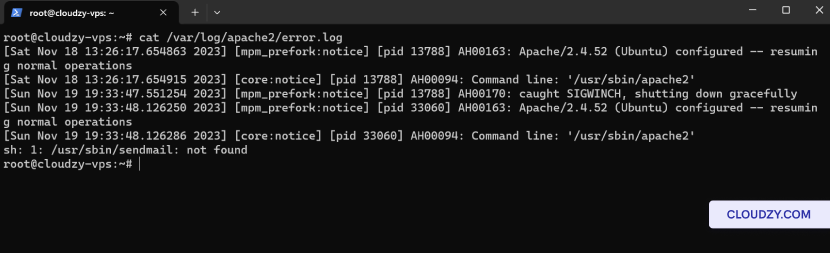
Эта команда даёт чёткий обзор всех правил и их
порядка.
- Разрешение определённого порта:
Чтобы разрешить трафик на определённом порту, выполните:
sudo ufw allow [port_number]Замените [port_number] укажите фактический номер порта,
который вы хотите открыть.
- Блокировка определённого порта:
Чтобы заблокировать трафик на определённом порту, выполните:
sudo ufw deny [port_number]Замените [port_number] с номером порта, который нужно
закрыть.
- Удаление конкретного правила:
Чтобы удалить правило, найдите его номер в списке и выполните:
sudo ufw delete [rule_number]Замените [rule_number] с номером, соответствующим
правилу, которое нужно удалить.
- Повторная проверка правил:
После внесения изменений проверьте обновлённые правила командой:
sudo ufw statusПросматривая и корректируя правила файрвола по мере необходимости, вы можете
управлять входящим и исходящим трафиком вашего VPS, устраняя возможные
проблемы с подключением.
Шаг 3: Тестирование
Связность
- Проверка доступности сервисов:
- Для веб-сервисов откройте сайт в браузере. Или используйте команду:
например: curl http://your_website.com.
- Для SSH проверьте соединение с помощью ssh
username@your_vps_ip.
- Для FTP проверьте подключение через клиент FTP или командную
строку: ftp your_vps_ip.
- Проверка доступности разрешённых портов:
-
Чтобы проверить доступность конкретного порта, воспользуйтесь командой telnet
команда: telnet your_vps_ip port_number. -
Например, для проверки веб-сервера на порту 80: telnet
your_vps_ip 80.
- Проверка заблокированных сервисов на закрытых портах:
-
Убедитесь, что подключения к закрытым портам блокируются. Попробуйте
подключиться к сервису на заблокированном порту — соединение должно быть отклонено. -
Например, если вы заблокировали порт 8080, проверка с помощью
telnet your_vps_ip 8080 должна завершиться неудачей.
Эти примеры команд дают практический способ
проверить, насколько эффективно работают настройки брандмауэра.
Шаг 4:
Дополнительные советы по устранению неполадок
- Проверка статуса сервисов:
Убедитесь, что сервисы, к которым вы пытаетесь получить доступ, — например, веб-серверы
(apache2, nginx) или базы данных (mysql) — запущены. Используйте команды вида
sudo systemctl status apache2 чтобы проверить их
статус.
- Проверка IP-ограничений:
Убедитесь, что в брандмауэре не заданы IP-ограничения, которые могут
непреднамеренно блокировать ваш доступ. Проверить это можно командой sudo
статус ufw.
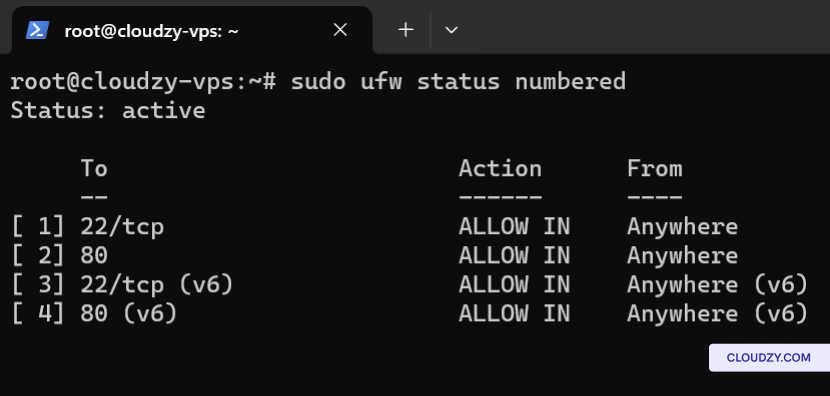
- Анализ логов:
Проверьте логи сервера на наличие сообщений об ошибках или признаков проблем с
подключением. Для Apache стоит заглянуть в
/var/log/apache2/error.log.
- Используйте инструменты сетевой диагностики:
-
Пинг: Проверьте сетевое соединение с сервером
(ping your_server_ip). -
Трассировка маршрута: Отследите маршрут пакетов до вашего
сервера (traceroute your_server_ip). Это помогает определить,
на каком участке маршрута возникают проблемы с подключением. -
Netstat: Отобразите сетевые соединения и
прослушиваемые порты (netstat -plntu). Позволяет увидеть, какие сервисы
работают на каких портах. -
Nmap: Просканируйте открытые порты, чтобы убедиться,
что правила брандмауэра применены корректно (nmap your_server_ip).
Эти дополнительные шаги и инструменты помогут диагностировать и устранить
более сложные проблемы с подключением.
Теперь вы знаете всё о диагностике проблем с подключением. Если у вас
есть вопросы или нужна дополнительная информация, свяжитесь с нами: отправка
тикет!
Также в разделе Сеть и брандмауэр
Похожие руководства.
Нужна помощь с чем-то ещё?
Медианное время ответа менее 1 часа. Реальные люди, а не боты.