
В этом руководстве мы рассмотрим процесс генерации ключей SSH в
macOS Terminal, импортируя их на портал Cloudzy и настраивая
безопасное подключение к вашему Linux VPS. С помощью ключей SSH вы можете усилить
безопасность сервера, упростить удалённый доступ и управлять вашим VPS
эффективно через интерфейс командной строки macOS.
Знакомство с терминалом в
macOS
Terminal — это эмулятор терминала на macOS, который предоставляет пользователям
текстовый интерфейс командной строки для оболочки Unix. Этот мощный
инструмент обеспечивает прямое взаимодействие с операционной системой, что позволяет
широкий спектр задач и системных операций.
Чтобы открыть терминал macOS, выполните следующие шаги:
- Откройте Finder и выберите «Утилиты» в папке «Программы»
папка - Найдите Terminal в списке Utilities и откройте его.
Генерация ключей SSH на macOS
Ключи SSH состоят из пары: приватного и публичного ключей. Приватный
ключ должен оставаться конфиденциальным, а публичный ключ обеспечивает безопасный вход на
выделенные вам Linux VM. Чтобы сгенерировать ключи SSH на macOS, выполните следующие
шаги:
- Запустите приложение Terminal на вашей системе macOS.
- Выполните следующую команду в окне Terminal:
ssh - keygen - t rsaВ процессе генерации ключа вам будет предложено указать место хранения
расположение для ключей. Примите расположение по умолчанию, нажав ENTER
ключ и задайте парольную фразу для дополнительной защиты (пропускать не рекомендуется
этого шага).
⚠️Внимание! Вам потребуется ввести парольную фразу дважды для
продолжения.
После подтверждения парольной фразы система генерирует ключевую
пару.
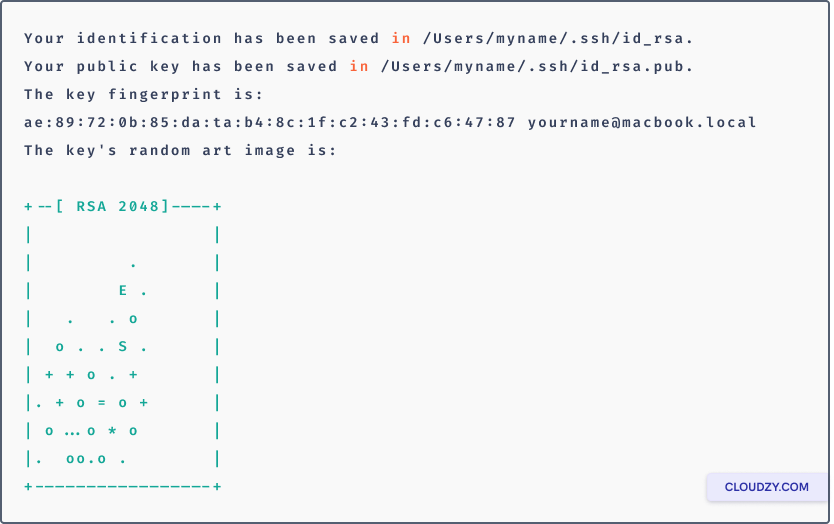
Приватный ключ сохраняется в файл id_rsa в директории .ssh,
а публичный ключ — в файл id_rsa.pub.
⚠️Важно: никогда не передавайте свой приватный ключ третьим лицам!
Скопируйте публичный ключ в буфер обмена с помощью этой команды:
pbcopy < ~/.ssh/id_rsa.pubИмпорт вашего SSH
ключа в портал Cloudzy
Теперь импортируйте скопированный ключ SSH в портал Cloudzy для безопасного
управление серверами:
После копирования ключа SSH в буфер обмена вернитесь на страницу своего аккаунта
Cloudzy.
В левой боковой панели выберите SSH Keys и нажмите NEW SSH KEY в
правом верхнем углу.
Дайте ключу понятное название и вставьте содержимое id_rsa.pub в поле
поле Public Key.
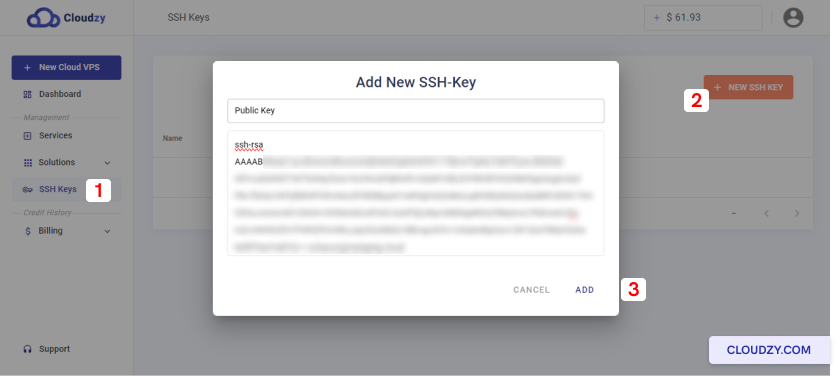
После успешного импорта ключа SSH вы готовы к
упрощённое создание VPS и усиленная безопасность сервера.
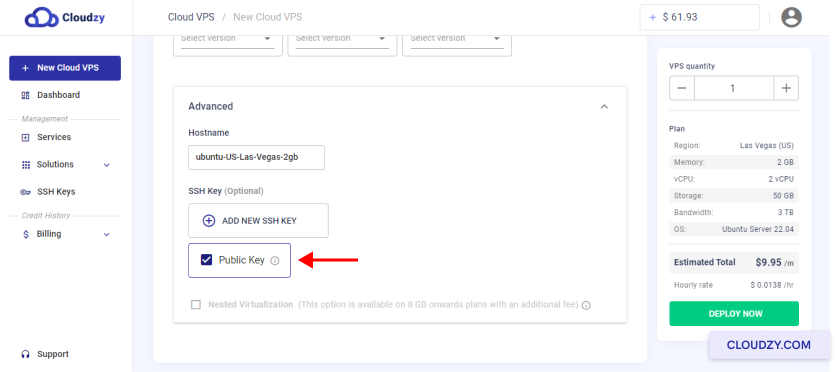
Подключение к вашему VPS через
Терминал
Теперь разберёмся, как настроить защищённое подключение к
ваш сервер VPS через macOS Terminal и получить более глубокое понимание
параметра -i команды SSH для усиленной защиты:
- Запустите приложение Terminal на вашей системе macOS.
- Введите в терминале следующую команду, заменив
username на имя пользователя вашего VPS и
«your_server_ip» — IP-адресом вашего сервера или доменным именем:
ssh username @your_server_ip- Если вы подключаетесь впервые, система предложит вам
подтвердите подлинность хоста и затем введите
парольную фразу, которую вы задали для ключа SSH при его создании.
Представляем опцию -i: для повышения безопасности вашего
соединения, вы можете использовать опцию -i, указав после неё путь к
ваш приватный ключ SSH. Этот механизм основан на ключевой
аутентификация, которая обеспечивает дополнительный уровень защиты, позволяя
только пользователи с соответствующим закрытым ключом могут получить доступ к
сервер.
ssh - i / home / username /.ssh / id_rsa username @your_server_ipИспользуя опцию -i и указав полный путь к вашему
приватный ключ SSH, вы усиливаете защиту своего соединения.
Теперь вы знаете, как легко подключиться к Linux VPS из macOS с помощью
SSH ключи. Если у вас есть вопросы, обращайтесь в нашу службу поддержки.
агенты от отправив заявку.
<BlogFAQSection data={[ { title: 'Является ли установка парольной фразы во время
SSH нужна ли генерация ключа?', answer: 'Хотя установка кодовой фразы —
необязательно, но настоятельно рекомендуется для дополнительной защиты. Парольная фраза
служит дополнительным уровнем защиты вашего приватного ключа. Если вы
пропустите этот шаг, любой, кто получит доступ к вашему приватному ключу, сможет потенциально
получить несанкционированный доступ к вашему VPS.', }, { title: 'Могу ли я использовать мой ключ SSH
для нескольких виртуальных частных серверов?', answer: 'Да, вы можете использовать
тот же ключ SSH для доступа к нескольким серверам. После импорта SSH
ключ к порталу Cloudzy можно выбрать в дополнительных настройках
при создании новых экземпляров VPS, что позволяет управлять несколькими серверами
без проблем.', }, { title: 'Безопасно ли хранить мой закрытый ключ на
macOS system?', answer: 'Крайне важно хранить ваш закрытый ключ в надёжном месте
и конфиденциальна. По умолчанию закрытый ключ сохраняется в файл id_rsa
файл в директории .ssh на вашем macOS. Убедитесь, что вы не
передавать ваш закрытый ключ посторонним лицам, так как это
предоставляет доступ к вашим экземплярам VPS.', }, { title: 'Могу ли я отозвать или
удалить мой ключ SSH из портала Cloudzy?', answer: "Да, вы можете
возможность управлять ключами SSH в Cloudzy Portal. При необходимости вы можете
удалить ключи SSH из вашего аккаунта. Однако важно
обратите внимание: отзыв ключа SSH через портал Cloudzy не
автоматически удалить ключ из связанного с ним VPS.
Возможно, потребуется отозвать ключ непосредственно в VPS вручную, чтобы убедиться в
предотвращение несанкционированного доступа.
Также в разделе Linux / SSH
Похожие руководства.
Нужна помощь с чем-то ещё?
Медианное время ответа менее 1 часа. Реальные люди, а не боты.