
Подключение к Linux VPS через xrdp
XRDP — это реализация RDP для других операционных систем,
Сервер Linux в нашем случае — он предоставляет пользователю те же возможности
как RDP. В этом руководстве рассматривается подключение к серверу Linux с помощью
xRDP.
Установить»,
и подключитесь к серверу Linux с помощью xRDP
В этом руководстве мы покажем, как установить и подключиться к
Сервер Linux, в нашем случае Ubuntu, с XRDP.
Шаг
1: Установите GNOME или среду рабочего стола Xfce
В качестве подготовительного шага мы установим графическую оболочку рабочего стола
(DE) на Ubuntu, поскольку мы хотим взаимодействовать с нашим сервером Linux подробнее
чем при использовании только команд.
Примечание: Пропустите этот шаг, если вы работаете с компьютера
версия Ubuntu.
Примечание: Для успешной установки графической оболочки сначала нужно
добавь пользователя с правами sudo на Ubuntu и выполни соответствующие команды с помощью
административные привилегии оттуда.
GNOME — среда рабочего стола по умолчанию в Ubuntu 20.04. Для её установки достаточно выполнить несколько команд.
несколько команд для её установки.
sudo apt update
sudo apt install ubuntu-desktop
После выполнения последней строки система спросит, хотите ли вы
продолжить установку или отменить её, так как будет занято дополнительно 2111 МБ дискового пространства.
будет использовано.

Введите Y и нажмите Enter, и подождите
некоторое время, пока пакеты GUI полностью загрузятся.
Есть и второй вариант среды рабочего стола — Xfce: быстрая и визуально приятная. Выполните следующие команды; остальные шаги аналогичны установке GNOME.
быстрая и визуально привлекательная. Выполните следующие команды, а
остальные шаги аналогичны установке GNOME.
sudo apt update && sudo apt install xubuntu-desktop
Шаг 2: Установка XRDP
Ubuntu уже содержит пакеты XRDP. Введите следующую
команду для их установки.
sudo apt install xrdpXRDP начнёт работать сразу после завершения установки. Также можно проверить статус XRDP, выполнив
следующие команды.
указанные ниже команды.
sudo systemctl status xrdpXRDP пока не может работать корректно. Группы Linux определены из соображений безопасности: в результате некоторые пользователи не имеют доступа к определённым файлам. Предоставить нужный доступ конкретным пользователям можно вручную,
определены из соображений безопасности; в результате некоторые пользователи лишены
доступа к определённым файлам. Нужные права можно предоставить вручную,
если им требуются дополнительные привилегии.
В данном случае XRDP необходимо прочитать
«/etc/SSL/private/ssl-cert-snakeoil.key», но он не является членом
связанной группы. Только члены группы «ssl-cert» имеют право
использовать этот файл. Необходимо предоставить разрешение пользователям XRDP. Сделайте это,
выполнив следующую команду:
sudo adduser xrdp ssl-certПерезапустим XRDP, чтобы применить новые настройки.
sudo systemctl restart xrdpГотово! Установка XRDP завершена.
Шаг 3: Проверьте
IP-адрес в Ubuntu
Существует множество способов узнать свой IP-адрес. Один из простых,
не включающий лишней информации, - выполнить эту команду
команду.
hostname -IШаг 4:
Подключение RDP через локальный Windows или Linux
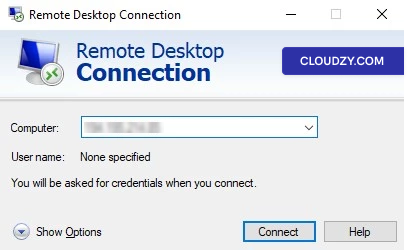
Теперь нам осталось сделать последний шаг и соединить нашу цепочку,
чтобы подключиться к удалённой машине Linux. Если ваша локальная машина работает под управлением
Windows, можно использовать стандартное подключение к удалённому рабочему столу.
Просто откройте RDC, который реализует протокол Remote Desktop Protocol,
введите IP-адрес удалённого сервера и нажмите
«Подключить».
Затем потребуется ввести учётные данные - и всё готово! Вы получаете
управление удалённым сервером Linux. Если ваша локальная машина работает под управлением Linux
(Ubuntu), можно выбрать вариант Ящики GNOME с настройкой RDP.
Введите следующие команды:
sudo apt install gnome-boxesПосле завершения установки запустите GNOME Boxes и следуйте
инструкциям на рисунке ниже.
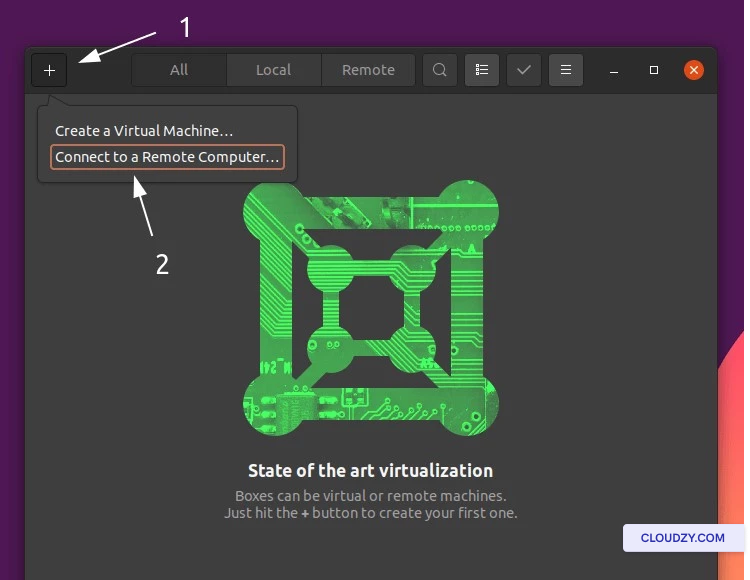
Затем введите IP-адрес удалённой машины и нажмите
«Подключить».
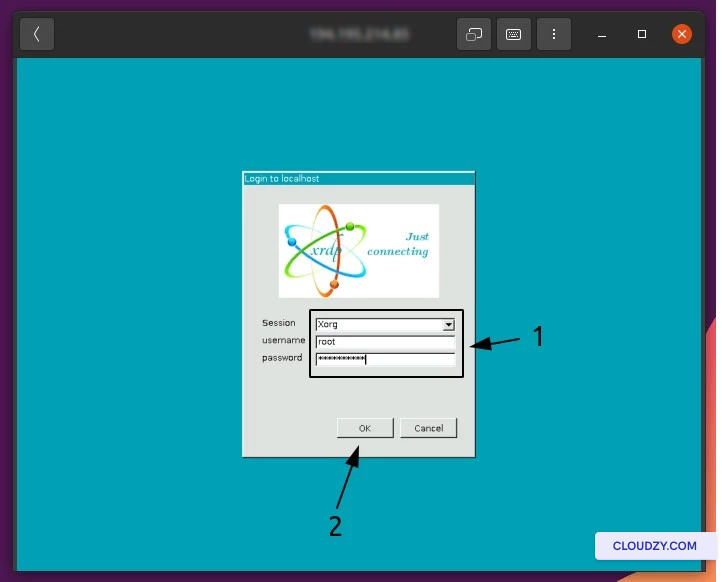
На изображении ниже значение поля сеанс должно оставаться
Xorg. Также вы можете указать учётные данные удалённой машины и нажать
credentials и нажать OK чтобы продолжить.
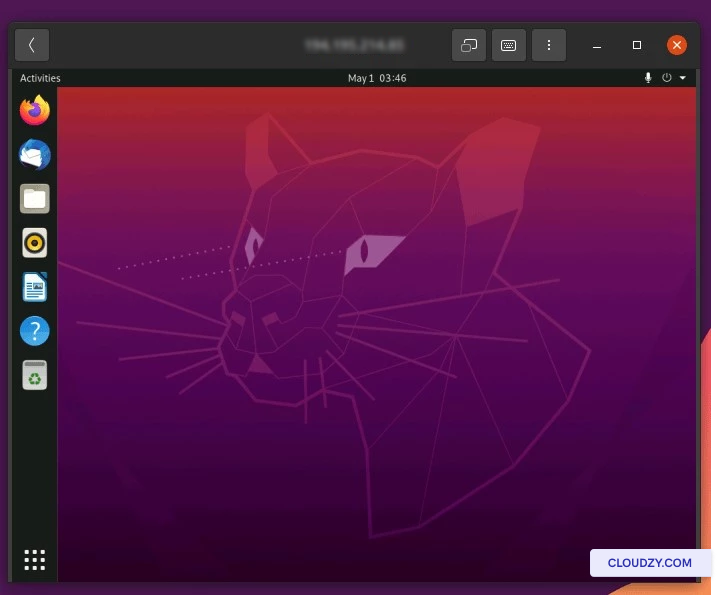
На этом этапе вы подключены к своему серверу Linux.
Поздравляем! Если у вас есть вопросы, свяжитесь с нами через
отправка
тикет.
Также в разделе Linux / SSH
Похожие руководства.
Нужна помощь с чем-то ещё?
Медианное время ответа менее 1 часа. Реальные люди, а не боты.