
Создать облачный VPS можно двумя способами. Первый
— выбрать один из тарифов Cloud VPS на сайте Cloudzy и
оформить заказ. Второй — развернуть
Cloud VPS с нужными параметрами прямо в панели управления Cloudzy. В обоих случаях вы получаете
нужный VPS с гибкими ценами. В следующих разделах мы
пошагово разберём каждый из методов, чтобы вы могли выбрать
оптимальный тариф под свои задачи и предпочтения.
1. Просмотр планов Cloud
VPS на странице тарифов
Шаг 1: Выберите подходящий
Тариф
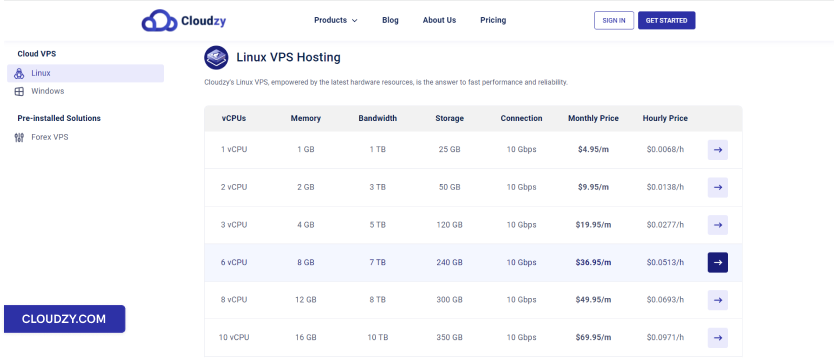
Ознакомьтесь с планами на странице тарифов Cloudzy и выберите
план, который соответствует вашим задачам. В этом примере мы выбираем 8 GB RAM
Linux VPS.
Шаг 2: Создайте аккаунт
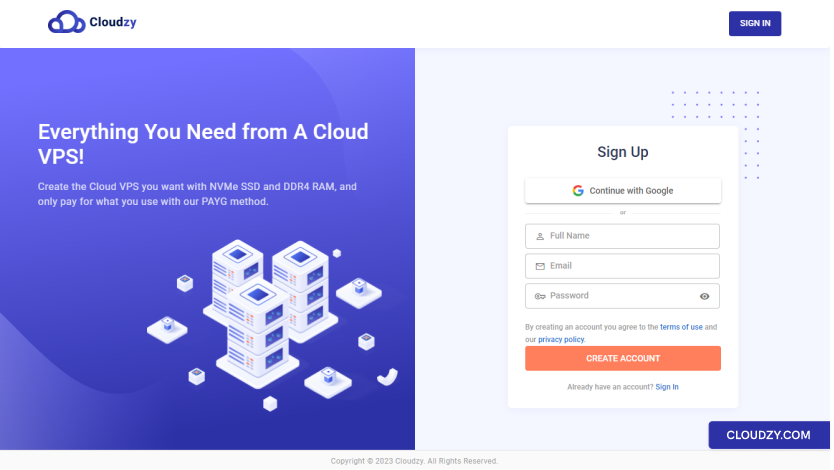
Перед оформлением заказа необходимо создать аккаунт. Для этого
заполните регистрационную форму: укажите имя, адрес электронной почты и
надёжный пароль. Можно также войти через аккаунт Google,
выбрав Продолжить с Google опцию.
Шаг 3:
Выберите локацию сервера, ОС и дополнительные параметры
После входа в аккаунт вы можете:
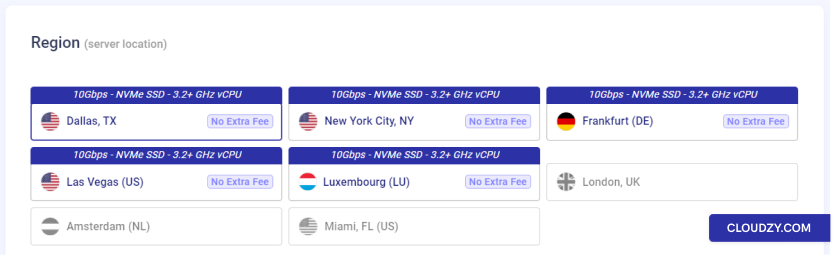
а. Выбрать локацию сервера
В Регион В разделе (server location) выберите
регион, в котором хотите создать Cloud VPS.
б. Выбрать операционную систему для Cloud VPS
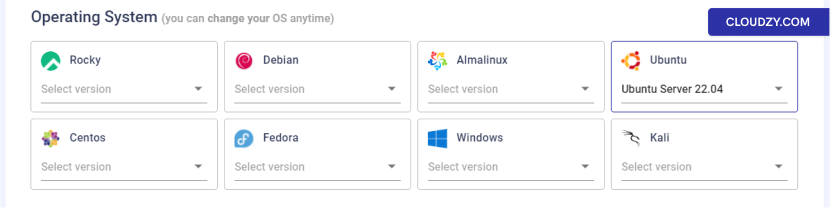
Далее выберите версию операционной системы, которую хотите использовать.
.
Примечание: Операционную систему можно сменить в любой момент.
в. Дополнительные параметры (необязательно)
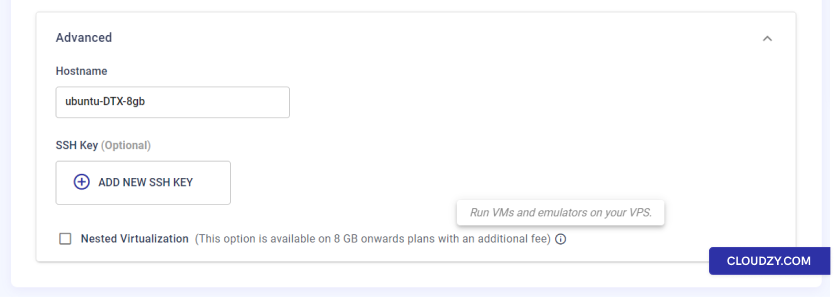
Вы можете задать имя хоста, которое будет присвоено вашему Cloud VPS.
По умолчанию при создании серверу назначается надёжный пароль для вашего VPS,
который не сохраняется в наших базах данных. Тем не менее, для управления VPS мы рекомендуем использовать SSH
пары ключей вместо входа по паролю. Если вы
также предпочитаете использовать ключ SSH, добавьте ключи SSH в этом разделе.
Вы можете установить флажок Вложенная виртуализация флажок
(только для тарифов от 8 ГБ и выше) — если вы хотите запускать виртуальные машины и эмуляторы на
вашем облачном VPS.
г. Развернуть сейчас
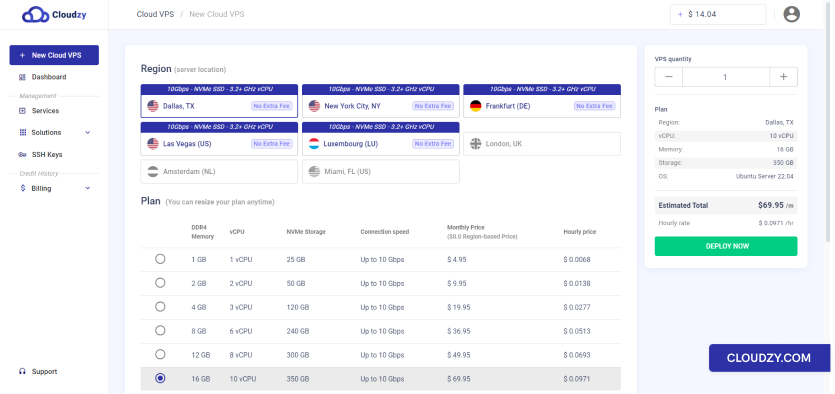
После завершения всех настроек нажмите кнопку
РАЗВЕРНУТЬ СЕЙЧАС кнопку.
Шаг 4: Пополнение баланса
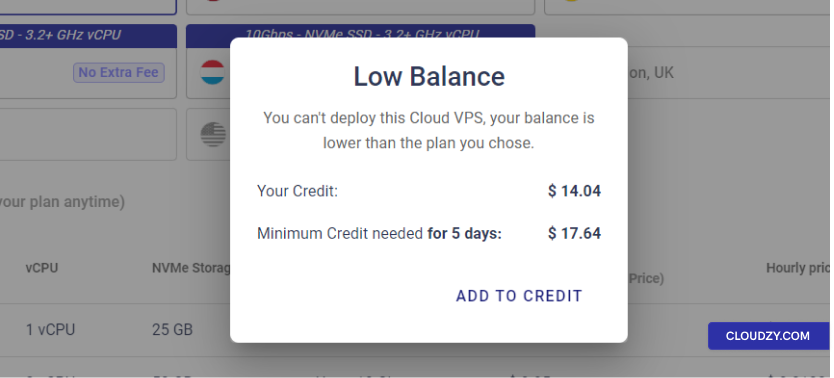
Если на счёте недостаточно средств, появится Недостаточно средств
всплывающее окно, и вы сможете нажать Пополнить
баланс.
Шаг 5: Способы оплаты и
купоны
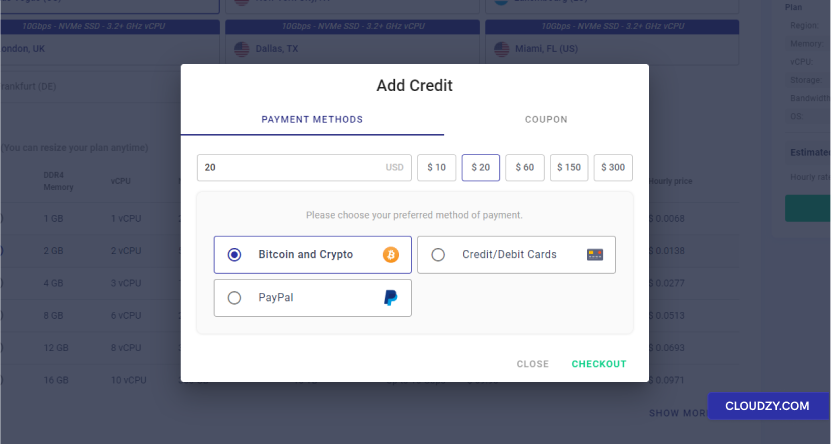
Теперь вам нужно пополнить баланс аккаунта, чтобы развернуть облачный
VPS. Как указано во Недостаточно средств всплывающем окне из
предыдущего шага, минимальная сумма пополнения равна минимальному балансу,
необходимому для пяти дней использования. Введите нужную сумму вручную или
выберите один из готовых вариантов. Если у вас есть купоны,
добавьте их из Купон раздел. Затем вы
можете выбрать удобный способ оплаты и нажать кнопку
ОФОРМЛЕНИЕ ПОКУПКИ чтобы перейти к платёжному шлюзу
страницу.
Шаг 6: Запустите ваш Cloud VPS
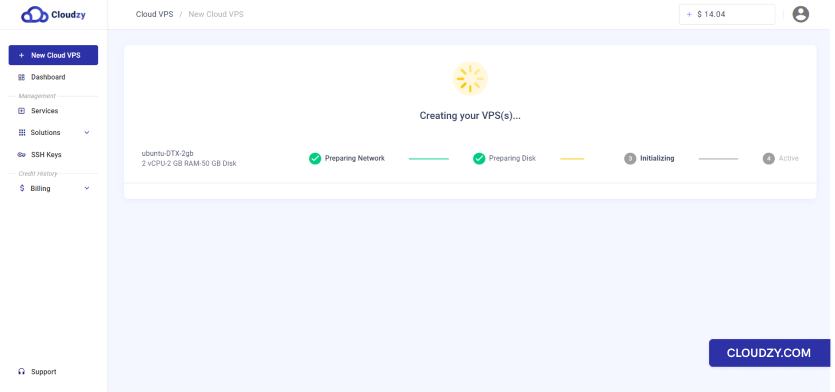
После успешной оплаты ваш Cloud VPS будет развёрнут автоматически.
В зависимости от выбранной операционной системы развёртывание
может занять до 5 минут.
Шаг 7: Получите доступ к вашему Cloud VPS
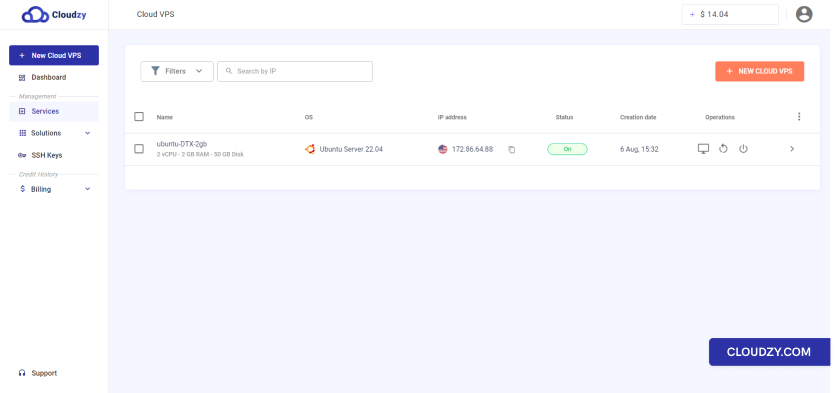
Вы можете подключиться к вашему Cloud VPS после завершения развёртывания
(из раздела Услуги на боковой панели). Информация о
созданном вами Cloud VPS будет отправлена вам по электронной почте.
Примечание: Для защиты вашего Cloud VPS храните
выданный вам пароль в надёжном и конфиденциальном месте.
2. Развёртывание Cloud VPS
в панели управления
Облачными виртуальными серверами удобно управлять в
панели Cloudzy. Чтобы создать собственный Cloud VPS, выполните
следующие шаги:
Шаг 1: Создайте аккаунт
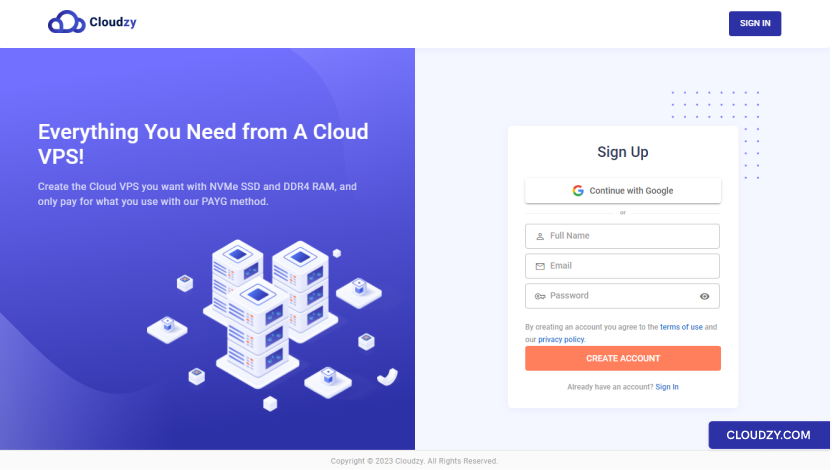
Если у вас ещё нет аккаунта, зарегистрируйтесь на Cloudzy. После регистрации
на вашем счёте, вам потребуется пополнить баланс, чтобы
создать нужный Cloud VPS (подробнее об этом
ниже).
Шаг 2: Перейдите на вкладку
New Cloud VPS
После входа в аккаунт перейдите в раздел Новинка
Cloud VPS .
Шаг 3: Выберите параметры
Cloud VPS
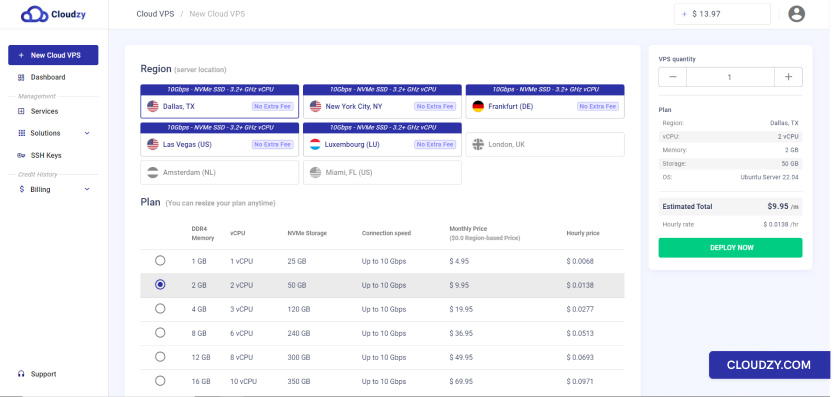
а. Выбрать локацию сервера
В Регион В разделе (server location) выберите
регион, в котором хотите создать Cloud VPS.
б. Выберите тариф с нужными
характеристиками
Здесь вы выбираете тариф с нужным объёмом памяти (RAM),
хранилища и количеством ядер CPU для вашего Cloud VPS.
Примечание: Изменить выбранный тариф можно
в любой момент.
в. Выберите операционную систему
Затем выберите операционную систему, которую хотите использовать.
Примечание: Операционную систему можно сменить в любой момент.
г. Дополнительные параметры (необязательно)
Вы можете задать имя хоста, которое будет присвоено вашему Cloud VPS.
По умолчанию при создании серверу назначается надёжный пароль для вашего VPS,
который не сохраняется в наших базах данных. Тем не менее, для управления VPS мы рекомендуем использовать SSH
пары ключей вместо входа по паролю. Если вы
также предпочитаете использовать ключ SSH, добавьте ключи SSH в этом разделе.
Вы можете установить флажок Вложенная виртуализация флажок
(только для тарифов от 8 ГБ и выше) — если вы хотите запускать виртуальные машины и эмуляторы на
вашем облачном VPS.
д. Развернуть сейчас
После завершения всех настроек нажмите кнопку
РАЗВЕРНУТЬ СЕЙЧАС кнопку на правой панели.
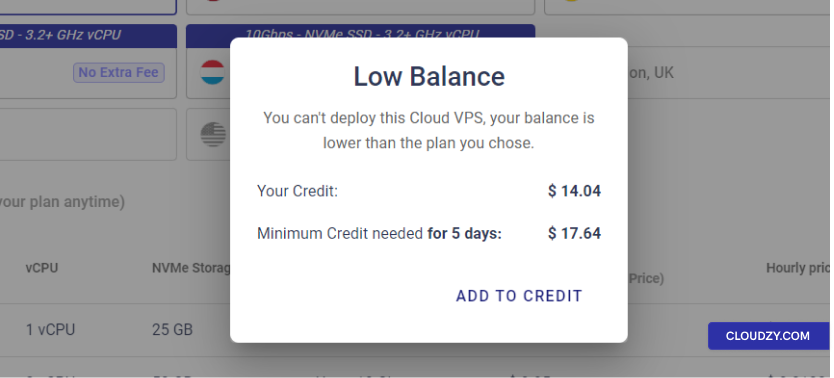
Шаг 4: Пополнение баланса
Если средств на счёте недостаточно, Недостаточно средств всплывающее окно
появится, и вы сможете нажать на Пополнить баланс.
Шаг 5: Способы оплаты
и купоны
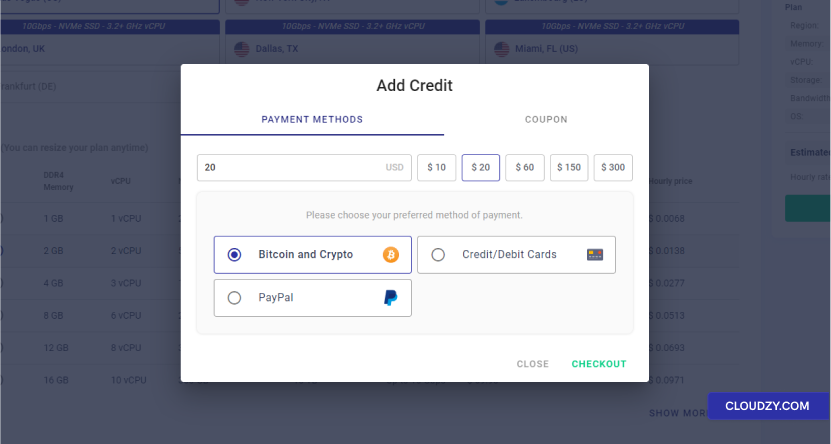
Теперь вам нужно пополнить баланс аккаунта, чтобы развернуть облачный
VPS. Как указано во Недостаточно средств всплывающем окне из
предыдущего шага, минимальная сумма пополнения равна минимальному балансу,
необходимому для пяти дней использования. Введите нужную сумму вручную или
выберите один из готовых вариантов. Если у вас есть купоны,
добавьте их из Купон раздел. Затем вы
можете выбрать удобный способ оплаты и нажать кнопку
ОФОРМЛЕНИЕ ПОКУПКИ чтобы перейти к платёжному шлюзу
страницу.
Шаг 6: Разверните облако
VPS
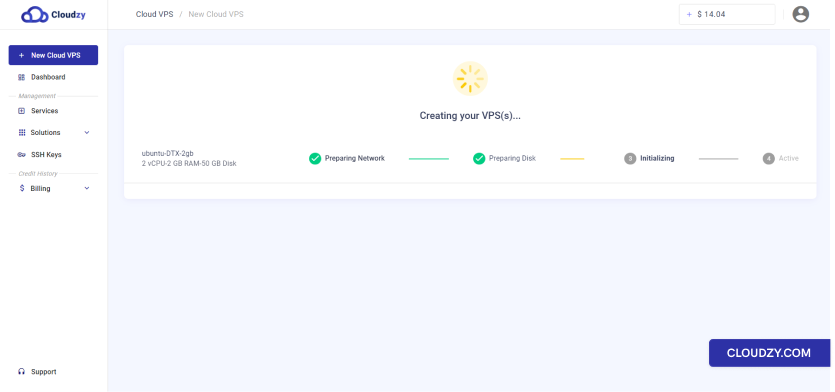
После успешной оплаты ваш Cloud VPS будет развёрнут автоматически.
В зависимости от выбранной операционной системы развёртывание
может занять до 5 минут.
Шаг 7: доступ к вашему облаку
VPS
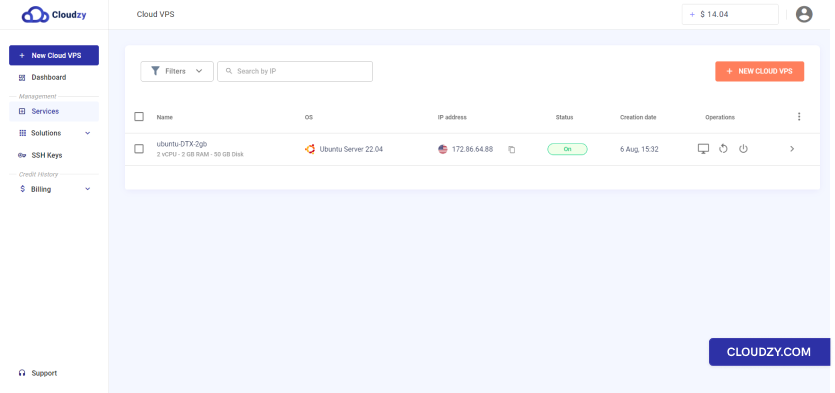
Доступ к вашему облачному серверу VPS откроется после завершения развёртывания
готово. Информация об облачном сервере Cloud VPS, который вы создали, будет отправлена
на вашу электронную почту.
Примечание: Для защиты вашего Cloud VPS храните
выданный вам пароль в надёжном и конфиденциальном месте.
Надеемся, что это руководство поможет вам без труда приобрести услугу Cloud VPS
что вам нужно. Если у вас возникнут вопросы или проблемы в процессе
в процессе оформления заказа, не стесняйтесь создать тикет
и свяжитесь с нашей службой поддержки.
Также в разделе Развёртывание и настройка
Похожие руководства.
Нужна помощь с чем-то ещё?
Медианное время ответа менее 1 часа. Реальные люди, а не боты.