
Развернуть VPS из кастомного ISO
Cloudzy позволяет загружать и использовать собственные ISO-образы
файлов, что позволяет гибко настроить виртуальный частный
сервера (VPS). Эта функция особенно полезна для пользователей, которые
требующих определённых операционных систем или конфигураций, которые не
доступных в готовых шаблонах. Следуя этому руководству, вы
узнаете, как загрузить пользовательский ISO-образ и развернуть VPS на его основе
ISO, и эффективно управляйте своим VPS. Независимо от того, являетесь ли вы опытным IT
профессионал вы или новичок — это пошаговое руководство поможет вам
все возможности функции Custom ISO у Cloudzy.
Требования
Прежде чем приступить к работе с пользовательскими ISO-образами на Cloudzy, убедитесь, что у вас есть
следующим требованиям:
-
Активный аккаунт Cloudzy: У вас должна быть активная
аккаунт в Cloudzy. -
Достаточно кредитов: Убедитесь, что на вашем аккаунте есть
достаточно кредитов для создания и развёртывания виртуальных частных серверов. -
Знание установки пользовательских ОС и настройки сети
Конфигурация: Необходимо понимать процесс установки операционных систем
и настройки сетевых параметров. -
Публично доступная HTTPS-ссылка на ISO-файл:
Получите HTTPS-ссылку на ISO-файл, который вы хотите использовать. ISO-файл
должен быть общедоступным, чтобы загрузка прошла успешно.
Как загрузить
пользовательский ISO в Cloudzy
Загрузить пользовательский ISO в Cloudzy несложно.
Следуйте этим шагам, чтобы начать:
Откройте раздел Custom ISO
Характеристика
-
Войдите в аккаунт Cloudzy.
-
Перейдите в папку Услуги и нажмите на кнопку
Custom ISO .
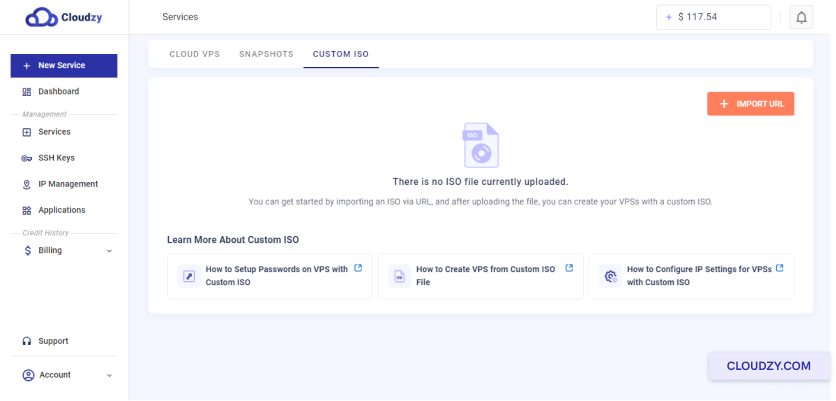
Начать загрузку
Процесс
Нажмите кнопку Импортировать URL чтобы открыть окно загрузки
окно.
Укажите данные ISO-файла
-
В окне загрузки введите URL ISO-файла, который вы хотите
загрузить. Убедитесь, что URL является HTTPS-ссылкой и общедоступным.
адресом. -
Укажите имя ISO-файла. Оно должно заканчиваться на
.iso (например, linux.iso).
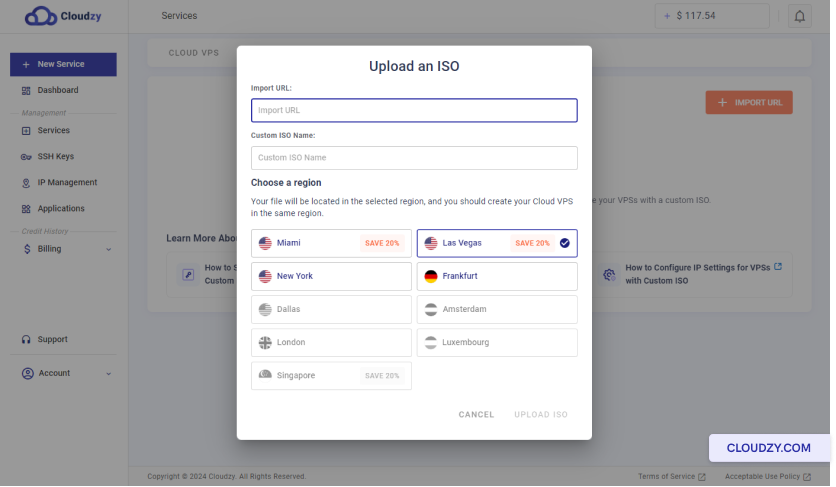
Выберите регион
Выберите регион, в который хотите загрузить ISO. Этот регион
должен совпадать с тем, где вы планируете создать VPS.
Завершите загрузку
-
Нажмите кнопку Загрузить ISO кнопку, чтобы начать
процесс загрузки. -
Дождитесь завершения загрузки. Вы можете отслеживать прогресс в
всё Custom ISO .
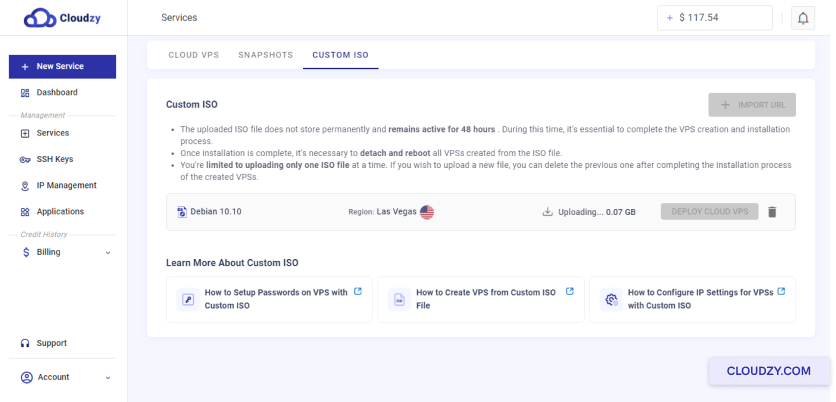
Проверьте загрузку
После завершения загрузки ISO-файл появится в списке
под Custom ISO .
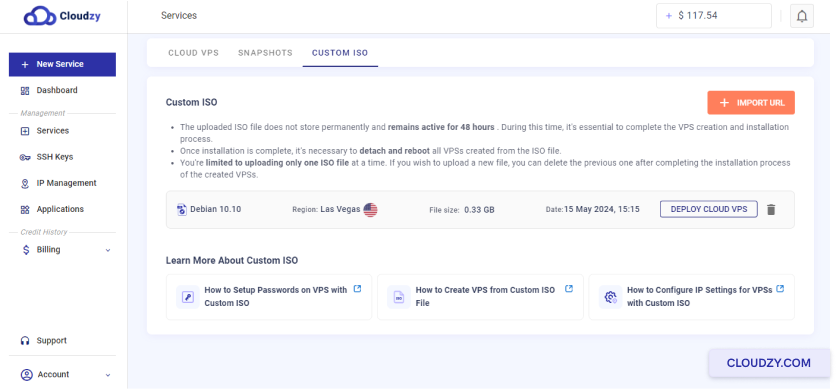
Теперь вы можете использовать этот ISO для развёртывания Cloud VPS.
Выполнив эти шаги, вы сможете легко загрузить пользовательский ISO в
аккаунт Cloudzy и подготовить его для развёртывания нового VPS.
Как развернуть
VM с помощью пользовательского ISO
Развёртывание виртуальной машины (VM) с использованием пользовательского ISO на Cloudzy можно
выполнить несколькими способами. Следуйте инструкциям ниже, чтобы развернуть VM
успешно.
Способ 1:
Развернуть Cloud VPS через вкладку пользовательского ISO
- Перейдите на вкладку пользовательского ISO:
-
Войдите в аккаунт Cloudzy.
-
Go в Услуги и нажмите на кнопку
Custom ISO .
- Разверните VPS:
-
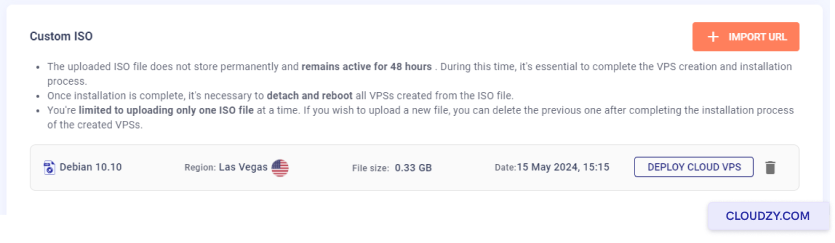
Найдите загруженный ISO-файл в Custom ISO
. -
Нажмите кнопку Развернуть облачный VPS кнопку рядом с
ISO-файлом.
- Настройка VPS:
-
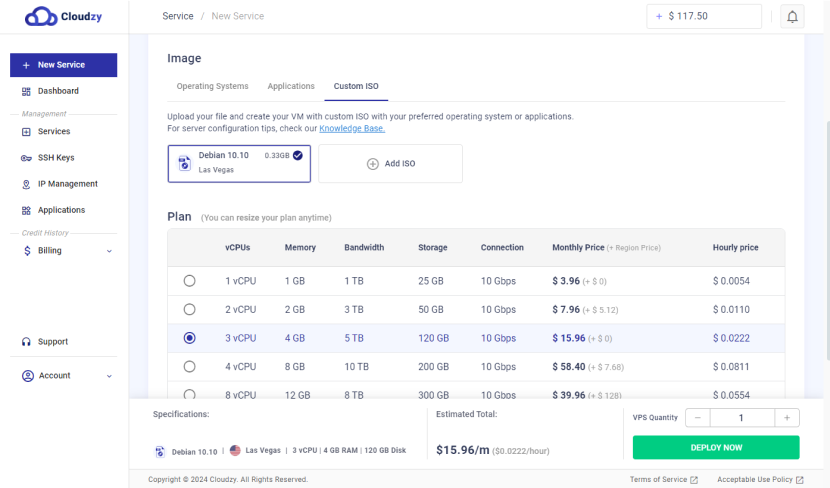
Выберите регион, в который был загружен ваш ISO.
-
Выберите нужный тариф (vCPU, память, хранилище и
пропускная способность). -
Укажите имя хоста для вашего VPS.
-
Нажмите Развернуть сейчас для создания VPS.
Метод
2: Развёртывание новой VM со страницы сервисов через Custom ISO
- Откройте страницу создания Cloud VPS:
-
Войдите в аккаунт Cloudzy.
-
Нажмите кнопку Новый сервис кнопку на
боковой панели.
- Выбор Custom ISO:
-
Во вкладке Создать облако VPS на странице выберите
Custom ISO . -
Выберите загруженный ISO-файл из списка.
- Настройка VPS:
-
Убедитесь, что регион совпадает с тем, в который был загружен
ваш ISO. -
Выберите нужный тариф (vCPU, память, хранилище и
пропускная способность). -
Укажите имя хоста для вашего VPS.
-
Нажмите Развернуть сейчас для создания VPS.
Дополнительные шаги
- Доступ к консоли VPS:
После развёртывания VPS используйте кнопку VNC для доступа к
консоли VPS и продолжения установки ОС.

- Отключение и перезагрузка:
После завершения установки ОС нажмите кнопку Отсоединить &
Перезагрузка чтобы удалить ISO-файл и перезагрузить VPS.

- Проверка и управление:
Вернитесь на страницу Услуги и на вкладку
Custom ISO чтобы просмотреть список виртуальных машин, созданных из образа
Файл ISO.
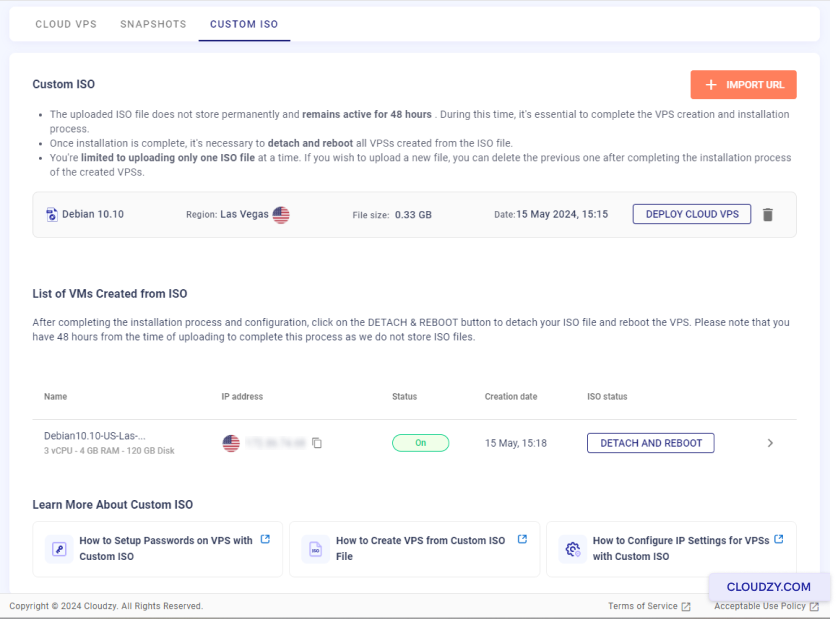
Здесь можно управлять виртуальными машинами: перезагружать их и отключать ISO
файл от этого раздела.
Важные замечания
- Ограничение по региону:
Развернуть VPS можно только в том же регионе, в который был загружен ISO-файл.
Чтобы развернуть сервер в другом регионе, необходимо удалить
текущий ISO и загрузить его заново в нужный регион.
- Ограничение по времени:
У вас есть 48 часов с момента загрузки, чтобы
завершить развёртывание и настройку: Cloudzy не хранит ISO-
файлы постоянно, и ваш ISO-файл будет удалён через 48 часов.
Следуя этим инструкциям, вы можете развернуть виртуальную машину с Custom ISO на
Cloudzy, получив гибкую и настроенную под ваши задачи конфигурацию VPS.
Для конкретных задач.
Настройка
IP-адрес и DNS для новых Custom VPS
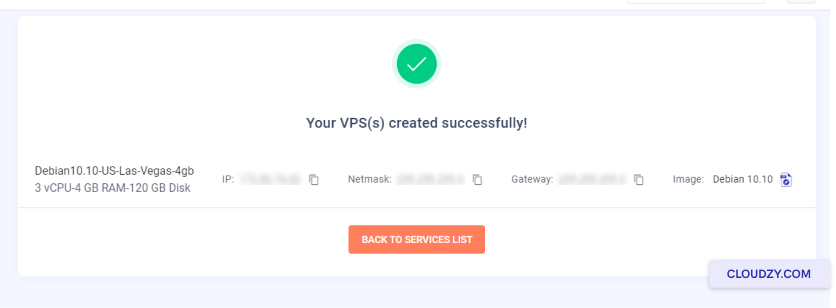
Новые пользовательские виртуальные серверы могут поставляться без предварительной настройки
IP-адрес. Запишите IP-адрес, маску подсети и
шлюз по умолчанию, указанные при создании VPS. Затем используйте
кнопку VNC в панели Cloudzy, чтобы открыть консоль VPS и
настроить IP-адрес.
Для настройки DNS можно использовать публичные серверы DNS, например:
Публичный DNS Google:
-
Основной: 8.8.8.8
-
Резервный: 8.8.4.4
Cloudflare DNS:
-
Основной: 1.1.1.1
-
Резервный: 1.0.0.1
OpenDNS:
-
Основной: 208.67.222.222
-
Резервный: 208.67.220.220
После настройки этих параметров ваш VPS будет иметь стабильное
сетевое подключение и работающее разрешение DNS. Если у вас возникнут вопросы,
свяжитесь с нами по отправка
тикет.
Также в разделе Развёртывание и настройка
Похожие руководства.
Нужна помощь с чем-то ещё?
Медианное время ответа менее 1 часа. Реальные люди, а не боты.