
Настроить hostname vps
Как задать имя экземпляра или hostname для вашего
Виртуальный выделенный сервер (VPS) важен для управления серверами и
сетевая идентификация. Имя хоста служит удобочитаемым обозначением
к серверу и играет ключевую роль в сетевом взаимодействии и безопасности.
В этом руководстве объясняется, что такое имя инстанса, и приводится простой
пошаговое руководство по настройке или изменению имени хоста VPS в Cloudzy
Панель.
Требования
Прежде чем задать или изменить имя хоста Cloud VPS, убедитесь
вас ждёт:
-
Cloudzy Доступ к панели: Войдите в свой Cloudzy
Панель управления, на которой размещён ваш VPS. -
Активный VPS: Убедитесь, что ваш VPS активен. Вы
можно изменить имя хоста, пока VPS работает или находится в выключенном
скидки. -
Действительное имя хоста: Выберите подходящее имя хоста.
Он должен соответствовать требованиям DNS, не содержать специальных символов и начинаться с буквы a
буква, и не превышать 63 символа. Примеры:
node01.example.com или
database-london.example.net.
Шаг
1: Доступ к панели Cloudzy для настройки имени хоста
- Войти:
Перейдите на сайт панели Cloudzy и введите свои учётные данные, чтобы
Войдите в систему. На панели управления отобразится обзор вашего VPS
инстансами.
- Выберите VPS:
Из списка доступных экземпляров VPS выберите тот, для которого
вы хотите изменить имя хоста. Его легко найти по
текущее имя или IP-адрес.
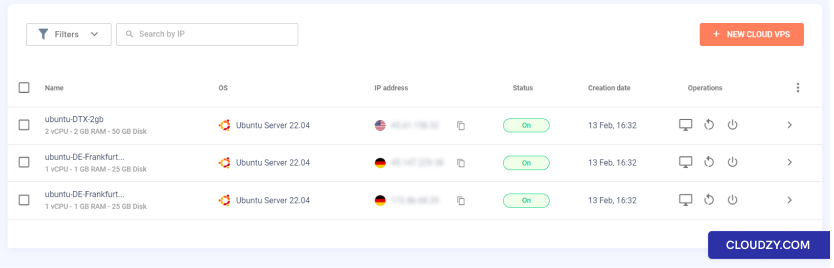
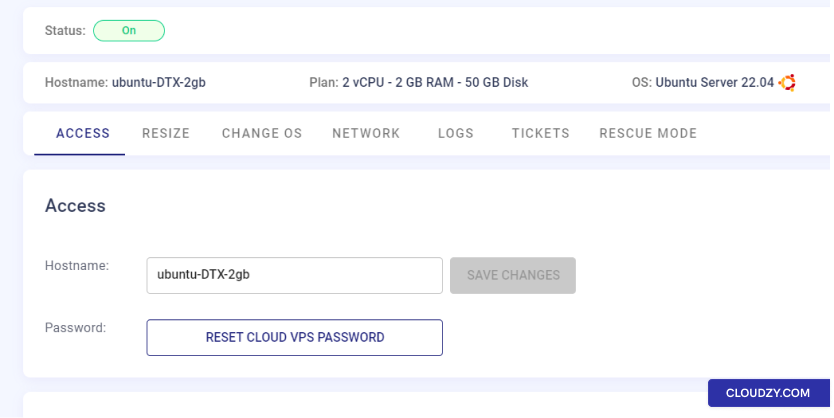
- Найдите раздел доступа:
На странице управления VPS найдите Доступ .
Здесь вы найдёте параметры для изменения настроек VPS,
включая имя хоста.
Шаг
2: Изменение имени хоста VPS через панель Cloudzy
- Перейдите к настройкам имени хоста:
В Доступ в разделе страницы управления VPS на
панели Cloudzy найдите поле имени хоста.
- Введите новое имя хоста:
Введите новое имя хоста в поле, например,
server01.yourdomain.com или
server01.
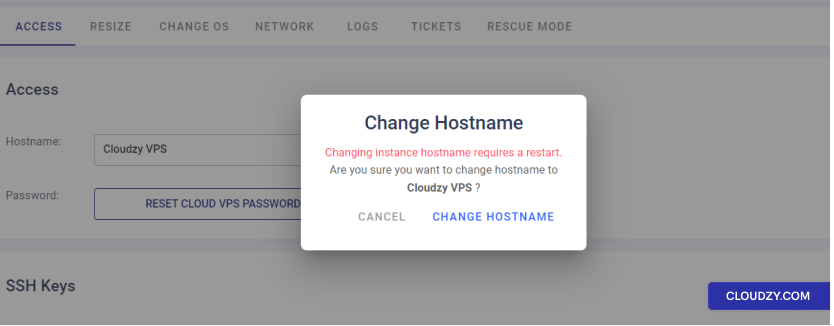
- Сохраните и подтвердите изменения:
Нажмите кнопку «Сохранить изменения», чтобы применить новое имя хоста.
Появится диалог подтверждения с информацией о том, что VPS перезагрузится
в рамках процесса смены имени хоста.
- Перезагрузка для применения нового имени хоста:
Подтвердите действие, чтобы запустить перезагрузку. VPS выполнит
перезапуск для обновления системных и сетевых настроек с новым
именем хоста.
Выполнив эти шаги, вы успешно обновите имя хоста VPS.
Изменение вступит в силу после перезагрузки VPS и его возвращения в сеть.
Если вам нужна дополнительная информация или помощь,
обращайтесь в нашу службу поддержки: отправка
тикет.
Также в разделе Развёртывание и настройка
Похожие руководства.
Нужна помощь с чем-то ещё?
Медианное время ответа менее 1 часа. Реальные люди, а не боты.