
Включение одновременных RDP-подключений в Windows Server 2022
Remote Desktop — мощный инструмент, который позволяет
подключаться к компьютеру удалённо и получать прямой доступ
к рабочему столу удалённой системы. Windows Server 2022
включает функцию Remote Desktop Services (RDS), которая
поддерживает одновременное подключение нескольких пользователей и позволяет им
удалённо работать с приложениями и рабочим столом сервера. Это
особенно удобно для IT-специалистов, занимающихся
удалённым администрированием серверов.
Включить
Remote Desktop на Windows Server 2022
- Подключение к серверу:
Войдите на сервер Windows Server 2022 под учётной записью локального администратора.
Эта учётная запись предоставит вам необходимые права
для изменения системных настроек.
- Открытие диспетчера серверов:
После входа в систему запустите диспетчер серверов — комплексный
инструмент управления, который позволяет настраивать и администрировать различные параметры
вашего сервера.
- Переход к свойствам локального сервера:
В интерфейсе диспетчера серверов найдите и выберите
Локальный сервер раздел. Этот раздел содержит ключевые
настройки сервера, которые можно изменить в соответствии с вашими требованиями.
требованиям.
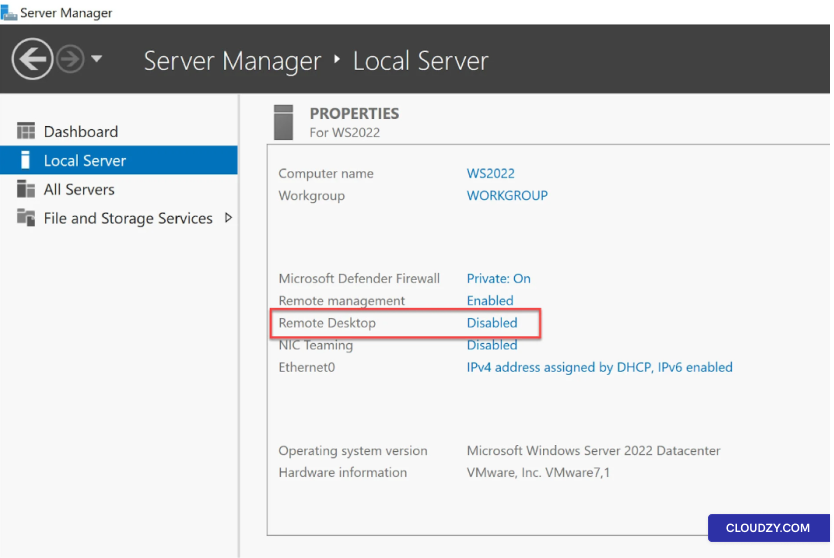
- Включение удалённого рабочего стола:
В Характеристики в разделе вкладки «Локальный сервер»
найдите параметр «Удалённый рабочий стол». По умолчанию он может быть отмечен как
Отключено, что означает, что доступ через удалённый рабочий стол
в данный момент отключён.
- Активация удалённого рабочего стола:
Нажмите кнопку Отключено статус рядом с пунктом «Удалённый рабочий стол».
Откроется новое окно — диалог «Свойства системы».
- Настройка параметров удалённого подключения:
В диалоге «Свойства системы» перейдите на вкладку
Удалённый вкладку. Здесь вы найдёте параметр Разрешить
удалённые подключения к этому компьютеру. Убедитесь, что этот параметр
включён для разрешения подключения к удалённому рабочему столу.
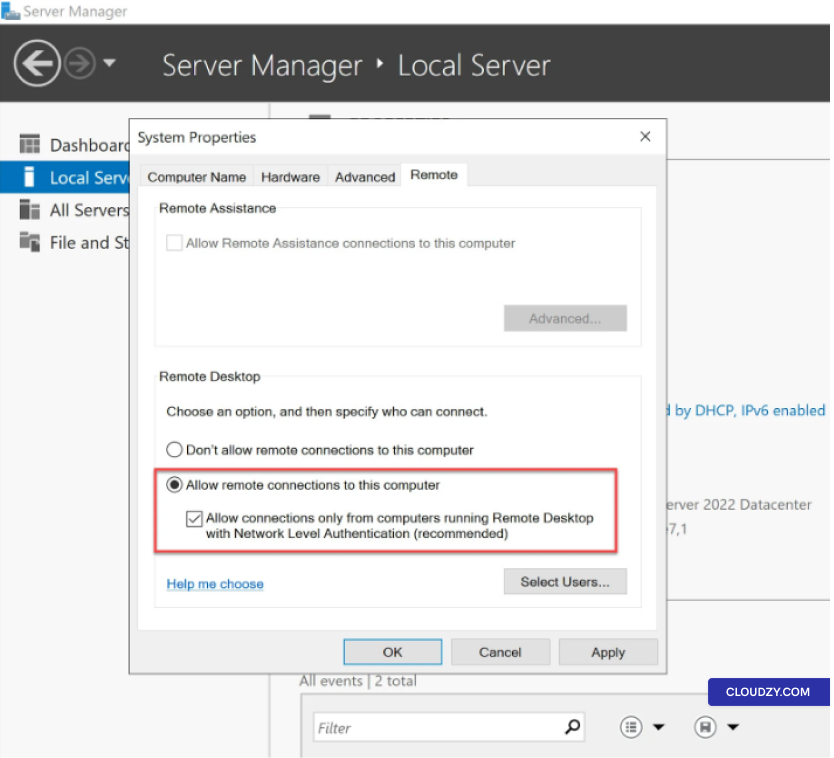
- Усиление безопасности:
Для повышения безопасности рекомендуется установить флажок
Разрешить подключения только с компьютеров, на которых запущен удалённый рабочий стол
с проверкой подлинности на уровне сети (NLA). Это добавляет
дополнительный уровень защиты удалённых подключений.
- Настройка доступа для пользователей (необязательно):
Если вы хотите предоставить определённым пользователям доступ к удалённому рабочему столу на
Windows Server 2022, нажмите Выберите пользователей. Вы можете добавить
отдельных пользователей, которым требуется удалённый доступ. Если сервер входит
в домен, можно также выбрать доменных пользователей для предоставления им прав
удалённого доступа.
Альтернативный способ подключения
Метод
Если вы предпочитаете использовать командную строку, откройте окно настроек удалённого
рабочего стола, выполнив команду
sysdm.cpl. Эта команда открывает окно «Свойства системы»,
откуда можно перейти на вкладку Удалённый
и включить параметры удалённого рабочего стола.
Создание
нового пользователя и назначение прав доступа к удалённому рабочему столу
Чтобы несколько администраторов могли одновременно устанавливать удалённые
подключений к удалённому рабочему столу на сервере Windows Server 2022 необходимо создать новые
учётные записи пользователей и предоставить им права доступа к удалённому рабочему столу. В
этом разделе описан пошаговый процесс создания нового пользователя и
настройки прав доступа к удалённому рабочему столу:
Шаг 1: Открытие
Server Manager
-
Войдите на сервер Windows Server 2022, используя существующую
учётную запись администратора. Эта запись должна обладать необходимыми правами
для внесения изменений в настройки системы. -
Запустите Server Manager - комплексный инструмент управления, который
позволяет настраивать различные параметры вашего сервера.
Шаг 2: Создание нового
Пользователь
-
В Server Manager перейдите в Tools
меню и выберите Управление компьютером. Откроется
консоль Computer Management. -
В консоли Computer Management разверните раздел Local
Пользователи и группы , затем щёлкните правой кнопкой мыши и выберите
Пользователи. -
Выберите Новый пользователь , чтобы создать новую
учётную запись. -
Следуйте инструкциям и заполните данные пользователя, включая
имя пользователя и пароль. Убедитесь, что пароль соответствует требованиям безопасности сервера
требованиям.
Шаг 4:
Настройка разрешений для удалённого рабочего стола
Теперь, когда новая учётная запись создана, нужно предоставить ей доступ к удалённому рабочему столу.
доступ к удалённому рабочему столу.
-
Go вернитесь в Server Manager и перейдите в раздел Local
Сервер упомянутый выше. -
В Характеристики в разделе найдите
Удалённый рабочий стол параметр. По умолчанию для новых учётных записей он может быть установлен в значение
as Отключено для новых учётных записей. -
Нажмите кнопку Отключено статус рядом с именем новой
учётной записи пользователя — откроется окно «Свойства системы».
откроется. -
В диалоге «Свойства системы» перейдите на вкладку
Удалённый . -
Здесь вы найдёте параметр Разрешить удалённые подключения к
этому компьютеру. Убедитесь, что этот параметр включён, чтобы предоставить новому пользователю доступ к удалённому рабочему столу.
доступ к удалённому рабочему столу для нового пользователя. -
Для дополнительной защиты установите флажок
Разрешить подключения только с компьютеров, на которых запущен удалённый рабочий стол
с проверкой подлинности на уровне сети (NLA). -
Нажмите на OK чтобы сохранить изменения.
Шаг 5:
Вход под новой учётной записью
Новая учётная запись настроена с доступом к удалённому рабочему столу.
Пользователь может подключаться к серверу удалённо, используя свои
имя пользователя и пароль.
Включение удалённого рабочего стола на сервере Windows Server 2022 —
простой процесс, который даёт возможность управлять
удалённым сервером. Эта функция в сочетании с защитой,
обеспечиваемой проверкой подлинности на уровне сети, гарантирует безопасное
и эффективное удалённое администрирование. Если вам нужна дополнительная
вопросы или понадобится помощь, обращайтесь в нашу службу поддержки
by отправка
тикет.
<BlogFAQSection data={[ { title: 'Какие преимущества даёт включение одновременных
подключений RDP для администраторов серверов?', answer: 'Включение
одновременных подключений RDP позволяет администраторам
эффективно управлять несколькими задачами и пользовательскими сеансами удалённо. Это
повышает производительность, гибкость и возможность
устранять неполадки сервера без физического доступа к нему.', }, {
title: 'Что такое службы удалённых рабочих столов (RDS) в Windows Server 2022?',
answer: "Службы удалённых рабочих столов (RDS) — функция, которая позволяет
нескольким пользователям подключаться к серверу и работать с приложениями и
рабочим столом удалённо. Она особенно удобна в сценариях,
связанных с удалённым администрированием и многопользовательским доступом к ресурсам сервера.", }, {
title: 'Насколько безопасно включать RDP в Windows Server 2022?', answer: "Да,
использование RDP в Windows Server 2022 может быть безопасным при соблюдении необходимых мер защиты.
Рекомендуется включить проверку подлинности на уровне сети
(NLA) для усиления безопасности. NLA гарантирует, что только
прошедшие проверку пользователи смогут подключаться удалённо, добавляя дополнительный уровень
защиты.", }, { title: 'Можно ли включить RDP в Windows Server 2022 с помощью
учётной записи локального администратора?', answer: 'Да, вы можете включить RDP в
Windows Server 2022, используя учётную запись локального администратора. Эта учётная запись
предоставляет необходимые права для настройки параметров системы,
включая доступ к удалённому рабочему столу.', }, { title: 'Как предоставить определённым
пользователям доступ к удалённому рабочему столу в Windows Server 2022?', answer: 'Чтобы разрешить
определённым пользователям доступ к удалённому рабочему столу, нажмите «Выбрать пользователей» в
настройках удалённого рабочего стола. Там можно добавить конкретных пользователей, которым
необходим удалённый доступ. Если сервер входит в домен, можно также
предоставить удалённый доступ доменным пользователям.', }, ]} />
Также в разделе Windows / RDP
Похожие руководства.
Нужна помощь с чем-то ещё?
Медианное время ответа менее 1 часа. Реальные люди, а не боты.