
Чтобы изменить порт удалённого рабочего стола на Windows VPS в Cloudzy, обновите порт и настройки брандмауэра внутри VPS, затем подключитесь с ноутбука заново через новый порт.
Эта процедура также подходит для VPS с Windows 10/11, на которых включён приём подключений удалённого рабочего стола, и для Windows Server 2016 или новее. Название протокола остаётся прежним: RDP. В этом руководстве используется приложение «Подключение к удалённому рабочему столу» (mstsc), которое по-прежнему поддерживается в Windows 10 и 11.
Перед началом
- Убедитесь, что у вас есть права администратора на VPS.
- Проверьте, что вы можете открыть консоль VNC через панель управления Cloudzy. Выполняйте все шаги настройки только через VNC, а не через RDP-подключение. Ниже приведён снимок экрана для наглядности:
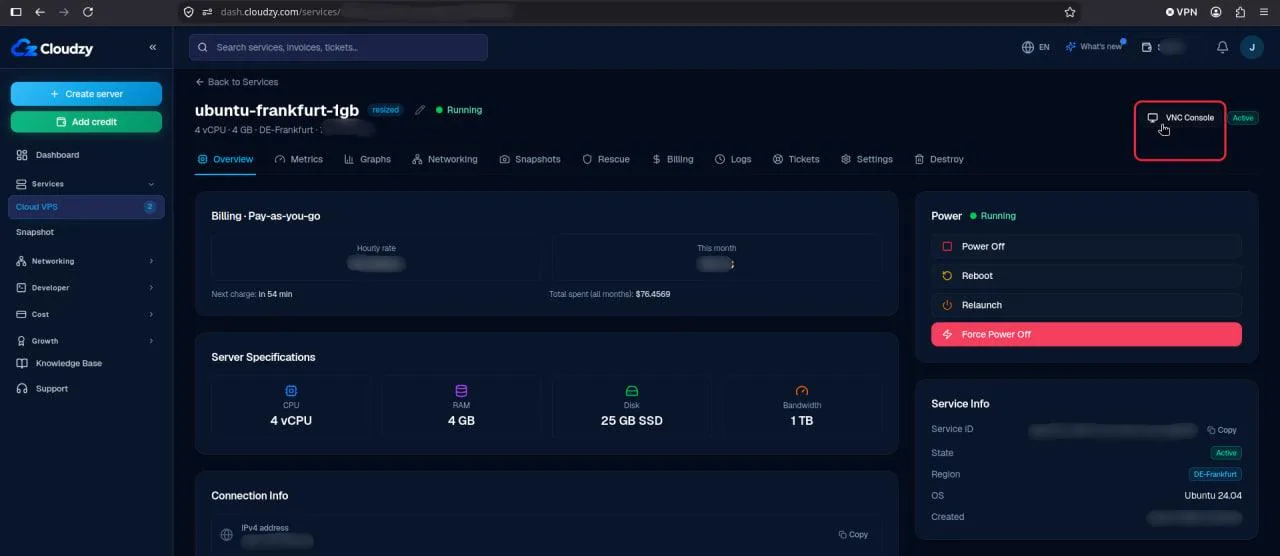
- Сохраните свою работу. Перезапуск службы удалённого рабочего стола разорвёт существующие сеансы RDP.
1. Откройте PowerShell на VPS
Подключитесь к VPS через его консоль VNC. На рабочем столе VPS откройте «Пуск», найдите Windows PowerShell и выберите «Запуск от имени администратора».
Выполните эту команду и запишите текущий порт для восстановления:
Get-ItemPropertyValue -Path 'HKLM:\SYSTEM\CurrentControlSet\Control\Terminal Server\WinStations\RDP-Tcp' -Name PortNumberЗначение по умолчанию: 3389.
2. Разрешите новый порт
В этом примере используется порт 54321. Проверьте, не занят ли он:
Get-NetTCPConnection -LocalPort 54321 -ErrorAction SilentlyContinue

Get-NetUDPEndpoint -LocalPort 54321 -ErrorAction SilentlyContinue
Если ни одна из команд не вернула записей, текущее использование этого порта не обнаружено. Если хотя бы одна команда вернула записи, попробуйте другой порт, например 54322 или 54323. Нет гарантии, что эти порты свободны на вашем VPS. Замените номер порта в обеих проверках и выполните их ещё раз, прежде чем продолжить.
Для этого руководства выберите порт в диапазоне от 49152 до 65535, который ещё не используется другим приложением. Избегайте портов, часто используемых другими службами, включая 22 (SSH), 53 (DNS), 80 (HTTP), 443 (HTTPS) и 445 (общий доступ к файлам Windows).
Если вы выбрали другой порт, замените 54321 этим номером во всех последующих инструкциях, включая команды брандмауэра, настройку удалённого рабочего стола и адрес подключения.
Добавьте правила для входящих подключений в брандмауэр Windows:
Если существующие правила RDP ограничивают доступ определёнными IP-адресами, перед выполнением обеих команд ниже добавьте к ним -RemoteAddress с теми же разрешёнными IP-адресами. В противном случае выполните команды в указанном виде.
New-NetFirewallRule -DisplayName 'RDP-54321-TCP' -Direction Inbound -Action Allow -Protocol TCP -LocalPort 54321 -Profile Any

New-NetFirewallRule -DisplayName 'RDP-54321-UDP' -Direction Inbound -Action Allow -Protocol UDP -LocalPort 54321 -Profile Any
Разрешите новый порт также во всех дополнительных брандмауэрах, которые вы используете. Устраните все ошибки брандмауэра, прежде чем продолжить.
3. Настройте новый порт в реестре
Оставайтесь подключёнными через VNC. Выполните следующий скрипт, чтобы задать порт прослушивания удалённого рабочего стола в реестре Windows и вывести сохранённое значение.
Если на шаге 2 вы выбрали другой порт, перед запуском скрипта замените 54321 в первой строке.
$portValue = 54321

if ($portValue -ge 1 -and $portValue -le 65535) {
    Set-ItemProperty `
      -Path 'HKLM:\SYSTEM\CurrentControlSet\Control\Terminal Server\WinStations\RDP-Tcp' `
      -Name 'PortNumber' `
      -Value $portValue

    Get-ItemPropertyValue `
      -Path 'HKLM:\SYSTEM\CurrentControlSet\Control\Terminal Server\WinStations\RDP-Tcp' `
      -Name 'PortNumber'
} else {
    Write-Error "Invalid RDP port. Use a value between 1 and 65535."
}
Вывод должен соответствовать выбранному порту: в этом примере 54321. Устраните ошибки или неверный результат, прежде чем продолжить.
Сохраните существующие правила RDP в брандмауэре для восстановления. Они оставляют исходный порт разрешённым в брандмауэре на случай, если потребуется восстановить его через VNC и перезапустить службу удалённого рабочего стола.
4. Перезапустите службу удалённого рабочего стола
Сохранив всю работу, выполните эту команду через VNC:
Restart-Service TermService -ForceВо время перезапуска службы существующие сеансы RDP будут разорваны. Не закрывайте консоль VNC. Для этой процедуры перезапуск VPS не требуется.
5. Подключитесь заново с ноутбука
На ноутбуке с Windows 10 или 11 нажмите Win + R, введите следующую команду и нажмите Enter:
mstsc /v:YOUR_VPS_IP:54321Замените YOUR_VPS_IP на IPv4-адрес вашего VPS. Войдите с привычными учётными данными VPS.
Успешный вход подтверждает, что новый порт работает. Для будущих подключений используйте IP:54321 и обновите сохранённые профили подключений.
Если не удаётся подключиться заново
Откройте VPS через VNC в панели Cloudzy. В PowerShell с правами администратора восстановите предыдущий порт.
Перед выполнением этих команд замените 3389, если вы записали другой исходный порт.
Set-ItemProperty -Path 'HKLM:\SYSTEM\CurrentControlSet\Control\Terminal Server\WinStations\RDP-Tcp' -Name PortNumber -Value 3389Если команда завершилась без ошибки, перезапустите службу:
Restart-Service TermService -ForceПосле перезапуска службы подключитесь заново через исходный порт.
Также в разделе Windows / RDP
Похожие руководства.
Нужна помощь с чем-то ещё?
Медианное время ответа менее 1 часа. Реальные люди, а не боты.