
Используйте Windows App на Mac, чтобы подключиться к вашему Windows VPS в Cloudzy по протоколу удалённого рабочего стола (RDP). Раньше это приложение Microsoft называлось Microsoft Remote Desktop.
Перед началом
Подготовьте следующее:
- Mac с macOS 14 или новее, как того требует текущая версия Windows App.
- Работающий Windows VPS с включённым удалённым рабочим столом.
- Публичный IP-адрес вашего VPS, имя пользователя и пароль Windows.
Чтобы найти данные для входа на VPS, откройте Services в панели управления Cloudzy, нажмите на имя сервера и выберите вкладку Overview.
1. Установите Windows App
На Mac откройте страницу Windows App в Mac App Store. Убедитесь, что разработчик указан как Microsoft Corporation, затем загрузите и откройте приложение.
Пройдите или пропустите ознакомительный тур. Для прямого подключения к VPS входить в Windows App с учётной записью Microsoft не требуется.
2. Добавьте VPS
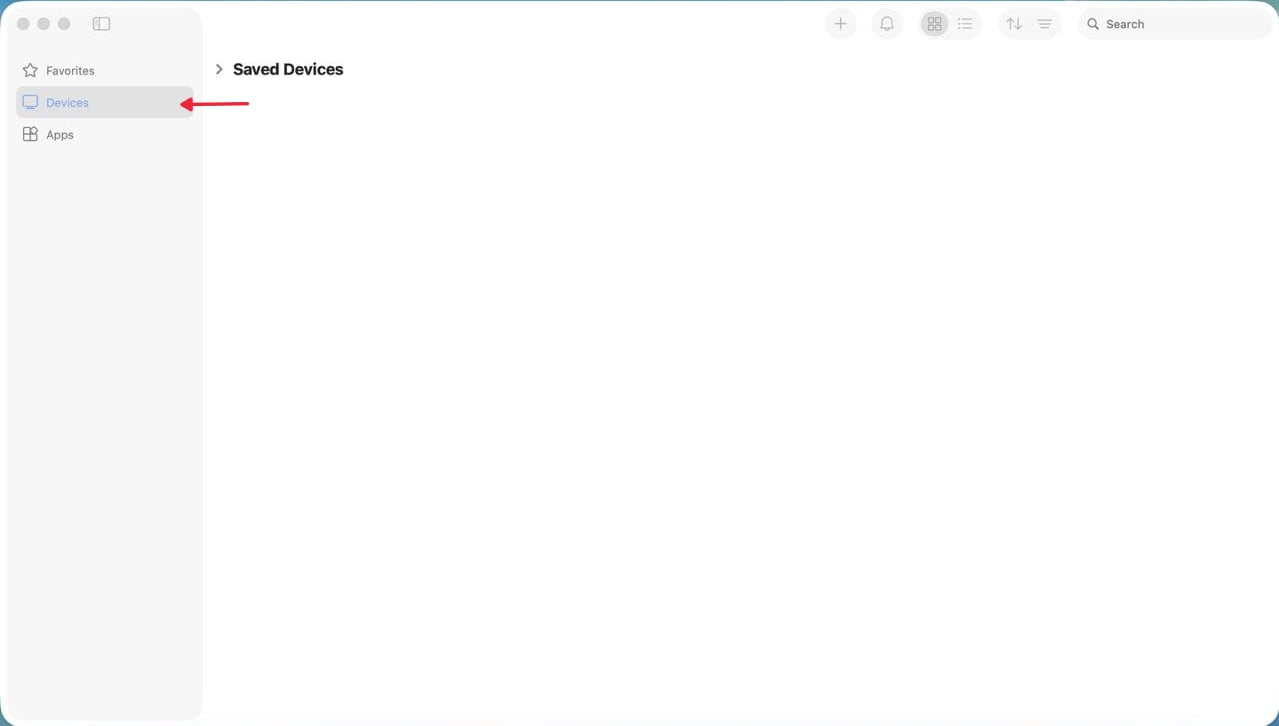
Откройте вкладку Devices.
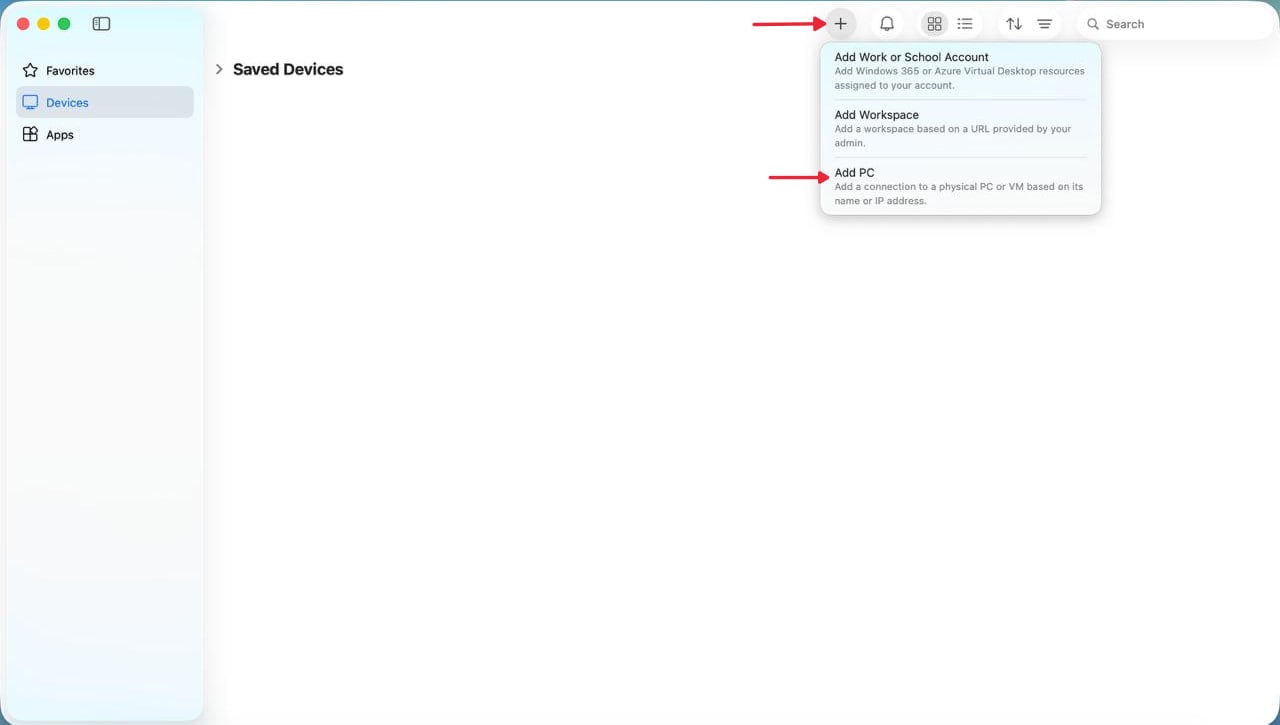
Нажмите кнопку + и выберите Add PC.
В поле PC Name введите публичный IP-адрес вашего VPS.
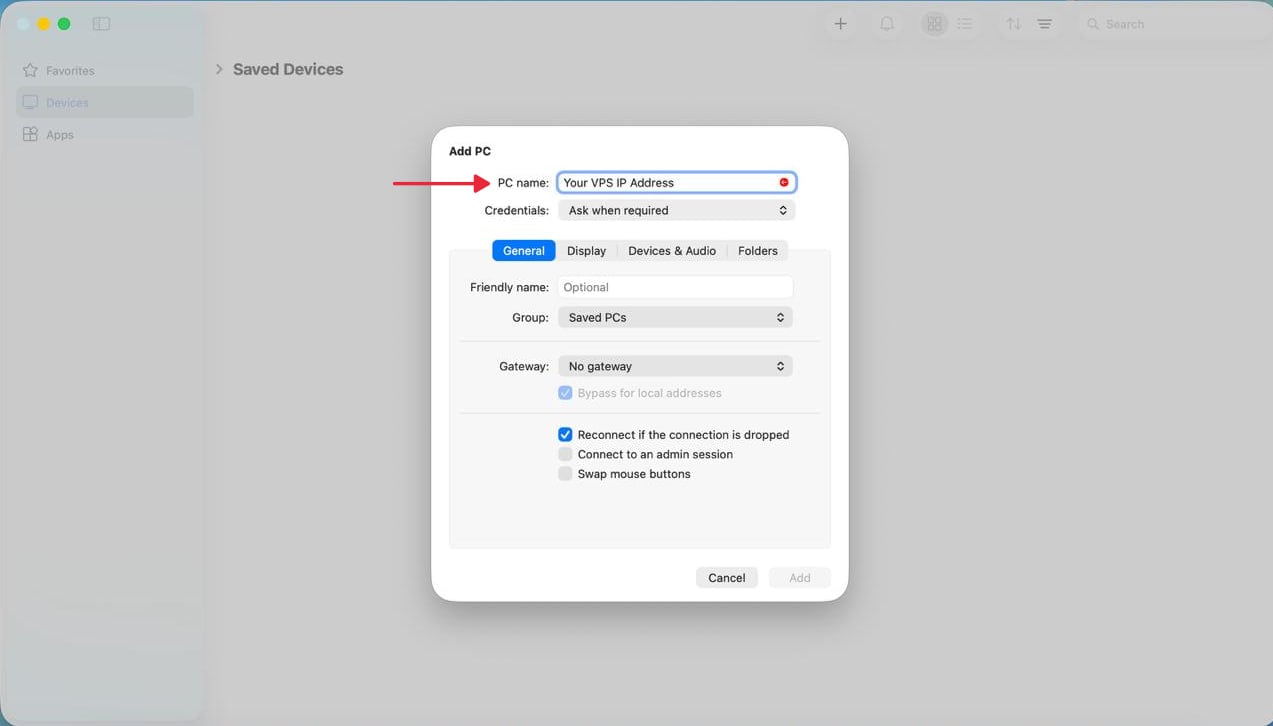
Если вы хотите подключаться через нестандартный порт (по умолчанию используется 3389), добавьте :port_number сразу после публичного IP-адреса вашего VPS в поле PC Name.
Оставьте для остальных параметров значения по умолчанию и нажмите Add.
3. Подключитесь и войдите в систему
На вкладке Devices дважды нажмите на добавленный VPS.
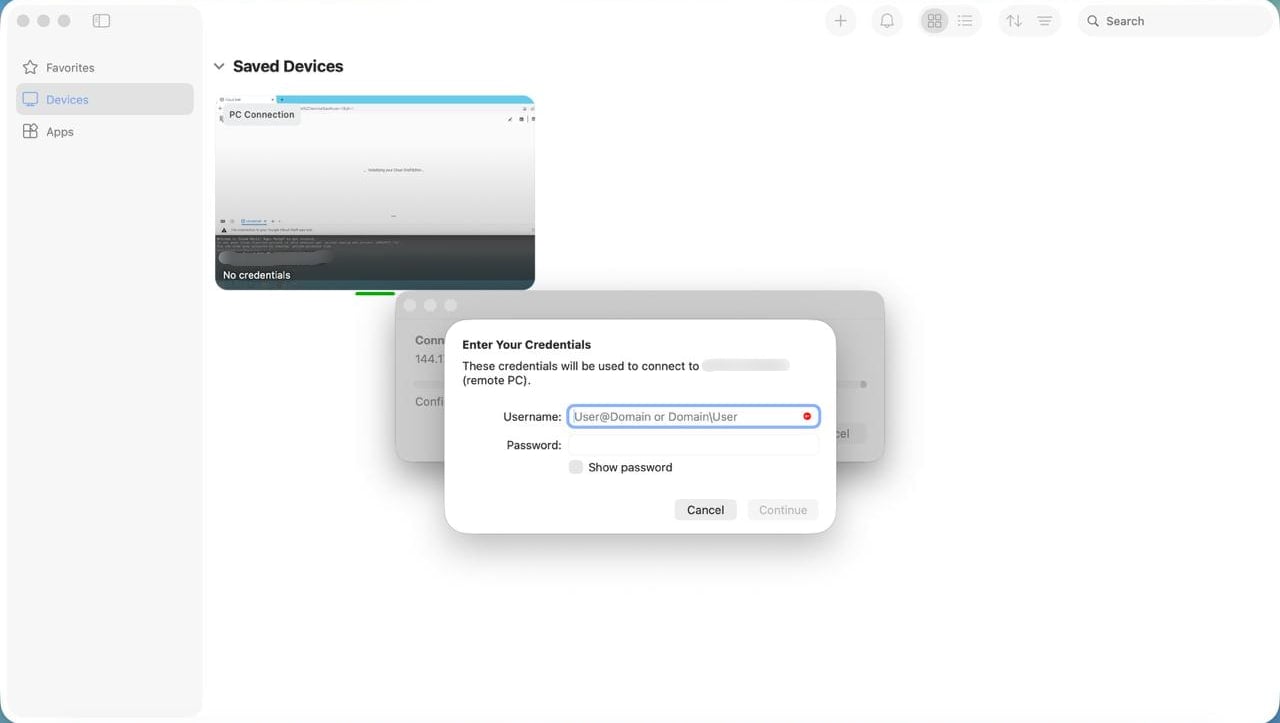
Когда появится запрос, введите имя пользователя и пароль вашего Windows VPS. Используйте имя пользователя, указанное для вашего VPS, обычно Administrator.
После подключения появится рабочий стол Windows вашего VPS. Теперь вы можете пользоваться его приложениями и файлами с Mac.
Чтобы подключиться в следующий раз, откройте Windows App и дважды нажмите на сохранённый VPS.
Если не удаётся подключиться
- Не удаётся установить соединение: Убедитесь в панели управления Cloudzy, что VPS работает, и проверьте IP-адрес и порт RDP. Также убедитесь, что брандмауэр VPS разрешает входящие подключения к удалённому рабочему столу через порт 3389 или через другой порт RDP, если вы его изменили. Проверьте, не блокирует ли ваша локальная сеть или интернет-провайдер подключения к этому порту.
- Не удаётся войти в систему: Сверьте имя пользователя и пароль Windows VPS с данными на вкладке Overview. Если пароль по-прежнему не подходит, сбросьте его через панель управления и попробуйте снова подключиться с новым паролем.
- Подключиться по-прежнему не удаётся: Откройте VPS через VNC Console и проверьте, что удалённый рабочий стол включён, а его порт разрешён в брандмауэре. Если нужна помощь, обратитесь в службу поддержки Cloudzy и укажите точный текст ошибки.
Также в разделе Windows / RDP
Похожие руководства.
Нужна помощь с чем-то ещё?
Медианное время ответа менее 1 часа. Реальные люди, а не боты.