
Руководство по передаче файлов через RDP
Эффективная передача файлов между локальной системой и вашим
Windows VPS необходима для полноценного управления удалённым сервером. В этом
руководстве описаны три практических способа передачи файлов
без лишних сложностей через удалённый рабочий стол, которые помогут оптимизировать
рабочий процесс и поддерживать синхронизацию Cloudzy Windows VPS с локальной
средой.
Метод
1: Подключение локальных дисков к Cloudzy Windows VPS
Этот метод позволяет открыть общий доступ к дискам и папкам между
локальным компьютером и Cloudzy Windows VPS через Удалённый рабочий стол
Подключение (RDP). Особенно удобен, когда нужно
обращаться к файлам на локальной системе при работе с VPS или
быстро передавать файлы между двумя средами.
Шаг 1:
Настройка подключения к удалённому рабочему столу
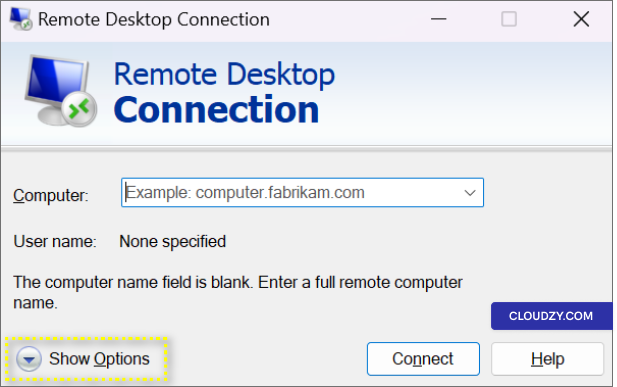
- Откройте «Подключение к удалённому рабочему столу» на своём компьютере.

- Нажмите на Показать параметры.
-
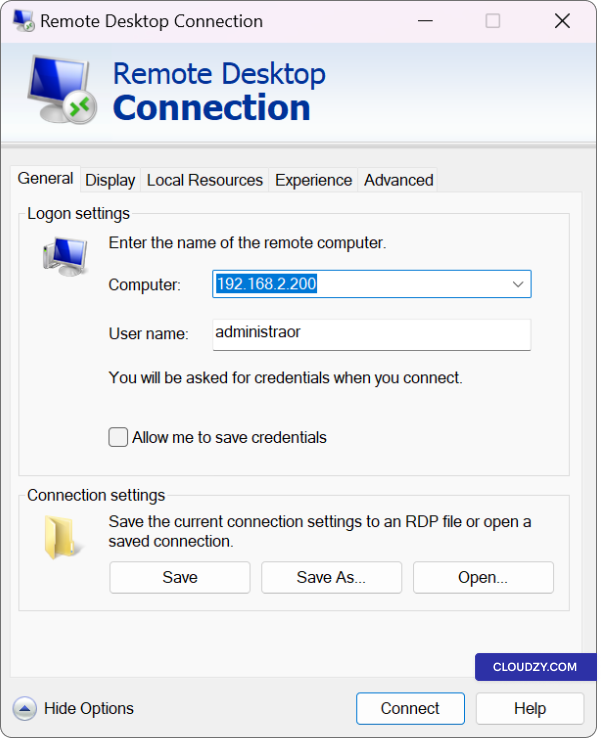
В Компьютер введите IP-адрес или
полное доменное имя вашего Cloudzy Windows VPS. -
Укажите имя пользователя (по умолчанию —
Administrator).
Шаг 2:
Подключите локальные диски к удалённому сеансу
После подключения можно настроить общий доступ к
локальным дискам и папкам. Эта функция позволяет выбрать
конкретные диски или папки, которые будут доступны внутри сеанса VPS.
Выбирая только нужные ресурсы, вы упрощаете передачу
файлов и работу с ними.
-
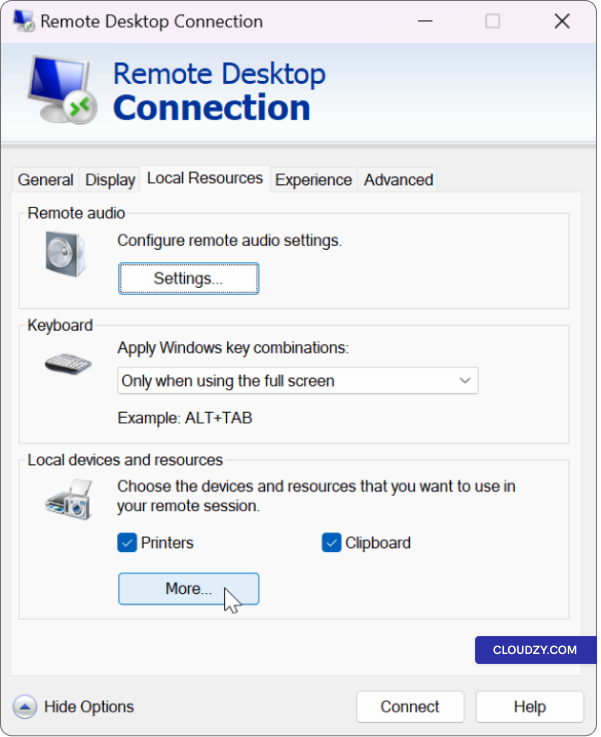
В окне «Подключение к удалённому рабочему столу» нажмите Показать
Параметры. -
Перейдите в папку Локальные ресурсы .
-
В разделе Локальные устройства и ресурсы, нажмите
Больше.
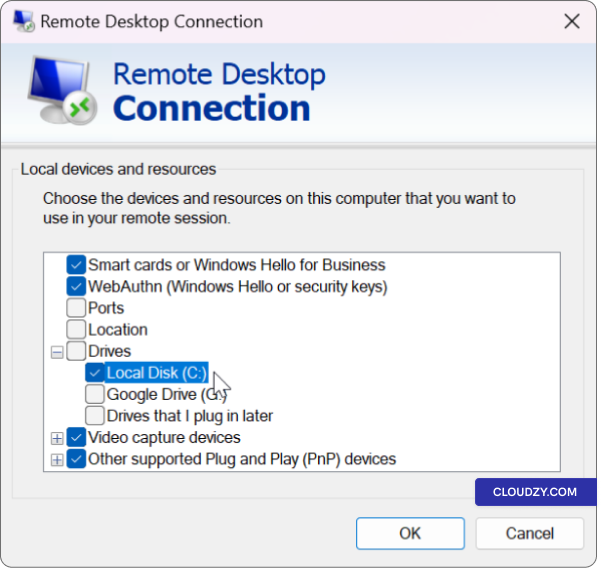
- Отметьте флажками диски или папки, которые хотите сделать общими.
коробки
- Нажмите OK чтобы подтвердить выбор.
Шаг 3:
Подключитесь к Cloudzy Windows VPS
-
Нажмите кнопку «Подключить» в окне «Подключение к удалённому
рабочему столу». -
После подключения щёлкните правой кнопкой мыши по меню «Пуск» и выберите
Проводник файлов.
Шаг 4:
Доступ к файлам и их передача
На последнем шаге вы будете использовать «Проводник файлов» на вашем VPS, чтобы
получить доступ к общим дискам и папкам с вашего локального компьютера. Это делает
управление файлами простым. Вы можете без труда перетаскивать файлы
между вашим локальным ПК и Cloudzy Windows VPS, упрощая такие задачи, как
загрузка, скачивание или синхронизация важных файлов.
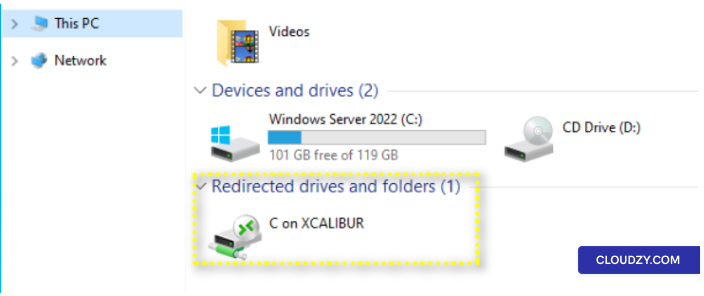
- В Проводник файлов в разделе Этот ПК
или Компьютер, вы увидите диски, которые вы
настроили для общего доступа.
- Вы можете получать доступ к файлам и папкам и передавать их между вашим локальным
компьютером и Cloudzy Windows VPS без каких-либо затруднений.
Диагностика
Ошибка «Destination Folder Access Denied»
Если при попытке передать файлы через подключение к удалённому рабочему столу
вы столкнулись с ошибкой «Destination Folder Access Denied», не
беспокойтесь: эту проблему можно решить. Вот что для этого нужно сделать:
это:
Перезапустить подключение к
удалённому рабочему столу:
Для начала попробуйте перезапустить сеанс подключения к удалённому рабочему столу. Закройте
текущий сеанс и снова подключитесь к Cloudzy Windows VPS.
Иногда простое переподключение устраняет проблемы с доступом.
Подключиться как
Администратор:
Убедитесь, что подключаетесь к Cloudzy Windows VPS от имени
администратора. У административных учётных записей, как правило, более широкие права
доступа к файлам. Если вы не используете административную
учётную запись, выйдите и войдите снова под ней.
Проверьте
Права доступа к локальному диску:
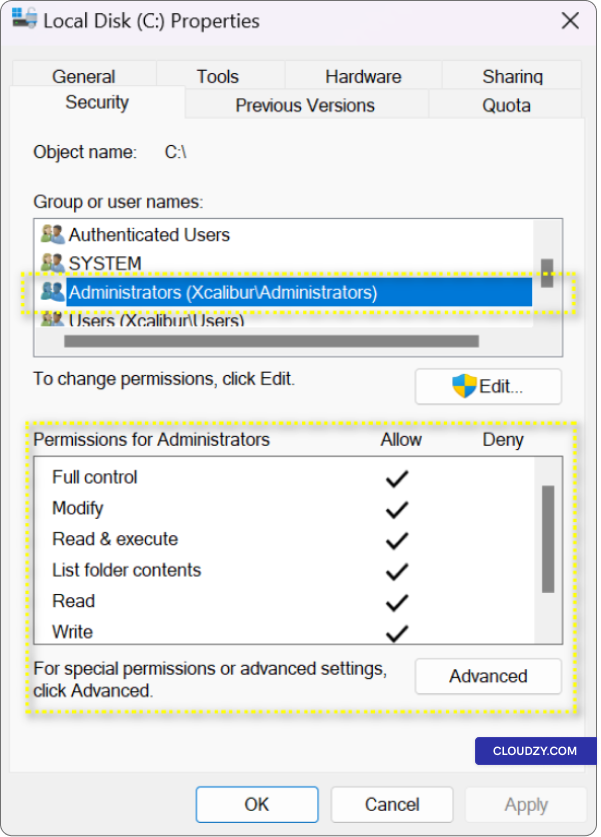
Убедитесь, что локальный диск на вашем компьютере, который вы планируете
использовать через подключение к удалённому рабочему столу, имеет нужные права
на чтение и запись. Щёлкните по диску правой кнопкой мыши, выберите
Характеристикии перейдите на вкладку
Безопасность . Убедитесь, что ваша учётная запись имеет
необходимые права доступа.
Чтобы устранить ошибку «Доступ к папке назначения запрещён», проверьте
права доступа к папкам на локальном компьютере. Как проверить права доступа:
На Windows щёлкните по диску правой кнопкой мыши, выберите
Характеристикии перейдите на вкладку
Безопасность вкладку. Убедитесь, что предоставлены необходимые права доступа,
включая чтение и запись.
Используйте другой
диск назначения:
Если ошибка не исчезает, попробуйте перенести файл на другой
диск назначения. Убедитесь, что у нового диска также есть необходимые
права доступа.
Метод
2: Копирование и вставка файлов между Cloudzy Windows VPS и локальным
Система
Вы можете легко переносить файлы между Cloudzy Windows VPS и
в вашу локальную систему с помощью метода копирования и вставки. Этот метод позволяет
легко перемещать файлы в обоих направлениях, что удобно для
таких задач, как загрузка отчётов, резервное копирование данных или простая организация
ваших файлов.
Шаг
1: Копирование файлов с Cloudzy Windows VPS (в локальную
систему)
-
Найдите файл: На вашем Cloudzy Windows VPS
перейдите к расположению файла, который нужно передать. -
Выберите файл: Нажмите один раз на нужный
файл, чтобы выделить его. Чтобы выбрать несколько файлов, удерживайте
клавишу CTRL на клавиатуре и кликайте по
каждому файлу. -
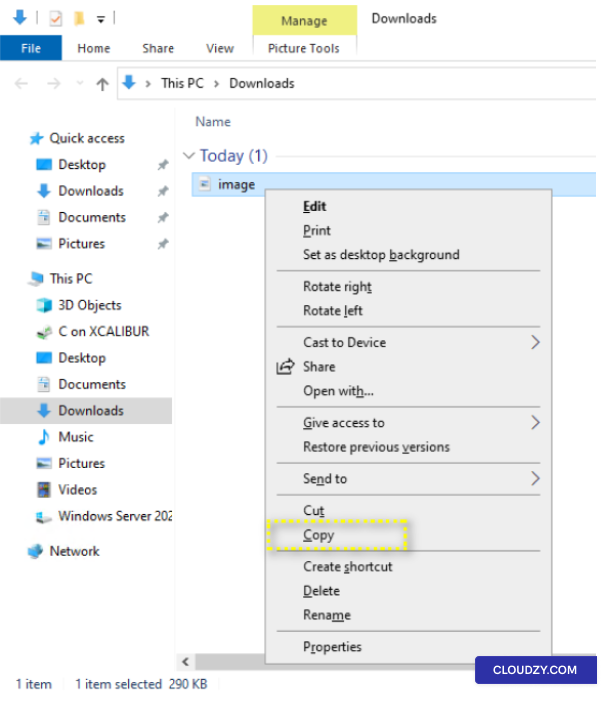
Скопируйте файл: Щёлкните правой кнопкой мыши по выбранному
файлу (файлам) и выберите Копировать в контекстном меню.
Также можно использовать сочетание клавиш CTRL +
C для копирования файла (файлов).
Шаг 2:
Вставка файлов в локальную систему
-
Перейдите на локальный компьютер: Сверните
Cloudzy Windows VPS рабочий стол или переключитесь на локальный компьютер. -
Выберите папку назначения: Щёлкните правой кнопкой мыши на
рабочем столе локального компьютера или откройте папку, в которую
хотите сохранить файл(ы). Скопированные файлы будут
вставлены именно туда. -
Вставьте файл(ы): Щёлкните правой кнопкой мыши в
папке назначения и выберите Вставить из контекстного
меню. Также можно использовать сочетание клавиш CTRL + V
чтобы вставить файл(ы). -
Передача файлов: Начнётся передача файлов с
Cloudzy Windows VPS на локальный компьютер. Время передачи
зависит от размера файлов и скорости вашего интернет-
соединения. -
Подтверждение: После завершения передачи файл(ы)
появятся в указанной папке назначения на локальном компьютере.
.
Шаг
3: Обратный процесс (с локального компьютера на Cloudzy Windows
VPS)
Тот же способ можно использовать для передачи файлов с локального
системе на ваш Cloudzy Windows VPS:
-
На локальном компьютере найдите файл(ы), которые нужно
передать. -
Скопируйте файл(ы) тем же способом, что описан
выше. -
Подключитесь к вашему Cloudzy Windows VPS через Remote Desktop
Подключение. -
Перейдите в нужную папку на вашем VPS.
-
Вставьте файл(ы) в выбранную папку на VPS, чтобы завершить
передать.
С помощью копирования и вставки вы можете удобно передавать файлы
между вашим Cloudzy Windows VPS и локальным компьютером в обоих
направлениях - это упрощает работу с данными
в обоих окружениях.
Метод
3: Передача файлов между Windows VPS и локальной системой с помощью
Проводник файлов
Проводник файлов предоставляет простой и понятный
способ передачи файлов между вашим Windows VPS и локальным
компьютером. Будь то важные документы, резервные копии или
организация данных - File Explorer упрощает этот процесс.
Шаг 1:
Откройте File Explorer на Windows VPS
-
Подключитесь к вашему Windows VPS: Начните с подключения
к вашему Windows VPS через Remote Desktop Connection, следуя
стандартной процедуре. -
Откройте File Explorer: После подключения откройте
Проводник файлов щёлкнув правой кнопкой мыши по меню «Пуск» или
на панели задач и выбрав в меню пункт «Проводник». Также вы
можно воспользоваться сочетанием клавиш Windows Клавиша + E для запуска
Файловый менеджер.
Шаг
2: Найдите и выберите файл или папку (Windows VPS на локальный компьютер
систему)
-
Перейдите к файлу или папке: В пределах файла
Откройте Проводник на вашем Windows VPS, перейдите к расположению файла или
папку, которую вы хотите перенести на локальную систему. -
Выберите файл или папку: Нажмите левой кнопкой мыши на
файл или папку, чтобы выделить их.
Шаг 3: скопируйте файл или
Папка
-
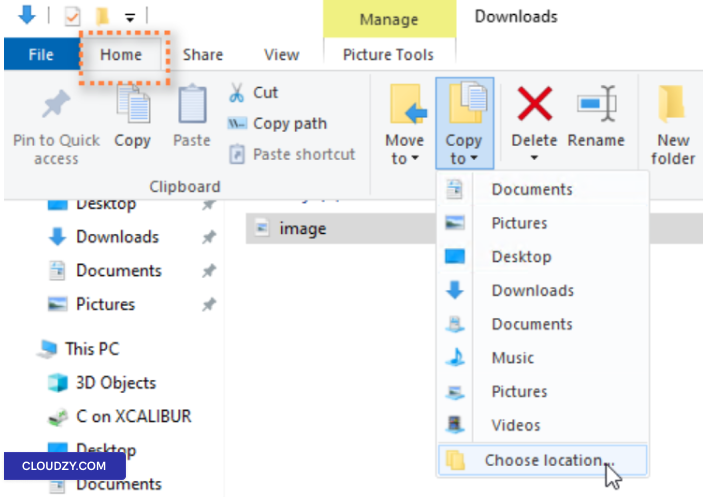
Перейдите на вкладку «Главная»: В верхней панели файла
В окне проводника найдите и выберите Главная
. -
Выберите «Переместить в» или «Копировать в»: На вкладке «Главная»,
вы найдёте варианты для Перейти на или Копировать
to в подкатегории. Нажмите на нужный вариант в зависимости от
под ваши конкретные задачи по передаче файлов.
- Укажите место назначения: В выпадающем меню
выберите Выберите расположение и укажите папку назначения
на локальном компьютере, куда нужно перенести файл или папку.
- Запустите копирование: После того как вы указали нужное
место назначения, нажмите Копировать кнопку.
Примечание: Чтобы выполнить обратную операцию и передать
файлы с локального компьютера на Windows VPS, выполните те же шаги,
но начните перенос из Проводника на локальном компьютере в
диск, который вы подключили через подключение к удалённому рабочему столу.
Оба способа упрощают передачу файлов между
Windows VPS и локальным компьютером, что удобно для задач вроде
хостинга сайтов и управления приложениями. Если у вас остались
вопросы, свяжитесь с нами: отправка
тикет.
<BlogFAQSection data={[ { title: 'Есть ли ограничения по размеру
файлов при передаче через RDP?', answer: 'При копировании и вставке можно передавать файлы
размером до 2 GB между локальным компьютером и
Windows VPS. Для файлов большего размера используйте синхронизацию дисков или
функцию общего диска.', }, ]} />
Также в разделе Windows / RDP
Похожие руководства.
Нужна помощь с чем-то ещё?
Медианное время ответа менее 1 часа. Реальные люди, а не боты.