


ลิงก์เสียเกิดขึ้นได้จากหลายสาเหตุ และส่งผลเสียทั้งต่อ SEO และประสบการณ์ของผู้ใช้ การทำ 301 redirects ใน WordPress เป็นวิธีที่ได้ผลในการแก้ปัญหานี้ โดยจะพาผู้เยี่ยมชมจาก URL เดิมไปยังปลายทางใหม่โดยอัตโนมัติ คู่มือนี้อธิบายวิธีตั้งค่า 301 redirects ใน WordPress ด้วยหลายวิธี ตั้งแต่ปลั๊กอินที่ใช้งานง่ายสำหรับผู้เริ่มต้น ไปจนถึงการกำหนดค่าเซิร์ฟเวอร์ขั้นสูง
Redirect ใน WordPress คืออะไร?
 Redirect คือวิธีที่ใช้พาทั้งเสิร์ชเอนจินและผู้ใช้ไปยัง URL อื่นแทนที่ URL ที่ร้องขอมาในตอนแรก มีหลายสถานการณ์ที่คุณอาจต้องทำ redirect และการเข้าใจว่าเมื่อไหร่ควรใช้ 301 redirects ใน WordPress จะช่วยรักษาทั้งความน่าเชื่อถือของเว็บไซต์และอันดับในเสิร์ชเอนจิน
5 สถานการณ์ที่ต้องใช้ Redirects ใน WordPress
การเข้าใจสถานการณ์ที่จำเป็นต้องใช้ redirect ช่วยให้เจ้าของเว็บไซต์รักษาการไหลของทราฟฟิกและหลีกเลี่ยงลิงก์เสียที่ส่งผลเสียต่อประสบการณ์ผู้ใช้และ SEO
พบลิงก์เสีย เกิดขึ้นเมื่อเว็บไซต์ภายนอกลิงก์มายังหน้าที่คุณย้ายหรือลบไปแล้วโดยไม่ได้แจ้งให้ทราบ หากไม่มี redirect ที่ถูกต้อง ผู้เยี่ยมชมที่คลิกลิงก์เหล่านั้นจะพบกับข้อผิดพลาด 404 ซึ่งมักทำให้พวกเขาออกจากเว็บไซต์ทันที
ย้ายหน้าเว็บไปยังที่อยู่ใหม่ เกิดขึ้นบ่อยครั้งระหว่างการปรับปรุงเนื้อหา เมื่อคุณเปลี่ยน slug ของโพสต์เพื่อให้ตรงกับ keyword มากขึ้นหรืออ่านง่ายขึ้น URL เดิมยังคงถูก index โดยเสิร์ชเอนจินและถูก bookmark ไว้โดยผู้ใช้ ทำให้ redirect มีความสำคัญต่อการรักษาทราฟฟิก
เปลี่ยนชื่อโดเมน เป็นการ migrate เว็บไซต์ครั้งใหญ่ที่กระทบทุก URL ในเว็บไซต์ หากไม่มีการตั้งค่า redirect อย่างครบถ้วน คุณจะสูญเสียอันดับเสิร์ชเอนจินและทราฟฟิกจาก backlink ภายนอกที่สะสมมาตลอดระยะเวลาที่ผ่านมา
ลบหน้าเว็บ ต้องพิจารณาอย่างรอบคอบว่าจะพาผู้เยี่ยมชมไปที่ไหนแทน แทนที่จะปล่อยให้เกิดข้อผิดพลาด 404 การทำ redirect สามารถนำผู้ใช้ไปยังเนื้อหาทดแทนที่เกี่ยวข้อง ซึ่งช่วยรักษาการมีส่วนร่วมและป้องกันการสูญเสียทราฟฟิก
แก้ไขปัญหาความปลอดภัย มักต้องมีการ migrate จาก HTTP ไปยัง HTTPS เพื่อแก้ไขคำเตือนด้านความปลอดภัยของเบราว์เซอร์ เบราว์เซอร์สมัยใหม่จะแสดงข้อความ "HTTPS not secure" สำหรับเว็บไซต์ที่ไม่ได้เข้ารหัส การตั้งค่า redirect จะทำให้ทราฟฟิกทั้งหมดใช้การเชื่อมต่อที่ปลอดภัย พร้อมรักษาคุณค่า SEO ไว้ด้วย
อย่างที่ทราบกัน หากไม่มี redirect code เว็บไซต์จะแสดงข้อผิดพลาด 404 (Page Not Found) ซึ่งกระทบทั้งอันดับและความน่าเชื่อถือของเว็บไซต์ รวมถึงส่งผลเสียต่อประสบการณ์ของผู้ใช้ด้วย
การใช้ redirect code เป็นการบอกให้เบราว์เซอร์ทราบว่า URL ที่ร้องขอถูกย้ายหรือเปลี่ยนไปแล้ว redirect ที่นิยมใช้มากที่สุดสามประเภทคือ 301 redirect, 302 redirect และ Meta Refresh หรือ JavaScript redirect โดย 301 redirects ใน WordPress เป็นการ redirect แบบถาวร จึงแนะนำให้ใช้เพื่อประโยชน์ด้าน SEO
301 Redirect Code คืออะไร?
301 redirect หรือ HTTP code 301 เป็น status code ของ HTTP ที่เซิร์ฟเวอร์ส่งกลับมายังเบราว์เซอร์ของคุณ เป็นวิธีที่ดีในการ redirect URL แบบถาวร ทั้งรวดเร็วและเป็นมิตรกับ SEO โดย redirect code นี้จะพาผู้เยี่ยมชมจาก URL ที่ร้องขอไปยัง URL ปลายทางที่กำหนด เมื่อตั้งค่า WordPress 301 moved permanently redirects เซิร์ฟเวอร์จะแจ้งให้ทั้งเบราว์เซอร์และเสิร์ชเอนจินทราบว่าเนื้อหาได้ย้ายไปยังปลายทางใหม่อย่างถาวรแล้ว
ควรใช้ 301 Redirects ใน WordPress เมื่อไหร่?
 ตัวอย่างเช่น คุณสามารถใช้ 301 redirects ใน WordPress เมื่อย้ายเว็บไซต์ไปยังโดเมนใหม่และต้องการให้ผู้ใช้เข้าถึงที่อยู่ใหม่นั้น นอกจากนี้ยังสามารถเปลี่ยนเส้นทางได้เมื่อต้องการลบโพสต์ หรือเปลี่ยน permalink ของโพสต์หรือหน้าเว็บ
โฮสต์ WordPress ด้วยตัวเองบนฮาร์ดแวร์คุณภาพสูง พร้อมพื้นที่เก็บข้อมูล NVMe และ latency ต่ำทั่วโลก ด้วย WordPress VPS hosting การโฮสติ้ง ที่มาพร้อม dedicated resources และโครงสร้างพื้นฐานระดับองค์กรสำหรับประสิทธิภาพสูงสุด
ทำไมคุณควรสร้าง 301 Redirects
301 redirects ใน WordPress มีประโยชน์หลายด้านทั้งในการดูแลเว็บไซต์และการรักษาคะแนน SEO การตั้งค่า redirect ที่ถูกต้องช่วยให้ผู้ใช้ใช้งานได้ต่อเนื่อง ขณะเดียวกันก็รักษา authority ที่สะสมไว้กับ search engine
ประโยชน์หลักได้แก่:
- ประสบการณ์ผู้ใช้ที่ดีขึ้น เมื่อผู้ใช้เข้าสู่เว็บไซต์ผ่านลิงก์เก่า พวกเขาอาจพบ error 404 หรือเนื้อหาที่ไม่เกี่ยวข้อง 301 redirects ใน WordPress จะพาผู้ใช้ไปยัง URL ปลายทางได้โดยไม่มีสะดุด
- รักษาคะแนน SEO Search engine มองว่า 301 redirects คือการเปลี่ยนแปลงถาวร และจะโอน link equity จากหน้าเก่าไปยังหน้าใหม่ ตามงานวิจัยของ Search Engine JournalGoogle ยืนยันว่า 301 redirects ถ่ายโอน SEO authority ของหน้าต้นทางประมาณ 90-99% ไปยังปลายทางใหม่ หากไม่มีกฎ redirect แบบถาวร เว็บไซต์จะสูญเสียอันดับใน search engine และ authority ที่สะสมมา
- อัปเดต URL ลิงก์เสียสร้างความหงุดหงิดให้ผู้ใช้และบั่นทอนความน่าเชื่อถือของเว็บไซต์ เมื่อจัดโครงสร้างเว็บไซต์ใหม่หรือเปลี่ยนโครงสร้าง URL การตั้งค่า redirect จะทำให้ทุกลิงก์ชี้ไปยังหน้าที่ถูกต้อง
- ลดปัญหาเนื้อหาซ้ำ หาก URL หลายรายการแสดงเนื้อหาเดียวกัน search engine จะไม่สามารถตัดสินได้ว่าเวอร์ชันใดคือเวอร์ชันหลัก การ redirect URL ที่ซ้ำกันไปยังเวอร์ชันที่ต้องการจะช่วยเพิ่มการมองเห็นบล็อก WordPress ของคุณ
- ปรับปรุงเนื้อหา เมื่อเวลาผ่านไป โพสต์ในบล็อกอาจล้าสมัย ไม่ถูกต้อง หรือไม่สอดคล้องกับเป้าหมายปัจจุบัน ด้วย 301 redirects ใน WordPress คุณสามารถปรับปรุงเนื้อหา WordPress ที่มีอยู่ โดยแทนที่บทความที่ประสิทธิภาพต่ำด้วยบทความที่ทันสมัย
5 วิธีตั้งค่า 301 Redirects ใน WordPress
หากต้องการสร้าง redirect อัตโนมัติ ให้ใช้ control panel ของ hosting หรือ URL redirect plugin สำหรับ WordPress สำหรับผู้ที่มีความรู้ทางเทคนิค สามารถตั้งค่า 301 redirects ใน WordPress ได้โดยแก้ไขไฟล์ configuration ของเว็บไซต์ด้วยตนเอง หรือเขียน PHP script เอง
วิธีตั้งค่า 301 Redirects ผ่าน Hosting Control Panel
ผู้ให้บริการ hosting หลายรายมีระบบจัดการ redirect ในตัวผ่าน control panel ซึ่งมีหน้าอินเทอร์เฟซที่ใช้งานง่ายสำหรับการสร้าง 301 redirects ใน WordPress โดยไม่ต้องมีความรู้ทางเทคนิค
หากคุณใช้บริการ hosting แบบมืออาชีพ ให้ทำตามขั้นตอนต่อไปนี้เพื่อตั้งค่า 301 redirect:
- เข้าสู่ระบบแผงควบคุมโฮสติ้งของคุณ จากนั้นไปที่ส่วนจัดการเว็บไซต์
- เลือกเว็บไซต์ที่ต้องการ แล้วคลิกที่ตัวเลือก Dashboard หรือ Manage
- ไปที่การตั้งค่าโดเมน และมองหา "Redirects" หรือ "URL Redirects"
- เลือกโดเมนของคุณ จากรายการดรอปดาวน์ และระบุ Path หากจำเป็น
- เลือกประเภทปลายทาง – URL หรือ IP address
- ป้อนโดเมนใหม่หรือ URL ในช่อง Redirect Destination
- เลือก "301 Permanent Redirect" จากตัวเลือกประเภท Redirect
- คลิก Create หรือ Save เพื่อเปิดใช้งาน Redirect
วิธีนี้ช่วยให้คุณสร้าง Redirect หลายรายการได้อย่างมีประสิทธิภาพ รายการ Redirect ที่มีอยู่จะแสดงในแผงควบคุม และคุณสามารถลบหรือแก้ไขได้ตามต้องการ
วิธีตั้งค่า 301 Redirect ด้วยปลั๊กอิน AIOSEO
All in One SEO (AIOSEO) คือปลั๊กอิน WordPress ที่มีฟีเจอร์ครบครันสำหรับปรับปรุงอันดับในเครื่องมือค้นหาและเพิ่มการเข้าชมเว็บไซต์ ทั้งการสร้าง WordPress Sitemap อัตโนมัติ เครื่องมือวิเคราะห์เนื้อหา การเชื่อมต่อกับ Google Search Console และตัวจัดการ 301 Redirect ที่ใช้งานง่ายสำหรับการจัดการ URL Redirection
วิธีสร้าง 301 Redirect แบบ WordPress ด้วยปลั๊กอิน SEO ยอดนิยมนี้มีดังนี้:
- ติดตั้งและเปิดใช้งานปลั๊กอิน จาก WordPress Dashboard
- ไปที่การตั้งค่าปลั๊กอิน All in One SEO ในส่วน Plugin Settings
- เลื่อนลงไปที่ Redirection Manager และคลิก Manage
- ใต้ส่วน Add New Redirectionให้ป้อน Source URL ของคุณ
- เพิ่มหน้าใหม่ ในช่อง Target URL
- เลือก 301 Moved Permanently เป็นประเภทของการ Redirect
- คลิก Add Redirect เพื่อเปิดใช้งาน 301 redirects ในการตั้งค่า WordPress
น่าเสียดายที่ฟีเจอร์ redirect ใช้ได้เฉพาะผู้ใช้ที่มีใบอนุญาตเวอร์ชัน Pro เท่านั้น หากต้องการตัวเลือกฟรี ลองพิจารณาปลั๊กอิน redirect อื่นสำหรับ WordPress ส่วนปลั๊กอิน AIOSEO มีจุดเด่นด้านการตรวจจับ 301 redirect อัตโนมัติบน WordPress โดยแนะนำ redirect ให้อัตโนมัติเมื่อคุณเปลี่ยน permalink หรือย้ายเนื้อหา
วิธีตั้งค่า 301 Redirects ด้วยปลั๊กอิน 301 Redirects
301 Redirects เป็นปลั๊กอินสำหรับ WordPress ที่แนะนำอีกตัวหนึ่ง ซึ่งช่วย redirect ผู้ใช้จาก URL ต้นทางไปยังปลายทางใหม่ได้อย่างถูกต้อง นอกจากการสร้าง 301 redirect แบบถาวรบน WordPress แล้ว เวอร์ชันฟรียังรองรับการตั้งค่า 302 และ 307 redirect แบบชั่วคราวด้วย:
- เข้าสู่ระบบแดชบอร์ด WordPress ของคุณ และติดตั้งปลั๊กอิน 301 Redirects
- เมื่อติดตั้งและเปิดใช้งานปลั๊กอินแล้วไปที่ Settings และหา 301 Redirects
- Go ไปที่ Redirect Rules และเลือกประเภท redirect ที่ต้องการ ได้แก่ 301, 302 หรือ 307
- ป้อน URL ของหน้าหรือโพสต์ที่มีอยู่ ในส่วน Redirect From
- ใต้ส่วน Redirect Toตั้งค่าเมนูดรอปดาวน์เป็น Custom แล้วป้อนลิงก์ใหม่ของคุณ
- คลิกปุ่ม Save เพื่อเปิดใช้งาน redirect ของคุณ
วิธีตั้งค่า 301 Redirects ด้วยมือโดยแก้ไขไฟล์ .htaccess
หากคุณถนัดเขียนโค้ด การแก้ไขไฟล์คอนฟิกด้วยตัวเองก็เป็นอีกวิธีหนึ่งที่ใช้งานได้จริงสำหรับการตั้งค่า 301 redirect ใน WordPress วิธี WordPress redirect 301 htaccess นี้ให้ประสิทธิภาพดีกว่าการใช้ปลั๊กอิน เพราะจัดการ redirect ที่ระดับเซิร์ฟเวอร์โดยตรง
การทำความเข้าใจวิธีทำงานกับไฟล์คอนฟิกของเซิร์ฟเวอร์เป็นสิ่งจำเป็นสำหรับการจัดการ WordPress ขั้นสูง การเรียนรู้เกี่ยวกับ "ไฟล์ htaccess คืออะไร" และความสามารถของมัน จะช่วยให้คุณปรับแต่งเว็บไซต์ WordPress ได้ที่ระดับเซิร์ฟเวอร์อย่างมีประสิทธิภาพ
ทำตามขั้นตอนเหล่านี้เพื่อค้นหาไฟล์คอนฟิกของเซิร์ฟเวอร์ในโฟลเดอร์ root ของเว็บไซต์ และสร้าง 301 redirect:
- เข้าถึงไฟล์เว็บไซต์ของคุณ ผ่าน FTP client หรือ File Manager ใน control panel ของโฮสติ้ง
- ไปที่ root directory ของเว็บไซต์ (โดยปกติคือ public_html)
- เปิดใช้งาน "show hidden files" ในการตั้งค่า file manager เพื่อให้มองเห็นไฟล์ที่ขึ้นต้นด้วยจุด
- ค้นหาไฟล์ .htaccess แล้วดับเบิลคลิกเพื่อเปิด
- ใต้บรรทัดที่เขียนว่า "# END WordPress"ให้เพิ่มโค้ด redirect ของคุณ
- บันทึกไฟล์คอนฟิก โดยคลิกที่ไอคอน save หรือไอคอนดิสก์
หมายเหตุสำคัญ: สำรองข้อมูลไฟล์ .htaccess ไว้ก่อนทุกครั้งที่จะแก้ไข เพราะข้อผิดพลาดเพียงเล็กน้อยในโค้ดอาจทำให้เกิด Internal Server Error และทำให้เว็บไซต์ไม่สามารถเข้าถึงได้
ต่อไปนี้คือโค้ดตัวอย่างที่ใช้สำหรับ redirect ประเภทต่างๆ บนเว็บไซต์ WordPress ของคุณ:
สคริปต์สำหรับ Redirect ไปยังโดเมนใหม่
หากต้องการสร้าง 301 redirect ใน WordPress สำหรับทั้งโดเมน ให้วางโค้ดต่อไปนี้ลงในไฟล์ .htaccess:
<IfModule mod_rewrite.c>

RewriteEngine On

RewriteCond %{HTTP_HOST} ^olddomain.com$ [OR]

RewriteCond %{HTTP_HOST} ^www.olddomain.com$

RewriteRule (.*)$ http://www.newdomain.com/$1 [R=301,L]

</IfModule>
ทำซ้ำ shortcode นี้สำหรับทุกหน้าที่จะ redirect
สคริปต์สำหรับ Redirect ไปยังหน้าใหม่
หากต้องการ redirect หน้าเดียวไปยัง URL ใหม่บนโดเมนเดิม ให้เพิ่มโค้ดต่อไปนี้ในไฟล์ .htaccess:
Redirect 301 /old/old.htm http://www.domain.com/new.htmการรันโค้ดนี้จะทำให้หน้าเว็บ WordPress ถูกเปลี่ยนเส้นทางได้อย่างถูกต้อง
สคริปต์สำหรับเปลี่ยนเส้นทาง HTTP ไปยัง HTTPS ด้วย .htaccess
RewriteEngine On

RewriteCond %{SERVER_PORT} 80

RewriteRule ^(.*)$ https://www.yourdomain.com/$1 [R,L]
สำคัญ: โค้ดและคำแนะนำเหล่านี้ใช้ได้เฉพาะกับเว็บเซิร์ฟเวอร์ Apache เท่านั้น
วิธีตั้งค่า 301 Redirect ด้วยสคริปต์ PHP
ผู้ใช้ขั้นสูงสามารถสร้างสคริปต์ PHP เพื่อตั้งค่า 301 Redirect ใน WordPress ได้ วิธีนี้เหมาะสำหรับการจัดการหลาย Redirect พร้อมกัน หรือเมื่อต้องการกำหนดเงื่อนไขการเปลี่ยนเส้นทางที่ซับซ้อนขึ้น
เข้าถึงไฟล์ WordPress ของคุณผ่านแผงควบคุม Hosting แล้วทำตามขั้นตอนเหล่านี้:
- เปิดโฟลเดอร์รากของเว็บไซต์ (โดยปกติคือ public_html)
- สร้างไฟล์ใหม่ แล้วตั้งชื่อว่า redirects.php
- เพิ่มโค้ดต่อไปนี้ ลงในไฟล์:
<?php

header("HTTP/1.1 301 Moved Permanently");

header("Location: https://www.example.com/new-url/");

exit();

?>- แทนที่ URL ตัวอย่าง ด้วย URL ปลายทางจริงของคุณ
- บันทึกไฟล์ PHP เพื่อให้การเปลี่ยนเส้นทางมีผล
เมื่อต้องการทดสอบว่า 301 Redirect ทำงานถูกต้องหรือไม่ ให้เปิดเบราว์เซอร์แล้วพิมพ์ที่อยู่ของสคริปต์ PHP โปรดจำไว้ว่าการพิมพ์ผิดแม้เพียงเล็กน้อยในโค้ดอาจทำให้เว็บไซต์เกิดข้อผิดพลาดได้ ดังนั้นควรตรวจสอบโค้ดและทดสอบการเปลี่ยนเส้นทางอย่างละเอียดทุกครั้ง
เพิ่มประสิทธิภาพ WordPress ของคุณด้วย WordPress VPS hosting การโฮสติ้ง ที่มาพร้อมโครงสร้างพื้นฐานระดับมืออาชีพ พื้นที่จัดเก็บข้อมูลแบบ NVMe และ CDN ทั่วโลก เพื่อประสบการณ์ใช้งานที่ดีที่สุด
Redirect ประเภทอื่นมีอะไรบ้าง?
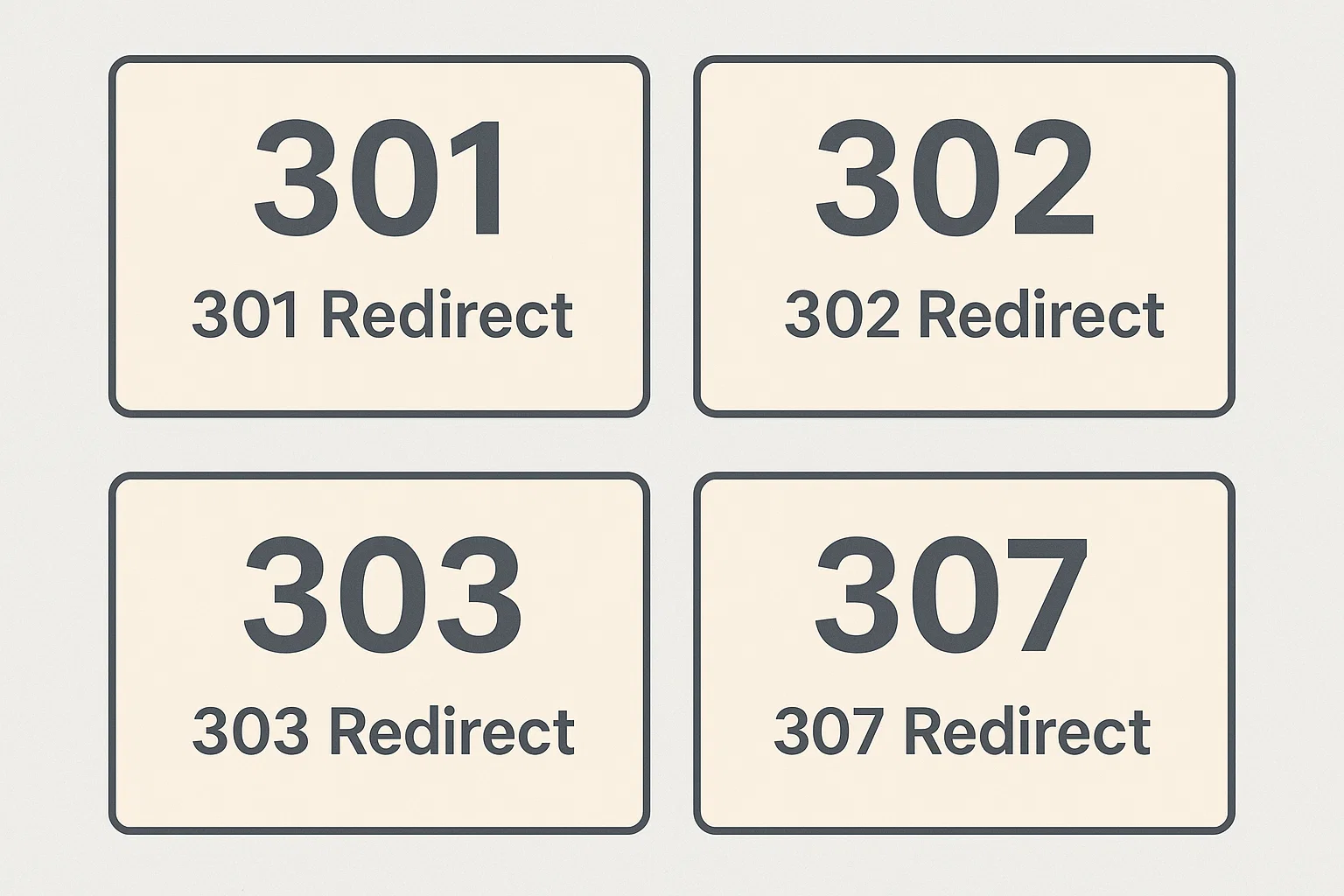 การตั้งค่า Redirect ไม่ได้จำกัดแค่ Status Code 301 เท่านั้น การเข้าใจความแตกต่างของแต่ละประเภทช่วยให้คุณเลือกวิธีที่เหมาะสมกับความต้องการในการทำ 301 Redirect บน WordPress ของคุณได้อย่างถูกต้อง
การเปลี่ยนเส้นทาง 301
301 Redirect บอกให้เบราว์เซอร์และ Search Engine รู้ว่า URL นั้นย้ายไปยัง URL ใหม่อย่างถาวร วิธีนี้สำคัญมากสำหรับการรักษาคะแนน SEO และประสบการณ์ของผู้ใช้ให้ต่อเนื่อง เหมาะที่สุดเมื่อคุณแน่ใจว่าการเปลี่ยนแปลงนั้นถาวร และต้องการส่งผู้เข้าชมไปยังตำแหน่งใหม่โดยอัตโนมัติ
การเปลี่ยนเส้นทาง 302
ต่างจาก 301 redirect ที่เปลี่ยนเส้นทางถาวร การ redirect แบบ 302 หมายความว่าเป็นการย้าย URL ชั่วคราว โดย URL เดิมจะกลับมาใช้งานได้อีกครั้งในภายหลัง ประเภทนี้เหมาะสำหรับกรณีที่ต้องการบำรุงรักษาหรือทดสอบหน้าต้นทาง แต่มีแผนจะนำกลับมาออนไลน์อีกครั้ง
การเปลี่ยนเส้นทาง 303
303 redirect คือประเภทหนึ่งของการ redirect ที่บอกว่าสามารถเข้าถึงทรัพยากรได้ที่ URL อื่น มักใช้เป็นการตอบกลับคำขอแบบ POST จากเว็บเบราว์เซอร์ โดย status code 303 จะแจ้งให้ client ส่งคำขอแบบ GET เพื่อดึงทรัพยากรนั้น
การเปลี่ยนเส้นทาง 307
คล้ายกับ 302 redirect การ redirect แบบ 307 หมายถึงการย้ายชั่วคราว โดยระบุว่าทรัพยากรที่ถูกเข้าถึงได้ถูกย้ายไปยังที่อยู่อื่นเป็นการชั่วคราว
เมื่อไหร่ควรใช้ 301 Redirect
การตั้ง 301 redirect ใน WordPress ช่วยให้ผู้ใช้งานไม่สะดุด และรักษาอันดับ SEO ของเว็บไซต์ไว้ได้ ต่อไปนี้คือสถานการณ์ที่แนะนำให้ใช้ 301 redirect
- การทำให้เป็นรูปแบบมาตรฐาน – การมีหลายหน้าที่มีเนื้อหาคล้ายกันส่งผลเสียต่อ SEO ใช้ 301 redirect ใน WordPress เพื่อรวม ranking ของหน้าเหล่านั้นไว้ที่ URL เดียว ตัวอย่างที่พบบ่อย เช่น การ redirect จาก HTTP ไป HTTPS หรือจาก non-www เป็น www และในทางกลับกัน
- การลบหน้าหรือโพสต์ – หากต้องการลบหน้าหรือโพสต์ที่มีผู้เข้าชมสูง ให้ redirect ไปยัง URL ใหม่ก่อน เพื่อป้องกันไม่ให้ผู้ใช้พบ error 404 Not Found
- การปรับโครงสร้างเว็บไซต์ – การใช้ 301 redirect ใน WordPress มีประโยชน์เมื่อมีการเปลี่ยนแปลงโครงสร้างเว็บไซต์ครั้งใหญ่ เช่น การสร้างหมวดหมู่ใหม่หรือการเปลี่ยนโครงสร้าง URL
- การย้ายโดเมน – เมื่อย้ายเว็บไซต์ไปยังโดเมนใหม่ทั้งหมด การใช้ redirect เป็นสิ่งจำเป็น เพื่อถ่ายโอนทั้งทราฟฟิกและ SEO authority ของโดเมนปัจจุบันไปยังที่อยู่ใหม่
- การอัปเดต URL – หลังจากปรับแต่ง URL เพื่อ keyword หรือเพิ่มความอ่านง่าย ให้ใช้ 301 redirect ใน WordPress เพื่อนำผู้ใช้และ search engine ไปยัง URL ใหม่ วิธีนี้ป้องกันลิงก์เสียและรักษา authority ของเนื้อหาไว้
- การเปลี่ยนโครงสร้าง permalink – หากเปลี่ยนโครงสร้าง permalink ของโพสต์หรือหน้า ลิงก์เดิมจะใช้งานไม่ได้ เพื่อไม่ให้ลิงก์ภายนอกและ bookmark เสียหาย ให้ตั้ง redirect จาก URL เดิมไปยัง URL ใหม่
4 Redirect Plugin ยอดนิยมสำหรับ WordPress
หากไม่ถนัดการแก้ไขไฟล์คอนฟิกหรือการเขียนโค้ด อีกทางเลือกหนึ่งคือการใช้ plugin สำหรับ 301 redirect บน WordPress ต่อไปนี้คือ plugin ที่ช่วยจัดการ 301 redirect ใน WordPress ได้
1. RankMath SEO
RankMath SEO คือหนึ่งใน plugin WordPress ที่ดีที่สุดด้านการจัดการ redirect ช่วยได้ทั้งการตั้ง redirect และการปรับปรุง SEO ของเว็บไซต์ เพียงเพิ่ม URL ต้นทางและ URL ปลายทาง ก็พร้อมใช้งาน
RankMath เป็น plugin ที่เบาและมีหน้าตาใช้งานง่าย เหมาะสำหรับผู้เริ่มต้น ตั้ง redirect แบบ HTTP ได้ง่าย เปิดหรือปิด redirect แต่ละรายการได้ทันที และยังเป็น plugin 301 redirect สำหรับ WordPress แบบฟรีที่มาพร้อม support ที่ดีและ module เสริมอีกมากมาย
2. การเปลี่ยนเส้นทาง HTTPS อย่างง่ายดาย
คุณสามารถดาวน์โหลดปลั๊กอินนี้ได้จาก repository WordPress ปลั๊กอินนี้ช่วยสร้างการ redirect ของ HTTP แบบอัตโนมัติ อย่างไรก็ตาม คุณต้องติดตั้งใบรับรอง SSL บนเว็บไซต์ก่อน จึงจะใช้ปลั๊กอินนี้ได้
3. ปลั๊กอิน Quick Page/Post Redirect
เป็นหนึ่งในปลั๊กอิน WordPress ที่ได้รับคะแนนสูงสุด ช่วยจัดการการเปลี่ยนเส้นทางบนเว็บไซต์ของคุณได้อย่างรวดเร็ว เพียงระบุ URL ต้นทางและปลายทางที่ต้องการ แล้วปลั๊กอินนี้จะช่วยให้คุณตั้งค่าการเปลี่ยนเส้นทางแบบ 301 และ 302 ได้อย่างง่ายดาย เพื่อไม่ให้เกิดข้อผิดพลาด 404 บนเว็บไซต์ของคุณ
4. ตัวจัดการการเปลี่ยนเส้นทางใน Yoast SEO
ปลั๊กอินนี้ช่วยได้มากจริงๆ การใช้ Yoast SEO Redirect Manager ทำให้การตั้งค่า Yoast 301 redirect เป็นเรื่องง่าย ตัวอย่างเช่น หากต้องการ redirect หน้าที่ลบไปแล้ว ให้ทำตามขั้นตอนต่อไปนี้:
- เปิดโพสต์ ที่ต้องลบออก
- ย้ายไปที่ถังขยะ
- เลือก "ถ้าควรรับการเปลี่ยนเส้นทางแบบ 410 content deleted หรือเปลี่ยนเส้นทางไปยังหน้าอื่น"
- กด Save
ยินดีด้วย! คุณตั้งค่า Redirect สำหรับเว็บไซต์ WordPress ด้วย Yoast SEO Premium ได้สำเร็จ
บทสรุป
การ redirect 301 ใน WordPress บอกให้ผู้ใช้ งาน เบราว์เซอร์ และเสิร์ชเอนจินรู้ว่า URL ที่ร้องขอนั้นถูกย้ายหรือเปลี่ยนแปลงอย่างถาวรแล้ว บทความนี้ครอบคลุมวิธีการ redirect หลายรูปแบบ ทั้งการเขียนโค้ดโดยตรงและการใช้ปลั๊กอินต่างๆ ตอนนี้คุณสามารถ redirect โดเมน หน้าเว็บ โฟลเดอร์ หรือ URL ได้ง่ายๆ ผ่านปลั๊กอินของ WordPress หรือการเพิ่มโค้ดลงในไฟล์ .htaccess
ในบทความนี้ เราได้อธิบาย HTTP code 301 และการเปลี่ยนเส้นทาง HTTP ไปยัง HTTPS การตั้งค่า 301 redirects ใน WordPress อย่างถูกต้องช่วยรักษาคะแนน SEO ไปพร้อมกับมอบประสบการณ์ที่ดีให้ผู้ใช้เมื่อมีการเปลี่ยนแปลงเนื้อหา ไม่ว่าจะเลือกใช้ plugin เพื่อความสะดวก หรือไฟล์ .htaccess เพื่อประสิทธิภาพที่ดีกว่า redirects ช่วยป้องกันลิงก์เสียและรักษาอำนาจในสายตาของ search engine
สัมผัสประสิทธิภาพสูงสุดของ WordPress ด้วย WordPress VPS hosting การโฮสติ้ง ด้วยโครงสร้างพื้นฐานที่แข็งแกร่ง, พื้นที่จัดเก็บข้อมูล NVMe และระบบส่งเนื้อหาทั่วโลกที่รับประกันว่า redirect ของคุณทำงานได้อย่างราบรื่นในทุกพื้นที่ทางภูมิศาสตร์



การสนทนา
ความคิดเห็น
เข้าสู่ระบบเพื่อร่วมสนทนา