

ไฟล์ .htaccess คือไฟล์ configuration ที่ให้ผู้ดูแลเว็บไซต์ควบคุมพฤติกรรมของ server ในระดับ directory การเข้าใจว่า .htaccess คืออะไรช่วยให้คุณตั้งค่า URL redirects, การป้องกันด้วยรหัสผ่าน, หน้า error แบบกำหนดเอง และมาตรการด้านความปลอดภัยได้โดยตรงจาก hosting environment โดยไม่ต้องเข้าถึง server ระดับ root หรือมีความรู้ด้านเทคนิคเชิงลึก
.htaccess File คืออะไร

ไฟล์ .htaccess ทำหน้าที่เป็น configuration file แบบกระจายสำหรับ Apache web server คำว่า .htaccess ย่อมาจาก "Hypertext Access" และเป็นเครื่องมือสำคัญสำหรับการจัดการเว็บไซต์และการตั้งค่า server
ไฟล์ configuration นี้ทำงานในระดับ directory ที่วางไว้และมีผลครอบคลุม subdirectory ทั้งหมดที่อยู่ภายใต้ ต่างจากการตั้งค่า server ในระดับ global ตรงที่ .htaccess ให้คุณเปลี่ยนแปลงค่าได้ทันทีโดยไม่ต้อง restart server หรือขอสิทธิ์ระดับ root
ฟังก์ชันหลักของไฟล์ .htaccess
ผู้ดูแลเว็บไซต์ใช้ไฟล์ .htaccess เพื่อวัตถุประสงค์สำคัญหลายประการ:
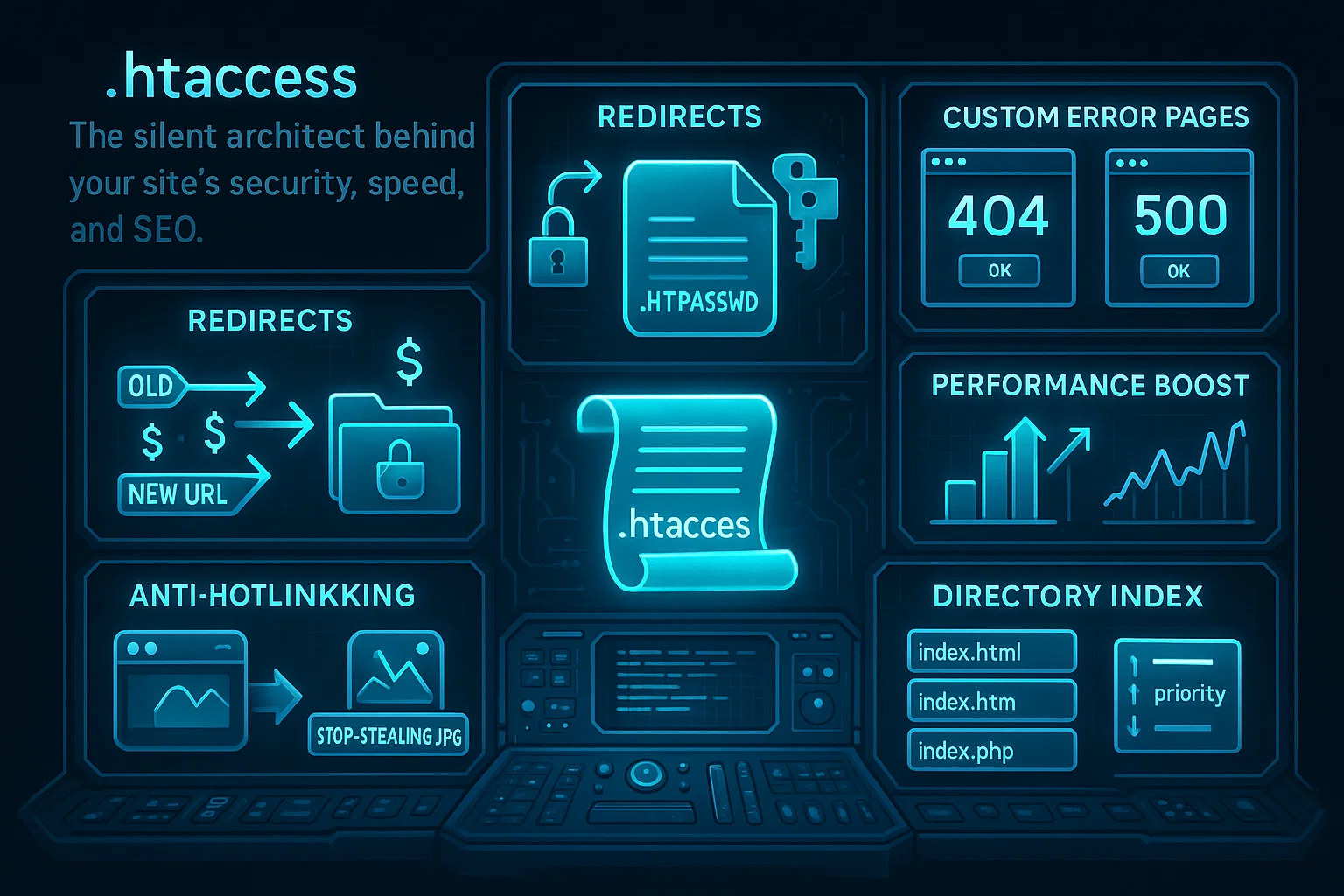
การจัดการ URL: กำหนด URL ที่อ่านง่าย, ตั้งค่า redirect และเขียนกฎ URL rewriting เพื่อปรับปรุงประสิทธิภาพ SEO
การควบคุมการเข้าถึง: ตั้งรหัสผ่านป้องกันไดเรกทอรี, บล็อก IP ที่ไม่ต้องการ และจัดการสิทธิ์การเข้าถึงของผู้ใช้
การจัดการข้อผิดพลาด: แสดงหน้า error แบบกำหนดเองสำหรับรหัสสถานะ HTTP ที่พบบ่อย เช่น 404 และ 500
ปรับแต่งประสิทธิภาพ: ตั้งค่า caching, การบีบอัดข้อมูล และ browser caching directives
การเพิ่มประกอบความปลอดภัย: ป้องกันไฟล์สำคัญ, ป้องกัน hotlinking และกำหนด security headers
การตั้งค่าไฟล์เริ่มต้น: ระบุไฟล์ที่จะโหลดเป็นค่าเริ่มต้นเมื่อผู้ใช้เข้าถึงไดเรกทอรี
เมื่อเข้าใจวัตถุประสงค์หลักของไฟล์ .htaccess แล้ว มาดูกันว่าจะหาไฟล์ config เหล่านี้บนเซิร์ฟเวอร์ได้จากที่ไหน
ไฟล์ .htaccess อยู่ที่ไหน?
การรู้ว่าไฟล์ .htaccess เก็บอยู่ที่ไหนถือเป็นพื้นฐานสำคัญในการจัดการเว็บไซต์ โดยทั่วไปไฟล์ .htaccess จะอยู่ใน root directory ของเว็บไซต์ ซึ่งมักมีชื่อว่า public_html หรือ wwwให้ว่า Apache ขับเคลื่อนเว็บไซต์ทั้งหมด 20.70% ในปัจจุบัน จากการสำรวจ web server อย่างละเอียดของ Netcraft การตั้งค่า .htaccess ที่ถูกต้องส่งผลต่อเว็บไซต์หลายล้านแห่งทั่วโลก
แต่ละไดเรกทอรีสามารถมีไฟล์ .htaccess เป็นของตัวเองได้ โดยไฟล์ใน subdirectory จะ override กฎของ parent directory โครงสร้างแบบลำดับชั้นนี้ช่วยให้ควบคุมแต่ละส่วนของเว็บไซต์ได้อย่างละเอียด
การรู้ตำแหน่งของไฟล์ .htaccess ช่วยให้เข้าถึงและแก้ไขการตั้งค่าเซิร์ฟเวอร์ได้รวดเร็วเมื่อจำเป็น
ตำแหน่งของไฟล์ .htaccess ในแต่ละ environment
ตำแหน่งจะแตกต่างกันตามการตั้งค่า hosting และการกำหนดค่าเซิร์ฟเวอร์ นี่คือตำแหน่งที่พบบ่อยที่สุด:
โฮสติ้งแบบแชร์: ไปที่ root folder ของโดเมนผ่าน cPanel File Manager หรือแอปพลิเคชัน FTP client
เว็บไซต์ WordPress: อยู่ในไดเรกทอรีเดียวกับ wp-config.php โดยทั่วไปคือ /public_html/ หรือ /www/.
เซิร์ฟเวอร์ VPS/เซิร์ฟเวอร์ที่専用: อยู่ใน document root directory ซึ่งมักจะเป็น /var/www/html/ หรือ /var/www/yourdomain.com/.
ทำไมถึงหาไฟล์ .htaccess ไม่เจอ?

ไฟล์ที่ชื่อขึ้นต้นด้วยจุดจะถูกซ่อนโดยค่าเริ่มต้นในระบบปฏิบัติการส่วนใหญ่ หากหาไฟล์ .htaccess ไม่พบ ให้เปิดตัวเลือก "Show Hidden Files" ใน File Manager หรือโปรแกรม FTP ของคุณ
การตั้งค่า File Manager: ค้นหาตัวเลือกอย่าง "Show Hidden Files", "Show Dotfiles" หรือ "View Hidden Files" ในแผงควบคุมของคุณ
การตั้งค่าโปรแกรม FTP: โปรแกรม FTP ส่วนใหญ่มีตัวเลือกในการแสดงไฟล์ที่ซ่อนอยู่ในการตั้งค่าเซิร์ฟเวอร์ ให้ตรวจสอบในเมนู Server, View หรือ Preferences
บรรทัดคำสั่งใช้ ls -la ใน Terminal เพื่อดูไฟล์ทั้งหมด รวมถึงไฟล์ที่ซ่อนอยู่
หากไม่มีไฟล์ .htaccess อยู่ในไดเรกทอรีของคุณ คุณต้องสร้างไฟล์ขึ้นมาเอง
วิธีสร้างไฟล์ .htaccess
การสร้างไฟล์ .htaccess ต้องทำตามขั้นตอนที่ถูกต้องเพื่อให้ไฟล์ทำงานได้อย่างถูกต้อง:
วิธีที่ 1: สร้างด้วย Text Editor
- เปิด Text Editor แบบ Plain Text (Notepad++, Sublime Text หรือ Notepad ทั่วไป)
- บันทึกไฟล์เป็น .htaccess ในรูปแบบ ASCII (ไม่ใช่ UTF-8)
- ตรวจสอบให้แน่ใจว่าไม่มีนามสกุลไฟล์ต่อท้าย (.txt, .html ฯลฯ)
- อัปโหลดไปยัง Root Directory ของเว็บไซต์ผ่าน FTP หรือ File Manager
วิธีที่ 2: ให้ WordPress สร้างอัตโนมัติ
ไปที่ Settings > Permalinks ในแดชบอร์ด WordPress แล้วคลิก "Save Changes" WordPress จะสร้างไฟล์ .htaccess พร้อม Rewrite Rules พื้นฐานให้โดยอัตโนมัติ
วิธีที่ 3: สร้างผ่านแผงควบคุม
ใช้ File Manager ในแผงควบคุมของโฮสต์เพื่อสร้างไฟล์ใหม่ชื่อ .htaccess บนเซิร์ฟเวอร์โดยตรง
วิธีแก้ไขไฟล์ .htaccess อย่างปลอดภัย

ก่อนแก้ไขไฟล์ .htaccess ให้ปฏิบัติตามมาตรการความปลอดภัยเหล่านี้ก่อนทุกครั้ง:
สร้างการสำรองข้อมูล: สำรองไฟล์ .htaccess ปัจจุบันไว้เสมอก่อนแก้ไข ดาวน์โหลดสำเนาไว้ในเครื่องหรือเปลี่ยนชื่อไฟล์เป็น .htaccess-backup.
ทดสอบในเครื่อง: ทำการเปลี่ยนแปลงบนสำเนาในเครื่องก่อน แล้วจึงอัปโหลดขึ้นเซิร์ฟเวอร์จริง
การเปลี่ยนแปลงแบบค่อยเป็นค่อยไป: แก้ไขทีละรายการและทดสอบให้ครบถ้วนก่อนเพิ่ม directive ใหม่
ตรวจสอบไวยากรณ์: แม้แต่ข้อผิดพลาดทางไวยากรณ์เล็กน้อยก็อาจทำให้เว็บไซต์ล้มเหลว และส่งผลให้เกิดข้อผิดพลาด 500 Internal Server Error การทำความเข้าใจ syntax ของคำสั่ง .htaccess อย่างถูกต้องเป็นสิ่งสำคัญในการป้องกันปัญหาการตั้งค่า
ตรวจสอบ Server Logs: ตรวจสอบ error logs หลังจากทำการเปลี่ยนแปลง เพื่อระบุปัญหาได้อย่างรวดเร็ว
คำสั่งและการตั้งค่า .htaccess ที่ใช้บ่อย
คู่มือ .htaccess ฉบับนี้ครอบคลุมคำสั่ง .htaccess ที่จำเป็นที่สุด ซึ่งเจ้าของเว็บไซต์ทุกคนควรทราบ การเข้าใจว่า .htaccess ใช้ทำอะไรได้บ้างช่วยให้คุณตั้งค่าเซิร์ฟเวอร์ได้อย่างมีประสิทธิภาพ
ทำความเข้าใจคำสั่ง .htaccess
คำสั่ง .htaccess คือชุดคำสั่งเฉพาะที่บอกให้เว็บเซิร์ฟเวอร์จัดการกับสถานการณ์ต่างๆ สำหรับผู้ดูแลระบบที่ต้องการทราบว่า .htaccess ทำงานอย่างไร คำสั่งเหล่านี้คือรากฐานของการจัดการเว็บไซต์ฝั่งเซิร์ฟเวอร์
คำสั่ง .htaccess ที่สำคัญที่สุดประกอบด้วยกฎการ redirect, directive ควบคุมการเข้าถึง และคำสั่งจัดการ error การเชี่ยวชาญคำสั่งพื้นฐานเหล่านี้ช่วยให้คุณควบคุมพฤติกรรมเซิร์ฟเวอร์ของเว็บไซต์ได้อย่างครบถ้วน
แนวปฏิบัติที่ดีในการตั้งค่าความปลอดภัย
การตั้งค่าความปลอดภัยของเว็บไซต์ที่ผิดพลาดเป็นช่องโหว่ที่ต้องระวัง งานวิจัยของ OWASP ระบุว่า 90% ของแอปพลิเคชันที่ทดสอบ พบปัญหาการตั้งค่าความปลอดภัยในรูปแบบใดรูปแบบหนึ่ง ซึ่งเน้นย้ำถึงความสำคัญของการตั้งค่า .htaccess ที่ถูกต้องเพื่อความปลอดภัยของเว็บไซต์
รายการตรวจสอบความปลอดภัยของไฟล์
ก่อนแก้ไขไฟล์ .htaccess ของคุณ:
- ดาวน์โหลดไฟล์สำรอง – บันทึกเวอร์ชันปัจจุบันไว้ในเครื่องของคุณ
- ทดสอบบน staging site – อย่าแก้ไขเว็บไซต์จริงโดยตรง
- เปลี่ยนแปลงทีละอย่าง – เพิ่มกฎทีละข้อ ทดสอบ แล้วทำซ้ำ
- ตรวจสอบ syntax อย่างละเอียด – ช่องว่างที่หายไปอาจทำให้ทุกอย่างพัง
- ตรวจสอบ error logs – คอยสังเกต error 500 หลังจากมีการเปลี่ยนแปลง
อ้างอิงด่วน: คำสั่ง .htaccess ที่จำเป็น
ตารางนี้รวบรวมคำสั่ง .htaccess ที่ใช้บ่อยที่สุด พร้อม syntax ที่คัดลอกไปใช้งานได้ทันที
| ฟังก์ชัน | ตัวอย่างโค้ด | กรณีการใช้งาน |
| การเปลี่ยนเส้นทาง 301 | Redirect 301 /old-page.html /new-page.html | แก้ไขลิงก์เสีย รักษา SEO ให้คงอยู่ |
| บังคับ HTTPS | RewriteEngine On<br>RewriteCond %{HTTPS} off<br>RewriteRule ^(.*)$ https://%{HTTP_HOST}%{REQUEST_URI} [L,R=301] | บังคับใช้การรักษาความปลอดภัย SSL |
| บล็อก IP เฉพาะเจาะจง | <RequireAll><br>ต้องใช้ทั้งหมดที่อนุญาต<br>Require not ip 192.168.1.100<br></RequireAll> | หยุดผู้เข้าชมที่มีเจตนาร้าย |
| หน้า 404 ที่กำหนดเอง | ErrorDocument 404 /error-pages/404.html | ประสบการณ์ผู้ใช้ที่ดีขึ้น |
| การป้องกันด้วยรหัสผ่าน | AuthType พื้นฐาน<br>AuthName "พื้นที่ที่ป้องกัน"<br>AuthUserFile /path/to/.htpasswd<br>กำหนดให้ผู้ใช้ต้องยืนยันตัวตนก่อนเข้าถึง | ปกป้องไดเรกทอรีที่มีข้อมูลสำคัญ |
| ป้องกันการลิงก์โดยตรง | RewriteEngine on<br>RewriteCond %{HTTP_REFERER} !^$<br>RewriteCond %{HTTP_REFERER} !^http(s)?://(www\.)?yourdomain.com [NC]<br>RewriteRule \.(jpg|jpeg|png|gif)$ – [F] | ประหยัดแบนด์วิดธ์ |
| เปิดใช้การบีบอัด | <IfModule mod_deflate.c><br>AddOutputFilterByType DEFLATE text/html text/css text/javascript<br></IfModule> | โหลดหน้าเว็บเร็วขึ้น |
URL การเปลี่ยนเส้นทางและการเขียนใหม่
การ redirect และ rewrite URL ถือเป็นฟังก์ชันหลักของ .htaccess สำหรับจัดการ traffic และรักษาคะแนน SEO เทคนิคเหล่านี้ช่วยให้คุณส่งผู้เข้าชมจาก URL หนึ่งไปยังอีก URL โดยอัตโนมัติ สร้าง URL ที่อ่านเข้าใจง่าย และรักษาการนำทางให้ทำงานได้ปกติแม้โครงสร้างเว็บไซต์จะเปลี่ยนไป การเข้าใจการจัดการ URL ผ่าน .htaccess เป็นสิ่งจำเป็นสำหรับการดูแลเว็บไซต์ การรักษา SEO และการปรับปรุงประสบการณ์ผู้ใช้
การเปลี่ยนเส้นทางถาวร 301 โอนค่า SEO ไปยัง URLs ใหม่ และแสดงให้เห็นฟังก์ชันหลักเมื่อมีคนถามว่า "ไฟล์ .htaccess ใช้ทำอะไร":
Redirect 301 /old-page.html https://example.com/new-page.html

Redirect 301 / https://newdomain.com/
สำหรับผู้ใช้ WordPress การนำไปใช้งาน การเปลี่ยนเส้นทาง 301 ใน WordPress การกำหนดค่าผ่าน .htaccess ให้การควบคุมที่ดีกว่าการใช้ปลั๊กอิน
HTTPS การเปลี่ยนเส้นทาง บังคับใช้การเชื่อมต่อแบบปลอดภัย:
RewriteEngine On

RewriteCond %{HTTPS} off

RewriteRule ^(.*)$ https://%{HTTP_HOST}%{REQUEST_URI} [L,R=301]
การตั้งค่า Directory Index
ระบุไฟล์ที่จะโหลดโดยค่าเริ่มต้นเมื่อผู้ใช้เข้าถึงไดเรกทอรีโดยไม่ได้ระบุชื่อไฟล์:
DirectoryIndex index.php index.html home.html default.htmคำสั่งนี้บอกให้ Apache ตรวจสอบไฟล์จากซ้ายไปขวาตามลำดับ ถ้ามี index.php จะโหลดก่อน ถ้าไม่พบ Apache จะตรวจสอบ index.html และดำเนินการต่อไปตามรายการ
หน้าแสดงข้อผิดพลาดแบบกำหนดเอง
แทนที่ข้อความ error ของเซิร์ฟเวอร์ทั่วไปด้วยหน้าที่มีแบรนด์และเป็นประโยชน์
ErrorDocument 400 /errors/bad-request.html

ErrorDocument 401 /errors/unauthorized.html

ErrorDocument 403 /errors/forbidden.html

ErrorDocument 404 /errors/not-found.html

ErrorDocument 500 /errors/server-error.html
หน้าแสดงข้อผิดพลาดแบบกำหนดเองควรมีตัวเลือกการนำทางที่เป็นประโยชน์ รักษาอัตลักษณ์ของเว็บไซต์ และอธิบายสิ่งที่เกิดขึ้นให้ชัดเจน
การตั้งค่าการป้องกันด้วยรหัสผ่าน
สร้างพื้นที่ที่ป้องกันด้วยรหัสผ่านโดยใช้ไฟล์ .htaccess และ .htpasswd:
AuthType Basic

AuthName "Private Member Area"

AuthUserFile /home/username/.htpasswd

Require valid-user
ไฟล์ .htpasswd เก็บคู่ username:password ที่เข้ารหัสแล้ว หนึ่งรายการต่อบรรทัด ใช้เครื่องมือออนไลน์หรือคำสั่ง htpasswd เพื่อสร้างรหัสผ่านที่เข้ารหัสแล้ว
การเพิ่มประสิทธิภาพเว็บไซต์
ประสิทธิภาพของเว็บไซต์ส่งผลโดยตรงต่อประสบการณ์ผู้ใช้และอันดับในผลการค้นหา ข้อมูลล่าสุดจาก Google's Chrome User Experience Report ระบุว่าเว็บไซต์เพียง 51.0% เท่านั้น ที่ผ่านเกณฑ์ Core Web Vitals ในทุกตัวชี้วัด ซึ่งแสดงให้เห็นความสำคัญของการปรับประสิทธิภาพผ่านการตั้งค่า .htaccess
ย้ายเว็บไซต์ไปยัง HTTPS แล้ว แต่ยังพบคำเตือน mixed content?
RewriteEngine On

RewriteCond %{HTTPS} off

RewriteRule ^(.*)$ https://%{HTTP_HOST}%{REQUEST_URI} [L,R=301]
ลบหน้าเก่าไปแล้ว และต้องการเปลี่ยนเส้นทาง traffic?
Redirect 301 /deleted-page.html /new-page.htmlต้องการป้องกันโฟลเดอร์ด้วยรหัสผ่านอย่างรวดเร็ว?
AuthType Basic

AuthName "Private Area"

AuthUserFile /path/to/.htpasswd

Require valid-user
มีคนขโมยรูปภาพของคุณ?
RewriteEngine on

RewriteCond %{HTTP_REFERER} !^http(s)?://(www\.)?yourdomain.com [NC]

RewriteRule \.(jpg|jpeg|png|gif)$ /stop-stealing.jpg [NC,R,L]
การเก็บข้อมูลชั่วคราวในเบราว์เซอร์
เพิ่มประสิทธิภาพด้วย cache headers:
<IfModule mod_expires.c>

ExpiresActive On

ExpiresByType image/jpg "access plus 1 month"

ExpiresByType image/jpeg "access plus 1 month"

ExpiresByType image/gif "access plus 1 month"

ExpiresByType image/png "access plus 1 month"

ExpiresByType text/css "access plus 1 month"

ExpiresByType application/pdf "access plus 1 month"

ExpiresByType text/javascript "access plus 1 month"

ExpiresByType application/javascript "access plus 1 month"

</IfModule>
การตั้งค่า .htaccess ขั้นสูง
การตั้งค่า .htaccess ขั้นสูงก้าวไปไกลกว่าการ redirect และการยืนยันตัวตนพื้นฐาน ครอบคลุมถึงการกำหนดพฤติกรรมเซิร์ฟเวอร์ที่ซับซ้อน มาตรการรักษาความปลอดภัย และการเพิ่มประสิทธิภาพในเชิงลึก การตั้งค่าเหล่านี้ต้องอาศัยความเข้าใจ Apache directives และสถาปัตยกรรมของ web server อย่างถ่องแท้ ไม่ว่าจะเป็น rewrite rules ที่ซับซ้อน การใช้ security headers การกำหนด MIME type แบบกำหนดเอง และกลยุทธ์การ cache ขั้นสูง ทั้งหมดนี้ช่วยยกระดับทั้งฟังก์ชันการทำงานและความปลอดภัยของเว็บไซต์ได้อย่างมีนัยสำคัญ
แล้วไฟล์ .htaccess ทำอะไรได้บ้างในระดับขั้นสูง? การตั้งค่าต่อไปนี้แสดงให้เห็นพลังที่แท้จริงของการจัดการ Apache configuration แบบกระจาย
การตั้งค่า MIME Type
Add support for custom file types:

AddType application/x-font-woff .woff

AddType application/x-font-woff2 .woff2

AddType application/vnd.ms-fontobject .eot

AddType application/x-font-ttf .ttf
ส่วนหัวความปลอดภัย
นำแนวทางความปลอดภัยสมัยใหม่มาใช้:
Header always set X-Content-Type-Options nosniff

Header always set X-Frame-Options DENY

Header always set X-XSS-Protection "1; mode=block"

Header always set Strict-Transport-Security "max-age=63072000; includeSubDomains; preload"
การป้องกันไฟล์
ซ่อนไฟล์ที่ละเอียดอ่อนจากการเข้าถึงสาธารณะ:
<FilesMatch "^(wp-config\.php|\.htaccess|\.htpasswd|readme\.html|license\.txt)$">

    Require all denied

</FilesMatch>
การกำหนดค่าการบีบอัด
เปิดใช้งาน GZIP compression เพื่อให้โหลดเร็วขึ้น:
<IfModule mod_deflate.c>

    AddOutputFilterByType DEFLATE text/plain

    AddOutputFilterByType DEFLATE text/html

    AddOutputFilterByType DEFLATE text/xml

    AddOutputFilterByType DEFLATE text/css

    AddOutputFilterByType DEFLATE application/xml

    AddOutputFilterByType DEFLATE application/xhtml+xml

    AddOutputFilterByType DEFLATE application/rss+xml

    AddOutputFilterByType DEFLATE application/javascript

    AddOutputFilterByType DEFLATE application/x-javascript

</IfModule>
การแก้ปัญหาข้อผิดพลาดของ .htaccess

การเข้าใจความหมายของ .htaccess ช่วยได้มากเมื่อต้องแก้ปัญหาการตั้งค่าเซิร์ฟเวอร์ทั่วไป ส่วนนี้ของคู่มือ .htaccess ครอบคลุมปัญหาที่พบบ่อยที่สุดและวิธีแก้ไข
ข้อความแสดงข้อผิดพลาดที่พบบ่อย
ข้อผิดพลาด 500 Internal Server Error: มักเกิดจากข้อผิดพลาดทางไวยากรณ์ในไฟล์ .htaccess ของคุณ หากพบข้อผิดพลาดของเซิร์ฟเวอร์เช่น 502 Bad Gateway หรือ 504 Gateway Timeout พร้อมกับการแก้ไข .htaccess ให้ตรวจสอบว่ามีการตั้งค่าที่ขัดแย้งกันหรือไม่
ข้อผิดพลาด 403 Forbidden: อาจเกิดจากกฎการจำกัดการเข้าถึงที่เข้มงวดเกินไป หรือการตั้งค่าสิทธิ์ไฟล์ที่ไม่ถูกต้อง
การเปลี่ยนเส้นทางแบบวนรอบ: เกิดขึ้นเมื่อกฎการเปลี่ยนเส้นทางสร้างการวนซ้ำแบบไม่สิ้นสุด ตรวจสอบลอจิกการเปลี่ยนเส้นทางของคุณอย่างละเอียด
สำหรับผู้ใช้ที่พบข้อผิดพลาด 505 HTTP เวอร์ชันไม่รองรับ การตั้งค่า .htaccess อาจขัดแย้งกับการจัดการ HTTP version ของเซิร์ฟเวอร์
ขั้นตอนการแก้ไขข้อผิดพลาด
- เปลี่ยนชื่อ .htaccess: ลองเปลี่ยนชื่อไฟล์ .htaccess ชั่วคราวเป็น .htaccess-disabled เพื่อทดสอบว่าไฟล์นั้นเป็นสาเหตุของปัญหาหรือไม่
- ตรวจสอบ Error Logs: ดู error logs ของเซิร์ฟเวอร์เพื่อค้นหาข้อความแสดงข้อผิดพลาดที่ระบุชัดเจน
- ตรวจสอบไวยากรณ์: ใช้เครื่องมือตรวจสอบ .htaccess ออนไลน์เพื่อตรวจสอบไวยากรณ์ของโค้ด
- ทดสอบแบบเพิ่มเติมทีละขั้น: เพิ่มกฎทีละข้อเพื่อหาว่า directive ใดที่ทำให้เกิดปัญหา
ข้อกำหนด Server Module
คำสั่ง .htaccess หลายคำสั่งต้องการ Apache module เฉพาะที่เปิดใช้งานบนเซิร์ฟเวอร์ของคุณ:
| โมดูล | จำเป็น | ความพร้อมใช้งาน |
| mod_rewrite | การเขียนใหม่และการเปลี่ยนเส้นทาง URL | รองรับบนโฮสต์ส่วนใหญ่ |
| mod_expires | ส่วนหัวการหมดอายุแคช | รองรับบนโฮสต์ส่วนใหญ่ |
| mod_deflate | การบีบอัด GZIP | รองรับบนโฮสต์ส่วนใหญ่ |
| mod_headers | ส่วนหัว HTTP ที่กำหนดเอง | รองรับบนโฮสต์ส่วนใหญ่ |
| mod_auth_basic | การป้องกันด้วยรหัสผ่าน | รองรับบนโฮสต์ส่วนใหญ่ |
| mod_authz_core | การควบคุมการเข้าถึง (Apache 2.4+) | มีให้ใช้ตามค่าเริ่มต้นใน Apache 2.4 ขึ้นไป |
สำคัญApache เวอร์ชัน 2.4 ขึ้นไปใช้ syntax สำหรับการควบคุมการเข้าถึงที่แตกต่างจากเวอร์ชันก่อนหน้า ตัวอย่างในคู่มือนี้ใช้ syntax ของ Apache 2.4+ ซึ่งเป็นมาตรฐานบน hosting platform ปัจจุบัน
หากโมดูลที่จำเป็นไม่พร้อมใช้งาน ให้ติดต่อผู้ให้บริการ hosting ของคุณ
Best Practices สำหรับ .htaccess
การปฏิบัติตาม best practices ของ .htaccess ช่วยให้การตั้งค่าเซิร์ฟเวอร์มีประสิทธิภาพ ปลอดภัย และดูแลรักษาได้ง่าย แนวทางเหล่านี้ครอบคลุมการจัดการไฟล์อย่างถูกต้อง การรักษาความปลอดภัย การปรับแต่งประสิทธิภาพ และความเข้ากันได้กับ hosting ต่าง ๆ การยึดตาม best practices ที่ได้รับการพิสูจน์แล้วช่วยป้องกันข้อผิดพลาดในการตั้งค่า ลดช่องโหว่ด้านความปลอดภัย และทำให้ไฟล์ .htaccess ของคุณทำงานได้อย่างน่าเชื่อถือบน hosting environment และ Apache หลากหลายเวอร์ชัน
ข้อมูลเกี่ยวกับการพิจารณาประสิทธิภาพ
การเข้าใจผลกระทบด้านประสิทธิภาพของไฟล์ .htaccess ช่วยให้คุณปรับแต่งเว็บไซต์ได้ดียิ่งขึ้น ไฟล์ .htaccess มอบความยืดหยุ่น แต่ก็ส่งผลต่อประสิทธิภาพของเซิร์ฟเวอร์ได้เช่นกัน ทุกครั้งที่มีการร้องขอ Apache จะสแกนหาไฟล์ .htaccess ในทุกไดเรกทอรีตั้งแต่ document root จนถึงตำแหน่งของไฟล์ที่ร้องขอ
สำหรับเว็บไซต์ที่มีปริมาณการใช้งานสูง คู่มือ .htaccess นี้แนะนำให้ย้าย rules ของ .htaccess ไปไว้ในไฟล์ตั้งค่าหลักของเซิร์ฟเวอร์เมื่อทำได้ การเข้าใจ overhead ของไฟล์ .htaccess ช่วยให้คุณตัดสินใจเลือก hosting ได้อย่างมีข้อมูล
สิทธิ์ไฟล์และความปลอดภัย
ตั้งค่าสิทธิ์ไฟล์ที่ถูกต้องเพื่อความปลอดภัยของ .htaccess:
chmod 644 .htaccessแนวทางปฏิบัติด้านความปลอดภัย:
- ห้ามตั้งค่าสิทธิ์เป็น 777 (world-writable)
- ใช้ 644 สำหรับไฟล์ .htaccess (เจ้าของอ่าน/เขียน, กลุ่ม/ผู้อื่นอ่านได้อย่างเดียว)
- เก็บไฟล์ .htpasswd ไว้นอก web directory
- สำรองข้อมูลการตั้งค่าที่ใช้งานได้อยู่เสมอ
รหัสข้อผิดพลาดที่ควรรู้:
- 400 – Bad Request (syntax ไม่ถูกต้อง)
- 401 – Unauthorized (ต้องยืนยันตัวตน)
- 403 – Forbidden (ปฏิเสธการเข้าถึง)
- 404 – Not Found (ไม่พบ resource)
- 500 – Internal Server Error (ปัญหาการตั้งค่าเซิร์ฟเวอร์)
- 502 – Bad Gateway (เซิร์ฟเวอร์ต้นทางผิดพลาด)
- 503 – Service Unavailable (เซิร์ฟเวอร์รับโหลดเกิน ชั่วคราว)
- 504 – Gateway Timeout (เซิร์ฟเวอร์ต้นทางหมดเวลา)
ความเข้ากันได้ของการโฮสต์
ผู้ให้บริการ hosting แต่ละรายอาจรองรับ .htaccess ในระดับที่แตกต่างกัน Shared hosting โดยทั่วไปรองรับฟังก์ชันการทำงานของ .htaccess ได้ครบถ้วน ในขณะที่บริการ managed hosting บางรายอาจจำกัดการใช้งาน directive บางอย่าง
สำหรับโซลูชัน VPS hosting อย่าง โฮสติ้ง WordPress VPS ผู้ให้บริการ VPS ให้คุณควบคุมการตั้งค่า .htaccess ได้อย่างเต็มที่ เปิดกว้างสำหรับการปรับแต่งเซิร์ฟเวอร์ขั้นสูงโดยไม่มีข้อจำกัด โซลูชัน VPS ของ Cloudzy มาพร้อม root access เต็มรูปแบบและรองรับโมดูล Apache ครบถ้วน เหมาะสำหรับผู้ที่ต้องการใช้งานฟังก์ชัน .htaccess อย่างเต็มประสิทธิภาพ
เมื่อเลือกผู้ให้บริการโฮสต์สำหรับเว็บไซต์ที่ใช้ .htaccess อย่างหนัก ควรพิจารณาแพลตฟอร์มที่มีตัวเลือก VPS แบบ unmanaged ที่ให้สิทธิ์ควบคุมเซิร์ฟเวอร์อย่างเต็มที่ เพื่อให้การตั้งค่า .htaccess ทำงานได้อย่างถูกต้องครบทุก module และ directive
บทสรุป
การเข้าใจอย่างถ่องแท้ว่า .htaccess file คืออะไร ช่วยให้เจ้าของเว็บไซต์สามารถตั้งค่าระดับเซิร์ฟเวอร์ได้โดยไม่ต้องเข้าถึงเซิร์ฟเวอร์โดยตรง ตั้งแต่การจัดการ URL ไปจนถึงการเสริมความปลอดภัย ไฟล์ .htaccess มอบฟังก์ชันที่จำเป็นสำหรับการดูแลเว็บไซต์ยุคใหม่
ไม่ว่าจะเป็นการ redirect URL การป้องกันไดเรกทอรี หรือการเพิ่มประสิทธิภาพ การตั้งค่า .htaccess ที่ถูกต้องช่วยยกระดับทั้งฟังก์ชันการทำงานและความปลอดภัยของเว็บไซต์ได้อย่างมีนัยสำคัญ อย่าลืมสำรองไฟล์ก่อนแก้ไขทุกครั้ง และทดสอบการเปลี่ยนแปลงอย่างละเอียดในสภาพแวดล้อมที่ปลอดภัย
สำหรับผู้ที่ต้องการแพลตฟอร์มโฮสต์ที่รองรับ .htaccess ได้อย่างครบถ้วน ควรพิจารณาโซลูชัน VPS ที่ให้สิทธิ์ควบคุมเซิร์ฟเวอร์อย่างเต็มที่และไม่จำกัดความสามารถในการกำหนดค่า



การสนทนา
ความคิดเห็น
เข้าสู่ระบบเพื่อร่วมสนทนา