

Internet Protocol เวอร์ชันล่าสุดมาพร้อมประโยชน์หลายด้านที่ควรค่าแก่การเรียนรู้วิธีใช้งาน คำถามแรกที่หลายคนมักถามคือ จะเริ่มต้นจากตรงไหน คำตอบคือเริ่มจากการทำความเข้าใจวิธีเปิดใช้งาน Ubuntu IPv6 (Internet Protocol version 6) คุณสามารถใช้คู่มือนี้เพื่อทำความคุ้นเคยกับแต่ละขั้นตอนของการเปิดใช้งาน IPv6 บนเซิร์ฟเวอร์ Ubuntu แต่ก่อนจะไปถึงตรงนั้น เราควรทบทวนพื้นฐานของ IPv6 และข้อดีของมันก่อน
IPv6 คืออะไร
IPv6 (โปรโตคอลอินเทอร์เน็ตเวอร์ชัน 6)sion 6) คือมาตรฐาน Internet Protocol (IP) รุ่นถัดไปที่ออกแบบมาเพื่อพัฒนาและแทนที่ IPv4 ในที่สุด อุปกรณ์ทุกชนิดที่เชื่อมต่ออินเทอร์เน็ต ไม่ว่าจะเป็นคอมพิวเตอร์ โทรศัพท์มือถือ อุปกรณ์ Smart Home หรือเซ็นเซอร์ IoT ต่างต้องการ IP address หลายรายการเพื่อสื่อสารกับอุปกรณ์อื่น ระบบ IP address เดิมที่รู้จักกันในชื่อ IPv4 กำลังจะหมดพื้นที่ เพราะการใช้งานที่เพิ่มขึ้นอย่างต่อเนื่องตามจำนวนอุปกรณ์ที่เชื่อมต่ออินเทอร์เน็ตมากขึ้นเรื่อยๆ หากต้องการทำความเข้าใจความแตกต่างระหว่าง IPv4 และ IPv6 อ่านเพิ่มเติมได้ที่: ""IPv4 vs. IPv6: เหตุใด IPv6 จึงพร้อมแทนที่ IPv4“
ข้อดีของ IPv6 มีอะไรบ้าง?
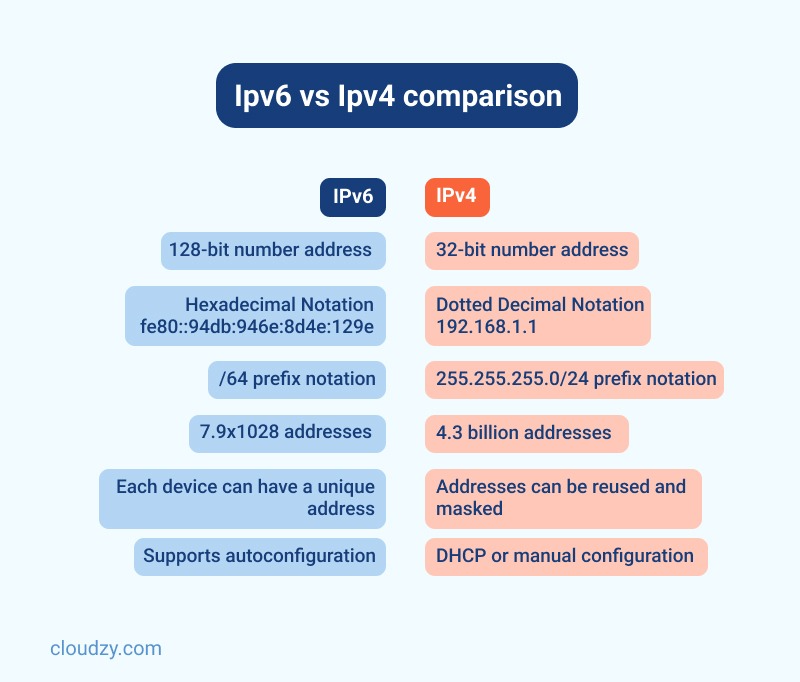
IPv6 คือโปรโตคอลอินเทอร์เน็ตเวอร์ชันล่าสุด ทำงานในลักษณะเดียวกับ IPv4 โดยทั้งคู่ให้ IP address ที่ไม่ซ้ำกันสำหรับอุปกรณ์ที่เชื่อมต่ออินเทอร์เน็ตเพื่อใช้สื่อสารกัน แต่มีความแตกต่างสำคัญหนึ่งอย่างจาก IPv4 คือใช้ ที่อยู่ IP 128 บิต.
ข้อดีหลักของ IPv6 มีดังนี้:
- มาพร้อมการตั้งค่าอัตโนมัติ
- ไม่มีการชนกันของ IP ส่วนตัว
- การกำหนดเส้นทาง multicast ที่ได้รับการปรับปรุง
- รูปแบบส่วนหัวที่เข้าใจง่ายกว่าเดิม
- การจัดเส้นทางที่ง่ายขึ้นและมีประสิทธิภาพมากขึ้น
- คุณภาพการให้บริการที่ดีกว่า (flow labeling)
- การยืนยันตัวตนและการสนับสนุนในตัว
- มอบตัวเลือกและการขยายที่ยืดหยุ่น
- การจัดการที่ง่ายขึ้น (ไม่ต้องใช้ DHCP)
ทำไมจึงมีการนำ IPv6 มาใช้?
IPv6 ถูกสร้างขึ้นมาเพื่อแก้ปัญหาพื้นที่แอดเดรสหมด แม้ในยุค 1980s นักพัฒนาและผู้เชี่ยวชาญต่างแสดงความกังวลเกี่ยวกับปัญหานี้ไว้แล้ว และไม่นานหลังจากเปิดตัวระบบแอดเดรส IPv4 ก็เริ่มพบข้อจำกัดหลายด้าน ทั้งเรื่องความสามารถในการรองรับการขยายตัวและขีดความสามารถโดยรวม
อ่านเพิ่มเติม: การกำหนดค่า DNS บน MikroTik
วิธีตั้งค่า IPV6 บน Ubuntu
ขั้นตอนต่อไปนี้จะแนะนำวิธีเปิดใช้งาน Ubuntu IPv6 บนระบบของคุณ
ขั้นตอนที่ 1: แก้ไขไฟล์ sysctl.conf
ขั้นตอนแรกในการกำหนดค่า Ubuntu IPv6 คือการเข้าสู่ระบบเซิร์ฟเวอร์ด้วย การเข้าถึง rootหลังจากนั้น คุณต้องแก้ไขข้อมูลบางส่วนในไฟล์ sysctl.conf โดยเปิดไฟล์ในโหมดแก้ไข ในบทแนะนำนี้เราจะใช้ vim editor แต่คุณสามารถใช้โปรแกรมแก้ไขไฟล์ใดก็ได้ตามต้องการ
vim /etc/sysctl.conf
เพิ่มบรรทัดต่อไปนี้ที่ท้ายไฟล์:
net.ipv6.conf.default.disable_ipv6 = 0
net.ipv6.conf.all.disable_ipv6 = 0
บันทึกและปิดไฟล์
ขั้นตอนที่ 2: แก้ไขไฟล์ interfaces
ไฟล์อีกไฟล์หนึ่งที่ต้องแก้ไขคือไฟล์ interfaces ที่อยู่ในพาธ /etc/network/. ก่อนดำเนินการใด ๆ กรุณาสำรองข้อมูลไฟล์ /etc/network/interfaces ไว้ก่อน
vim /etc/network/interfaces
เพิ่มบรรทัดต่อไปนี้ในไฟล์ interfaces:
iface eth0 inet6 static
pre-up modprobe ipv6
address IPv6-IP-Address
netmask 64
gateway IPv6-IP-Gateway-Address
บันทึกและออกจากไฟล์ interfaces โปรดแทนที่ IPv6-IP-Address และ IPv6-IP-Gateway-Address ด้วยข้อมูล Ubuntu IPv6 ที่ได้รับมอบหมายให้คุณ
ขั้นตอนที่ 3: รีสตาร์ท network service
ขั้นตอนที่สามในการเปิดใช้งานที่อยู่ Ubuntu IPv6 บนเซิร์ฟเวอร์ คือการรีสตาร์ทบริการเครือข่ายเพื่อให้การเปลี่ยนแปลงมีผล
service networking restart
ขั้นตอนที่ 4: ตรวจสอบการติดตั้ง Ubuntu IPv6
คุณสามารถตรวจสอบว่าได้ติดตั้งที่อยู่ IPv6 ที่ถูกต้องบนระบบปฏิบัติการ Linux แล้วหรือไม่ ด้วยคำสั่งนี้:
ifconfig eth0
ดูตัวอย่างต่อไปนี้เพื่อทำความเข้าใจขั้นตอนเหล่านี้:
eth0 Link encap:Ethernet HWaddr 06:0c:6c:01:12:98
inet addr:103.25.202.165 Bcast:103.25.202.255 Mask:255.255.255.0
inet6 addr: fe80::40c:6cff:fe01:1298/64 Scope:Link
inet6 addr: 2400:c980:0:2::2/64 Scope:Global
UP BROADCAST RUNNING MULTICAST MTU:1500 Metric:1
RX packets:2505260 errors:0 dropped:14 overruns:0 frame:0
TX packets:640650 errors:0 dropped:0 overruns:0 carrier:0
collisions:0 txqueuelen:1000
RX bytes:203319645 (203.3 MB) TX bytes:74852651 (74.8 MB)
สังเกตบรรทัดนี้:
inet6 addr: 2400:c980:0:2::2/64 Scope:Global
บรรทัดนี้ยืนยันว่า IPv6 address ที่ถูกต้องกำลังแสดงอยู่

เปิดใช้งาน Ubuntu VPS ได้ทันทีพร้อมสิทธิ์รูทและสตอเรจ NVMe
ติดตั้ง Ubuntu VPSวิธีปิดการใช้งาน IPv6 บน Ubuntu
ส่วนนี้จะอธิบายวิธีปิดใช้งานโปรโตคอล Ubuntu IPv6 บนระบบของคุณ คำแนะนำนี้ค่อนข้างเจาะลึก จึงควรอ่านรายละเอียดทุกส่วนอย่างละเอียด เปิด terminal (CTRL+ALT+T) แล้วเริ่มกันเลย โปรดทราบว่าคำสั่งส่วนใหญ่ที่พิมพ์ใน terminal ต้องใช้ สิทธิ์ root (sudo).
วิธีที่หนึ่ง: ปิดการใช้งาน IPv6 ด้วย Sysctl
มาดูวิธีแรกในการปิดใช้งาน IPv6 บน Ubuntu ของคุณกัน
ขั้นตอนที่ 1: ตรวจสอบที่อยู่ IPv6 ของ Ubuntu
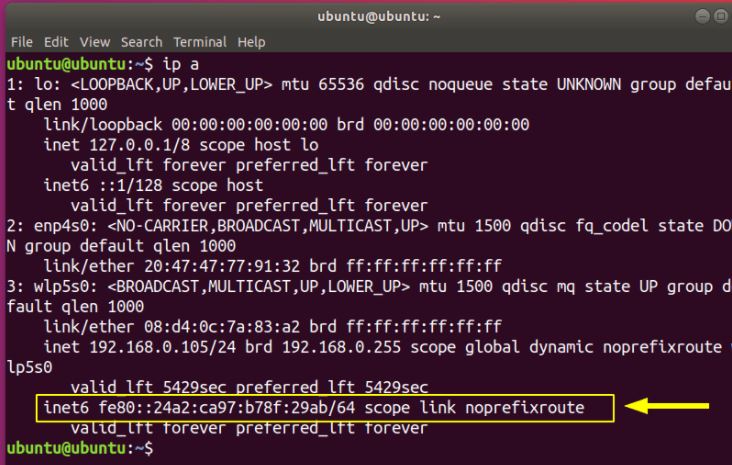
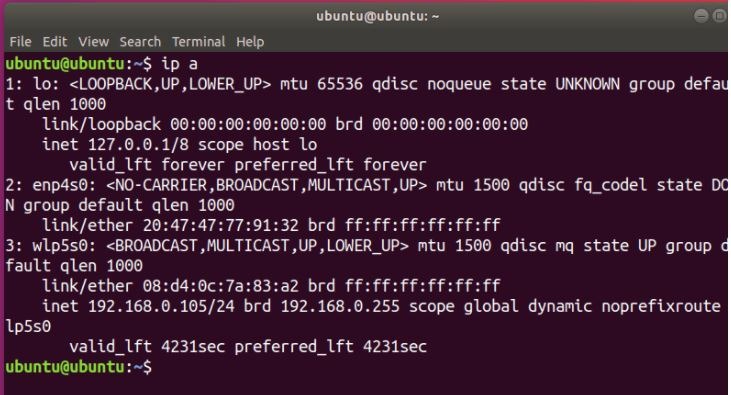
ก่อนอื่น ให้ตรวจสอบว่าระบบของคุณเปิดใช้งาน IPv6 อยู่หรือไม่ คุณสามารถดูที่อยู่ IP บน Ubuntu ได้ด้วยคำสั่งนี้:
ip a
หลังรันคำสั่งข้างต้น หากเปิดใช้งานอยู่ คุณจะเห็นที่อยู่ IPv6 ปรากฏขึ้น ดังตัวอย่างด้านล่าง:
ขั้นตอนที่ 2: ใช้คำสั่ง sysctl
ถัดมา ให้ใช้คำสั่ง sysctl เพื่อปิดใช้งาน IPv6 บนระบบปฏิบัติการ Ubuntu:
sudo sysctl -w net.ipv6.conf.all.disable_ipv6=1
sudo sysctl -w net.ipv6.conf.default.disable_ipv6=1
sudo sysctl -w net.ipv6.conf.lo.disable_ipv6=1
ขั้นตอนที่ 3: ยืนยันการปิดใช้งาน IPv6 ของ Ubuntu
เช่นเดียวกับตอนเปิดใช้งาน IPv6 บน Ubuntu คุณควรตรวจสอบด้วยว่าปิดใช้งานได้ถูกต้องหรือไม่ พิมพ์คำสั่งเดิมอีกครั้ง:
ip a
ดังตัวอย่างด้านล่าง คุณจะไม่เห็นรายการ IPv6 อีกต่อไป เนื่องจากปิดใช้งาน IPv6 บนระบบแล้ว
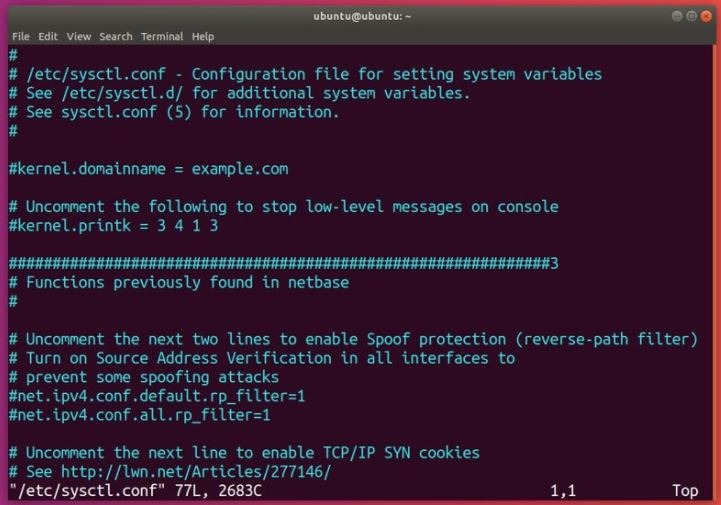
อย่างไรก็ตาม คำสั่งเหล่านี้ปิดใช้งาน IPv6 บนระบบปฏิบัติการ Ubuntu ของคุณเพียงชั่วคราวเท่านั้น กล่าวคือ เมื่อระบบรีสตาร์ทครั้งถัดไป IPv6 จะถูกเปิดใช้งานอีกครั้ง หากต้องการให้การตั้งค่านี้คงอยู่ถาวร ให้แก้ไขไฟล์ /etc/sysctl.confเช่นเดียวกับส่วนก่อนหน้า เราจะใช้ vim ในการแก้ไขไฟล์ ตรวจสอบให้แน่ใจว่าคุณมีสิทธิ์ผู้ดูแลระบบ (ใช้ sudo):
เพิ่มบรรทัดต่อไปนี้ลงในไฟล์:
net.ipv6.conf.all.disable_ipv6=1
net.ipv6.conf.default.disable_ipv6=1
net.ipv6.conf.lo.disable_ipv6=1
เพื่อให้การตั้งค่ามีผล ให้รันคำสั่งนี้:
sudo sysctl -p
หาก IPv6 ของ Ubuntu ยังคงเปิดใช้งานอยู่หลังจากรีบูตระบบ คุณต้องสร้างไฟล์ /etc/rc.local และเพิ่มเนื้อหาต่อไปนี้ลงไป โดยต้องดำเนินการด้วยสิทธิ์ root เท่านั้น
#!/bin/bash
# /etc/rc.local
/etc/sysctl.d
/etc/init.d/procps restart

exit 0
จากนั้น ให้ใช้คำสั่ง chmod เพื่อให้ไฟล์สามารถรันได้:
sudo chmod 755 /etc/rc.local
คำสั่งนี้จะอ่านค่าพารามิเตอร์ kernel จากไฟล์คอนฟิก sysctl ด้วยตนเอง โดยกระบวนการนี้ทั้งหมดจะเกิดขึ้นในระหว่างการบูตระบบ
อ่านเพิ่มเติมด้วย: Debian เทียบกับ Ubuntu
วิธีที่สอง: ปิดใช้งาน IPv6 ผ่าน GRUB
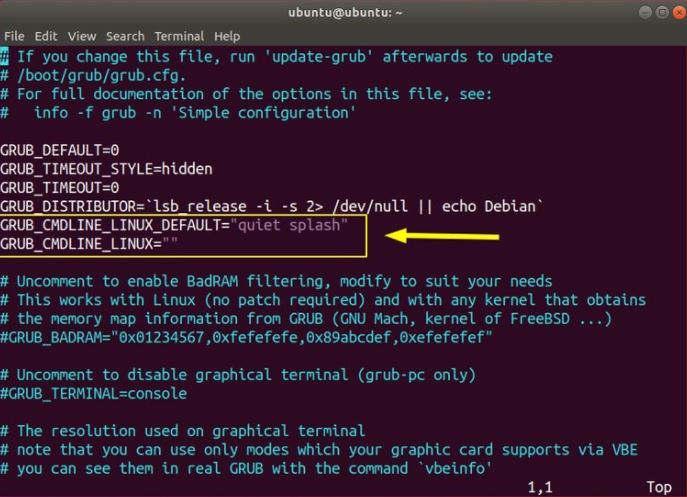
วิธีที่สองในการปิดใช้งาน IPv6 ของ Ubuntu บนระบบของคุณคือการกำหนดค่า GRUB และส่งพารามิเตอร์ kernel ในระหว่างการบูต คุณต้องแก้ไขไฟล์ /etc/default/grub เพื่อดำเนินการนี้ ตรวจสอบให้แน่ใจว่าคุณมีสิทธิ์ผู้ดูแลระบบ:
จากนั้น แก้ไข GRUB_CMDLINE_LINUX_DEFAULT และ GRUB_CMDLINE_LINUX เพื่อปิดใช้งาน IPv6 ตั้งแต่การบูต:
GRUB_CMDLINE_LINUX_DEFAULT="quiet splash ipv6.disable=1"
GRUB_CMDLINE_LINUX="ipv6.disable=1"
บันทึกไฟล์นี้และรันคำสั่ง update-grub:
sudo update-grub
เมื่อใช้วิธีนี้แล้ว การตั้งค่าจะยังคงอยู่หลังจากรีบูตเครื่อง
ความคิดสุดท้าย: การตั้งค่า Ubuntu IPv6
แม้ว่า IPv6 จะถูกพัฒนาขึ้นมาเพื่อแก้ปัญหาพื้นที่ address space แต่ก็มีข้อดีอื่น ๆ อีกมาก ไม่ว่าจะเป็นการป้องกันการชนกันของ private address การปรับปรุง multicast routing คุณภาพของบริการที่ดีขึ้น การยืนยันตัวตนในตัว รวมถึงการ routing ที่เรียบง่ายและมีประสิทธิภาพกว่าเดิม การรู้วิธีเปิดใช้งาน IPv6 บน Ubuntu จึงเป็นเรื่องสำคัญ ดังที่เห็นในบทความนี้ Ubuntu เป็นหนึ่งในดิสทริบิวชัน Linux ที่ใช้งานง่ายที่สุดและเหมาะกับงานหลากหลายประเภท นอกจากนี้เรายังภูมิใจที่จะนำเสนอ Ubuntu VPSซึ่งสร้างบนฮาร์ดแวร์ที่แข็งแกร่งและได้รับการปรับแต่งให้คุณใช้งาน Ubuntu ได้อย่างเต็มประสิทธิภาพ
คำถามที่พบบ่อย
ฉันจะเปิดใช้งาน IPv6 บน Ubuntu ได้อย่างไร?
โดยทั่วไปแล้ว การตั้งค่า IPv6 บน Ubuntu มีสามขั้นตอนหลัก ได้แก่ การแก้ไขไฟล์ sysctl.conf ไฟล์ interfaces และการรีสตาร์ท network service
จะเกิดอะไรขึ้นถ้าฉันเปิดใช้งาน IPv6?
IPv6 มีประโยชน์หลายด้าน ทั้งการรองรับอุปกรณ์ได้มากขึ้น ความปลอดภัยที่ดีขึ้น และการเชื่อมต่อที่มีประสิทธิภาพกว่าเดิม แม้ซอฟต์แวร์รุ่นเก่าบางตัวอาจทำงานได้ไม่ครบถ้วน แต่เครือข่ายส่วนใหญ่ของคุณก็ยังทำงานได้ปกติเมื่อเปิดใช้งาน IPv6
ฉันจะหาที่อยู่ IPv6 ใน Linux ได้อย่างไร?
ต่อไปนี้คือคำสั่ง Unix ทั่วไปสองคำสั่งสำหรับตรวจสอบ IPv6 address และ default route ของคุณ:
- รัน ifconfig -a แล้วมองหา inet6 เพื่อดู IPv6 address ของคุณ
- รัน netstat -nr แล้วมองหา inet6 หรือ Internet6 หรือคำที่คล้ายกันเพื่อหาส่วนของ IPv6 จากนั้นมองหา default หรือ :: หรือ ::/0
IPv6 จะช่วยเพิ่มความเร็วอินเทอร์เน็ตได้หรือไม่?
ผู้ให้บริการเว็บและคลาวด์บางรายได้วัดความเร็วของ IPv6 และ IPv4 พบว่าเว็บไซต์โหลดเร็วกว่า 5% ที่ค่ามัธยฐาน และเร็วกว่า 15% ที่ percentile ที่ 95 บน IPv6 เมื่อเทียบกับ IPv4 ซึ่งหมายความว่าผู้ที่ต้องการความเร็วสูงควรเลือกใช้ IPv6



การสนทนา
ความคิดเห็น
เข้าสู่ระบบเพื่อร่วมสนทนา