

คุณเคยสงสัยไหมว่า hostname เชื่อมโยงกับ IP address ได้อย่างไร กระบวนการนี้ทำงานอย่างไร หรือโดยเฉพาะอย่างยิ่ง เราหลีกเลี่ยงการจำ IP address ยาวๆ และตัวอักษรผสมตัวเลขที่ซับซ้อนในระบบ IPv6 ได้อย่างไร โดยสรุปแล้ว DNS Server คือคำตอบของคำถามเหล่านี้ บทความนี้จะอธิบายแนวคิดพื้นฐานและพูดถึง MikroTik DNS server พร้อมวิธีตั้งค่า คุณสามารถใช้บทแนะนำแบบทีละขั้นตอนนี้เพื่อทำความเข้าใจวิธีการกำหนดค่า DNS บน MikroTik
DNS คืออะไร และทำงานอย่างไร?
Domain Name Server (DNS) เป็นส่วนสำคัญของเครือข่ายคอมพิวเตอร์ หากขาดระบบนี้ไป การสื่อสารบนเว็บจะไม่สามารถเกิดขึ้นได้เลย
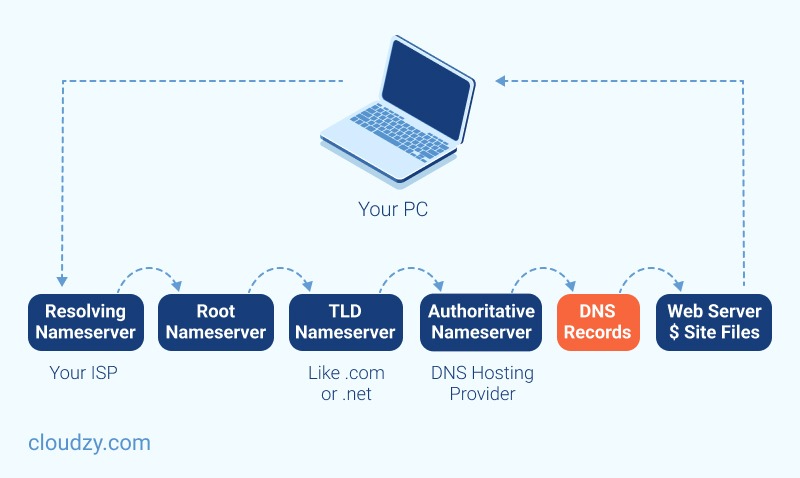
A ระบบชื่อโดเมน DNS แปลงชื่อโดเมนให้เป็น IP address เพื่อให้เบราว์เซอร์เข้าถึงเว็บไซต์และทรัพยากรอินเทอร์เน็ตต่าง ๆ ได้ ทุกอุปกรณ์บนอินเทอร์เน็ตสามารถระบุตำแหน่งได้ด้วย IP address แต่แทนที่จะต้องจำ IP address ยาว ๆ คุณเพียงพิมพ์ชื่อเว็บไซต์ แล้ว DNS จะค้นหา IP address ให้คุณเอง MikroTik Router มีทั้งฟีเจอร์ DNS Client และ DNS Server โดย MikroTik DNS Server ทำหน้าที่แปลงชื่อโดเมนให้กับอุปกรณ์ที่เชื่อมต่ออยู่
เมื่อผู้ใช้พิมพ์ชื่อโดเมน เช่น www.mikrotik.com ในแถบที่อยู่ของเบราว์เซอร์ เบราว์เซอร์จะส่งคำขอไปยังเซิร์ฟเวอร์ DNS เพื่อขอ IP address ของโดเมนนั้น เซิร์ฟเวอร์ DNS จะตอบกลับด้วย IP address ที่เชื่อมโยงกับโดเมน จากนั้นเบราว์เซอร์จึงสามารถติดต่อกับ Web Server เพื่อดึงข้อมูลที่ต้องการได้ สิ่งที่ควรทราบคือ หากคุณใช้ DNS server สาธารณะ ทุกครั้งที่ผู้ใช้ร้องขอโดเมนต่าง ๆ คำขอเหล่านั้นจะผ่านการเชื่อมต่อ WAN ของคุณ ซึ่งใช้ bandwidth ที่เสียค่าใช้จ่ายและเพิ่ม latency
แต่หากคุณใช้ฟีเจอร์ DNS ของ MikroTik Router ระบบจะแคชข้อมูล DNS จาก root DNS Server และตอบกลับคำขอ DNS ให้กับอุปกรณ์ที่เชื่อมต่ออยู่ วิธีนี้ให้ผลลัพธ์ที่รวดเร็วกว่าและช่วยประหยัด bandwidth ที่เสียค่าใช้จ่าย
ประโยชน์ของการใช้ DNS server มีอะไรบ้าง?
Domain Name System คือระบบกลางที่ทำหน้าที่กำหนดชื่อโดเมนให้กับ IP address
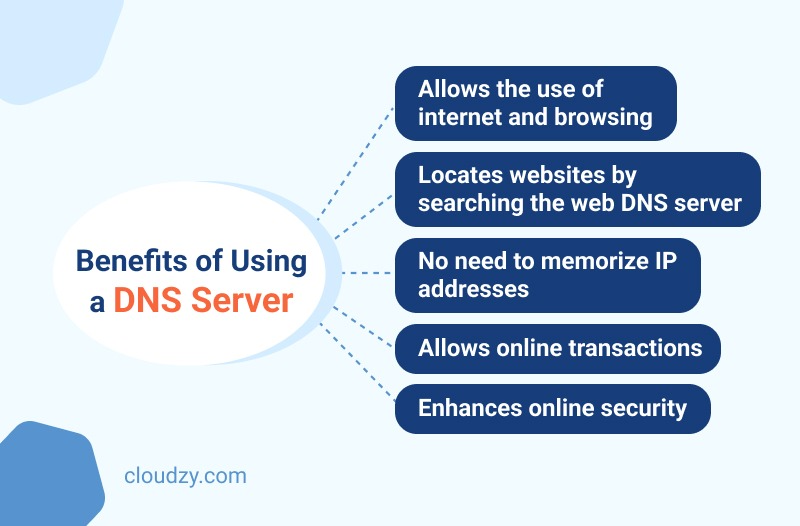
ข้อดีของเซิร์ฟเวอร์ DNS มีดังนี้:
- DNS เป็นระบบเดียวที่ช่วยให้ผู้ใช้สามารถท่องและใช้งานอินเทอร์เน็ตได้
- เพียงพิมพ์ชื่อเว็บไซต์ เซิร์ฟเวอร์ DNS จะค้นหาเว็บไซต์นั้นให้คุณผ่านเว็บเบราว์เซอร์ที่คุณใช้ ไม่ว่าจะเป็น Chrome, Safari, Firefox หรือ Internet Explorer
- คุณไม่จำเป็นต้องจำตัวเลขอีกต่อไป แทนที่จะป้อน IP address หรือสตริงตัวเลขยาว ๆ คุณเพียงพิมพ์ชื่อโดเมนหรือ URL ซึ่งทำให้การค้นหาบนอินเทอร์เน็ตง่ายขึ้นมาก
- เซิร์ฟเวอร์ DNS ช่วยให้ธุรกรรมออนไลน์เกิดขึ้นได้
- เซิร์ฟเวอร์ DNS ช่วยให้คุณระบุการทำงานทางเทคนิคของบริการข้อมูล รวมถึงกำหนดโปรโตคอล DNS รายละเอียดโครงสร้างข้อมูล และรูปแบบการแลกเปลี่ยนข้อมูล นอกจากนี้ DNS ยังเพิ่มชั้นความปลอดภัย ทำให้กระบวนการทั้งหมดปลอดภัยยิ่งขึ้น
- DNS เสริมความปลอดภัยให้กับโครงสร้างพื้นฐาน DNS ซึ่งเป็นปัจจัยสำคัญสำหรับการอัปเดตที่รวดเร็วและปลอดภัย
- เมื่อลูกค้าเข้าชมเว็บไซต์ของคุณ พวกเขาจะได้รับประสบการณ์ธุรกรรมออนไลน์ที่เชื่อถือได้ ปลอดภัย และรวดเร็วยิ่งขึ้น
คำถามที่คุณอาจสงสัยอยู่ตอนนี้คือ จะตั้งค่า MikroTik DNS server ได้อย่างไร?
ฉันจำเป็นต้องใช้ MikroTik DNS Server หรือไม่? ก่อนที่จะเข้าสู่บทช่วยสอน คุณต้องตั้งค่า DNS บน MikroTik ก่อน ฉันอยากให้คุณรู้จักประโยชน์ของการใช้ VPS เป็น MikroTik DNS server ของคุณ

VPS และ MikroTik จำเป็นต้องใช้ไหม?
A เซิร์ฟเวอร์ส่วนตัวเสมือน คือเครื่องเสมือนที่สร้างขึ้นบนเซิร์ฟเวอร์ฟิสิคัลที่มีประสิทธิภาพสูง VPS แต่ละตัวได้รับทรัพยากรของเซิร์ฟเวอร์หลักเฉพาะของตนเอง ทั้ง RAM, CPU และพื้นที่จัดเก็บข้อมูล คุณสามารถเลือกระบบปฏิบัติการที่ต้องการจากตัวเลือกที่เรามีให้ หรืออัปโหลด ISO ที่กำหนดเองได้ รวมถึง RouterOS ข้อดีของการใช้ VPS เป็นเราเตอร์คือ คุณไม่จำเป็นต้องจัดสรรคอมพิวเตอร์ทั้งเครื่องเพื่อจุดประสงค์นี้ คุณสามารถใช้แล็ปท็อปที่บ้านและเชื่อมต่อกับ MikroTik VPS เพื่อใช้งานเป็นเราเตอร์ได้ ต่างจากคอมพิวเตอร์ที่บ้าน VPS นี้จะออนไลน์และทำงานตลอด 24 ชั่วโมง 7 วันต่อสัปดาห์ โดยมีการเชื่อมต่ออินเทอร์เน็ตและไฟฟ้าจาก data center ซึ่งหมายความว่าคุณไม่ต้องการผู้ให้บริการอินเทอร์เน็ตราคาแพง ไม่ต้องเปิดคอมพิวเตอร์ที่บ้านตลอดเวลา และไม่มีค่าไฟฟ้าเพิ่มเติม
Cloudzy รองรับการอัปโหลด ISO สำหรับผู้ใช้ MikroTik โดยเฉพาะ ช่วยให้คุณอัปโหลดการตั้งค่าที่กำหนดเองและเริ่มใช้งาน MikroTik ได้ทันที ด้วย Cloudzy's MikroTik VPS, คุณสามารถได้ทุกสิ่งที่คุณต้องการสำหรับ router ของคุณในราคาเพียงเศษเสี้ยว คุณได้ uptime 99.95% การเชื่อมต่อเครือข่าย 1 Gbps latency น้อยที่สุด และอย่างน้อย 13 รีเจียนให้เลือก
หากคุณเพิ่งเริ่มต้นกับโลกของเราเตอร์ อย่าเสี่ยงใช้คอมพิวเตอร์ส่วนตัวของคุณเอง รับ MikroTik VPS จาก Cloudzy แล้วสร้างสภาพแวดล้อมสำหรับเรียนรู้และทำงานกับ MikroTik
บทแนะนำการกำหนดค่า DNS บน MikroTik แบบทีละขั้นตอน
ขั้นตอนต่อไปนี้จะแสดงวิธีกำหนดค่าบริการ DNS ใน MikroTik Router
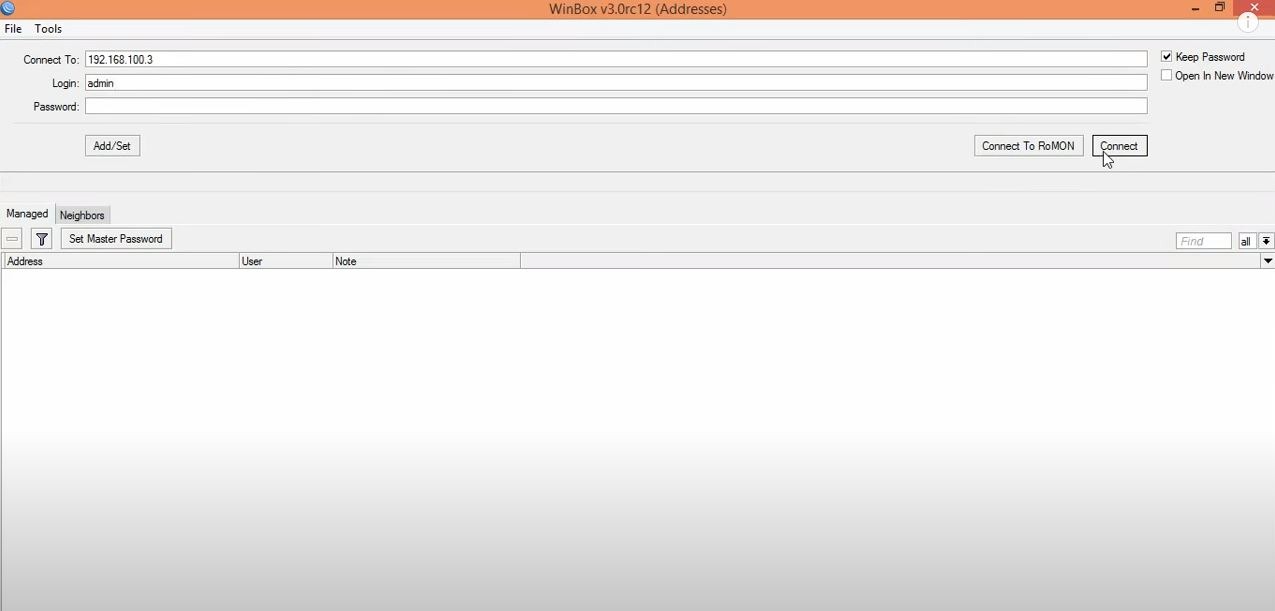
ขั้นตอนที่ 1: เปิด Winbox และเชื่อมต่อกับ MikroTik ของคุณ
Winbox คือยูทิลิตีที่มีประโยชน์ ช่วยให้คุณจัดการ MikroTik RouterOS ผ่าน GUI ที่รวดเร็วและใช้งานง่าย
คำแนะนำอย่างรวดเร็ว:
คุณอาจพบคำว่า "MikroTik RouterOS DNS" ซึ่งหมายถึงฟีเจอร์ที่ให้คุณจัดเก็บแคช DNS เช่น ชื่อโดเมนเฉพาะ และให้บริการแก่ไคลเอนต์ DNS ด้วยเวลาการแปลชื่อ DNS ที่สั้นลงมาก นอกจากนี้ ด้วย RouterOS DNS คุณยังสามารถให้ข้อมูล DNS ปลอมแก่ไคลเอนต์ เพื่อเปลี่ยนเส้นทางคำขอ DNS ทั้งหมดไปยังหน้าเว็บของคุณเองได้
ขั้นตอนที่ 2: เลือกรายการ DNS จากเมนู IP
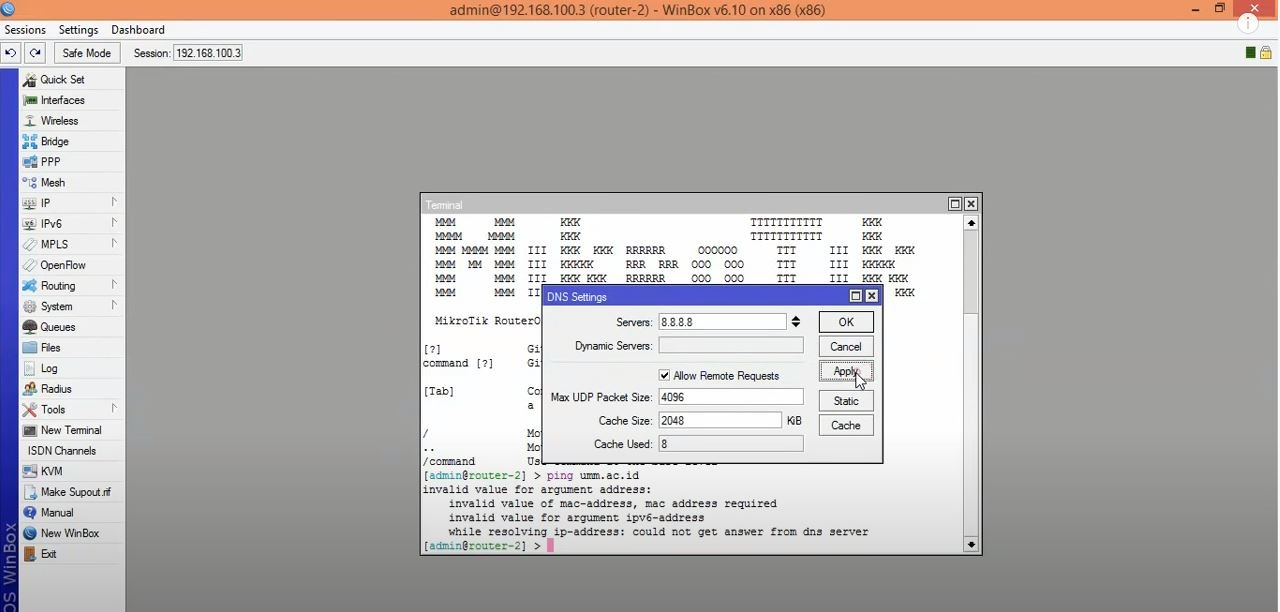
จะเห็นหน้าต่าง DNS Settings บนหน้าจอเมื่อทำเช่นนั้น
ขั้นตอนที่ 3: ปรับการตั้งค่า DNS และกรอกข้อมูลที่จำเป็น
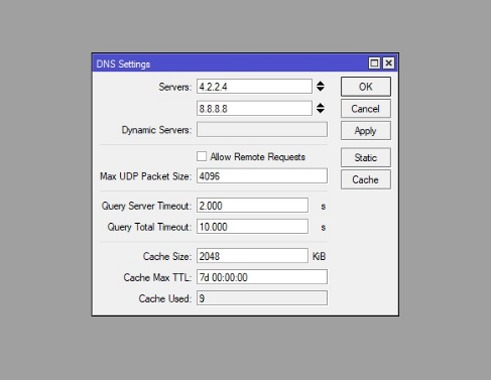
ณ จุดนี้ของการกำหนดค่า Mikrotik DNS Server คุณต้องระบุ IP ของ DNS Server ที่ผู้ให้บริการอินเทอร์เน็ต (ISP) ของคุณกำหนดมาในช่องนี้ โดยคุณสามารถใช้ เซิร์ฟเวอร์ DNS สาธารณะของ Google IP อย่างเช่น 8.8.8.8 และ 8.8.4.4 ได้เช่นกัน
นอกจากนี้ เราจะระบุตัวเลือกทั้งหมดของคุณไว้ด้านล่าง เพื่อช่วยให้คุณเข้าใจแต่ละตัวเลือก
- เซิร์ฟเวอร์: ระบุ IP address ของบริการ DNS บนอินเทอร์เน็ตหรือในเครือข่ายของคุณที่นี่
- เซิร์ฟเวอร์แบบไดนามิก: หากคุณใช้ Dynamic Server ให้ระบุชื่อของ Dynamic Server ที่นี่
- อนุญาตคำขอระยะไกล: การเลือกตัวเลือกนี้จะให้ MikroTik ทำหน้าที่เป็น DNS server และตอบสนองต่อผู้ใช้งาน เนื่องจากตัวเลือกนี้มีความสำคัญ เราจะอธิบายเพิ่มเติมในขั้นตอนถัดไป
- ขนาดแพ็กเก็ต UDP สูงสุด: ฟิลด์นี้ใช้สำหรับระบุขนาดแพ็กเก็ต UDP สุดท้าย
- ข้อมูลเซิร์ฟเวอร์หมดเวลา: ฟิลด์นี้กำหนดระยะเวลาที่ MikroTik รอให้เซิร์ฟเวอร์ตอบกลับคำขอ
- Query Total Timeout: หมดเวลารวมของการค้นหา ระบุระยะเวลารอทั้งหมดสำหรับการตอบกลับ DNS
- ขนาดแคช: ระบุขนาดพื้นที่แคชและแคชของระเบียน DNS
- Cache max TTL ของแคช: DNS TTL (time to live) คือการตั้งค่าที่บอก DNS resolver ว่าควรเก็บแคชคำขอไว้นานเท่าใดก่อนที่จะส่งคำขอใหม่
- Cache Used: แคชที่ใช้ ค่านี้จะถูกกำหนดโดย MikroTik router
ขั้นตอนที่ 4: เปิดใช้งานฟีเจอร์ caching สำหรับ MikroTik DNS server
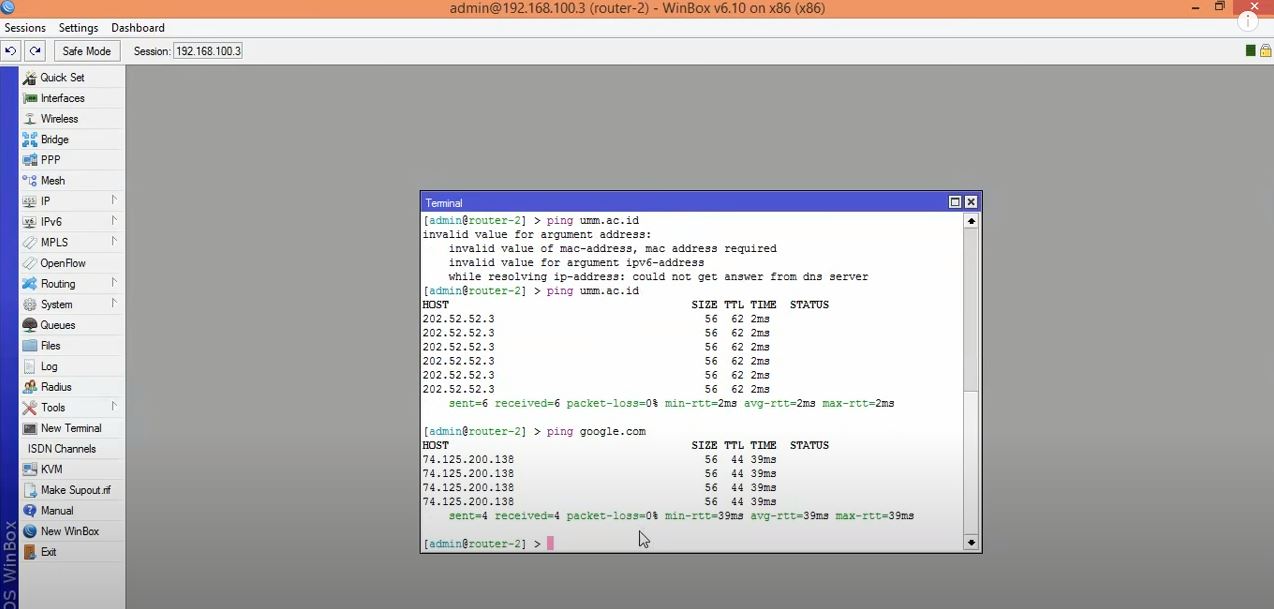
หากคุณคลิกที่ อนุญาตคำขอระยะไกล ช่องทำเครื่องหมาย ดังที่แสดงด้านล่าง คุณสามารถใช้ฟีเจอร์ caching DNS ของ MikroTik Router ได้ นอกจากนี้ยังให้คุณกำหนดขนาด cache เองได้ตามต้องการ (ขนาด cache เริ่มต้นคือ 2048 KB หรือ 2 MB)
ขั้นตอนที่ 5: คลิก Apply แล้วคลิก OK
ตอนนี้คุณรู้วิธีตั้งค่า MikroTik DNS server ผ่าน Winbox แล้ว บางคนชอบใช้การตั้งค่าแบบคำสั่งมากกว่า เพราะตรงไปตรงมากว่า

พัฒนาบน Linux VPS พร้อมสิทธิ์รูท, NVMe และพลัง AMD EPYC
ดูแพ็กเกจ Linuxวิธีกำหนดค่า DNS ใน MikroTik ผ่าน terminal
วิธีกำหนดค่า DNS ใน MikroTik ผ่าน terminal
การตั้งค่า MikroTik DNS server ผ่าน terminal ทำได้ไม่ยาก ทำตามขั้นตอนเหล่านี้
- ขั้นตอนที่ 1: ขั้นแรก คุณต้องเชื่อมต่อกับ MikroTik ผ่าน SSH หรือ console
- ขั้นตอนที่ 2: จากนั้น ให้ป้อนคำสั่งต่อไปนี้เพื่อเปิดใช้งาน DNS และการตั้งค่าที่เกี่ยวข้อง
ip dns set servers=8.8.8.8,8.8.4.4 allow-remote-requests=yes max-udp-packet-size=4096 query-server-timeout=2.000 query-total-timeout=10.000 cache-size=2048 cache-max-ttl=7d
หลังจากผ่านขั้นตอนก่อนหน้าในการตั้งค่า MikroTik DNS Server แล้ว MikroTik Caching DNS จะพร้อมใช้งาน โดยใช้ IP ของ MikroTik เป็น DNS IP สำหรับ client ในเครือข่ายของคุณ หากทุกอย่างถูกต้อง client จะได้รับการตอบสนองจาก MikroTik cache DNS Server คุณตรวจสอบ DNS cache ได้โดยไปที่ IP > DNS รายการเมนู แล้วคลิกที่ แคช ปุ่ม ชื่อโดเมนที่ถูก cache ไว้จะปรากฏในหน้าต่าง DNS Cache หากต้องการล้าง cache ให้คลิกปุ่ม Flush Cache
วิธีเพิ่ม Static DNS Entry ใน MikroTik Cache DNS
เมื่อ MikroTik cache DNS พบโดเมนใหม่ ระบบจะบันทึก DNS entry นั้นไว้โดยอัตโนมัติ แต่บางครั้งคุณอาจต้องการเพิ่ม static host entry เช่น สำหรับเซิร์ฟเวอร์ภายในหรือเครื่องพิมพ์ MikroTik cache DNS รองรับการเพิ่ม static host ได้ ขั้นตอนต่อไปนี้จะอธิบายวิธีเพิ่ม static host entry ใน MikroTik DNS Server
- คลิกที่ "สแตติก ปุ่ม, จาก "การตั้งค่า DNS หน้าต่าง
- คลิกที่ "เครื่องหมายบวก (+)หน้าต่าง DNS Static Entry ใหม่จะปรากฏขึ้น
- ใส่ชื่อ hostname (เช่น FTP) ในช่อง Name และใส่ IP Address ของ host ในช่อง Address
- สุดท้าย คลิกปุ่ม Apply และ OK
สามารถใส่ host entries ได้มากเท่าที่เป็นไปได้ด้วยขั้นตอนข้างต้น
วิธีบล็อก DNS Request จาก WAN Interface
หากคุณเปลี่ยน MikroTik router เป็น DNS server IP address ทั้งหมดของ MikroTik จะสามารถใช้เป็น DNS server ได้ รวมถึง WAN IP (IP สาธารณะ) ด้วย ซึ่งอาจเป็นปัญหาได้ เพราะหากผู้ใช้ภายนอก LAN ของคุณนำ WAN IP ไปใช้เป็น DNS IP MikroTik จะให้บริการ DNS แก่พวกเขาด้วย และจะกินแบนด์วิดท์ที่คุณจ่ายเงินไปโดยไม่จำเป็น
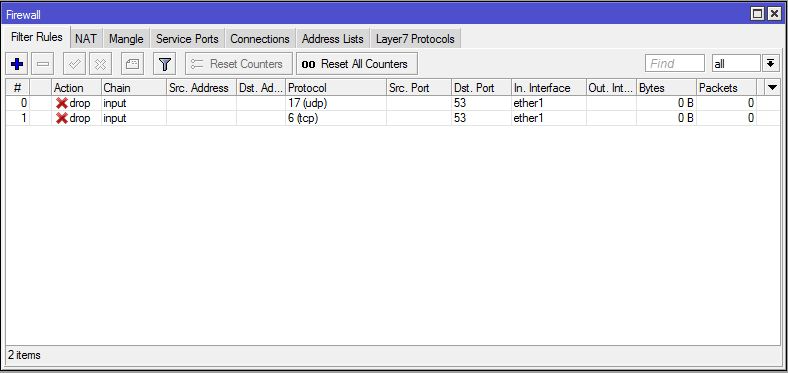
ดังนั้น คุณต้องบล็อกคำขอ DNS จากภายนอก LAN ของคุณ โดยใช้ firewall rules ซึ่งจะช่วยดรอปคำขอ DNS ทั้งหมดที่มาจาก WAN interface ขั้นตอนต่อไปนี้จะแนะนำวิธีบล็อกคำขอ DNS จาก WAN interface
- ไปที่ "IP > Firewallเมนู แล้วคลิกที่เครื่องหมายบวก (+)“.
- จาก ทั่วไป แท็บ เลือก input จากเมนู Chain เลือก UDP จากเมนู Protocol แล้วใส่ 53 ในช่องช่อง Dst. Portแล้วเลือก WAN Interface ของคุณ (เช่น ether1) จากใน อินเตอร์เฟซ เมนูแบบเลื่อนลง
- คลิกที่ การกระทำ แท็บ แล้วเลือกตัวเลือก drop จากการกระทำ เมนูแบบเลื่อนลง
- คลิกปุ่ม Apply และ OK
- คลิกที่เครื่องหมายบวก (+) อีกครั้ง เลือก input จากเมนู Chain จากนั้นเลือก "TCP จากเมนู Protocol และใส่ 53 ในช่อง Dst. Port แล้วเลือก WAN Interface ของคุณจากเมนู In. Interface
- สุดท้าย คลิก Apply และ OK
MikroTik Dynamic DNS คืออะไร และตั้งค่าอย่างไร?
MikroTik Dynamic DNS หรือ MikroTik DDNS คือเครื่องมืออัปเดต IP ที่ช่วยให้คุณเชื่อมต่อกับเซิร์ฟเวอร์ เว็บไซต์ หรืออุปกรณ์ต่าง ๆ ได้ โดยไม่ต้องกังวลว่า IP จะเปลี่ยนบ่อยแค่ไหน เนื่องจาก ISP ส่วนใหญ่กำหนด DHCP (Dynamic Host Configuration Protocol) ให้กับลูกค้า การเปิดใช้งาน MikroTik DDNS บนเราเตอร์ที่บ้านจึงเป็นทางเลือกที่ดี เพราะคุณสามารถเข้าถึงอุปกรณ์ได้ตลอดเวลา โดยไม่ต้องอัปเดต IP ทุกครั้งที่มีการเปลี่ยนแปลง
นี่คือวิธีตั้งค่า MikroTik Dynamic DNS โดยใช้ Winbox
ขั้นตอนที่ 1: เชื่อมต่อกับ MikroTik RouterOS
ขั้นตอนที่ 2: ระบบ > ตัวกำหนดการ > เพิ่ม
ขั้นตอนที่ 3: ตั้งชื่อสำหรับงานที่กำหนดเวลาไว้
ขั้นตอนที่ 4: เวลาเริ่มต้น = สตาร์ทอัพ
ขั้นตอนที่ 5: ตั้งค่า ช่วงเวลา
ขั้นตอนที่ 6: ป้อนข้อมูลต่อไปนี้ในส่วน เมื่อเกิดเหตุการณ์ แล้วคลิก OK:
/tool fetch url="https://ipv4.cloudns.net/api/dynamicURL/\?q=your-string-here" mode=https
หากต้องการกำหนดค่า MikroTik Dynamic DNS สำหรับหลาย Interface ในขั้นตอนที่ 6 ให้พิมพ์คำสั่งต่อไปนี้ในส่วน On Event แล้วคลิก OK:
/tool fetch url="https://ipv4.cloudns.net/api/dynamicURL/\?q=your-string-here&ip=X.X.X.X" mode=https
หมายเหตุ: (ทำเครื่องหมายในช่อง policy ต่อไปนี้: FTP, Read, Policy, Password, Sensitive, Reboot, Write, Test, Sniff, Romon.)
ตั้งค่า MikroTik Dynamic DNS ผ่าน Console
สำหรับการกำหนดค่า MikroTik DDNS ผ่าน console ให้ป้อนคำสั่งต่อไปนี้:
/ system scheduler add name="cloudns" on-event="/tool fetch url=\"https://ipv4.cloudns.net/api/dynamicURL/\?q=your-string-here\" mode=https" start-date=jan/01/1970 start-time=startup interval=1h comment="" disabled=no
(start-date เป็นเพียงตัวอย่าง)
MikroTik DNS Forwarding เพื่อการท่องเว็บที่เร็วขึ้น
การกำหนด MikroTik DNS forwarding ช่วยให้คุณเปลี่ยนเส้นทาง DNS query ที่ยังไม่ได้รับการแก้ไขไปยัง DNS server ของคุณ การใช้ MikroTik DNS forwarding เพื่อจัดการ DNS request จากภายนอกเป็นวิธีที่แนะนำ เพราะมีข้อดีสองประการคือ ความปลอดภัย และการจัดการ traffic ที่มีประสิทธิภาพมากขึ้น
หากคุณใช้ MikroTik DNS forwarding สำหรับทั้ง DNS query ภายในและภายนอก คุณกำลังสร้างปัญหาให้กับโครงสร้างพื้นฐานสองประการ:
- ข้อมูล DNS ภายในของคุณจะถูกเปิดเผยบนอินเทอร์เน็ต
- DNS cache ไม่สามารถจัดเก็บข้อมูล DNS ทั้งภายในและภายนอกได้พร้อมกัน ส่งผลให้ทุกครั้งที่มีการร้องขอข้อมูล DNS จากภายนอก bandwidth ของเครือข่ายจะถูกใช้งานหนัก และกระทบต่อความเร็วและประสิทธิภาพโดยรวม
สรุป + 1 วิธีแก้ปัญหา MikroTik
ในคู่มือนี้ เราได้อธิบายแนวคิดพื้นฐานหลายประการเกี่ยวกับ MikroTik DNS server ข้อดีของมัน และขั้นตอนการกำหนดค่าแบบละเอียด MikroTik มีฟีเจอร์มากมาย และหากคุณเคยพบปัญหาเรื่องการจำกัด bandwidth หรือ routing mark เรามีวิธีแก้ไขให้คุณ
ที่ Cloudzy เรามีตัวเลือก ISO แบบกำหนดเอง ที่ให้คุณอัปโหลดระบบปฏิบัติการที่ต้องการ เช่น RouterOS และสร้าง MikroTik VPS ใน 13 รีเจียน Cloudzy MikroTik VPS ยังเป็นทางออกที่ดีสำหรับปัญหาด้านเครือข่ายของคุณ การเรียนรู้เรื่องเครือข่ายต้องใช้เราเตอร์ แต่ทำไมต้องซื้อเราเตอร์จริงในราคาอย่างน้อย $100 ในเมื่อคุณสามารถใช้ MikroTik VPS ของเราได้ในราคาเพียง $10 เท่านั้น
ด้วยโครงสร้างพื้นฐานที่แข็งแกร่งและที่เก็บข้อมูล NVMe ความเร็วสูง MikroTik VPS ของเราสามารถรองรับงานหนักได้ แม้อุปกรณ์หลายเครื่องจะใช้งานทรัพยากรพร้อมกัน
หากมีคำถาม กรุณาติดต่อทีมสนับสนุนของเรา เพื่อให้แน่ใจว่าคุณเลือกแผน VPS ที่เหมาะสมที่สุด
คำถามที่พบบ่อย
MikroTik DNS คืออะไร?
Domain Name System (DNS) มักถูกเปรียบเป็นสมุดโทรศัพท์ของอินเทอร์เน็ต กล่าวคือ DNS คือฐานข้อมูลที่เชื่อมโยง hostname เช่น "thisexample.org" กับ IP address ที่ระบุ ทำให้คุณเข้าถึงเว็บไซต์ต่าง ๆ ได้ง่ายขึ้น
เหตุใดการตั้งค่าเซิร์ฟเวอร์ MikroTik DNS จึงมีความสำคัญ?
DNS แปลงชื่อโดเมนเป็น IP address เพื่อให้เบราว์เซอร์โหลดและแสดงเนื้อหาบนอินเทอร์เน็ตได้ อุปกรณ์ทุกชิ้นที่เชื่อมต่ออินเทอร์เน็ตมี IP address เฉพาะที่เครื่องอื่นใช้ค้นหา การกำหนดค่า Mikrotik DNS server ช่วยให้คุณไม่ต้องจำ IP address อีกต่อไป
MikroTik RouterOS คืออะไร?
MikroTik RouterOS คือระบบปฏิบัติการแบบ stand-alone ที่ใช้ Linux เป็นพื้นฐาน ออกแบบมาเพื่อขับเคลื่อนฮาร์ดแวร์ MikroTik RouterBOARD และแปลงระบบคอมพิวเตอร์ทั่วไปให้กลายเป็นเราเตอร์เครือข่ายที่เชื่อถือได้
DNS มีกี่ประเภท?
DNS Server มีสามประเภทหลัก ได้แก่ Primary Server, Secondary Server และ Caching Server



การสนทนา
ความคิดเห็น
เข้าสู่ระบบเพื่อร่วมสนทนา