

คุณตัดสินใจใช้ MongoDB แล้ว ซึ่งเป็นตัวเลือกที่ดี alternative to MariaDB สำหรับการสร้างแอป MERN stack, แพลตฟอร์ม analytics, หรือระบบที่ใช้ฐานข้อมูลแบบ document แต่ติดปัญหากับคำสั่ง command line และ error ในเทอร์มินัลที่ไม่รู้จะแก้ยังไง
ไม่ต้องกังวล เพราะคู่มือนี้จะอธิบายทุกขั้นตอนการติดตั้ง MongoDB บน Ubuntu ตั้งแต่ต้นจนจบ
MongoDB ใช้ X.Y.Z การกำหนดเวอร์ชัน 8.0 เป็น หลัก ซีรีส์การเปิดตัว และ 8.2 เป็น ผู้เยี่ยม เวอร์ชันที่เผยแพร่ภายในรอบ 8.0 นั้น ไมเนอร์รีลีสจะเพิ่มฟีเจอร์ภายในรอบเมเจอร์เดียวกัน และเริ่มตั้งแต่ 8.0 เป็นต้นไป ยังรองรับการติดตั้งแบบ on-prem สำหรับกรณีการใช้งานเฉพาะด้าน (เช่น Search และ Vector Search) MongoDB 8.0 บน Ubuntu รองรับ 24.04 (Noble), 22.04 (Jammy) และ 20.04 (Focal) บน ระบบ 64 บิต พร้อมรองรับ ARM64 บนบางแพลตฟอร์ม
ข้อกำหนดของ GnuPG และ Curl
ก่อนติดตั้งตัวอย่างเป็นทางการ mongodb-org แพ็กเกจ Ubuntu ต้องการสิ่งที่จำเป็นสองอย่าง: GnuPG และ Curlเครื่องมือเหล่านี้มอบสิทธิ์ให้ Ubuntu ดาวน์โหลด MongoDB ได้ เนื่องจาก mongodb แพ็คเกจนี้ไม่ได้รับการดูแลโดย MongoDB Inc. และขัดแย้งกับแพ็คเกจอย่างเป็นทางการ mongodb-org แพ็กเกจ หากคุณติดตั้ง mongodb ตรวจสอบให้แน่ใจว่าได้ถอนการติดตั้งแล้ว
ถัดไป รันคำสั่ง sudo apt-get install gnupg curl. Curl เป็นเครื่องมือสำหรับดาวน์โหลดไฟล์จากอินเทอร์เน็ต และจำเป็นต้องใช้เพื่อดึง security key ของ MongoDB ส่วน GnuPG คือสิ่งที่ Ubuntu ใช้ตรวจสอบความถูกต้องของซอฟต์แวร์ หาก GnuPG หายไป Ubuntu จะไม่สามารถตรวจสอบแพ็กเกจของ MongoDB ได้
ตรวจสอบให้แน่ใจว่าติดตั้ง GnuPG และ Curl สำเร็จแล้ว ถ้าติดตั้งเรียบร้อย ผลลัพธ์ควรหน้าตาประมาณนี้: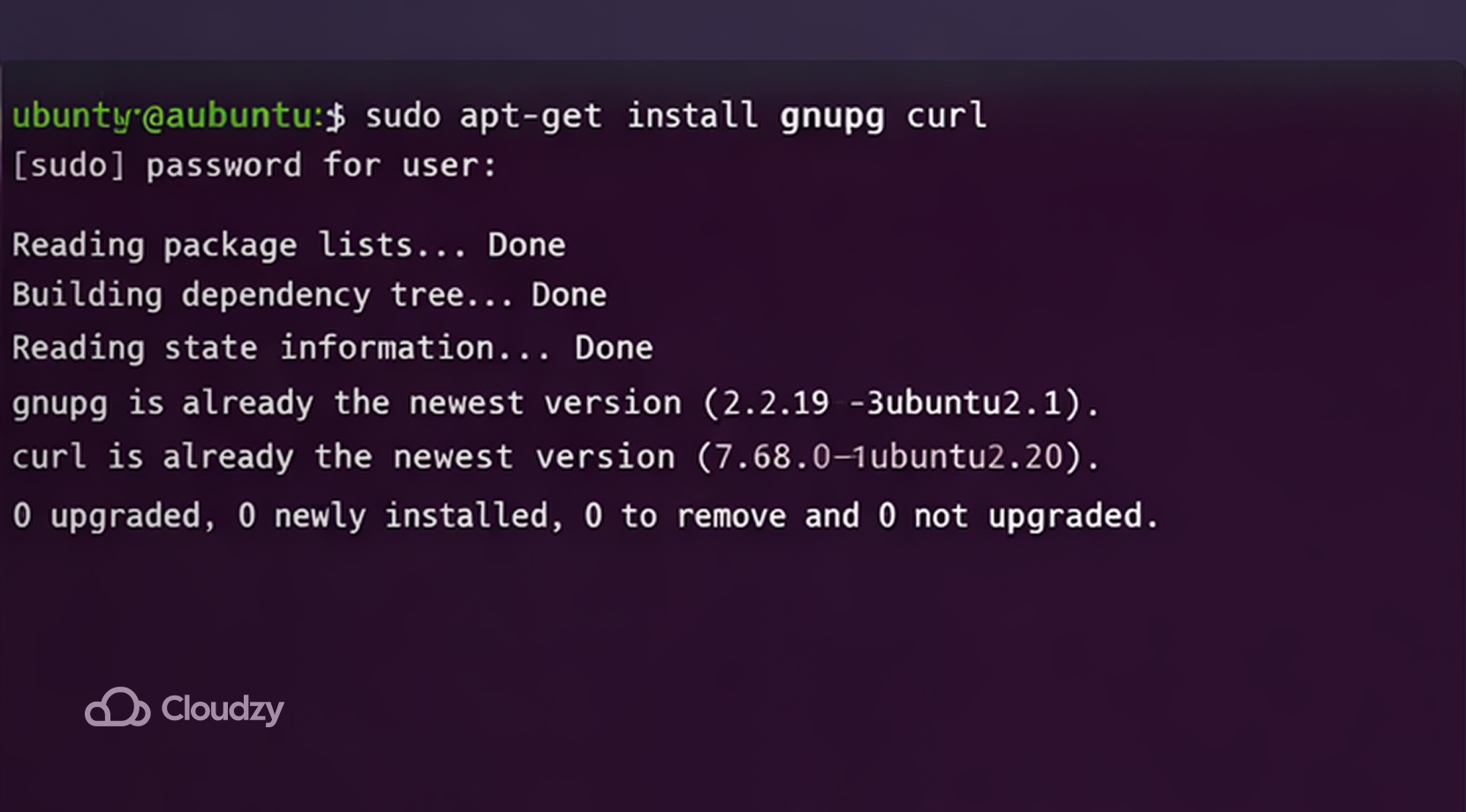
นำเข้า MongoDB GPG Key
ตัวจัดการแพ็กเกจ APT ของ Ubuntu ใช้ GPG keys เพื่อตรวจสอบความถูกต้องของแพ็กเกจก่อนติดตั้ง หากไม่มี GPG key นี้ Ubuntu จะไม่อนุญาตให้เพิ่ม repository ของ MongoDB พิมพ์คำสั่งต่อไปนี้ใน terminal เพื่อเพิ่ม key:
curl -fsSL https://www.mongodb.org/static/pgp/server-8.0.asc | \
   sudo gpg -o /usr/share/keyrings/mongodb-server-8.0.gpg \
   --dearmor
ถ้าทุกอย่างถูกต้อง ผลลัพธ์ใน terminal ควรแสดงดังนี้: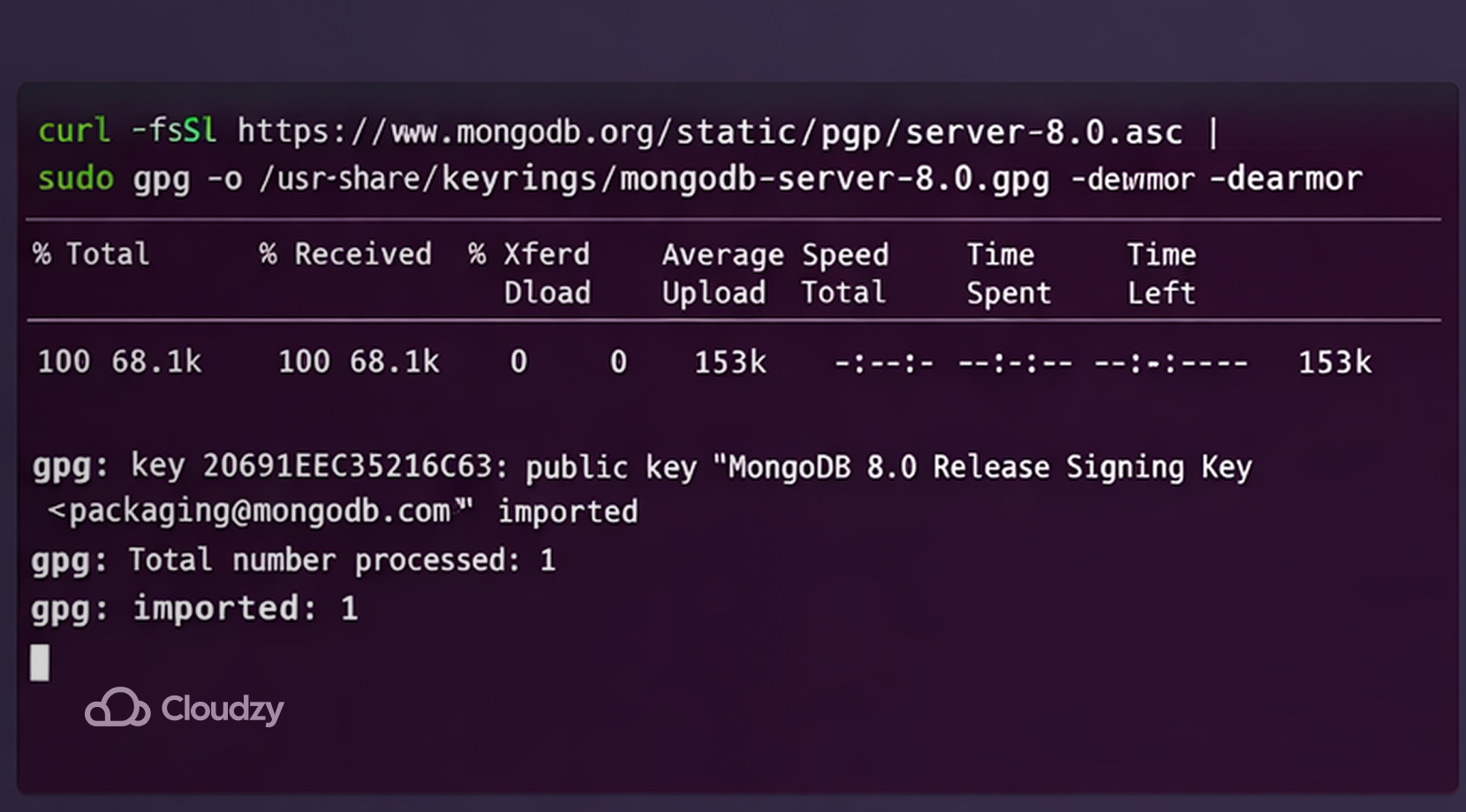
พูดให้เข้าใจง่าย คำสั่งนี้ดาวน์โหลด security signature ของ MongoDB แปลงให้อยู่ในรูปแบบที่ Ubuntu อ่านได้ แล้วบันทึกไว้ในโฟลเดอร์ระบบที่ปลอดภัย ด้านล่างนี้คืออธิบายแต่ละส่วนของคำสั่ง:
- curl -fsSL URL ดาวน์โหลด official key ของ MongoDB
- –dearmor แปลง key จาก text format เป็น binary เพื่อให้ Ubuntu เข้าใจได้
- -o /usr/share/keyrings/mongodb-server-8.0.gpg บันทึกไฟล์ binary ไว้ในโฟลเดอร์ที่ Ubuntu เก็บ trusted keys ไว้
ถ้าพิมพ์คำสั่งทุกบรรทัดถูกต้องครบถ้วน public GPG key จะถูกเพิ่มเข้าไปโดยไม่มีปัญหา อย่างไรก็ตาม บางคนพบปัญหาตอนดาวน์โหลด MongoDB เนื่องจาก GPG key ไม่ตรงกัน เช่น error แบบนี้:
NO_PUBKEY
The following signatures couldn't be verified
public key not available
เกิดขึ้นเมื่อไม่ได้ใช้คำสั่ง GPG key ตามที่ระบุไว้ข้างต้น แต่ใช้ sudo apt-key แทน เพราะ Ubuntu เวอร์ชันใหม่ไม่แนะนำให้ใช้คำสั่งนั้นอีกแล้ว
เพิ่ม MongoDB Repository
การเพิ่ม repository ของ MongoDB จะสร้างไฟล์ที่บอก Ubuntu ว่าสามารถดาวน์โหลด package ของ MongoDB ได้จาก URL ใด สร้าง list file ที่ /etc/apt/sources.list.d/mongodb-org-8.0.list โดยเขียน repository line เข้าไปด้วย echo … | sudo tee …
ตรงนี้แหละที่ซับซ้อนขึ้นนิดหน่อย เพราะ Ubuntu แต่ละเวอร์ชันต้องใช้คำสั่งที่แตกต่างกัน เราจะมาดูวิธีนำเข้า list file บน Ubuntu ทั้งสามเวอร์ชันที่กล่าวถึงก่อนหน้านี้
Ubuntu 24.04 (Noble)
สำหรับการสร้าง list file บน Ubuntu 24.04 ให้ใช้คำสั่ง echo "deb [ arch=amd64,arm64 signed-by=/usr/share/keyrings/mongodb-server-8.0.gpg ] https://repo.mongodb.org/apt/ubuntu noble/mongodb-org/8.0 multiverse" | sudo tee /etc/apt/sources.list.d/mongodb-org-8.0.list บนเทอร์มินัลของคุณ
คำสั่งนี้อาจดูซับซ้อน แต่ไม่ต้องกังวล พอแบ่งออกเป็นส่วนๆ แล้วจะเข้าใจได้ทันที
- echo พิมพ์ข้อความ
- /etc/apt/sources.list.d คือโฟลเดอร์ที่ Ubuntu เก็บ software source definitions ไว้ ทุกไฟล์ที่มีนามสกุล .list ภายในโฟลเดอร์นั้นจะบอก Ubuntu ว่าให้ดาวน์โหลดซอฟต์แวร์มาจากที่ไหน
- โดยปกติ user ทั่วไปไม่สามารถเขียนข้อมูลลงในโฟลเดอร์ระบบได้ ทีเชิร์ต ให้สิทธิ์พิเศษแก่ user ในการเขียนข้อความลงในไฟล์ระบบ โดยใช้ร่วมกับ sudo
- สูงส่วน คือ codename ของ Ubuntu 24.04 โดย Ubuntu แต่ละเวอร์ชันจะมี codename เช่น:
| เวอร์ชัน | ชื่อรหัส |
| 20.04 | โฟกัล |
| 22.04 | Jammy |
| 24.04 | ผู้มีเกียรติ |
หากคุณไม่ระบุ Command line ให้ตรงกับเวอร์ชันของ Ubuntu ที่ใช้งานอยู่ Ubuntu จะไม่รู้จัก repository ของ MongoDB
Ubuntu 22.04 (Jammy)
การเพิ่ม list file ให้กับ Ubuntu Jammy ทำได้ในลักษณะเดียวกัน แต่คุณต้องพิมพ์ command line โดยแทนที่ สูงส่วน ด้วย jammy, แบบนี้:
echo "deb [ arch=amd64,arm64 signed-by=/usr/share/keyrings/mongodb-server-8.0.gpg ] https://repo.mongodb.org/apt/ubuntu jammy/mongodb-org/8.0 multiverse" | sudo tee /etc/apt/sources.list.d/mongodb-org-8.0.listตรวจสอบให้แน่ใจว่าตรงกับเวอร์ชัน Ubuntu ที่คุณใช้อยู่ มิฉะนั้นจะเกิดข้อผิดพลาดอีกครั้ง
Ubuntu 20.04 (Focal)
ทำตามขั้นตอนเดิม แต่แทนที่จะใช้ สูงส่วน หรือ jammy, ใส่ focal:
echo "deb [ arch=amd64,arm64 signed-by=/usr/share/keyrings/mongodb-server-8.0.gpg ] https://repo.mongodb.org/apt/ubuntu focal/mongodb-org/8.0 multiverse" | sudo tee /etc/apt/sources.list.d/mongodb-org-8.0.list
เมื่อตั้งค่า repository เรียบร้อยแล้ว คุณสามารถดำเนินการติดตั้งได้เลย mongodb-org.
รีเฟรช Package Database
เมื่อ Ubuntu รู้จัก repository แล้ว คุณต้องโหลดฐานข้อมูลแพ็กเกจภายในใหม่ เพื่อให้รวม MongoDB เข้าไปด้วย รันคำสั่งต่อไปนี้
sudo apt-get updateคำสั่งนี้ใช้ได้เหมือนกันทุกเวอร์ชันของ Ubuntu หากข้ามขั้นตอนนี้ไป Ubuntu จะไม่รวม MongoDB ไว้ด้วย หากคำสั่งทำงานสำเร็จ terminal จะแสดงผลลัพธ์ดังนี้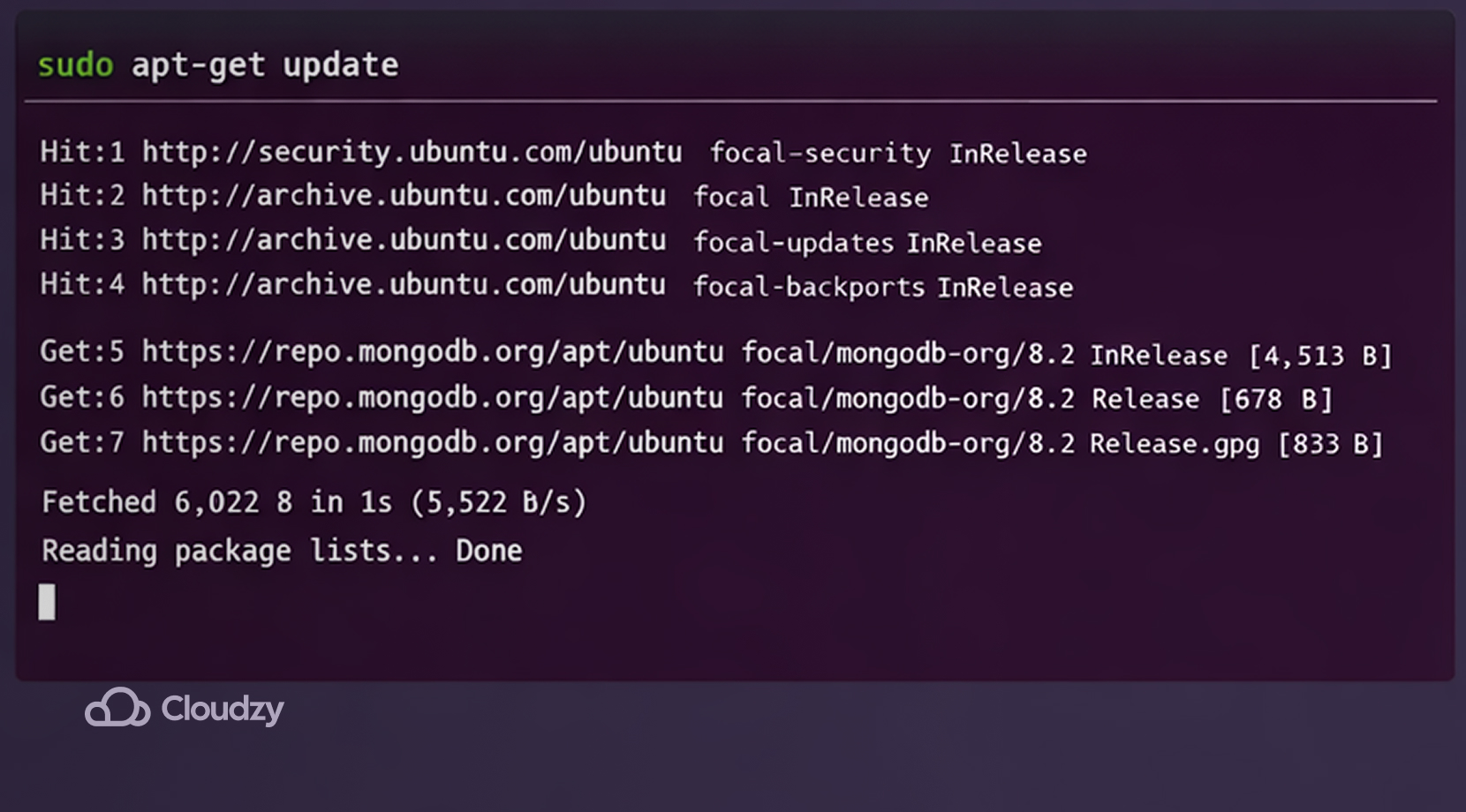
หลังจากโหลดฐานข้อมูลแพ็กเกจใหม่แล้ว ถึงเวลาดาวน์โหลดแพ็กเกจของ MongoDB
ติดตั้ง MongoDB Community Server
MongoDB มีหลายเวอร์ชันให้เลือกติดตั้ง แต่ส่วนใหญ่นิยมใช้เวอร์ชันเสถียรล่าสุด หากต้องการติดตั้งเวอร์ชันเสถียรล่าสุด รันคำสั่ง sudo apt-get install -y mongodb-org
ตอนนี้ Ubuntu ได้ดาวน์โหลดแพ็กเกจของ MongoDB ติดตั้งเรียบร้อย สร้างบัญชีผู้ใช้และไดเรกทอรีข้อมูลสำหรับ MongoDB และลงทะเบียน MongoDB เป็น system service แล้ว ถึงขั้นนี้เราได้ครอบคลุมวิธีดาวน์โหลด MongoDB บน Ubuntu ครบแล้ว ต่อไปมาเริ่มใช้งานกัน
วิธีเริ่มต้นใช้งาน MongoDB
หากต้องการรัน MongoDB คุณต้องแจ้งให้ service manager ของ Ubuntu ที่ชื่อว่า "systemd" รู้จัก MongoDB ในฐานะ background service โดยพิมพ์คำสั่งต่อไปนี้ใน terminal
sudo systemctl start mongodหากคำสั่งทำงานสำเร็จ Ubuntu จะเปิด MongoDB เป็น background application แต่หากเกิดข้อผิดพลาด คุณอาจได้รับข้อความแจ้งเตือนในลักษณะนี้ Failed to start mongod.service ล้มเหลว.
ปัญหานี้มักเกิดจากสาเหตุที่พบบ่อยหลายประการ
- ข้อผิดพลาดในไฟล์ config in /etc/mongod.conf (การเยื้องใน YAML ผิดพลาดเป็นเรื่องที่พบบ่อย)
- ความขัดแย้งพอร์ต (port 27017 ถูกใช้งานอยู่แล้ว)
- ปัญหาการอนุญาต บน data หรือ log directories (var/lib/mongodb หรือ var/log/mongodb)
- ดิสก์เต็มแล้ว หรือ สถานะระบบไฟล์เสียหาย
สามคำสั่งสำหรับวินิจฉัยปัญหา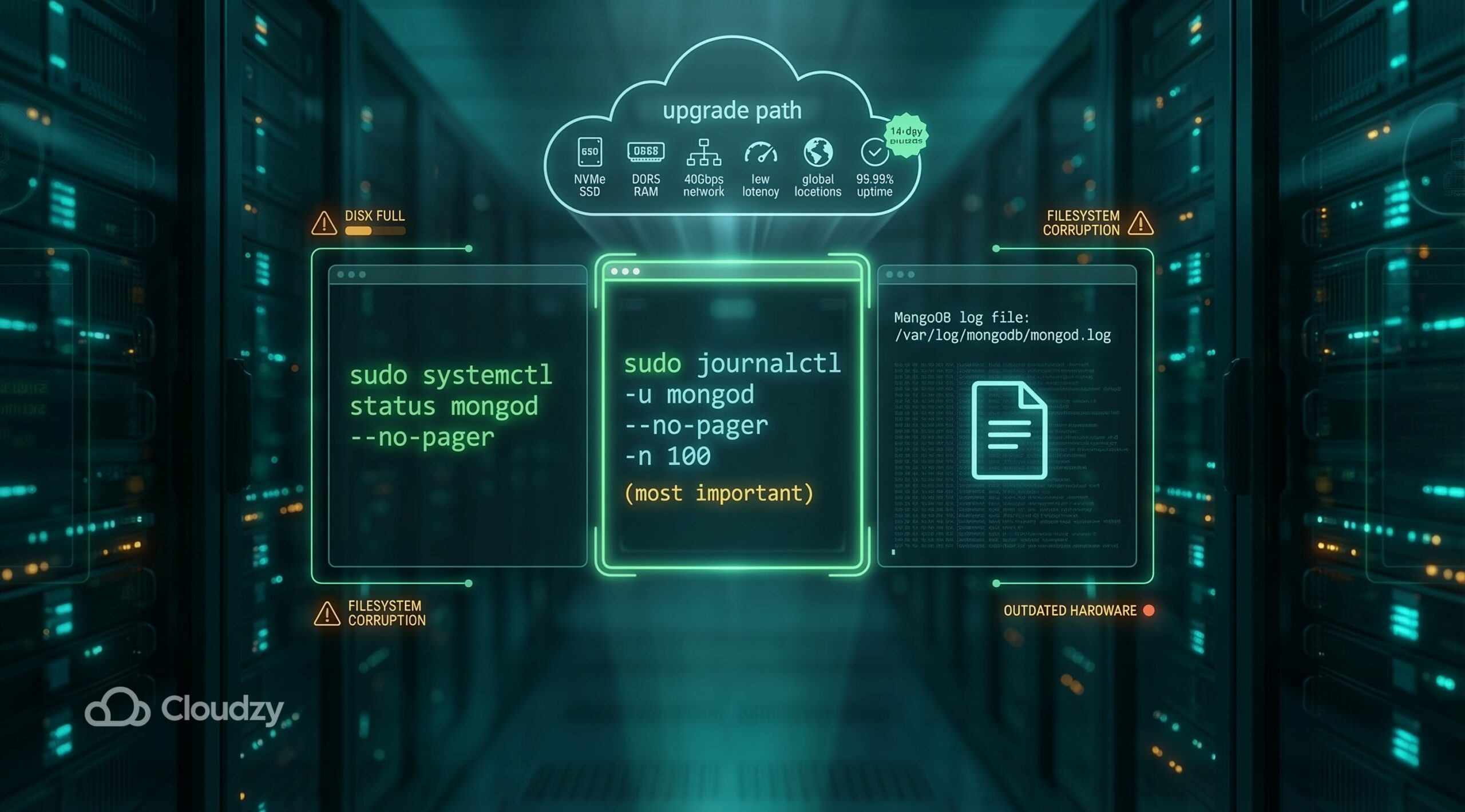
การบอกว่าอะไรอาจผิดพลาดในการตั้งค่าจนทำให้ MongoDB ไม่ทำงานนั้นไม่ยาก แต่การระบุสาเหตุที่แน่ชัดนั้นซับซ้อนกว่ามาก วิธีวินิจฉัยต้นเหตุของข้อผิดพลาดที่ใช้ได้จริงมีสามวิธีดังนี้:
- ตรวจสอบสถานะบริการ: sudo systemctl status mongod –no-pager
- ตรวจสอบ log โดยละเอียด (สำคัญที่สุด): sudo journalctl -u mongod –no-pager -n 100
- ตรวจสอบไฟล์ log ของ MongoDB โดยตรง
อย่างไรก็ตาม หากดิสก์เต็มหรือไฟล์ระบบเสียหาย ปัญหาจะอยู่ที่ฮาร์ดแวร์มากกว่าซอฟต์แวร์ หากอุปกรณ์ปัจจุบันล้าสมัยเกินไป ผู้ใช้อาจต้องอัปเกรดเครื่องเซิร์ฟเวอร์เพื่อให้ MongoDB ทำงานได้อย่างมีประสิทธิภาพ
หากการซื้อเซิร์ฟเวอร์ทั้งเครื่องยังไม่อยู่ในงบประมาณของคุณ ลองพิจารณา Cloudzy's Ubuntu VPS สำหรับประสบการณ์ที่สะอาดบนเซิร์ฟเวอร์ส่วนตัวของคุณเอง พร้อม distro Ubuntu ที่คุณต้องการ รองรับ 24/7 การสนับสนุนและสูงสุดถึง 40Gbps ความเร็วเครือข่าย ด้วย NVMe SSD ที่เก็บข้อมูล และ DDR5 RAM ที่รวดเร็ว
นอกจากนี้ยังมี latency ต่ำ 99.95% เวลาใช้งาน และ 14 วัน รับประกันคืนเงิน และยังมีให้บริการใน 12 ตำแหน่งทั่วโลกในราคาที่เข้าถึงได้
สามวิธีแก้ปัญหาที่พบบ่อยเพื่อให้ MongoDB ทำงานได้
ไม่มีวิธีเดียวที่จะระบุปัญหาของระบบกับ MongoDB และแก้ไขได้ในขั้นตอนเดียว ต่อไปนี้คือวิธีแก้ปัญหาที่พบบ่อย ซึ่งน่าจะช่วยให้ MongoDB เริ่มทำงานได้
- ข้อผิดพลาดด้านการย่อหน้าในไฟล์ config ของ YAML สมมติว่าคุณได้แก้ไขไฟล์ /etc/mongod.conf ให้ตรวจสอบการย่อหน้าอีกครั้งโดยรัน sudo nano /etc/mongod.confไฟล์ YAML ค่อนข้างไวต่อการใช้ whitespace ดังนั้นให้แน่ใจว่าแต่ละระดับมีเพียงสองช่องว่างใน /etc/mongod.conf.
- พอร์ต 27017 ถูกใช้งานหากมีโปรแกรมอื่นใช้ port 27017 อยู่ ให้ปิดโปรแกรมนั้นหรือเปลี่ยน port ของ MongoDB ใน mongod.confหากไม่แน่ใจว่ามีอะไรทำงานอยู่บน port 27017 ให้รัน sudo ss -lntp | grep 27017 ลองดูสิ
- ปัญหาสิทธิ์การเข้าถึงในไดเรกทอรีข้อมูล บางครั้ง MongoDB ไม่มีสิทธิ์รันบนระบบของคุณ จึงไม่สามารถทำงานได้เลย ให้รันคำสั่งนี้ก่อน sudo chown -R mongodb:mongodb /var/lib/mongodb /var/log/mongodbจากนั้นรีสตาร์ท MongoDB ด้วย sudo systemctl restart mongod
ตามที่ เว็บไซต์ทางการของ MongoDBอีกวิธีหนึ่งในการแก้ปัญหานี้คือโหลด daemon ใหม่ด้วย sudo systemctl daemon-reloadแล้วรันคำสั่งแรก sudo systemctl start mongod, อีกครั้ง
ถ้าไม่มี mongod.serviceการติดตั้งไม่ได้วาง systemd unit ไว้ ให้ติดตั้ง mongodb-org ชุดแพ็คเกจ
เมื่อทำขั้นตอนทั้งหมดแล้ว คุณสามารถตรวจสอบว่า MongoDB เริ่มทำงานสำเร็จหรือไม่ด้วย sudo systemctl status mongodถ้า terminal แสดงข้อความ ทำงานอยู่แสดงว่าพร้อมใช้งานแล้ว แต่ยังมีการตั้งค่าเพิ่มเติมที่ช่วยให้ทุกอย่างทำงานได้ราบรื่นขึ้น
ตั้งค่า MongoDB ให้ทำงานอัตโนมัติ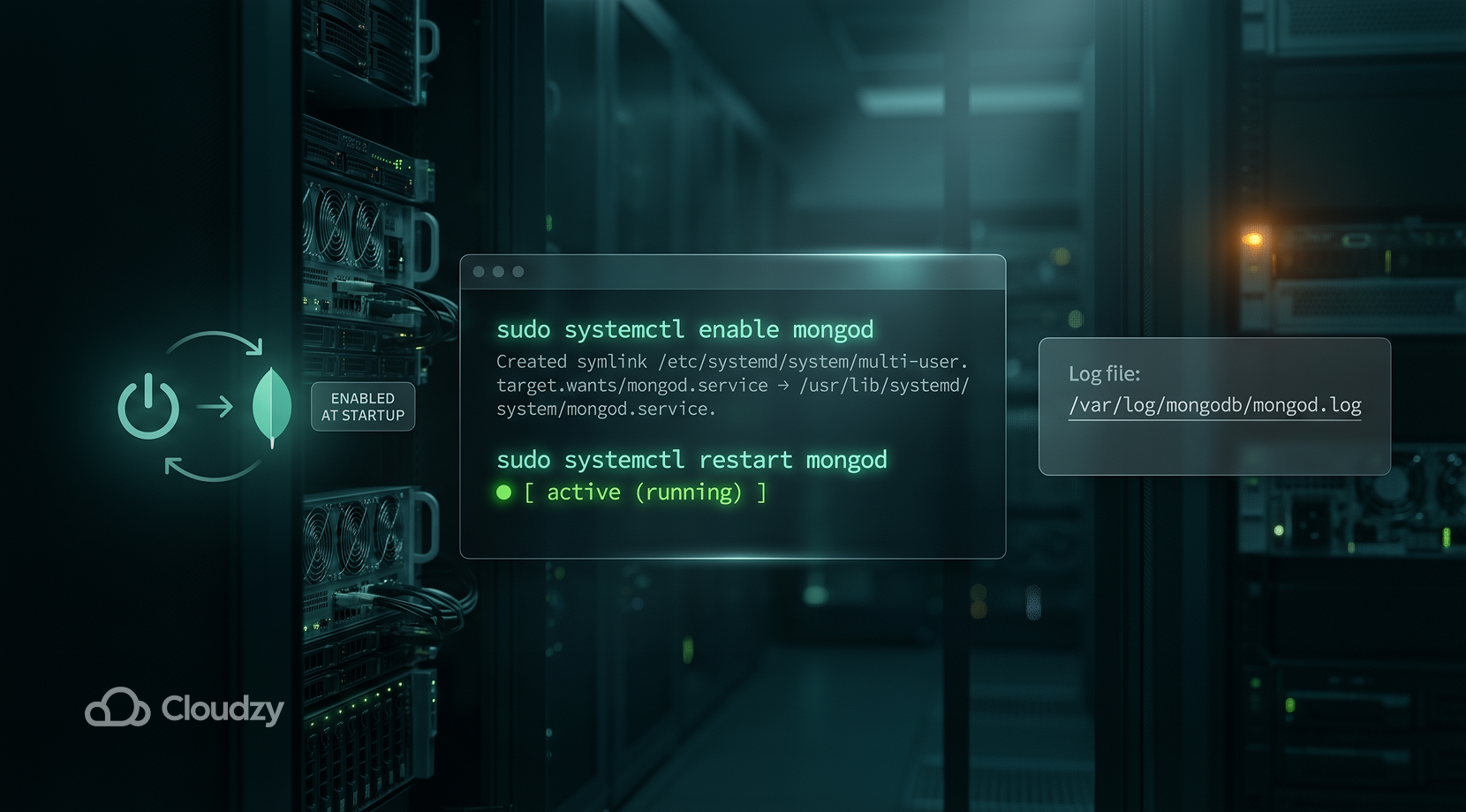
MongoDB จะไม่เริ่มทำงานเองทุกครั้งที่คุณเปิดเซิร์ฟเวอร์ คุณต้องทำขั้นตอนบางส่วนซ้ำทุกครั้ง หากต้องการ คุณสามารถสั่งให้ Ubuntu เปิด MongoDB โดยอัตโนมัติหลังจากบูตเข้าระบบ
เพียงแค่เรียกใช้ sudo systemctl enable mongod บน terminal ของคุณ ซึ่งจะสั่งให้ระบบรัน MongoDB ทุกครั้งหลังรีบูตโดยอัตโนมัติ นอกจากนี้ คุณยังสามารถรีสตาร์ทโปรเซส mongod ได้ด้วยคำสั่ง sudo systemctl restart mongodนอกจากนี้ หากพบข้อผิดพลาดหรือข้อความสำคัญ ผู้ใช้สามารถตรวจสอบได้จาก output ในไฟล์:
/var/log/mongodb/mongod.log
เมื่อตั้งค่าทุกอย่างเรียบร้อยแล้ว มาเริ่มใช้งาน mongod กันเลย
การเปิด MongoDB Shell
เพื่อโต้ตอบกับฐานข้อมูล ผู้ใช้ต้องเปิด MongoDB shell ด้วยคำสั่ง mongosh ให้นึกถึงมันเหมือน command prompt terminal เฉพาะสำหรับ MongoDB หรือ MySQL console นอกจากนี้คุณยังสามารถโต้ตอบกับ MongoDB ผ่านเครื่องมือ GUI เช่น MongoDB drivers ได้เช่นกัน แต่ถ้าต้องการใช้งานผ่าน terminal, mongosh คือสิ่งที่คุณต้องการ
MongoDB ของคุณพร้อมใช้งานแล้ว แต่ยังมีขั้นตอนเพิ่มเติมที่ควรทำเพื่อให้ระบบปลอดภัย
เปิดใช้งานการยืนยันตัวตนใน MongoDB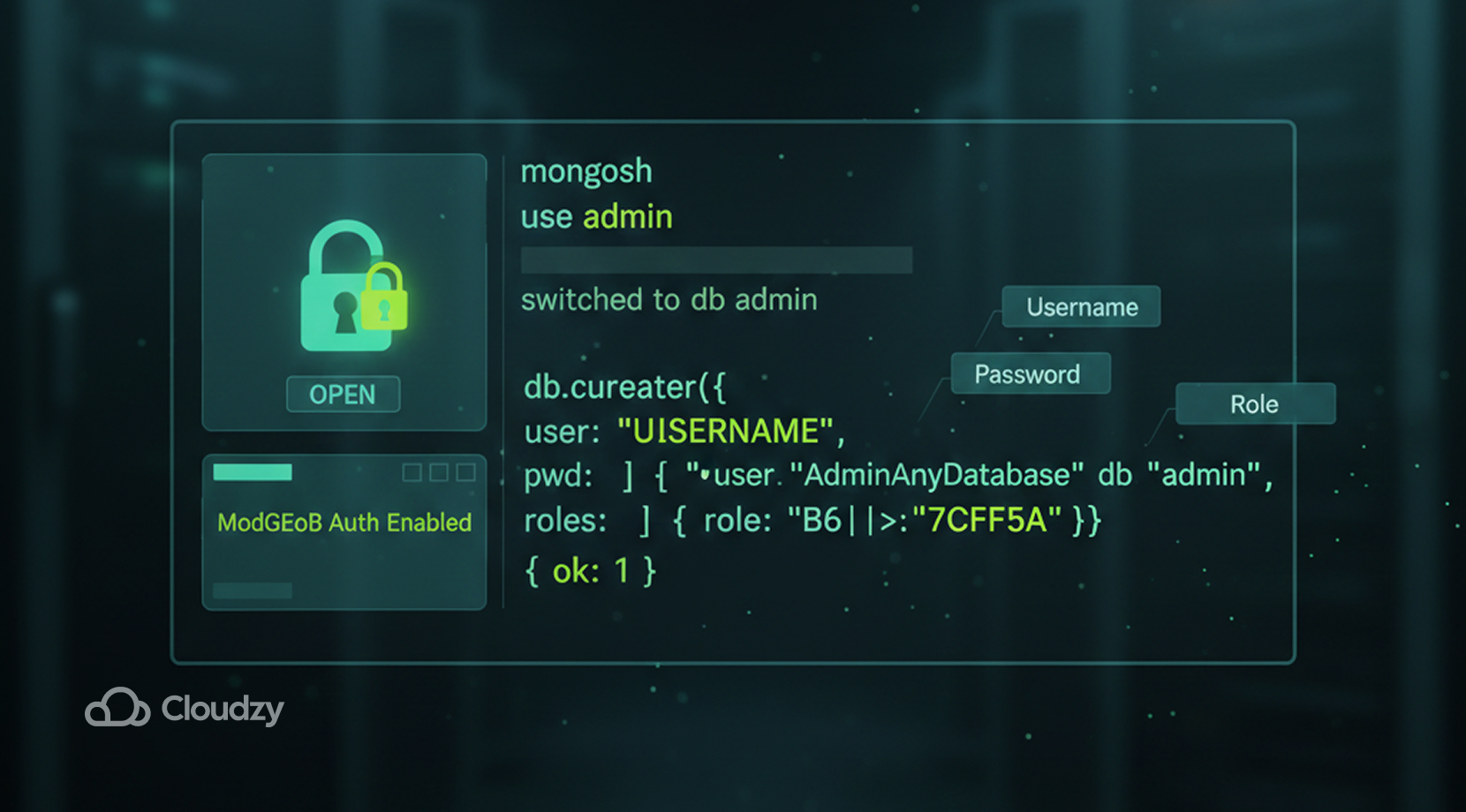
โดยค่าเริ่มต้น MongoDB ไม่มีการป้องกันด้วยรหัสผ่าน เนื่องจากคุณต้องมีสิทธิ์เข้าถึงอยู่แล้วจึงจะสร้างผู้ใช้ได้ วิธีง่าย ๆ ในการตั้งค่านี้มีดังนี้
สร้าง Admin User
ก่อนอื่น ให้เปลี่ยนไปยัง admin database ด้วย:
use adminจากนั้นสร้าง user ด้วย db.createUser({…}) กรอกข้อมูลด้วย
- ชื่อผู้ใช้
- รหัสผ่าน
- บทบาท
สำหรับ role ให้พิมพ์ root ซึ่งหมายถึงการควบคุมแบบเต็มหรือสิทธิ์ admin
เปิดใช้งานการยืนยันตัวตน
เมื่อตั้งค่า user ของเราเรียบร้อยแล้ว ต้องแก้ไขไฟล์ /etc/mongod.conf เนื่องจากไฟล์นี้ควบคุมการทำงานของ MongoDB แต่โปรดจำไว้ว่าทุกครั้งที่แก้ไขไฟล์นี้ คุณต้องรีสตาร์ท service mongod หลังจากนั้นด้วย sudo systemctl restart mongod สิ่งที่ต้องเปลี่ยนคือพารามิเตอร์ที่ชื่อ authorization ซึ่งมีหน้าตาดังนี้:
security:

  authorization:
เพื่อดำเนินการยืนยันตัวตนให้เสร็จสมบูรณ์ ให้เปลี่ยนค่า authorization เป็นแบบนี้:
security:

  authorization: enabled
ตั้งแต่นี้เป็นต้นไป MongoDB จะต้องมีการล็อกอินทุกครั้ง ถือว่าการตั้งค่าการยืนยันตัวตนเสร็จสมบูรณ์แล้ว มาต่อกันที่การกำหนดค่าอื่นที่ช่วยให้ใช้งาน MongoDB ได้เต็มประสิทธิภาพ
เปิด Firewall
ดังที่กล่าวไว้ก่อนหน้านี้ MongoDB ทำงานบน port 27017 เนื่องจาก firewall จะบล็อก port ไว้โดยค่าเริ่มต้น คุณต้องสั่งให้ firewall อนุญาตให้แอปพลิเคชันทำงานบน port 27017 ได้ ให้รันคำสั่งนี้:
ufw allow from YOUR_IP to any port 27017หรือจะใช้คำสั่ง ufw allow 27017 ก็ได้ แต่ระวังให้ดี เพราะคำสั่งนี้จะเปิดให้ทุกคนบนอินเทอร์เน็ตเข้าถึง port นั้นได้ ตัวเลือกแรกน่าจะปลอดภัยกว่า เพราะอนุญาตเฉพาะ IP address ของคุณเท่านั้นให้เข้าถึง port ได้
ผู้ใช้อาจยังพบปัญหาในการใช้งาน MongoDB เช่น ปัญหาการเข้าถึงจากระยะไกล อ่านต่อเพื่อดูวิธีแก้ไข
ปัญหาการเข้าถึงระยะไกล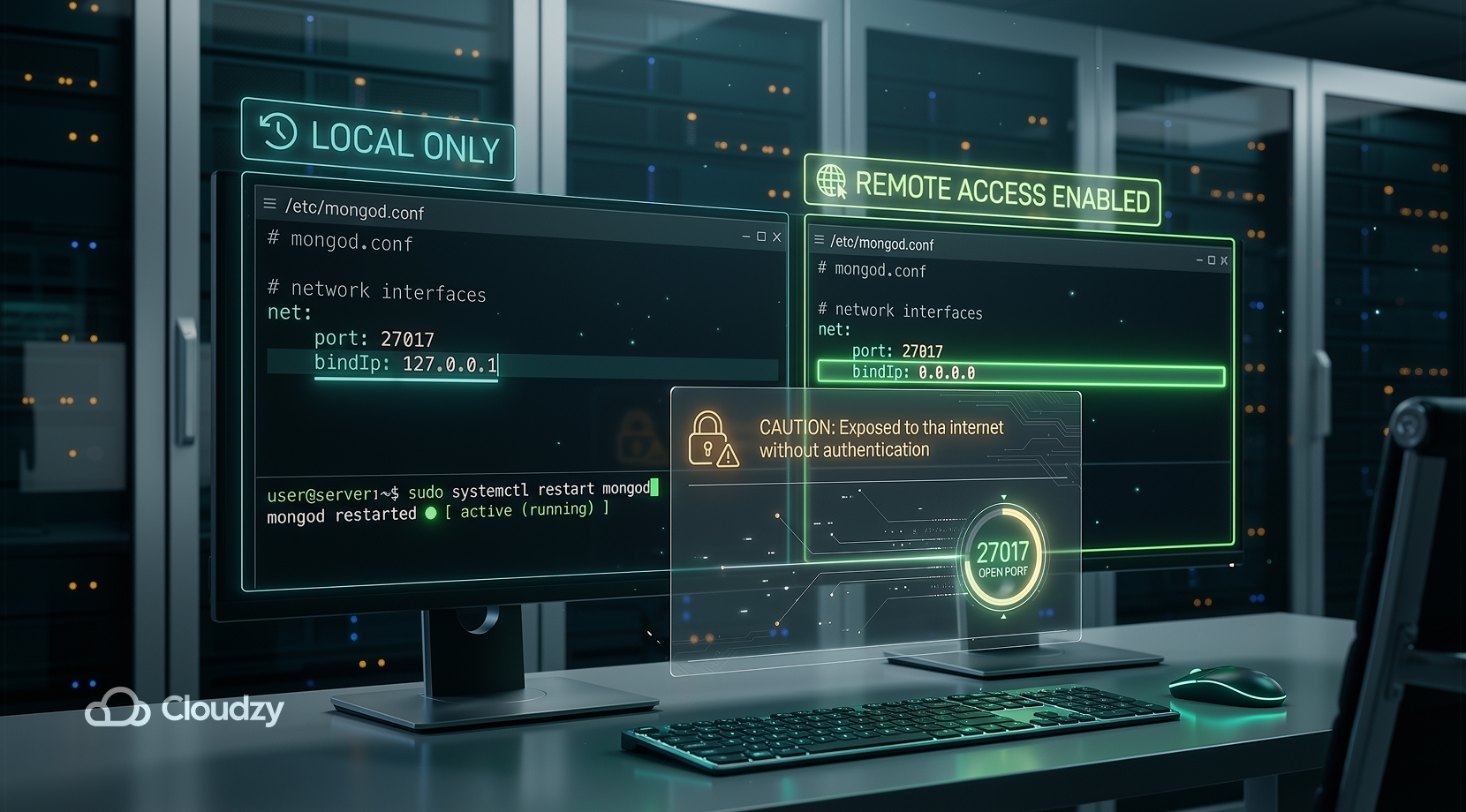
MongoDB เริ่มทำงานด้วย bindIp. bindIp จำกัด MongoDB ให้ 127.0.0.1ซึ่งอนุญาตเฉพาะการเชื่อมต่อในเครื่องเท่านั้น ดังนั้น หากคุณพยายามเชื่อมต่อกับเซิร์ฟเวอร์ MongoDB จากที่อื่น คุณจะไม่ได้รับอนุญาต เนื่องจาก MongoDB ถูกกำหนดค่าเริ่มต้นให้รับเฉพาะการเชื่อมต่อภายในเครื่องเท่านั้น หากไม่ได้ตั้งค่าเพิ่มเติม
ให้ไปที่ /etc/mongod.confแล้วคุณจะเห็นสามบรรทัดดังนี้:
net:

  port: 27017

  bindIp: 127.0.0.1
หากต้องการอนุญาตการเชื่อมต่อระยะไกลสำหรับผู้ใช้ mongod ให้แก้ไขค่าที่แสดงด้านบนเป็นดังนี้:
net:

  port: 27017

  bindIp: 0.0.0.0
จากนั้น รีสตาร์ท mongod บริการกับ sudo systemctl restart mongod เหมือนกับทุกครั้งที่คุณแก้ไขไฟล์นี้
ตอนนี้คุณได้อนุญาตให้ mongod รับการเชื่อมต่อระยะไกลแล้ว อย่างไรก็ตาม โปรดระวัง เพราะการทำเช่นนี้จะเปิดเผยฐานข้อมูลของคุณต่ออินเทอร์เน็ตทั้งหมด หากคุณยังไม่ได้ตั้งรหัสผ่านสำหรับผู้ใช้ mongod มีบอทจำนวนมากที่สแกนหาพอร์ต MongoDB ที่เปิดอยู่อยู่ตลอดเวลา ดังนั้นตรวจสอบให้แน่ใจว่าผู้ใช้ mongod ของคุณมีรหัสผ่านเสมอ
สรุปภาพรวมทั้งหมด
เยี่ยมมาก คุณได้ดำเนินการทุกขั้นตอนเพื่อติดตั้ง MongoDB สำหรับระบบ Ubuntu ของคุณเรียบร้อยแล้ว นี่คือแผนผังขั้นตอนทั้งหมดในบทความนี้
| คำสั่ง | มันทำอะไร |
| อัปเดต apt | อัปเดตรายการซอฟต์แวร์ |
| apt ติดตั้ง | ติดตั้งซอฟต์แวร์ |
| curl | ดาวน์โหลดไฟล์ |
| gpg | จัดการคีย์เข้ารหัส |
| echo | พิมพ์ข้อความ |
| ทีเชิร์ต | เขียนลงไฟล์ที่ได้รับการป้องกัน |
| systemctl start | เริ่มบริการ |
| เปิดใช้งาน systemctl | เริ่มต้นเมื่อบูต |
| systemctl สถานะ | ตรวจสอบบริการ |
| mongosh | เข้าสู่ MongoDB shell |
| แก้ไข /etc/mongod.conf | เปิดใช้งานการยืนยันตัวตน |
| ufw | จัดการไฟร์วอลล์ |
| bindIp | อนุญาตการเข้าถึงระยะไกล |
หวังว่าข้อมูลนี้จะช่วยให้คุณเข้าใจกระบวนการทั้งหมดได้ดีขึ้น แต่ถ้าการติดตั้ง MongoDB ด้วยตัวเองดูซับซ้อนเกินไป ลองเริ่มใช้งาน MongoDB VPS ของ Cloudzy สำหรับเซิร์ฟเวอร์ Ubuntu 24.04 LTS ส่วนตัวของคุณ พร้อม MongoDB ติดตั้งไว้ให้แล้ว
มาพร้อมกับ 99.95% uptime, 24/7 สนับสนุน และ 14 วัน รับประกันคืนเงิน นอกจากนี้ยังรองรับ bandwidth สูงสุดถึง 40 Gbps ด้วย DDR5 RAM และ NVMe SSD ที่เก็บข้อมูล ไม่ต้องกังวลเรื่องสถานที่ เพราะให้บริการใน 12 locations ทั่วโลกในราคาที่คุ้มค่า
แต่ถึงอย่างไรก็ตาม ตอนนี้คุณได้ติดตั้งและกำหนดค่า MongoDB ของคุณเองเรียบร้อยแล้ว พร้อมรองรับการใช้งานระดับ Production และธุรกิจจริงได้อย่างเต็มที่



การสนทนา
ความคิดเห็น
เข้าสู่ระบบเพื่อร่วมสนทนา