


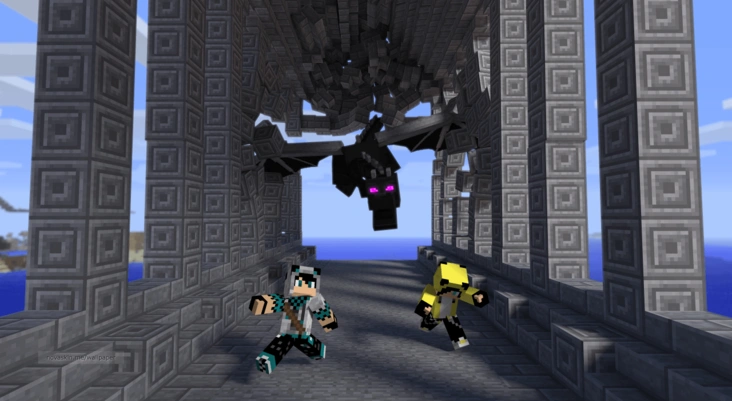
เคยสนุกกับการขุดสำรวจโลก Minecraft สร้างสิ่งประดิษฐ์สุดแปลก แล้วก็คิดขึ้นมาว่า "ถ้าได้เล่นกับเพื่อนด้วยคงจะสนุกกว่านี้มาก" ใช่ไหม? ถ้าคุณยังหาทางไม่เจอว่าจะชวนเพื่อนมาร่วมผจญภัยในโลกสี่เหลี่ยมของคุณได้อย่างไร คุณมาถูกที่แล้ว มาดูวิธีเพิ่มเพื่อนใน Minecraft และให้เพื่อนเข้าร่วมกันเลย!

ชวนเพื่อนเข้าร่วมใน Minecraft ได้ไหม? (เฉลยก่อนเลย: ได้!)
คำตอบสั้นๆ คือ ใช่! Minecraft รองรับการเล่นหลายคนได้อย่างยืดหยุ่นมาก ออกแบบมาให้ชวนเพื่อนเข้าร่วมเกมได้ง่าย แม้ทุกคนจะเล่นบนแพลตฟอร์มที่ต่างกัน วิธีที่ใช้ขึ้นอยู่กับสองสามปัจจัยหลัก ได้แก่ เวอร์ชันของ Minecraft ที่คุณเล่นอยู่ (เป็น Java กับ Bedrock หรือเปล่า?), อุปกรณ์ที่ใช้เล่น และวิธีที่คุณต้องการเชื่อมต่อ
ถ้าคุณเล่น Minecraft Bedrock Editionซึ่งเป็นเวอร์ชันที่คนส่วนใหญ่ใช้บนมือถือ คอนโซล และ Windows 10/11 การชวนเพื่อนเข้าร่วมนั้นทำได้ง่ายมาก สำหรับคนที่เล่นบน Java Edition (โดยทั่วไปสำหรับผู้ใช้ PC และ Mac) ถือเป็นขั้นตอนที่ เล็กน้อย ซับซ้อนกว่าแค่ ตั้งค่าเซิร์ฟเวอร์ Minecraftแต่จัดการได้ไม่ยากเลย
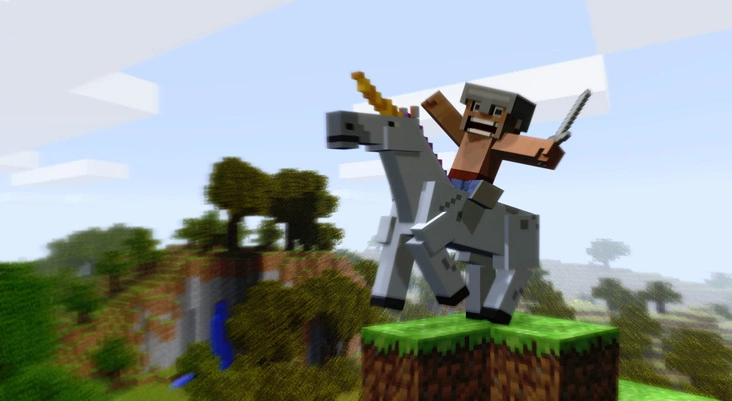
จะพาเพื่อนเข้าสู่โลก Minecraft ของคุณได้อย่างไร?
สำหรับผู้ที่ต้องการสร้างโลกร่วมกันในระยะยาว การตั้งค่า เซิร์ฟเวอร์ Minecraft แบบเฉพาะ คือตัวเลือกที่ดีที่สุดในเกือบทุกกรณี คุณและเพื่อนสามารถเข้า-ออกโลกเดียวกันได้ทุกเมื่อที่ต้องการ
วิธีที่นิยมใช้กันมีดังนี้:
โลก LAN ในเครือข่ายท้องถิ่น
Got ทุกคนอยู่ในห้องเดียวกันและเชื่อมต่อ Wi-Fi เดียวกันใช่ไหม? เยี่ยมเลย! แค่เปิดโลกของคุณ แล้วคลิก "เปิดให้ LAN" จากนั้นเพื่อนของคุณก็จะเห็นโลกนั้นปรากฏขึ้นในแท็บ "Multiplayer" โดยอัตโนมัติ เหมาะมากสำหรับการเล่นเกมแบบด่วนๆ
โฮสต์เซิร์ฟเวอร์ Minecraft
อยากให้เพื่อนเข้าร่วมจากที่ไหนก็ได้บนโลก? คุณต้องการ โฮสต์เซิร์ฟเวอร์ของตัวเองโดยดาวน์โหลดซอฟต์แวร์เซิร์ฟเวอร์อย่างเป็นทางการ แชร์ ที่อยู่ IP (หรือถ้าดีกว่านั้น ตั้งค่า DNS) และเปิด พอร์ต 25565 ใช้ การส่งต่อพอร์ตเพื่อความปลอดภัยเพิ่มเติม คุณควรเพิ่มเพื่อนเข้าสู่ อนุญาตเฉพาะ(ถ้าฟังดูซับซ้อนเกินไป ไม่ต้องกังวล! ลองพิจารณา เกม VPS หรือ MC VPS เพื่อประสิทธิภาพที่ดีขึ้นและที่อยู่เซิร์ฟเวอร์ที่คงที่)
เข้าร่วมเซิร์ฟเวอร์ที่มีอยู่แล้ว
เพื่อนคนไหนของคุณมีเซิร์ฟเวอร์อยู่แล้วใช่ไหม? ดีมาก! แค่ขอที่อยู่เซิร์ฟเวอร์จากเขา จากนั้นไปที่ "Multiplayer" ในเมนูหลัก แล้วคลิก "เพิ่มเซิร์ฟเวอร์" วางที่อยู่ลงไป แล้วกด "เข้าร่วม" แค่นี้คุณก็พร้อมออกผจญภัยด้วยกันได้แล้ว
ถ้าส่วนที่เป็นเทคนิคทำให้คุณปวดหัว การใช้ เกม VPS เป็นตัวเปลี่ยนเกม มันมาพร้อมกับ เวลาทำงาน, ยอดเยี่ยม ประสิทธิภาพ, และที่อยู่เซิร์ฟเวอร์ที่แชร์ง่ายและไม่เคยเปลี่ยนแปลง
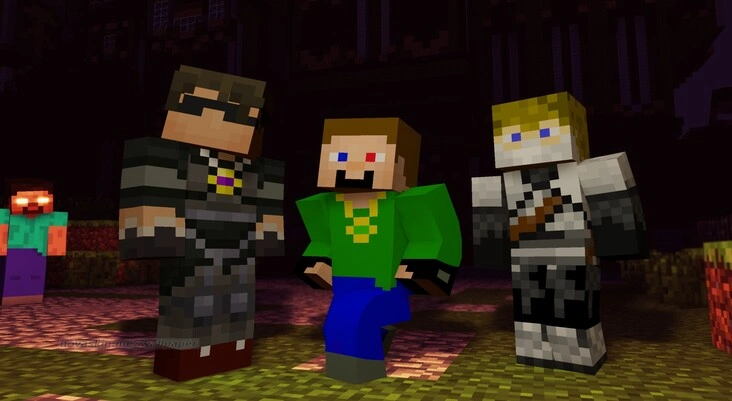
วิธีเพิ่มเพื่อนใน Minecraft Bedrock Edition (มือถือ, คอนโซล, Windows)?
Bedrock Edition ทำให้ง่ายขึ้นจริง ๆ การเชิญข้ามแพลตฟอร์ม:
- จากเมนูหลัก ไปที่ "เพื่อนแท็บ
- คลิก "เพิ่มเพื่อน.”
- พิมพ์ Gamertag (ชื่อบัญชี Xbox/Microsoft ของเพื่อน)
- เมื่อเพิ่มแล้ว เพื่อนจะปรากฏในรายชื่อเพื่อนของคุณ เพียงคลิกชื่อของเขาแล้วเลือก "เชิญเล่นเกม.”
- คุณสามารถเข้าร่วมโลกของเพื่อนได้ด้วย หากเขาเปิดใช้งานมัลติเพลเยอร์ไว้ เพียงเปิด Minecraft ไปที่ Play > Friends แล้วเข้าร่วมโลกที่มองเห็นได้ ใช้งานง่ายมาก
วิธีเชิญเพื่อนใน Minecraft Java Edition?
ในขณะที่ Java Edition ไม่มีปุ่ม "Add Friend" โดยตรงแบบ Bedrock แต่การพาเพื่อนเข้ามาร่วมเล่นก็ยังทำได้ไม่ยาก:
- เครือข่าย LAN ทั่วโลก: ถ้าทุกคนอยู่บนเครือข่ายท้องถิ่นเดียวกัน เพียงเปิดโลกโหมด Single-Player แล้วคลิก "เปิดให้ LAN" เพื่อนบนเครือข่ายเดียวกันจะเห็นโลกของคุณในรายการ "Multiplayer" ทันที
- เซิร์ฟเวอร์โฮสต์: แชร์ ที่อยู่ IP ของเซิร์ฟเวอร์ (หรือโดเมนเซิร์ฟเวอร์แบบกำหนดเอง) แล้วเพื่อนสามารถเข้าร่วมได้โดยไปที่ "Multiplayer > Add Server"
- เซิร์ฟเวอร์ดัดแปลง: วางแผนจะเล่นพร้อม Mod? ข้อนี้สำคัญมาก คือทุกคน ต้อง ต้องติดตั้ง Modpack ชุดเดียวกันทุกประการ การใช้ Launcher อย่าง CurseForge หรือ ATLauncher จะช่วยให้ทุกคนซิงก์ได้โดยไม่ยุ่งยาก
- Minecraft Realms: ภายใน Realms เมนู เพียงคลิก "ตั้งค่า" แล้วคุณสามารถเชิญเพื่อนได้โดยตรงผ่านชื่อผู้ใช้ของเขา

Realms เทียบกับ VPS Hosting: ตัวไหนดีกว่าสำหรับเล่นกับเพื่อน
คำถามคลาสสิกที่ถามกันมาตลอด คำตอบขึ้นอยู่กับว่าคุณต้องการประสบการณ์แบบไหนสำหรับเซสชันเชิญเพื่อนใน Minecraft ของคุณ
Realms ตั้งค่าง่ายมาก เหมาะสำหรับผู้เล่นทั่วไปที่ต้องการเล่นมัลติเพลเยอร์อย่างรวดเร็วโดยไม่ต้องยุ่งกับรายละเอียดทางเทคนิคที่ซับซ้อน แต่มีข้อจำกัด: คุณมักจะถูกจำกัดที่ 10 ผู้เล่น, และโดยทั่วไปไม่รองรับ custom modpack หรือการตั้งค่าเซิร์ฟเวอร์ที่ซับซ้อน นอกจากนี้ควรระวังว่าสิ่งก่อสร้างขนาดใหญ่หรือเครื่องจักร Redstone ที่ซับซ้อนอาจทำให้เกิดอาการหน่วงได้บ้าง โดยเฉพาะบน Bedrock Realms
ในทางกลับกัน VPS (Virtual Private Server) มอบอำนาจการควบคุมเต็มรูปแบบสำหรับประสบการณ์ Minecraft ของคุณ คุณติดตั้ง mod ได้ตามต้องการ ปรับแต่งการตั้งค่าได้ตามความต้องการ และเพิ่มสเปกเซิร์ฟเวอร์ได้เมื่อกลุ่มของคุณขยายใหญ่ขึ้น หาก VPS ได้รับการตั้งค่าอย่างถูกต้อง MC VPS มักมาพร้อมกับ การป้องกันเซิร์ฟเวอร์ Minecraft DDoSซึ่งหมายความว่าการเล่นของคุณจะราบรื่นแม้ในช่วงที่มีทราฟฟิกสูงหรือเกิดการโจมตีออนไลน์ นี่คือตัวเลือกสำหรับคนที่ต้องการปรับแต่งและประสิทธิภาพที่แท้จริง
ปัญหามัลติเพลเยอร์ที่พบบ่อยและวิธีแก้ไข
ทุกคนเคยเจอปัญหานี้กันมาแล้ว ลองเชื่อมต่อกับเพื่อน แล้วก็ติดขัดขึ้นมา ต่อไปนี้คือปัญหาที่ผู้เล่นพบบ่อยที่สุดเมื่อพยายามชวนเพื่อนใน Minecraft พร้อมวิธีแก้ไข:
- "มองไม่เห็นโลกของเพื่อน?" อาจเป็นเพราะเพื่อนของคุณยังไม่ได้เปิดใช้งานมัลติเพลเยอร์ในการตั้งค่าเกม ให้เพื่อนลองตรวจสอบดูอีกครั้ง!
- "การเชื่อมต่อหมดเวลา" ปกติแล้วสาเหตุมาจากพอร์ตที่ปิดอยู่หรือ firewall บล็อกการเชื่อมต่อ ลองตรวจสอบ การส่งต่อพอร์ต การตั้งค่า
- IP ของฉันเปลี่ยนแล้ว ถ้าคุณใช้ IP แบบ dynamic อาจสร้างความยุ่งยากได้ ทางออกที่ดีที่สุดคือใช้ บริการ Dynamic DNS เพื่อให้มีความสอดคล้องกัน ที่อยู่ IP Minecraftหรือสลับไปยัง VPS ซึ่งมาพร้อมกับ IP แบบ static
- "เซิร์ฟเวอร์ไม่แสดงขึ้นมา" ประการแรก, ตรวจสอบที่อยู่เซิร์ฟเวอร์ Minecraft อีกครั้ง แม้แต่การพิมพ์ผิดเพียงตัวเดียวก็ทำให้เชื่อมต่อไม่ได้ และตรวจสอบให้แน่ใจว่าทุกคนใช้ Minecraft เวอร์ชันเดียวกันทุกประการ.
- ความขัดแย้งของ Modpack เรื่องนี้เป็นปัญหาคลาสสิก ทุกคนต้องใช้รายการ mod และเวอร์ชันที่เหมือนกันทุกอย่าง การใช้ launcher อย่าง CurseForge ช่วยให้ซิงก์ modpack ภายในกลุ่มได้สะดวกมาก
บทสรุป
การพา Minecraft ให้เพื่อนเข้าร่วมการผจญภัยด้วยกันไม่ใช่เรื่องยากอย่างที่คิด เมื่อคุณเข้าใจวิธีการทำงานของเวอร์ชันที่คุณใช้อยู่ ไม่ว่าจะเป็น Bedrock หรือ Java—คุณมีตัวเลือกมากมายให้เลือกใช้ เช่น การเล่นบน LANโดยใช้ Realmsหรือตั้งค่า เซิร์ฟเวอร์, เพื่อรวมทีมและออกสำรวจโลกด้วยกัน
เลือกวิธีที่ถูกใจแล้วลองทำดูกับเพื่อนเลย และถ้าครั้งแรกยังไม่ราบรื่น ก็ไม่ต้องกังวล เพราะต้องยอมรับว่าระบบ multiplayer ของ Minecraft นั้นบางครั้ง เล็กน้อย ตั้งค่าได้ยุ่งยากนิดหน่อย แต่เมื่อทุกอย่างทำงานได้แล้ว ความสนุกจะไม่มีวันหมด



การสนทนา
ความคิดเห็น
เข้าสู่ระบบเพื่อร่วมสนทนา