

โลกของ Minecraft นั้นแปลกประหลาด เป็นอิสระ และชวนให้หลงใหลในแบบที่หาได้ยาก คุณสมบัติเหล่านี้รวมกันทำให้มันกลายเป็นเกมที่ดึงดูดใจอย่างมาก Minecraft มีผู้เล่นที่ใช้งานอยู่ประมาณ 150 ล้านคนนับตั้งแต่เปิดตัวในปี 2011 และถ้าคุณกำลังสงสัยว่าจะสร้างเซิร์ฟเวอร์ Minecraft อย่างไร คุณก็คงเป็นหนึ่งในแฟนเกมเหล่านั้น ในบทความนี้ เราจะอธิบายทุกสิ่งที่คุณต้องรู้เกี่ยวกับการสร้างเซิร์ฟเวอร์ Minecraft
Minecraft Server คืออะไร
เซิร์ฟเวอร์ Minecraft คือเซิร์ฟเวอร์ที่ให้คุณก้าวพ้นข้อจำกัดของการเล่นคนเดียว และสำรวจโลกเสมือนของ Minecraft ร่วมกับเพื่อน ครอบครัว หรือแม้แต่ผู้เล่นจากทั่วโลก
เมื่อคุณใช้เกมเซิร์ฟเวอร์เพื่อเล่น Minecraft เซิร์ฟเวอร์จะรับหน้าที่ประมวลผลกระบวนการต่าง ๆ ของเกม แทนที่จะปล่อยให้ตัวไคลเอนต์ Minecraft แบกรับทั้งหมด โดยไคลเอนต์ Minecraft คือแอปที่ให้อินเทอร์เฟซสำหรับการเล่นเกม
เมื่อเล่นเกมบนเซิร์ฟเวอร์ ไคลเอนต์จะโฟกัสเฉพาะการเรนเดอร์โลกของเกมและส่วนติดต่อผู้ใช้ ส่วนเซิร์ฟเวอร์จะรับผิดชอบการประมวลผลข้อมูลทั้งหมด ไม่ว่าจะเป็นการเคลื่อนที่ของผู้เล่น การโต้ตอบ การก่อสร้าง และอื่น ๆ ผลลัพธ์คือประสบการณ์เล่นเกมที่ลื่นขึ้นและหน่วงน้อยลง
เซิร์ฟเวอร์ Minecraft มีหลายประเภท เช่น survival, creative, private, anarchy และอื่น ๆ แต่ละประเภทมีฟีเจอร์และกฎของตัวเอง หรือบางประเภทอาจไม่มีกฎใด ๆ เลย อย่างที่ชื่อ anarchy บอกไว้ โดยรวมแล้ว เซิร์ฟเวอร์ Minecraft ทำให้โลกเสมือนมีรายละเอียดและกว้างขวางยิ่งขึ้น และเสริมความเป็นเกมสร้างสรรค์ที่ Minecraft มีอยู่ สำหรับข้อมูลเชิงลึกเกี่ยวกับ Minecraft เซิร์ฟเวอร์คืออะไร? อ่านคู่มือฉบับสมบูรณ์ของเราได้เลย
ตัวเลือกสำหรับการสร้างเซิร์ฟเวอร์ Minecraft
สำหรับการสร้างเซิร์ฟเวอร์ Minecraft มีตัวเลือกหลักอยู่หลายแบบ ได้แก่: โฮสต์บนเครื่อง PC ของตัวเองซึ่งไม่มีค่าใช้จ่ายด้านฮาร์ดแวร์แต่อาจกระทบประสิทธิภาพ, ใช้ VPS หรือเซิร์ฟเวอร์เฉพาะซึ่งเสถียรกว่าแต่มีค่าสมาชิก และโฮสต์ Minecraft ฟรีซึ่งบางบริการมีแพลนฟรีให้ใช้งานในขอบเขตจำกัด
ฉันสามารถสร้างเซิร์ฟเวอร์ Minecraft ได้ฟรีไหม?
ใช่ คุณสามารถสร้างเซิร์ฟเวอร์ Minecraft ได้ฟรีหลายวิธี ได้แก่: โฮสต์บน PC ของตัวเองซึ่งไม่มีค่าใช้จ่ายแต่เข้าถึงได้เฉพาะในเครือข่ายของคุณ, บริการโฮสต์ฟรีอย่าง Aternos หรือ Minehut ซึ่งมีทรัพยากรจำกัดและอาจแสดงโฆษณา และแพลนทดลองใช้ VPS จากผู้ให้บริการอย่าง Oracle Cloud ซึ่งรองรับการใช้งานขนาดเล็กได้ อย่างไรก็ตาม หากต้องการประสิทธิภาพที่ดีกว่าและรองรับผู้เล่นได้มากขึ้น แนะนำให้ใช้ตัวเลือกแบบชำระเงิน เช่น Game Server VPS ของ Cloudzy

การโฮสต์เซิร์ฟเวอร์ Minecraft ด้วยตัวเอง: ทำไมและทำอย่างไร?
ผู้เล่น Minecraft หลายคนพอใจกับการเล่นบนเครื่องของตัวเองและมองว่าการใช้เซิร์ฟเวอร์ไม่จำเป็น แต่คนที่ได้ลองเล่นบนเซิร์ฟเวอร์แล้วมักยืนยันตรงกันว่าไม่อยากกลับไปเล่นแบบเดิมอีก และนั่นคือเหตุผลที่คุณควรเรียนรู้วิธีตั้งค่าเซิร์ฟเวอร์ Minecraft
ฉันสรุปสาเหตุสามข้อที่คุณควรโฮสต์เซิร์ฟเวอร์ Minecraft ไว้ที่นี่:
1. การปรับปรุงประสิทธิภาพ
อย่างที่กล่าวไว้ก่อนหน้า เซิร์ฟเวอร์ Minecraft รับหน้าที่ประมวลผลส่วนใหญ่ของเกม เช่น การสร้างโลก ทำให้ PC ของคุณไม่ต้องแบกรับทุกอย่างเพียงลำพัง นอกจากนี้ เซิร์ฟเวอร์จะยังคงทำงานอยู่แม้ PC ของคุณปิดเครื่อง ผู้เล่นคนอื่นจึงเล่นต่อได้ การใช้ VPS เพื่อโฮสต์เซิร์ฟเวอร์ Minecraft จึงเหมือนการทำงานร่วมกันระหว่างเซิร์ฟเวอร์และคอมพิวเตอร์ของคุณเพื่อยกระดับประสบการณ์เล่นเกม ใครจะเถียงว่าการแบ่งงานกันทำให้ผลลัพธ์ดีขึ้นไม่ได้? หากคุณกำลังมองหาโซลูชันเฉพาะทาง ลองพิจารณา การโฮสต์ VPS สำหรับเกม.
2. เปิดให้เป็นกิจกรรมทางสังคม
เมื่อมีเซิร์ฟเวอร์ของตัวเอง คุณเลือกได้เองว่าจะเล่นกับใคร ต่างจากเซิร์ฟเวอร์สาธารณะที่ไม่มีการคัดกรองเลย การเชิญเพื่อน ๆ เข้ามาเล่นในโลกของคุณนั้นดีกว่าไหม?
3. ปรับแต่งเกมให้ตรงกับสไตล์ของคุณ
เมื่อโฮสต์เซิร์ฟเวอร์ Minecraft ของตัวเอง คุณควบคุมและปรับแต่งทุกอย่างในเกมได้ตามต้องการ เช่น เพิ่ม mod และ plugin หรือปรับระดับความยาก อะไรจะดีกว่าการเป็นเจ้าของโลกและกำหนดทุกอย่างด้วยตัวเอง? คุณต้องการ สร้างเซิร์ฟเวอร์ Minecraft แบบ modded? ง่ายกว่าที่คิด เมื่อคุณควบคุมทุกอย่างได้เอง!
โดยรวมแล้ว การโฮสต์เซิร์ฟเวอร์ Minecraft ต้องใช้ขั้นตอนเพิ่มเติมอยู่บ้าง แต่ประโยชน์ที่ได้รับนั้นคุ้มค่ากว่าความยุ่งยากอย่างแน่นอน
ข้อกำหนด: ทุกสิ่งที่ต้องใช้เพื่อโฮสต์เซิร์ฟเวอร์ Minecraft
การตั้งค่าเซิร์ฟเวอร์ Minecraft ต้องเตรียมสิ่งพื้นฐานไว้ก่อน ซึ่งเราจะอธิบายในส่วนนี้:
1. บริการโฮสติ้ง Good หรือคอมพิวเตอร์
คุณต้องมีสิ่งที่ใช้โฮสต์เซิร์ฟเวอร์ก่อน จะซื้อเซิร์ฟเวอร์ใหม่หรือแปลงคอมพิวเตอร์ส่วนตัวให้ทำหน้าที่นั้นก็ได้ ถ้า PC ของคุณมีพื้นที่จัดเก็บและประสิทธิภาพเพียงพอ การใช้เครื่องส่วนตัวก็ไม่ใช่ทางเลือกที่แย่ แต่ไม่ใช่ทุกคนที่ทำแบบนั้นได้ เพราะบางคนต้องการพลังงานทั้งหมดของ PC สำหรับงานประจำวัน อีกทางเลือกคือโฮสต์เซิร์ฟเวอร์ Minecraft บนเซิร์ฟเวอร์เฉพาะหรือ VPS การ Go กับผู้ให้บริการที่มีเซิร์ฟเวอร์ออกแบบมาสำหรับ Minecraft โดยเฉพาะจะช่วยได้มาก เพราะเซิร์ฟเวอร์เฉพาะทางนี้ให้ประสบการณ์เกมที่ลื่นไหลและรองรับผู้เล่นได้มากกว่า VPS เกมของ Cloudzy คือตัวอย่างที่ดีของเซิร์ฟเวอร์เกม VPS เฉพาะทาง เพราะรองรับความต้องการของเซิร์ฟเวอร์เกมได้ครบ ไม่ว่าจะเป็นการเชื่อมต่อที่มีเวลาแฝงต่ำและประสิทธิภาพสูง สำหรับโซลูชันแบบเซิร์ฟเวอร์เฉพาะ สำรวจได้ที่ โฮสติ้ง Minecraft VPS.

โฮสต์เซิร์ฟเวอร์เกมไร้แล็กด้วยโฮสติ้ง VPS NVMe ความเร็วสูง
VPS สำหรับเล่นเกม2. ซอฟต์แวร์เซิร์ฟเวอร์ Minecraft
อีกสิ่งที่จำเป็นสำหรับการตั้งค่าเซิร์ฟเวอร์ Minecraft คือซอฟต์แวร์เซิร์ฟเวอร์ Minecraft คุณสามารถใช้ซอฟต์แวร์เซิร์ฟเวอร์อย่างเป็นทางการของ Minecraft หรือซอฟต์แวร์จากบุคคลที่สาม เช่น Spigot และ Paperไม่ว่าจะเลือกใช้อะไร ซอฟต์แวร์นี้มีความสำคัญมากในการโฮสต์และเรียกใช้เซิร์ฟเวอร์ Minecraft เพราะมันสร้าง instance ของเซิร์ฟเวอร์ที่ใช้จัดการโลกในเกมได้ สำหรับบทแนะนำนี้ เราจะใช้ซอฟต์แวร์ต้นฉบับในการสร้างเซิร์ฟเวอร์ Minecraft ซึ่งซอฟต์แวร์เซิร์ฟเวอร์ Minecraft ต้นฉบับนั้นพัฒนาด้วย Java ดังนั้นในการเรียกใช้ซอฟต์แวร์นี้บนเซิร์ฟเวอร์ คุณต้องติดตั้ง Java ด้วยเช่นกัน
๓. ซอฟต์แวร์เพิ่มเติมแบบเลือก
การเชื่อมต่อและจัดการเซิร์ฟเวอร์ Minecraft ไม่จำเป็นต้องใช้ซอฟต์แวร์เพิ่มเติม สามารถทำได้โดยตรงจาก command line ของ Windows อย่างไรก็ตาม แนะนำให้ใช้แอปพลิเคชันถ่ายโอนไฟล์เพื่อจัดการได้สะดวกและง่ายกว่า แอปพลิเคชันที่นิยมใช้สำหรับเชื่อมต่อ จัดการ และเรียกใช้เซิร์ฟเวอร์ Minecraft มีสามตัวหลัก ได้แก่ PuTTY, Winscp และ Screen
- PuTTY คือแอปพลิเคชันถ่ายโอนไฟล์ผ่านเครือข่ายที่มี console สำหรับจัดการการติดตั้งและคำสั่งบนเซิร์ฟเวอร์ของคุณ ลองนึกภาพว่ามันเหมือนกับการเข้าถึง command line ของเซิร์ฟเวอร์ Minecraft จากระยะไกล การเชื่อมต่อจะถูกเข้ารหัสเมื่อใช้ PuTTY เป็นตัวเชื่อมระหว่างคอมพิวเตอร์กับ VPS ของคุณ PuTTY ยังให้คุณเลือกวิธีการเข้ารหัสได้หลายแบบ วิธีการเข้ารหัสเช่น AES, 3DES และการยืนยันตัวตนด้วย Public-key PuTTY ไม่ใช่สิ่งจำเป็น แต่ช่วยให้การทำงานสะดวกขึ้นมาก
- Winscp (Windows secure copy) คือแอปพลิเคชันถ่ายโอนไฟล์อีกตัวที่ทำให้การเชื่อมต่อกับเซิร์ฟเวอร์ระยะไกลง่ายขึ้น บทแนะนำนี้ใช้ Winscp สำหรับแก้ไขไฟล์และสร้างไดเรกทอรีใหม่บนเซิร์ฟเวอร์ Minecraft นอกจากนี้ยังมีเครื่องมืออื่นสำหรับนำทางในระบบไฟล์และจัดการเครื่อง Linux จากระยะไกลผ่าน Windows เช่น FileZilla และ Cyberduck หรือจะติดตั้ง graphical user interface อย่าง GNOME บนเซิร์ฟเวอร์เพื่อจัดการทุกอย่างได้ง่ายและชัดเจนยิ่งขึ้นก็ได้
- Screen คือแอปที่ทำงานร่วมกับ Linux และระบบปฏิบัติการแบบ Unix ต่างจากแอปพลิเคชันก่อนหน้า ตัวนี้ต้องติดตั้งบนเซิร์ฟเวอร์โดยตรง เราใช้ Screen เพื่อสร้าง session แบบแยกอิสระ หมายความว่ากระบวนการต่าง ๆ ของเซิร์ฟเวอร์จะทำงานอยู่เบื้องหลังต่อไป แม้จะปิด PuTTY หรือตัดการเชื่อมต่อออกจากเซิร์ฟเวอร์แล้วก็ตาม
เมื่อเข้าใจข้อกำหนดทั้งหมดของการตั้งค่าเซิร์ฟเวอร์ Minecraft แล้ว มาเริ่มลงมือทำจริงกันเลย
วิธีสร้างเซิร์ฟเวอร์ Minecraft ร่วมกับเพื่อน
คุณสามารถเล่น Minecraft กับเพื่อน ๆ ได้ถ้าอยากลอง การตั้งค่าเซิร์ฟเวอร์ง่ายกว่าที่หลายคนคิด แค่ทำตามขั้นตอนเหล่านี้:
ขั้นแรก เลือกวิธีโฮสต์ก่อน จะโฮสต์บน PC ของตัวเอง บน VPS หรือแม้แต่ฟรีก็ได้ ถ้าเลือกโฮสต์เอง ให้ตั้งค่า port forwarding เพื่อให้เพื่อน ๆ เชื่อมต่อผ่าน public IP ของคุณได้ จากนั้นแจ้ง IP address ของเซิร์ฟเวอร์ให้เพื่อน ๆ ถ้าไม่ต้องการตั้งค่า port forwarding ก็ใช้ Hamachi สร้างสภาพแวดล้อม LAN เสมือนได้เสมอ
อย่าลืมว่าบริการโฮสต์ที่คุณเลือกต้องรองรับการเชื่อมต่อจากภายนอกด้วย จึงจะเล่นเกมร่วมกันได้

สร้างเซิร์ฟเวอร์ Minecraft บน Windows/Mac
แม้บทแนะนำหลักของเราจะเน้นที่การโฮสต์บน Linux VPS ซึ่งเชื่อถือได้มากสำหรับกลุ่มใหญ่ คุณก็สามารถตั้งค่าเซิร์ฟเวอร์บนระบบ Windows หรือ Mac ได้เช่นกัน นี่คือสิ่งที่ต้องทำ:
- ดาวน์โหลดไฟล์ server.jar อย่างเป็นทางการจาก Minecraft.net โดยตรง ไฟล์นี้คือหัวใจหลักของเซิร์ฟเวอร์คุณ
- ตรวจสอบให้แน่ใจว่าติดตั้ง Java แล้ว เพราะซอฟต์แวร์ต้องใช้ตัวนี้ในการทำงาน
- ถึงเวลาเริ่มเซิร์ฟเวอร์แล้ว ทำได้โดยพิมพ์คำสั่ง เช่น java -Xmx1024M -Xms1024M -jar server.jar nogui ดูน่ากลัวนิดหน่อย แต่จริง ๆ แล้วแค่บอกให้คอมพิวเตอร์รันเซิร์ฟเวอร์โดยกำหนดขนาด memory ที่ใช้เท่านั้นเอง
- ขั้นตอนถัดไปคือการเปิดไฟร์วอลล์เพื่ออนุญาตการเชื่อมต่อขาเข้า ไฟร์วอลล์ในเครื่องของคุณจะพยายามป้องกันระบบ แต่อาจบล็อกไม่ให้เพื่อนของคุณเข้าร่วมเซิร์ฟเวอร์ได้
คู่มือทีละขั้นตอน: วิธีสร้างเซิร์ฟเวอร์ Minecraft
มีข้อกำหนดเบื้องต้นบางประการสำหรับบทแนะนำทีละขั้นตอนนี้
- คุณต้องการใช้ VPS สำหรับโฮสต์เซิร์ฟเวอร์ Minecraft
- OS ของเซิร์ฟเวอร์คือ Linux พร้อม Ubuntu เวอร์ชันล่าสุด
- OS ของคอมพิวเตอร์ส่วนตัวของคุณคือ Windows
เมื่อพร้อมแล้ว คุณเหลือเพียง 9 ขั้นตอนเล็ก ๆ ก่อนที่จะตั้งค่าเซิร์ฟเวอร์ Minecraft ได้สำเร็จ
1. ดาวน์โหลด Putty และ Winscp
ใช้ ลิงก์นี้ เพื่อดาวน์โหลดและติดตั้ง Putty
ใช้ ลิงก์นี้ เพื่อดาวน์โหลดและติดตั้ง WinSCP
2. เชื่อมต่อกับ VPS ของคุณด้วย Putty
การเชื่อมต่อกับ VPS ผ่าน Putty นั้นไม่ซับซ้อน เพียงกรอกข้อมูลล็อกอินของ VPS โดยขั้นตอนแรกให้ใส่ IP address
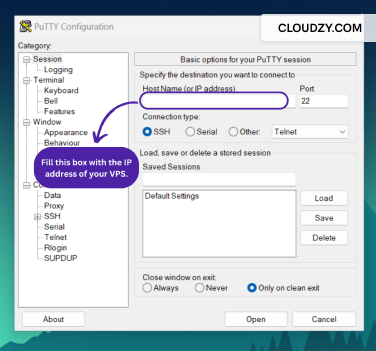
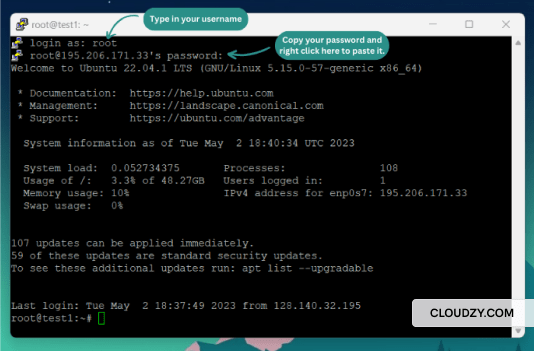
หลังจากใส่ IP address แล้ว หน้าต่างเทอร์มินัลของ Putty จะปรากฏขึ้น ให้กรอก username และ password ของ VPS ข้อมูลทั้งหมดนี้ได้รับมาจากผู้ให้บริการ VPS ของคุณ
หมายเหตุ: คลิกขวาที่ช่อง password เพื่อวางรหัสผ่าน CTRL + V ใช้งานไม่ได้ที่นี่
3. ติดตั้งซอฟต์แวร์เซิร์ฟเวอร์ Minecraft
หากต้องการดาวน์โหลดและติดตั้งเซิร์ฟเวอร์ Minecraft ตัวจริงบน VPS ของคุณ ให้เปิดลิงก์นี้ ลิงก์ และคัดลอก "server.jarลิงก์ดาวน์โหลด
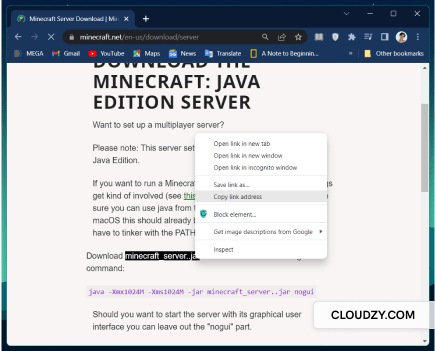
กลับไปที่เทอร์มินัลของ Putty แล้วพิมพ์คำสั่งนี้:
$ wget [paste the server.jar link]
4. การติดตั้ง Java
ก่อนติดตั้ง Java ให้อัปเดตเซิร์ฟเวอร์ก่อนด้วยคำสั่งต่อไปนี้:
$ sudo apt update
จากนั้นติดตั้ง Java ด้วยคำสั่งนี้:
$ apt install openjdk-17-jdk openjdk-17-jre -y
5. ใช้งาน Winscp เพื่อแก้ไขการตั้งค่าเซิร์ฟเวอร์
การใช้ WinSCP จัดการเซิร์ฟเวอร์นั้น คุณต้องล็อกอินเข้าระบบก่อน
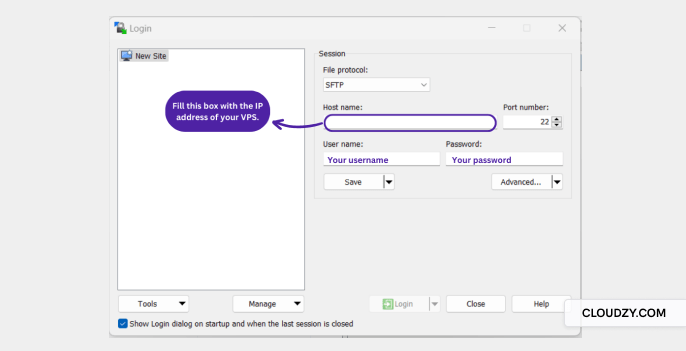
ตอนนี้ให้สร้างโฟลเดอร์ใหม่บน VPS ของคุณสำหรับเซิร์ฟเวอร์ Minecraft
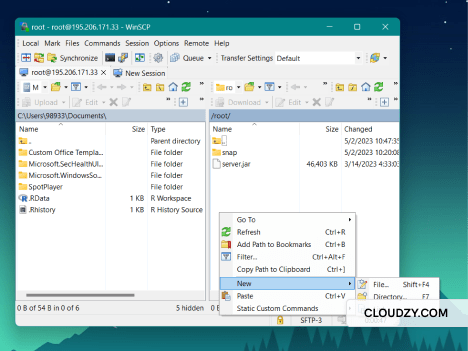
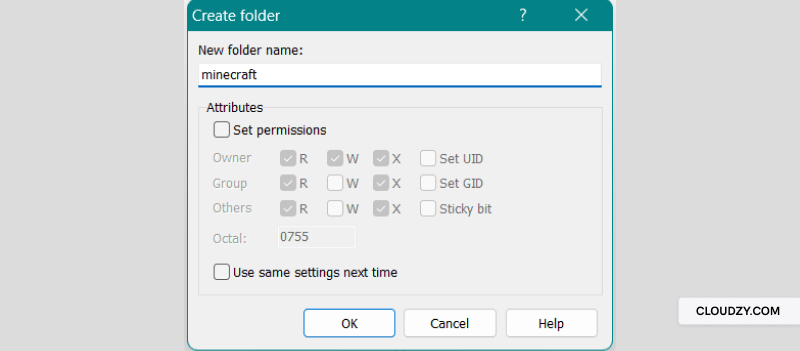
คลิกขวาที่ฝั่งขวาของ Winscp แล้วเลือก New > Directory จากนั้นตั้งชื่อโฟลเดอร์ใหม่
ตั้งชื่อโฟลเดอร์ตามที่ต้องการ แล้วกด OK
ขั้นตอนสุดท้าย ให้ลากไฟล์ .jar แล้ววางลงในโฟลเดอร์ที่สร้างไว้
6. การติดตั้ง Screen
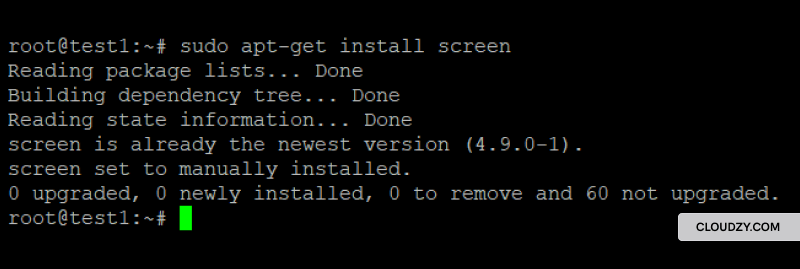
ใช้คำสั่งต่อไปนี้เพื่อติดตั้ง Screen สำหรับการเชื่อมต่อกับเซิร์ฟเวอร์แบบต่อเนื่อง:
$ sudo apt-get install screen -y
เมื่อติดตั้งเสร็จแล้ว ให้พิมพ์คำสั่งนี้เพื่อเปิด Screen:
$ sudo screen
7. เปิดใช้งานเซิร์ฟเวอร์
ตอนนี้เซิร์ฟเวอร์อยู่ในโฟลเดอร์ minecraft แล้ว ให้เปลี่ยน directory ใน PuTTY terminal
พิมพ์คำสั่งนี้เพื่อเปลี่ยน directory:
$ cd [your folder’s name]
ในการรันเซิร์ฟเวอร์ ให้คัดลอกคำสั่งที่ได้จากเว็บไซต์ Minecraft แล้วนำมาวาง
java -Xmx1024M -Xms1024M -jar server.jar nogui
หลังรันคำสั่งนี้ คุณจะพบข้อผิดพลาดนี้:

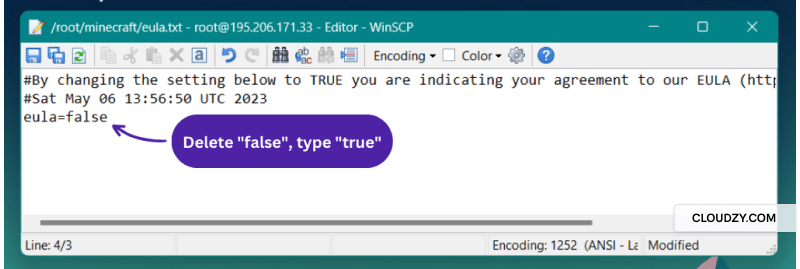
เพื่อแก้ปัญหานี้ ให้เปิด Winscp แล้วไปที่โฟลเดอร์ minecraft และเปิดไฟล์ eula.txt จากนั้นเปลี่ยน false เป็น true ในบรรทัดสุดท้าย แล้วบันทึกไฟล์ จากนั้นรันเซิร์ฟเวอร์อีกครั้ง
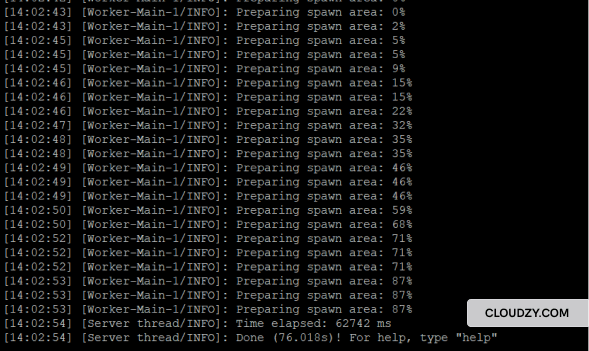
วางคำสั่งอีกครั้งเพื่อรันเซิร์ฟเวอร์ใหม่ แล้วรอจนกว่าเซิร์ฟเวอร์ Minecraft จะพร้อม รอสักครู่จนกว่าจะเห็น Done!
ยินดีด้วย คุณได้เรียนรู้วิธีสร้างเซิร์ฟเวอร์ Minecraft และสร้างได้สำเร็จแล้ว สำหรับประสบการณ์ที่ดีที่สุด ลองศึกษาเพิ่มเติมเกี่ยวกับ โฮสติ้งเซิร์ฟเวอร์ Minecraft ที่ดีที่สุด ตัวเลือก
8. กำหนดค่าเซิร์ฟเวอร์
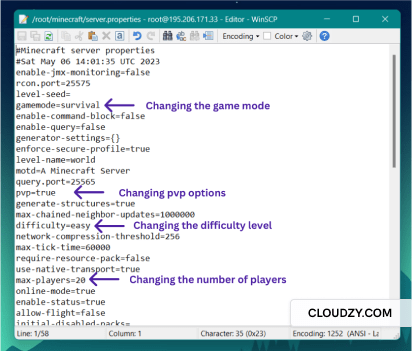
คุณสามารถใช้ Winscp เพื่อแก้ไขการตั้งค่าเซิร์ฟเวอร์ได้ โดยเปิดโฟลเดอร์เซิร์ฟเวอร์ใน Winscp แล้วเปิดไฟล์ "server.properties" คุณสามารถเปลี่ยนชื่อเซิร์ฟเวอร์, จำนวนผู้เล่น, ระดับความยาก, โหมดเกม และอื่นๆ ได้ เมื่อแก้ไขเสร็จแล้ว ให้บันทึกและปิดไฟล์ จากนั้นรีสตาร์ทเซิร์ฟเวอร์ทุกครั้งที่มีการเปลี่ยนแปลง
9. การเชื่อมต่อกับเซิร์ฟเวอร์จาก Minecraft Launcher
เปิดแอป Minecraft launcher บน Windows แล้วเลือก Multiplayer จากนั้นเพิ่มเซิร์ฟเวอร์โดยตั้งชื่อและใส่ IP address เมื่อเซิร์ฟเวอร์โหลดเสร็จใน Minecraft ให้คลิก Join Server แล้วเริ่มเล่นได้เลย
ควรมองหาอะไรในผู้ให้บริการโฮสต์เซิร์ฟเวอร์ Minecraft?
เนื่องจาก Minecraft เป็นเกมออนไลน์ ความเร็วและคุณภาพของการเชื่อมต่ออินเทอร์เน็ตส่งผลโดยตรงต่อประสิทธิภาพการเล่นของคุณ ดังนั้น การเลือกผู้ให้บริการที่เหมาะสมจึงเป็นปัจจัยสำคัญที่จะทำให้ประสบการณ์การเล่นเกมดีหรือไม่ดี
นี่คือเหตุผลที่นักเล่นเกมควรเลือกเซิร์ฟเวอร์ Minecraft อย่างรอบคอบ:
-
ประกันเวลาใช้งาน ⏲️
ปัจจัยสำคัญที่สุดสำหรับการเล่นเกมที่ลื่นไหลคือการเชื่อมต่อกับเซิร์ฟเวอร์ที่ไม่ขาดหาย ทั้งนักเล่นสมัครเล่นและโปรเกมเมอร์ต่างเห็นตรงกันว่าการเชื่อมต่อที่ล่าช้าและเซิร์ฟเวอร์ล่มบ่อยครั้งทำลายความสนุกของเกมได้อย่างสิ้นเชิง Uptime ที่สูงไม่เพียงช่วยให้การเล่นราบรื่นขึ้น แต่ยังทำให้คุณและผู้เล่นคนอื่นในโลก Minecraft ของคุณสามารถเล่นต่อได้ทุกเมื่อที่ต้องการ เมื่อเซิร์ฟเวอร์พร้อมใช้งานตลอดเวลา ผู้เล่นสามารถเข้าร่วมได้ทุกชั่วโมง ซึ่งสำคัญมากโดยเฉพาะหากคุณวางแผนจะสร้างรายได้จากเซิร์ฟเวอร์ Minecraft ของคุณ หากคุณมองสิ่งนี้เป็นธุรกิจ คุณควรลงทุนกับโครงสร้างพื้นฐานที่มีคุณภาพเพื่อตอบสนองความต้องการของผู้เล่น ผู้ให้บริการที่มีชื่อเสียงซึ่งรับประกัน uptime อย่างน้อย 99% และมีเซิร์ฟเวอร์ที่เชื่อถือได้ควรได้รับการพิจารณาก่อนผู้ให้บริการที่มีประวัติ downtime บ่อยครั้ง
-
จำนวนเซิร์ฟเวอร์ที่ครอบคลุม 🌎🌍🌏
ตำแหน่งที่ตั้งของเซิร์ฟเวอร์ส่งผลต่อความล่าช้าและ latency ในการรับส่งข้อมูล ดังนั้น การเลือกเซิร์ฟเวอร์ที่อยู่ใกล้กับฐานผู้เล่นของคุณมากที่สุดจึงเป็นเรื่องสำคัญ ผู้ให้บริการที่มีเซิร์ฟเวอร์จำนวนมากและครอบคลุมหลายพื้นที่ทั่วโลกจะให้ตัวเลือกที่มีประสิทธิภาพมากกว่า
-
ทรัพยากรที่ปรับขนาดได้ 🔽🔼
หากต้องการให้เซิร์ฟเวอร์ของคุณรองรับผู้เล่นจำนวนมาก คุณต้องมั่นใจว่าผู้ให้บริการสามารถอัปเกรดทรัพยากรของเซิร์ฟเวอร์ได้ เพราะเมื่อผู้เล่นเพิ่มขึ้น คุณก็จะต้องการทรัพยากรด้านเทคนิคเพิ่มขึ้นด้วย เช่น RAM และพื้นที่จัดเก็บข้อมูล
-
ความปลอดภัย 💂
เซิร์ฟเวอร์ Minecraft อาจตกเป็นเป้าหมายของการโจมตีหลายรูปแบบ ตัวอย่างเช่น บางคนอาจพยายามเข้าถึงเซิร์ฟเวอร์โดยไม่ได้รับอนุญาต หรือผู้เล่นที่คุณเพิ่งกำจัดไปเมื่อ 10 นาทีก่อนอาจโจมตีด้วย DDoS เพื่อทำให้เซิร์ฟเวอร์ล่ม เพื่อป้องกันปัญหาเหล่านี้ ควรเลือกผู้ให้บริการที่ใส่ใจด้านความปลอดภัยและมีมาตรการป้องกันการโจมตีที่มีประสิทธิภาพ
แพลน VPS เซิร์ฟเวอร์ Minecraft ของ Cloudzy รวบรวมทุกสิ่งที่คุณต้องการไว้ในแพลนเดียว ด้วยต้นทุนที่เหมาะสมและประสิทธิภาพสูงสุด เมื่อพิจารณาจากทุกปัจจัยที่กล่าวมา แพลนเกมเซิร์ฟเวอร์ VPS ของ Cloudzy มาพร้อมการรับประกัน uptime 99.95% เซิร์ฟเวอร์ที่ใช้งานอยู่ใน 12 ตำแหน่งทั่วโลก แพลนหลากหลายพร้อมทรัพยากรที่ปรับขยายได้ และที่สำคัญที่สุดคือระบบป้องกันการโจมตี DDoS ด้วย AI แต่นั่นยังไม่ใช่ทั้งหมด ใน VPS เกมเซิร์ฟเวอร์ของ Cloudzy คุณสามารถเลือกวิธีชำระเงินได้หลายรูปแบบ รับการสนับสนุนจากทีมงานตลอด 24/7 และเพลิดเพลินกับการเชื่อมต่อความเร็วสูงบนโครงสร้างพื้นฐานอินเทอร์เน็ตที่ทันสมัยที่สุด ดูรายละเอียดเพิ่มเติมได้ที่ แพลน VPS เซิร์ฟเวอร์ Minecraft.
โฮสต์เซิร์ฟเวอร์เกมไร้แล็กด้วยโฮสติ้ง VPS NVMe ความเร็วสูง
VPS สำหรับเล่นเกมบทสรุป
บทความนี้ต้องการกระตุ้นให้คุณลองสร้างเซิร์ฟเวอร์ Minecraft ด้วยการบอกเล่าถึงประโยชน์และแนะนำขั้นตอนที่ทำตามได้ง่าย เราพูดถึงวิธีสร้างเซิร์ฟเวอร์ Minecraft และสิ่งที่ควรพิจารณาก่อนเลือกผู้ให้บริการ เพราะการรู้ว่าต้องมองหาอะไรนั้นสำคัญพอกับการรู้วิธีตั้งค่าเซิร์ฟเวอร์ใน Minecraft โดยรวมแล้ว การโฮสต์เซิร์ฟเวอร์ Minecraft ไม่ได้ซับซ้อนอย่างที่คิด และสามารถทำได้ด้วยการคลิกเพียงไม่กี่ครั้งในราคาที่เหมาะสม



การสนทนา
ความคิดเห็น
เข้าสู่ระบบเพื่อร่วมสนทนา