

ในโลกออนไลน์ปัจจุบัน traffic ที่ไม่ต้องการเป็นเรื่องที่แทบหลีกเลี่ยงไม่ได้ มีการพยายามเปลี่ยนเส้นทาง traffic ที่ไม่ต้องการด้วยวิธีการและแนวทางต่าง ๆ มากมาย แต่ไม่มีวิธีใดที่มีประสิทธิภาพเทียบเท่า port forwarding port forwarding อาจเป็นงานที่ต้องใช้ความรู้ด้านการเขียนโค้ดและเครือข่ายในระดับที่ดีพอสมควร ด้วยเหตุนี้ การใช้แอปพลิเคชันจากผู้พัฒนาภายนอกที่ช่วยลดความซับซ้อนจึงเป็นทางเลือกที่ดีกว่า RouterOS ของ MikroTik เป็นหนึ่งในโปรแกรมดังกล่าว บทความนี้จึงจะพาคุณไปรู้จักกับ MikroTik port forwarding อย่างละเอียด
ก่อนที่จะไปถึงคู่มือทีละขั้นตอนที่ซับซ้อนเกี่ยวกับ RouterOS port forwarding ผมอยากให้แน่ใจว่าเราเข้าใจตรงกันก่อน ดังนั้นขอให้คำจำกัดความของ MikroTik, RouterOS และ port forwarding ก่อน แล้วค่อยเข้าสู่กระบวนการ port forward MikroTik จริง ๆ
Mikrotik คืออะไร
Mikrotik คือบริษัทสัญชาติลัตเวียที่เชี่ยวชาญด้านผลิตภัณฑ์เครือข่ายทั้งในระดับซอฟต์แวร์และฮาร์ดแวร์ ผลิตภัณฑ์ของบริษัทครอบคลุมทั้งเราเตอร์ โมเด็ม เครื่องมือเครือข่าย จุดเชื่อมต่อ และอุปกรณ์เครือข่ายอื่น ๆ ที่เป็นที่ต้องการในตลาด เริ่มต้นจากบริษัทขนาดเล็กในลัตเวียเมื่อปี 1998 ปัจจุบัน Mikrotik เติบโตขึ้นจนเป็นหนึ่งในผู้นำตลาดด้านผลิตภัณฑ์เครือข่ายในแทบทุกส่วนของโลก อย่างไรก็ตาม บทความนี้จะไม่ได้เน้นไปที่ตัวบริษัทหรืออุปกรณ์ฮาร์ดแวร์ของ Mikrotik โดยตรง สิ่งที่เราจะใช้ในการทำ port forwarding วันนี้คือซอฟต์แวร์หลักของพวกเขาที่ชื่อว่า RouterOS
RouterOS คืออะไร
RouterOS ตามชื่อที่บอกไว้ คือระบบปฏิบัติการที่ออกแบบมาโดยเฉพาะเพื่อแปลงฮาร์ดแวร์และคอมพิวเตอร์ที่มีอยู่ให้กลายเป็นเราเตอร์ประสิทธิภาพสูง โดยเชื่อมต่อคุณกับ routerboard ของ Mikrotik เมื่อเชื่อมต่อแล้ว คอมพิวเตอร์ของคุณจะกลายเป็นเราเตอร์ขั้นสูงที่สามารถทำ port forwarding ได้ สร้าง site-to-site VPNและสร้าง firewall เครือข่ายขั้นสูงที่ช่วยให้คุณเพิ่มระดับความปลอดภัยให้กับเครือข่ายและระบบของคุณได้
RouterOS ไม่ได้ให้ใช้ฟรี และมีราคาค่าลิขสิทธิ์ที่ค่อนข้างสูง แต่เมื่อพิจารณาถึงความสามารถขั้นสูงที่หลากหลายและประโยชน์ในการทำ RouterOS port forwarding แล้ว ถือว่าคุ้มค่ากับการลงทุน เนื่องจาก RouterOS พัฒนามาจาก Linux V2 จึงแนะนำอย่างยิ่งให้ใช้ร่วมกับ distro ของ Linux เพราะให้ความเข้ากันได้สูงกว่า Windows มาก
Winbox คืออะไร
Mikrotik Winbox คือผลิตภัณฑ์ Mikrotik อีกตัวที่เราจะใช้ในคู่มือ Mikrotik port forwarding นี้ Mikrotik Winbox ออกแบบมาโดยเฉพาะเพื่อเป็นเครื่องมือสำหรับผู้ดูแลระบบของ RouterOS การจัดการทุกด้านของ RouterOS ในเครือข่ายที่ใช้คอมพิวเตอร์เป็นเราเตอร์นั้นอาจเป็นเรื่องยุ่งยากและปวดหัวมาก Mikrotik จึงออก Winbox มาเพื่อแก้ปัญหานี้
คุณสามารถใช้ Winbox เพื่อตรวจสอบ traffic ขาเข้าและขาออกทั้งหมด ทั้งการดาวน์โหลด อัปโหลด และไฟล์ที่เราเตอร์ส่งหรือรับ Winbox เป็นโปรแกรมขนาดเล็กที่ติดตั้งง่าย เพียงติดตั้งลงบน RouterOS ก็พร้อมใช้งานทันที อย่างไรก็ตาม Winbox อาจทำงานผิดปกติในบางสภาพแวดล้อม Windows ดังนั้นควรติดตั้ง Microsoft font pack ร่วมด้วยเสมอ แม้โปรแกรมจะมีขนาดเล็กและใช้งานง่าย แต่มีบทบาทสำคัญในกระบวนการนี้จนเราอาจเรียกกระบวนการทั้งหมดว่า Winbox port forwarding
Port Forwarding คืออะไร
Port forwarding คือเทคนิคเครือข่ายที่ใช้เปลี่ยนเส้นทาง traffic ของข้อมูล โดยปกติ traffic จะถูกส่งไปยัง IP address และพอร์ตที่กำหนดไว้ การทำ port forwarding จะเปลี่ยนเส้นทางข้อมูลเหล่านั้นไปยังปลายทางใหม่ที่มีค่าพารามิเตอร์ต่างออกไป โดยทั่วไปกระบวนการนี้ค่อนข้างซับซ้อนและต้องใช้เวลาหลายชั่วโมงในการกำหนดค่าและเขียนโค้ด แต่ด้วย Winbox และ RouterOS การทำ Mikrotik port forwarding นั้นง่ายกว่ามาก การใช้งานหลักของ port forwarding คือการเบี่ยง traffic ที่ไม่ต้องการออกไป นอกจากนี้ยังสามารถใช้จัดโครงสร้างเครือข่ายสำหรับงานเฉพาะภายในกลุ่มทำงานได้อีกด้วย
Mikrotik port forwarding ยังช่วยให้การให้บริการมีความปลอดภัยมากขึ้นด้วย ตัวอย่างเช่น สมมติว่าคุณต้องการให้ผู้อื่นเข้าถึงเซิร์ฟเวอร์จากระยะไกลในเชิงธุรกิจ แต่ด้วยเหตุผลด้านความปลอดภัย คุณไม่ต้องการเปิดเผย IP address และหมายเลขพอร์ต คุณสามารถเปลี่ยนเส้นทาง traffic ของ VPS ไปยังเครือข่ายของพวกเขาผ่าน port forwarding เพื่อให้เข้าถึงเซิร์ฟเวอร์ได้โดยไม่ต้องแชร์ IP address หรือหมายเลขพอร์ตเดิม
Cloudzy มีฟีเจอร์อัปโหลด ISO แบบกำหนดเองที่ช่วยให้คุณสร้าง Mikrotik VPS โดยการอัปโหลด Mikrotik ISO ของคุณเอง วิธีนี้ช่วยให้คุณทำงานต่างๆ เช่น port forwarding และการดำเนินการที่ใช้ router อย่างหนักอื่นๆ ได้จากระยะไกลและอย่างปลอดภัย ด้วย 13 รีเจียน มาตรการรักษาความปลอดภัยที่แข็งแกร่ง และตัวเลือกการชำระเงินที่ยืดหยุ่น รวมถึงสกุลเงินดิจิทัลและแผนการเรียกเก็บเงินที่หลากหลาย Cloudzy ออกแบบมาเพื่อตอบสนองความต้องการที่หลากหลายของคุณ
หากคุณมีเซิร์ฟเวอร์หรือ VPS อยู่แล้วและต้องการติดตั้งเครื่องมือ Mikrotik port forwarding ให้อ่านคู่มือของเราเกี่ยวกับ วิธีติดตั้ง Mikrotik CHR บน VPS ของคุณเมื่อเตรียมพร้อมแล้ว มาเริ่มคู่มือ Winbox port forwarding แบบทีละขั้นตอนกันเลย
การทำ MikroTik Port Forwarding ด้วย Winbox: คู่มือทีละขั้นตอน
คู่มือนี้ทำงานผ่านอินเทอร์เฟซแบบกราฟิกของ Winbox และ RouterOS จึงแทบไม่ต้องเขียนโค้ดเลย เพียงทำตามขั้นตอนทีละข้อ คุณก็จะทำ RouterOS port forwarding ได้สำเร็จในเวลาอันรวดเร็ว
ข้อกำหนดเบื้องต้น
คุณจะต้องมีเครื่องในเครือข่ายหรือ VPS ที่ติดตั้งทั้ง RouterOS และ Winbox ไว้แล้ว โปรดทราบว่าคู่มือนี้จะครอบคลุมการทำ port forward ไปยังเครือข่ายภายในผ่าน Winbox
ขั้นตอนที่ 1: เข้าสู่ระบบและเตรียมความพร้อม
ใช้ Winbox ในฐานะผู้ดูแลระบบเซิร์ฟเวอร์เพื่อล็อกอินเข้าสู่เซิร์ฟเวอร์ Mikrotik ด้วยสิทธิ์ที่จำเป็น จากนั้นคลิกที่ ส่วน IP ที่แถบด้านซ้ายของแผงควบคุม เมนูใหม่จะเปิดขึ้น ให้คลิกที่ ผนังไฟ ในเมนู Firewall ให้ไปที่ NAT ส่วน
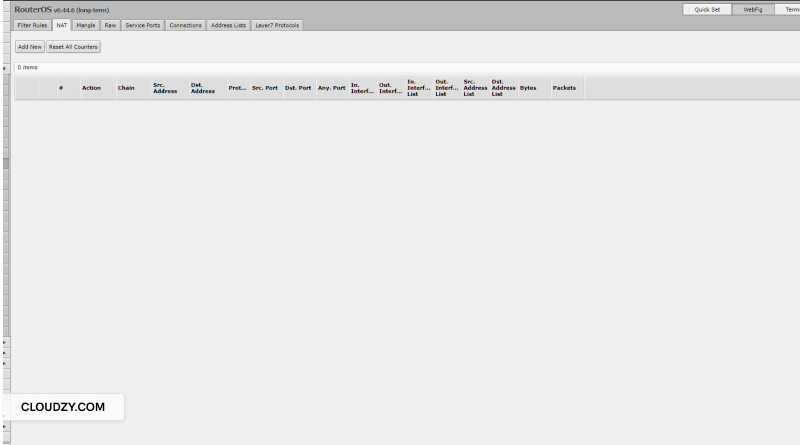
จากนั้นกดปุ่ม เพิ่มใหม่ เพื่อเข้าถึง หน้าต่าง NAT Ruleเลื่อนลงไปที่ ทั่วไป เพื่อเข้าสู่อีกเมนูหนึ่ง
ขั้นตอนที่ 2: ตั้งค่า Port
ที่นี่คุณต้องพิมพ์ IP address เริ่มต้นของ WAN สำหรับ Mikrotik ในช่อง Dst.Address input ซึ่งควรเป็น 12.50.-.198หากมี IP address อื่นที่คุณต้องการส่งต่อคำขอทั้งหมดมาจาก ให้ใส่ address นั้นแทน
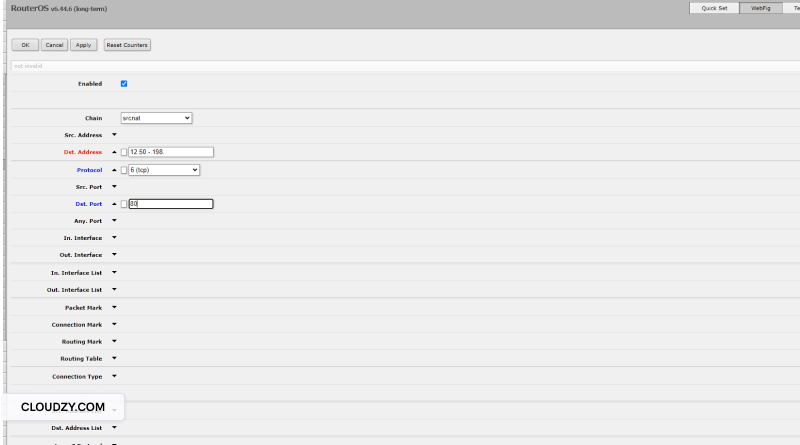
เลื่อนลงไปที่ โปรโตคอล เมนูแบบเลื่อนลง ที่นี่จะมีรายการต่าง ๆ มากมาย แต่ก่อนอื่น เราต้องกรอก พอร์ตปลายทาง รายการนี้กำหนด port ที่คุณจะใช้รับและส่งต่อข้อมูลขาเข้าทั้งหมด ให้ใส่หมายเลข port เริ่มต้นของเครือข่ายของคุณ สำหรับเครือข่ายของฉัน หมายเลขคือ 80 ซึ่งเป็น port ที่ใช้กันทั่วไปสำหรับ web server เกือบทุกประเภท ส่วน port อื่น ๆ ที่พบบ่อย ได้แก่ 443, 5222, 22 เป็นต้น
ขั้นตอนที่ 3: ดำเนินการ MikroTik Port Forwarding
เลื่อนลงไปที่แท็บ action แล้วเลือก dst-nat ตัวเลือกใน การกระทำ ส่วน ค้นหา ถึงที่อยู่ input แล้วใส่ IP address ของ web server ของคุณ นี่คือ address ที่ traffic ทั้งหมดที่เข้ามายัง IP และ port ที่คุณกำหนดในขั้นตอนที่ 2 จะถูกส่งต่อไป ในส่วน ไปยังพอร์ต คุณต้องใส่ port หลักของเครือข่ายด้วย ซึ่งน่าจะเป็น 80 แต่ควรตรวจสอบให้แน่ใจอีกครั้ง
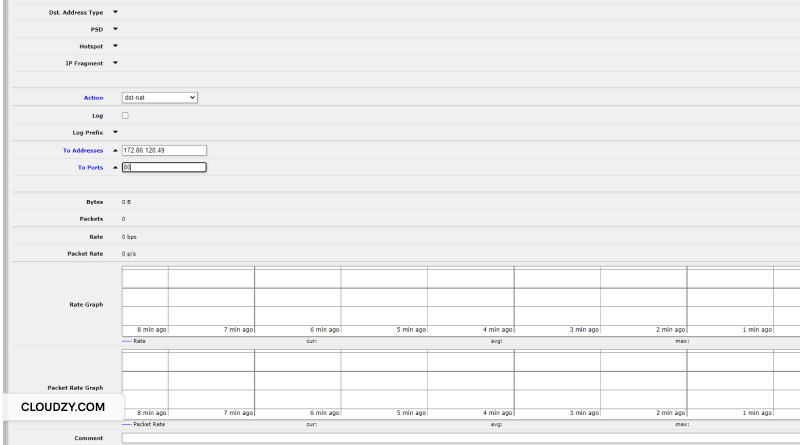
สุดท้าย คลิกที่ ใช้ และ หลังจากนั้น OKเพื่อเสร็จสิ้นกระบวนการ port forwarding บน Mikrotik คุณสามารถเข้าถึง web server ได้ง่าย ๆ โดยพิมพ์ WAN IP ของ Mikrotik ในเบราว์เซอร์ใด ๆ จากภายนอกเครือข่ายท้องถิ่นของคุณ การทำ port forward บน Mikrotik ไม่ได้ยากอย่างที่คิด
คำถามที่พบบ่อย
MikroTik มีกรณีการใช้งานอื่นอีกไหม?
ผลิตภัณฑ์ซอฟต์แวร์และฮาร์ดแวร์ที่หลากหลายของ Mikrotik รองรับงานเกือบทุกประเภทที่เกี่ยวกับเครือข่าย ไม่ว่าจะเป็นการสร้าง firewall, การเพิ่ม access point, การสร้าง virtual router และอื่น ๆ
Port Forwarding ปลอดภัยไหม?
ใช่ ไม่เพียงแต่เป็นกระบวนการที่ปลอดภัย แต่ยังช่วยเพิ่มระดับความปลอดภัยที่มีอยู่ด้วยการซ่อน IP address จริงและหมายเลข port จากการดำเนินการที่คุณไม่ต้องการเปิดเผย โดยเฉพาะกับ Mikrotik port forwarding ที่ให้ระดับความปลอดภัยสูงกว่าปกติ
MikroTik Winbox ใช้ฟรีไหม?
ใช่ แม้ว่าคุณต้องจ่ายเงินสำหรับโปรแกรม RouterOS ซึ่งจำเป็นสำหรับกระบวนการ port forwarding บน RouterOS แต่ Winbox ที่ทำหน้าที่เป็น administrator ของ RouterOS นั้นให้ใช้ฟรีและดาวน์โหลดติดตั้งได้โดยไม่มีค่าใช้จ่าย
Port Forwarding ทำยากไหม?
ใช่ การทำ port forwarding โดยไม่มีโปรแกรมเสริมหรือโปรโตคอลช่วยเหลืออาจทำได้ยากมาก แต่เมื่อใช้ Mikrotik port forwarding ความซับซ้อนของการตั้งค่าจะถูกลดลงเหลือเพียงการกรอกข้อมูลในฟอร์ม GUI ทำให้คุณสามารถทำ RouterOS port forwarding ได้อย่างง่ายดาย



การสนทนา
ความคิดเห็น
เข้าสู่ระบบเพื่อร่วมสนทนา