


บทช่วยสอนนี้จะอธิบายการตั้งค่า Plex Server บน Linux VPSโดยเฉพาะบนเซิร์ฟเวอร์ที่รัน Ubuntu และ Debian โปรดทราบว่าบางขั้นตอนต่อไปนี้เกี่ยวข้องกับ VPS สำหรับ Plex และต้องดำเนินการบนเซิร์ฟเวอร์ระยะไกล ในขณะที่บางการตั้งค่าเป็นของเครื่องคอมพิวเตอร์ (โลคัล) เราจะแยกและระบุให้ชัดเจนในแต่ละขั้นตอน นอกจากนี้ เราจะแนะนำ VPS ที่ดีที่สุดสำหรับ Plex และบอกวิธีเพิ่มประสิทธิภาพการสตรีม Plex ของคุณ มาเริ่มกันได้เลย
Plex คืออะไร
Plex คือมีเดียเซิร์ฟเวอร์สำหรับสตรีมที่ช่วยให้คุณจัดการคอลเลกชันสื่อทั้งหมด ไม่ว่าจะเป็นวิดีโอ เพลง หรือรูปภาพ แล้วสตรีมไปยังคอมพิวเตอร์ โทรศัพท์ แท็บเล็ต หรือทีวีได้ทุกที่ทุกเวลา คุณติดตั้ง Plex media server ได้บนระบบปฏิบัติการและอุปกรณ์หลักทุกประเภท คำถามสำคัญคือ จะติดตั้ง Plex Media Server บน Ubuntu ได้อย่างไร รวมถึงระบบปฏิบัติการอื่น ๆ ด้วย

วิธีติดตั้ง Plex บน VPS: Ubuntu
Plex เป็นซอฟต์แวร์เชิงพาณิชย์ จึงไม่ได้รวมอยู่ใน repository ของ Ubuntu โดยตรง แต่คุณสามารถติดตั้ง Plex Media Server ได้ไม่ยาก เพียงเปิดใช้งาน repository ทางการของ Plex แล้วติดตั้งแพ็กเกจด้วย aptขั้นตอนนี้ไม่ต้องการความรู้ด้านเทคนิคเป็นพิเศษ และการติดตั้งพร้อมตั้งค่ามีเดียเซิร์ฟเวอร์นี้ใช้เวลาไม่เกิน 20 นาที
ขั้นตอนที่ 1: เพิ่ม Plex APT repository
ขั้นแรก ให้เพิ่ม Plex APT repository เข้าสู่ระบบและนำเข้า GPG key ของ repository โดยรันคำสั่งต่อไปนี้:
curl https://downloads.plex.tv/plex-keys/PlexSign.key | sudo apt-key add -
echo deb https://downloads.plex.tv/repo/deb public main | sudo tee /etc/apt/sources.list.d/plexmediaserver.list
ขั้นตอนที่ 2: อัปเดตและติดตั้งเวอร์ชันล่าสุดของเซิร์ฟเวอร์
เมื่อเปิดใช้งาน repository แล้ว ให้อัปเดตรายการแพ็กเกจ apt และติดตั้งเซิร์ฟเวอร์เวอร์ชันล่าสุดด้วยคำสั่งต่อไปนี้:
sudo apt update
sudo apt install plexmediaserver
ขั้นตอนที่ 3: ตรวจสอบการทำงานของ Plex
คุณสามารถตรวจสอบสถานะของ service เพื่อดูว่า Plex ทำงานอยู่หรือไม่ด้วยคำสั่งนี้:
sudo systemctl status plexmediaserver
เมื่อรันคำสั่งจะเห็นผลลัพธ์คล้ายกับนี้

เพียงเท่านี้ คุณก็ติดตั้ง Plex บน Ubuntu เสร็จเรียบร้อยแล้ว อย่างไรก็ตาม ยังมีอีกขั้นตอนหนึ่งที่ต้องทำให้ครบ คือการปรับการตั้งค่า firewall
ขั้นตอนที่ 4: ปรับแต่งกฎ Firewall
ตอนนี้ Plex ติดตั้งและทำงานบนเซิร์ฟเวอร์ของคุณแล้ว แต่คุณต้องตรวจสอบให้แน่ใจว่าการตั้งค่า firewall อนุญาตให้รับส่งข้อมูลผ่านพอร์ตที่ Plex ใช้งาน หากระบบของคุณไม่ได้เปิดใช้งาน firewall ไว้ ข้ามส่วนนี้ได้เลย
หากคุณใช้ UFW สำหรับจัดการ firewall วิธีที่ตรงไปตรงมาที่สุดคือสร้าง UFW application profile ด้วยคำสั่งต่อไปนี้:
sudo nano /etc/ufw/applications.d/plexmediaserver
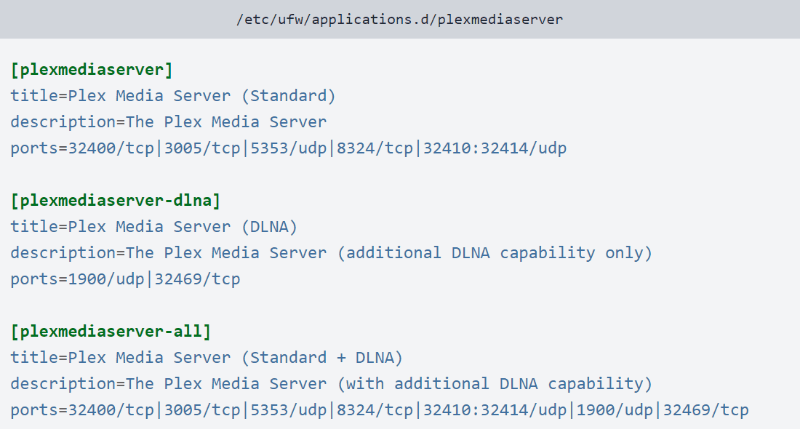
ให้บันทึกไฟล์นี้แล้วอัปเดตรายการ profile ด้วยคำสั่งนี้:
sudo ufw app update plexmediaserver
ใช้คำสั่งนี้เพื่อ ใช้งานกฎ firewall ใหม่:
sudo ufw allow plexmediaserver-all
สุดท้าย ให้ตรวจสอบว่ากฎ firewall ถูกนำไปใช้งานสำเร็จหรือไม่ ด้วยคำสั่งต่อไปนี้:
sudo ufw status verbose
คุณจะเห็น output ที่มีลักษณะคล้ายกันนี้:
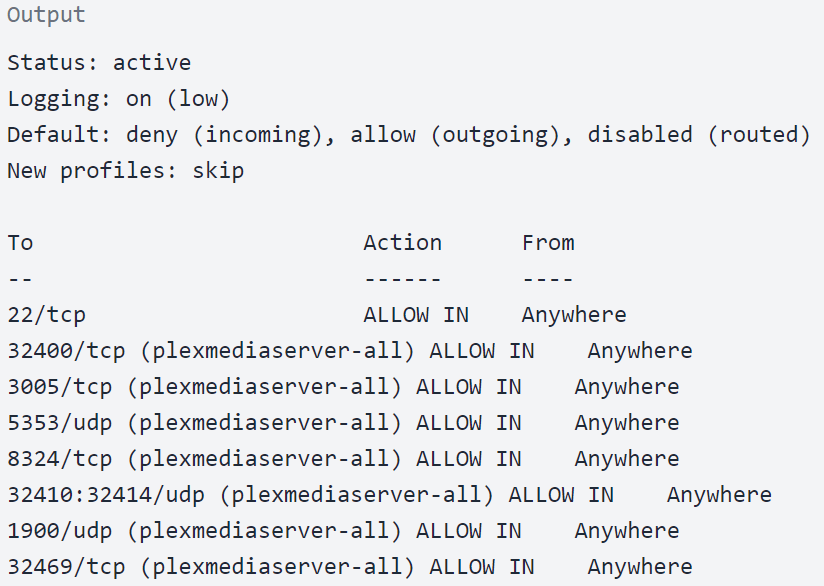
คุณได้ผ่านขั้นตอนการติดตั้งบางส่วนบนเซิร์ฟเวอร์ของคุณแล้ว โดยใช้ VPS สำหรับ Plex ที่คุณเลือก หลังจากติดตั้ง Plex บน Ubuntu และปรับแต่งไฟร์วอลล์แล้ว คุณยังต้องรู้วิธีกำหนดค่า Plex Media Server ด้วย
โปรดทราบว่าขั้นตอนต่อไปนี้เกี่ยวข้องกับระบบของคุณ ไม่ใช่ VPS สำหรับ Plex
ขั้นตอนที่ 5: ตั้งค่า Plex Server
ก่อนเข้าสู่ตัวช่วยติดตั้ง Plex คุณสามารถใช้คำสั่งต่อไปนี้เพื่อสร้างไดเรกทอรีสำหรับจัดเก็บไฟล์มีเดียของ Plex
sudo mkdir -p /opt/plexmedia/{movies,series}
Plex ทำงานในฐานะผู้ใช้ plexและผู้ใช้นี้จำเป็นต้องมีสิทธิ์อ่านและรันไฟล์มีเดียรวมถึงไดเรกทอรีที่เกี่ยวข้อง คุณสามารถใช้คำสั่งด้านล่างเพื่อกำหนดความเป็นเจ้าของที่ถูกต้อง
sudo chown -R plex: /opt/plexmedia
โปรดทราบว่าคุณสามารถเลือกตำแหน่งใดก็ได้สำหรับจัดเก็บไฟล์มีเดีย แต่ต้องตั้งค่าสิทธิ์ให้ถูกต้องด้วย
ถัดไป คุณต้องเปิด PuTTY ในโหมด localhost เพื่อตั้งค่าเซิร์ฟเวอร์ Plex ผ่านเบราว์เซอร์ในเครื่องของคุณ เปิด terminal แล้วกรอก IP address ที่ได้รับจากผู้ให้บริการ VPS ของคุณ
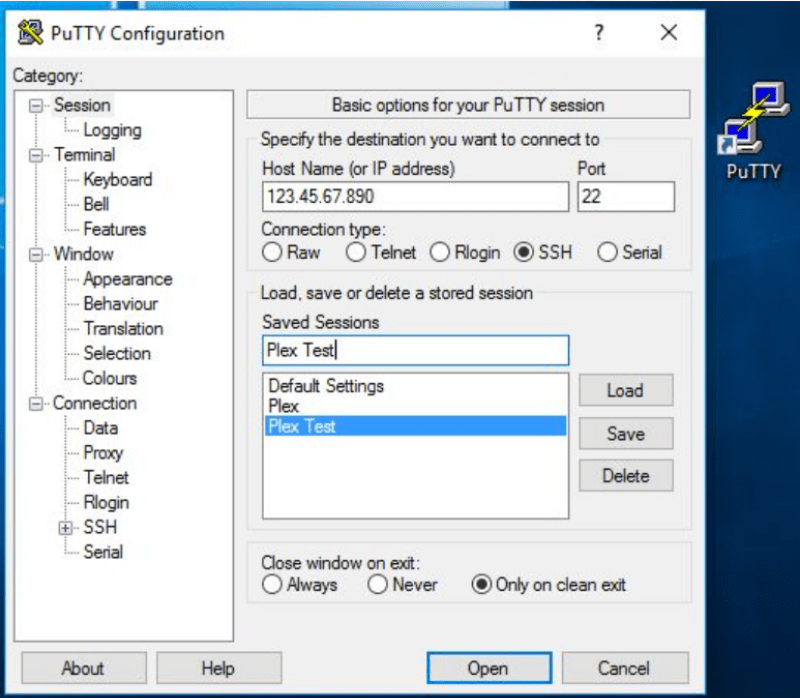
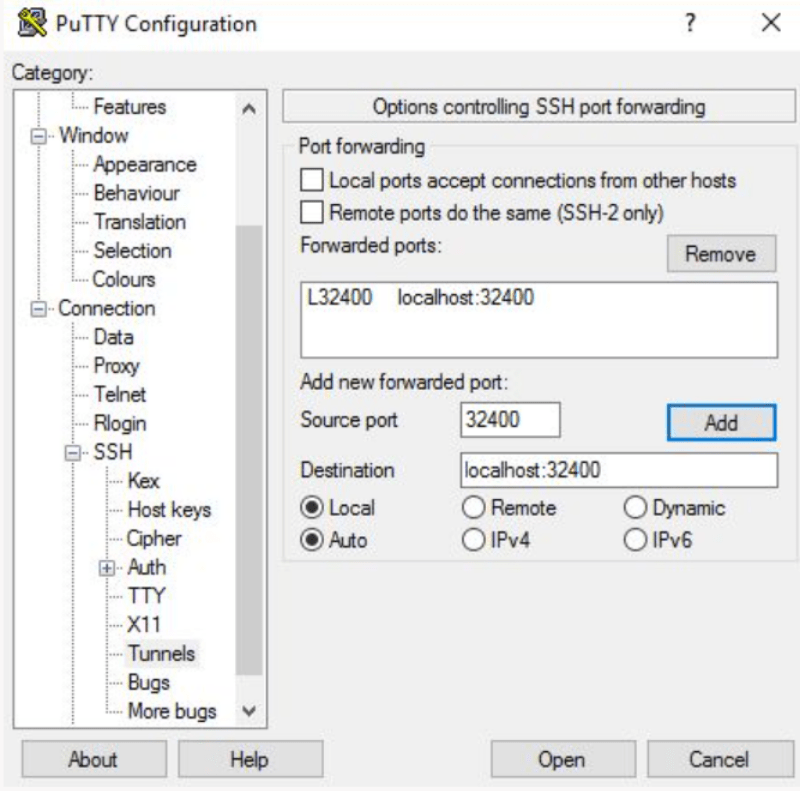
ก่อนคลิก Open ให้ค้นหา Connection ที่แถบด้านซ้าย แล้วเลือก SSH, และคลิก อุโมงค์. พิมพ์ 32400 เป็นค่า สำหรับ พอร์ตต้นทาง และ localhost:32400 สำหรับ ปลายทาง ช่อง จากนั้นคลิก เพิ่ม ปุ่ม
หลังจากคลิก เปิด ปุ่ม คุณจะเข้าสู่ระบบในฐานะผู้ใช้ Plexuser ที่สร้างขึ้นใหม่
ตอนนี้มาดำเนินการตั้งค่าเซิร์ฟเวอร์ Plex กันต่อ
-
เปิดเว็บไซต์ Plex
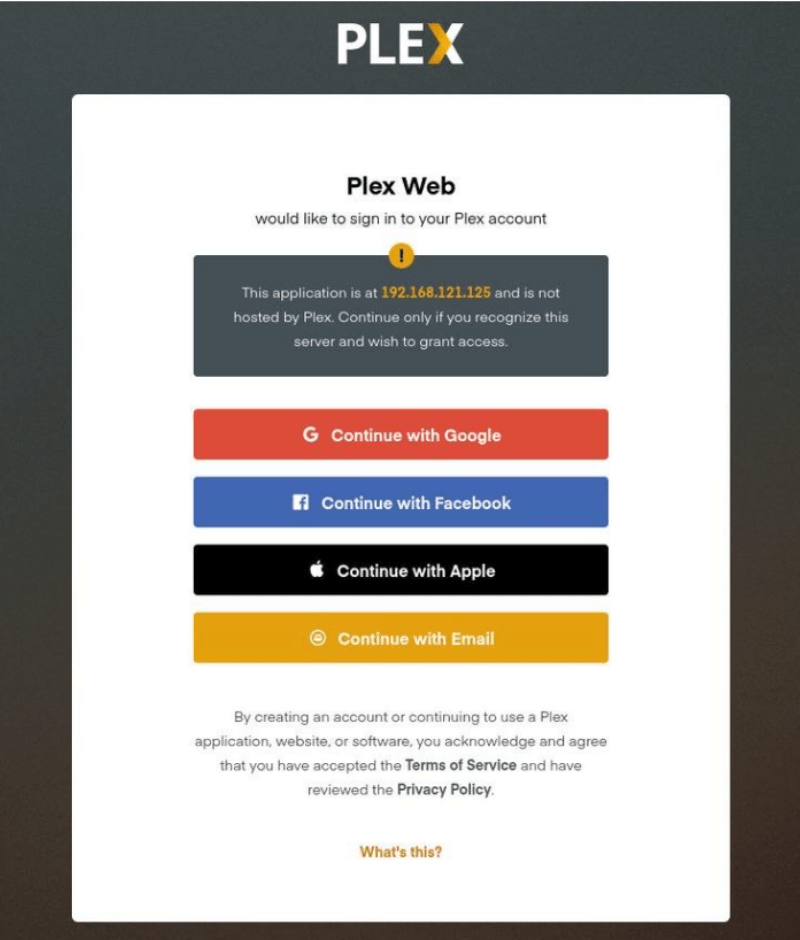
Go ไปยังเบราว์เซอร์ของคุณ แล้วพิมพ์ http://YOUR_SERVER_IP:32400/web ในแถบที่อยู่ เพื่อเข้าสู่เว็บไซต์ Plex
-
สร้างบัญชี Plex server
หากต้องการใช้งาน Plex อย่างเต็มประสิทธิภาพ คุณต้องสร้างบัญชีก่อน คุณสามารถคลิกปุ่ม Google, Facebook, Apple หรือ Email เพื่อสร้างบัญชี Plex ฟรีได้เลย หากต้องการเข้าถึงฟีเจอร์พรีเมียมของ Plex Server ให้ซื้อ Plex Pass สมาชิก แผน
เมื่อสมัครสมาชิกแล้ว คุณจะถูกนำไปยังหน้าที่แสดงรายละเอียดเกี่ยวกับวิธีการทำงานของ Plex
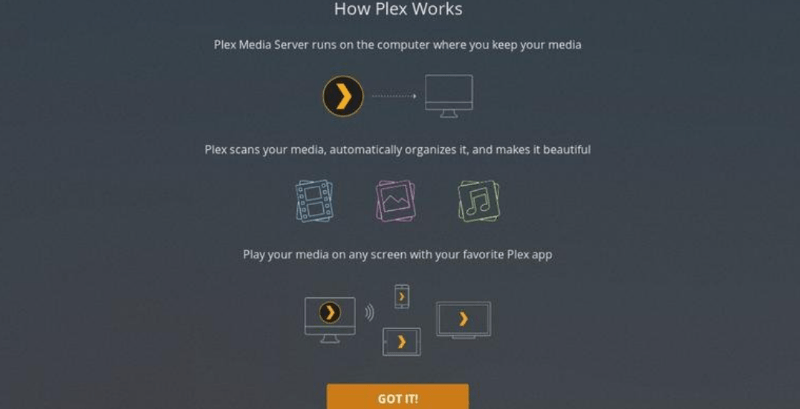
ควรอ่านคำอธิบายสั้น ๆ เหล่านี้ให้เสร็จก่อน แล้วกดปุ่ม Got It
-
ใส่ชื่อ Plex server
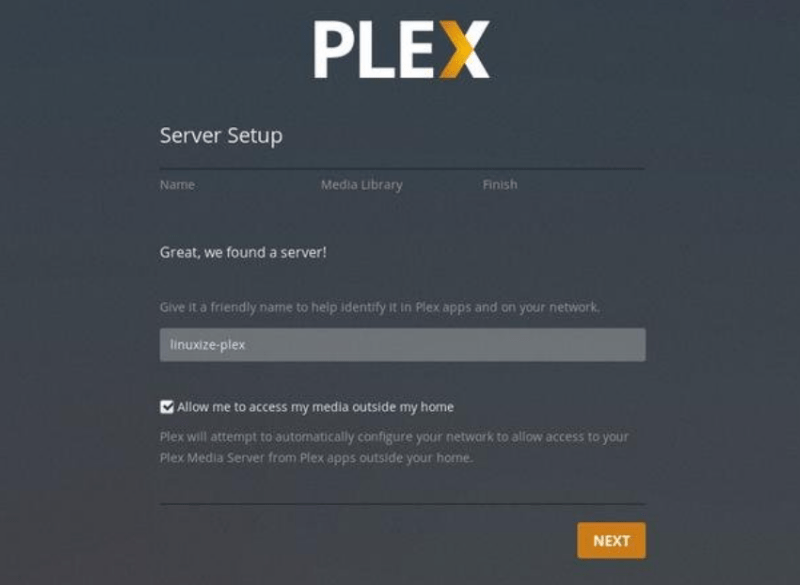
ในหน้าถัดไป ให้พิมพ์ชื่อ Plex server ของคุณ อย่าติ๊กออกจาก ตัวเลือก Allow me to access my media outside my home boxแล้วกดปุ่ม Next
-
เพิ่ม media library ใน Plex Server
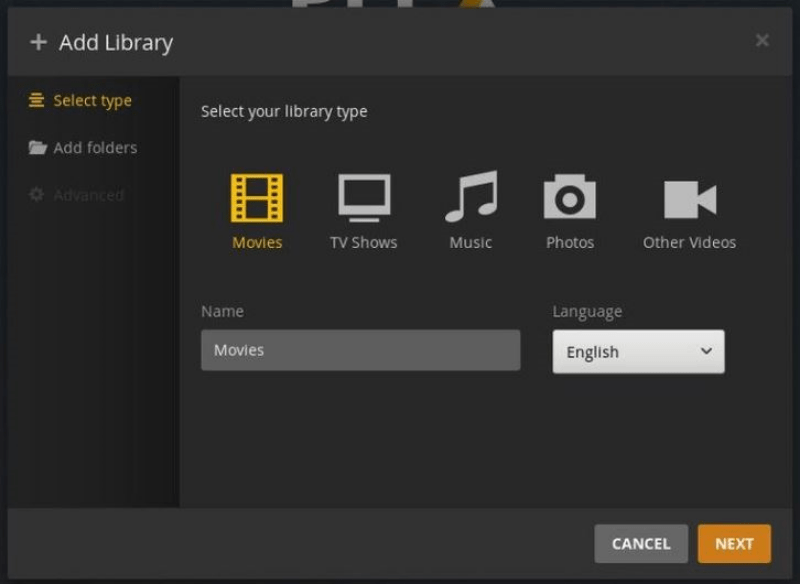
ถึงขั้นตอนนี้ ให้เพิ่ม media library โดยกดปุ่ม Add Library
เมื่อหน้าต่าง popup ปรากฏขึ้น ให้เลือกประเภท media โดยเลือก Movie เป็นประเภทของ library แล้วกด Next
-
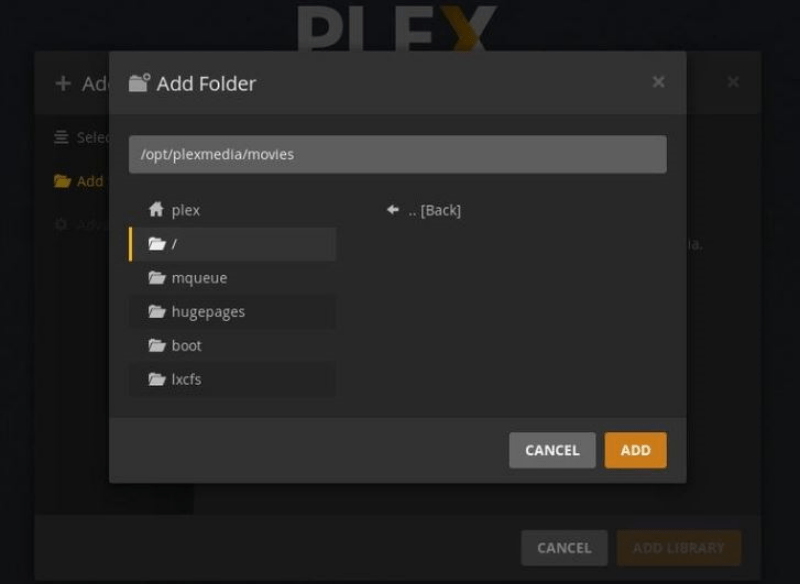
ระบุ path
กดที่ browser for the media folder แล้วเพิ่ม path ไปยังโฟลเดอร์ที่เก็บไฟล์ภาพยนตร์ ในคู่มือนี้ path คือ /opt/plexmedia/movies
-
เพิ่มสื่อเข้า library ของคุณ
เมื่อเลือก path แล้ว กดปุ่ม เพิ่ม แล้วกด เพิ่มไลบรารีไม่มีข้อจำกัดในการเพิ่ม library ใน Plex server ของคุณ เพิ่มได้เท่าที่ต้องการ ตอนนี้คุณพร้อมที่จะเพิ่มสื่อเข้า library แล้ว
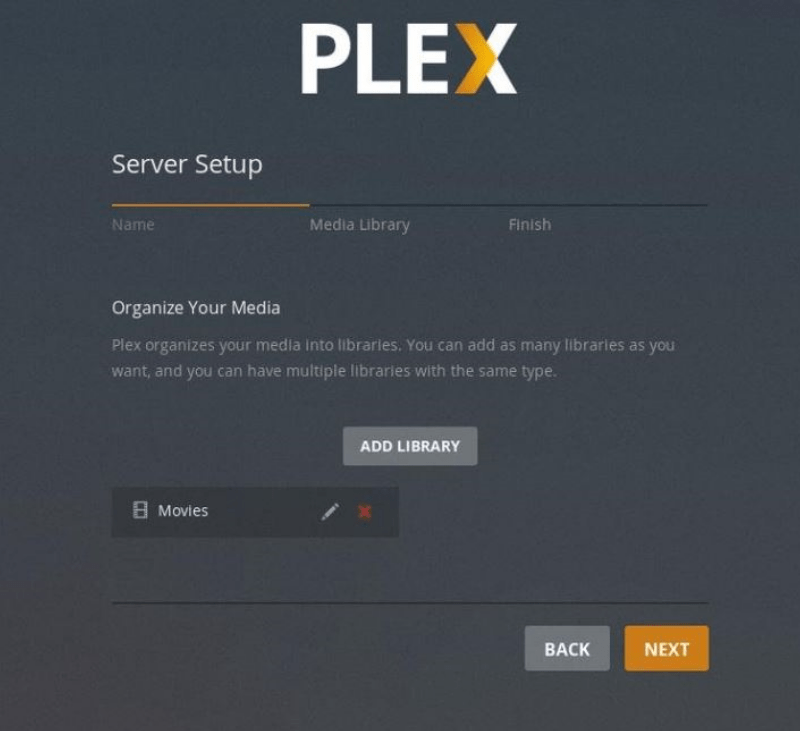
การตั้งค่า Plex server ใกล้เสร็จแล้ว กดปุ่ม ถัดไป แล้วกด Done ระบบจะพาคุณไปที่ Plex web dashboard
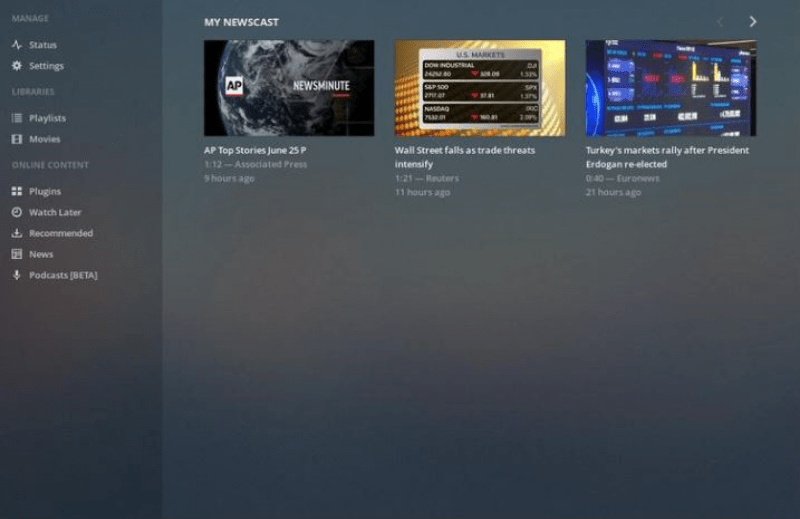
ตอนนี้คุณผ่านขั้นตอน setup wizard ครบแล้ว และสามารถเริ่มสำรวจตัวเลือกต่าง ๆ และความสามารถทั้งหมดของ Plex ได้เลย
อย่างที่เห็นกันมาแล้ว การใช้ VPS สำหรับ Plex เป็นทางเลือกที่สะดวกมาก มาดูขั้นตอนการติดตั้ง Plex บน Debian กัน พร้อมคู่มือเพิ่มเติมสำหรับ PLEX VPS
อ่านเพิ่มเติม: CPU ที่ดีที่สุดสำหรับ Plex Server ปี 2022
วิธีติดตั้ง Plex Media Server บน VPS: Debian
ก่อนเริ่มขั้นตอนการติดตั้ง โปรดทราบว่าคุณต้องล็อกอินด้วยบัญชีที่มีสิทธิ์ Sudo เพื่อติดตั้ง Plex Media Server บนระบบ Debian ของคุณ
ขั้นตอนที่ 1: นำเข้า GPG key ของ repository
เช่นเดียวกับ Ubuntu, Plex Media Server ไม่มีอยู่ใน package repository อย่างเป็นทางการของ Debian ดังนั้นเราจึงต้องใช้ repository อย่างเป็นทางการของ Plex แทน คุณสามารถนำเข้า GPG key ของ repository ได้ด้วยคำสั่ง curl ดังนี้:
sudo apt install curl
curl https://downloads.plex.tv/plex-keys/PlexSign.key | sudo apt-key add -
คุณต้องเพิ่ม Plex APT repository เข้าไปในรายการ software repository ของระบบด้วยคำสั่งนี้:
echo deb https://downloads.plex.tv/repo/deb ./public main | sudo tee /etc/apt/sources.list.d/plexmediaserver.list
ขั้นตอนที่ 2: ติดตั้ง Plex เวอร์ชันล่าสุด
เมื่อเปิดใช้งาน Plex repository แล้ว ให้อัปเดตรายการ apt package และติดตั้ง Plex Media Server เวอร์ชันล่าสุดด้วยคำสั่งเหล่านี้:
sudo apt install apt-transport-https
sudo apt update
sudo apt install plexmediaserver
ขั้นตอนที่ 3: ตรวจสอบการติดตั้ง Plex
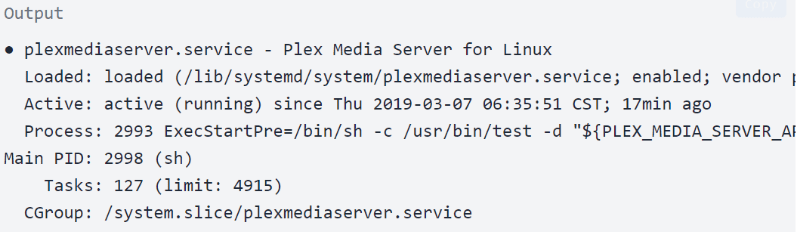
Plex Server ของคุณเริ่มทำงานอัตโนมัติแล้ว หากต้องการตรวจสอบว่า Plex ติดตั้งสำเร็จและ service SSH กำลังทำงานอยู่หรือไม่ ให้ใช้คำสั่งด้านล่างเพื่อดูสถานะของ Plex server:
sudo systemctl status plexmediaserver
คุณจะเห็น output ที่มีลักษณะดังนี้:
ขั้นตอนที่ 4: แก้ไขกฎ Firewall
เช่นเดียวกับ Ubuntu คุณต้องปรับกฎ firewall สำหรับระบบปฏิบัติการนี้ด้วย โดยต้องกำหนดค่าให้อนุญาต traffic บน port ที่ Plex ใช้งาน สมมติว่าคุณใช้ UFW ในการจัดการ firewall ให้ทำตามขั้นตอนต่อไปนี้ เปิด text editor ที่คุณถนัดและสร้าง UFW application profile:
คุณสามารถบันทึกไฟล์และอัปเดตรายการ profile ได้ด้วยคำสั่งนี้:
sudo ufw app update plexmediaserver
ใช้คำสั่งต่อไปนี้เพื่อนำกฎ firewall ใหม่ไปใช้งาน:
sudo ufw allow 22sudo ufw allow plexmediaserver-all
ตรวจสอบว่ากฎ firewall ใหม่ถูกนำไปใช้สำเร็จหรือไม่ด้วยคำสั่งนี้:
sudo ufw status verbose
ถึงเวลาตั้งค่า Plex server บนระบบแล้ว
ขั้นตอนที่ 5: ตั้งค่า Plex Media Server
ก่อนเริ่มตั้งค่า Plex ให้สร้าง directory สำหรับเก็บไฟล์มีเดียของ Plex ก่อน โดยใช้คำสั่งต่อไปนี้:
sudo mkdir -p /opt/plexmedia/{movies,series}Copy
Plex Media Server จะทำงานในนามของ user plex ดังนั้นคุณต้องมีสิทธิ์ read และ execute สำหรับไฟล์มีเดียและ directory ที่เกี่ยวข้อง ใช้คำสั่งนี้เพื่อกำหนด ownership ที่ถูกต้อง:
sudo chown -R plex: /opt/plexmediaCopy
แน่นอนว่า เช่นเดียวกับ Ubuntu คุณสามารถเลือก path ใดก็ได้สำหรับเก็บไฟล์มีเดีย
ตอนนี้ให้พิมพ์ http://YOUR_SERVER_IP:32400/web ใน browser ของคุณ ซึ่งจะแสดงหน้าตาประมาณนี้:
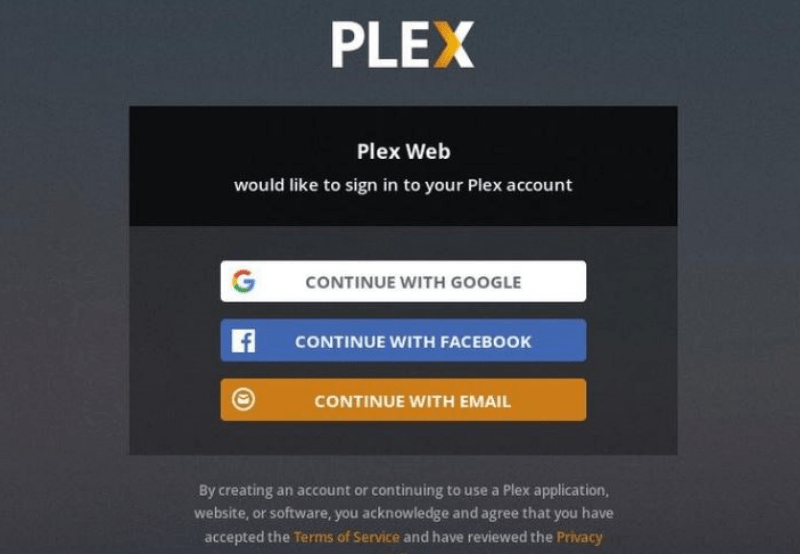
คุณต้องสร้างบัญชีก่อนจึงจะใช้ Plex Media Server ได้ คลิกที่ปุ่ม Google, Email หรือ Facebook เพื่อสร้างบัญชี Plex ฟรี หากต้องการใช้ฟีเจอร์พรีเมียมของ Plex server ให้ซื้อแพ็กเกจ Plex Pass หลังจากสมัครบัญชี Plex server แล้ว คุณจะเห็นหน้าที่อธิบายการทำงานของ Plex เช่นเดียวกับในส่วน Ubuntu ก่อนหน้าของ VPS สำหรับ Plex ให้อ่านข้อมูลคร่าวๆ แล้วคลิกปุ่ม got it
ตอนนี้ให้ตั้งชื่อ Plex server ของคุณแล้วคลิกปุ่ม next โปรดทราบว่าคุณไม่จำเป็นต้องยกเลิกการเลือกตัวเลือก Allow me to access my media outside my home
ในขั้นตอนนี้ให้เพิ่ม media library โดยคลิกที่ตัวเลือก Add Library จากนั้นเลือก movies เป็นประเภท library แล้วคลิกปุ่ม Next
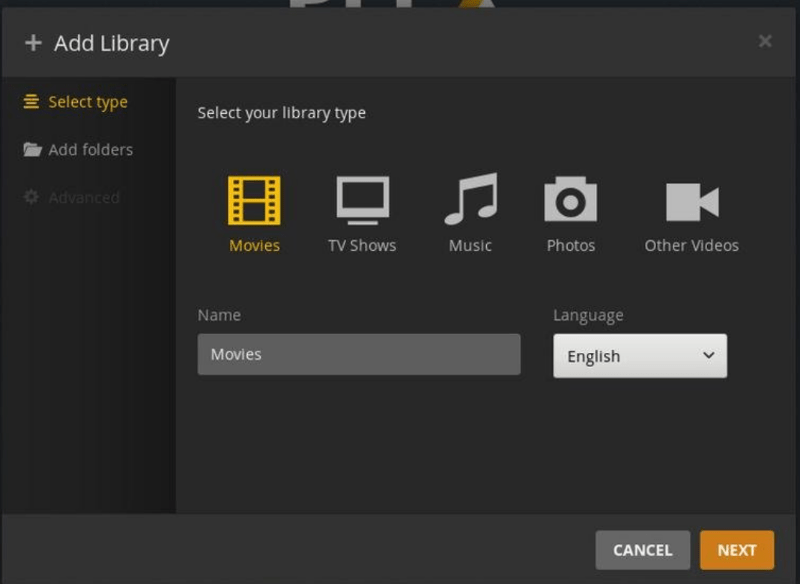
ตอนนี้ให้ระบุ path ของ directory ที่จะเก็บไฟล์มีเดีย Movies คลิกปุ่ม Add จากนั้นคลิกปุ่ม Add Library
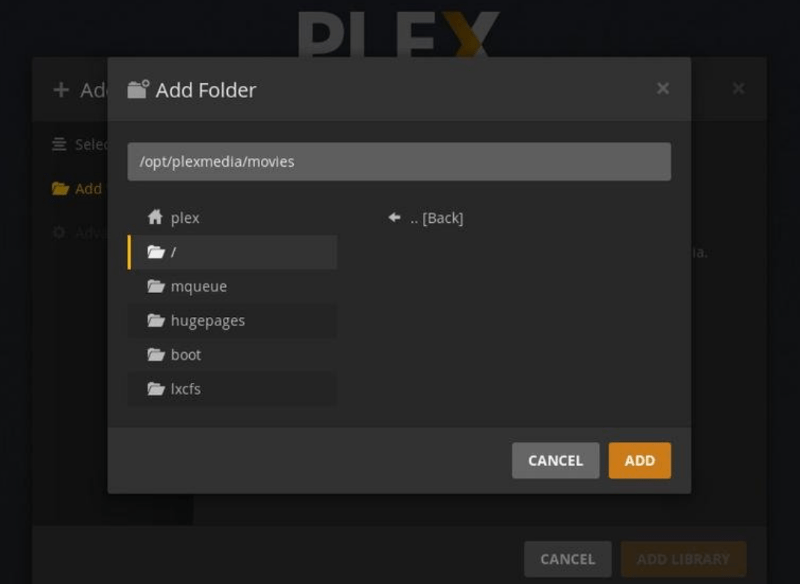
เช่นเดียวกับที่กล่าวถึง Ubuntu และ VPS สำหรับ Plex ก่อนหน้านี้ คุณสามารถเพิ่ม Library ได้ตามต้องการในส่วนนี้
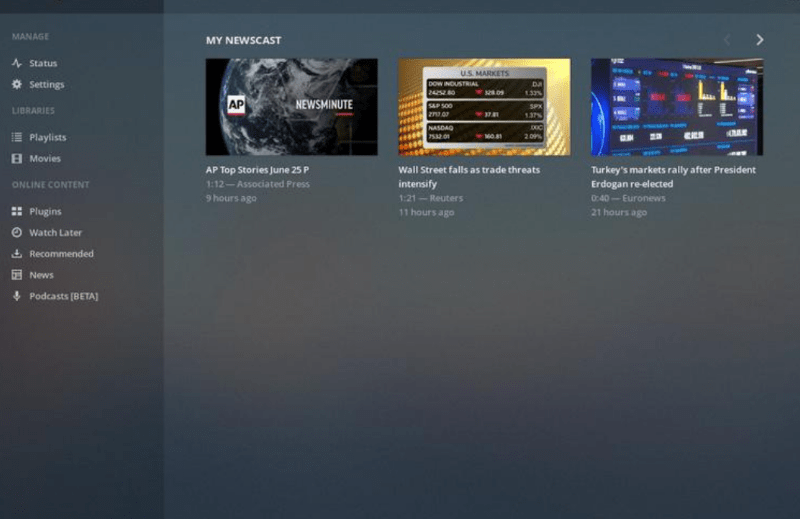
เมื่อคลิก Next และ Done คุณจะเข้าสู่แดชบอร์ดของ Plex server
นอกจากนี้ คุณยังสามารถอ่านเพิ่มเติมเกี่ยวกับ Debian เทียบกับ Ubuntu การเปรียบเทียบเพื่อเลือก distro ที่เหมาะกับความต้องการของคุณ หลังจากทำความเข้าใจการตั้งค่า Plex server สำหรับ Ubuntu และ Debian ครบถ้วนแล้ว คำถามถัดไปที่มักเกิดขึ้นคือ: จะปรับให้ Plex สตรีมได้ดีขึ้นได้อย่างไร
อ่านเพิ่มเติม: ติดตั้ง PPTP VPN Server บน VPS ของคุณ
วิธีเพิ่มประสิทธิภาพการสตรีม Plex
คุณสามารถปรับแต่งหลายส่วนเพื่อให้การสตรีมมีเดียทำงานได้อย่างเต็มประสิทธิภาพด้วย Plex Media Server บทความนี้จะอธิบายแต่ละขั้นตอนอย่างละเอียด เพื่อให้คุณใช้งาน Plex บน VPS ได้อย่างมั่นใจและมีประสิทธิภาพ
-
จัดการ Plex Agents
Plex Media Server ดึง metadata สำหรับเนื้อหาของคุณโดยอัตโนมัติ แต่คุณต้องจัดรูปแบบไฟล์มีเดียให้ถูกต้อง metadata ให้ข้อมูลมากกว่าที่คิด นอกจากรายละเอียดของภาพยนตร์ เช่น โปสเตอร์และชื่อตอน ยังบอกข้อมูลนักแสดง ผู้กำกับ และรีวิวเนื้อหาได้ด้วย
คุณต้องตั้งค่าให้ถูกต้อง โดยกำหนดค่า agent ให้เหมาะสม และต้องแน่ใจว่า สื่อประจำท้องถิ่น ถูกจัดไว้ต่ำกว่าแหล่ง metadata อื่น มิฉะนั้น Plex จะใช้ metadata ในตัวไฟล์เป็นแหล่งข้อมูลหลัก หากต้องการเปลี่ยนลำดับ ให้ไปที่
- คลิกที่ การตั้งค่า > การตั้งค่า > เอเจนต์.
- จากนั้นไปที่ หนังสิ่น > ฐานข้อมูลหนังสิ่น.
- ลาก สื่อโลคัล (หนังสดหรือภาพยนตร์) ด้านล่าง ฐานข้อมูลภาพยนตร์.
- ไปที่ โปรแกรม > TheTVDB และย้าย สินทรัพย์สื่อท้องถิ่น (ทีวี) ด้านล่าง TheTVDB.
-
จำกัดความเร็วในการอัปโหลด
ด้วย Plex คุณสามารถสตรีมเนื้อหาจากภายนอกเครือข่ายได้ ไม่ว่าจะดูวิดีโอขณะอยู่นอกบ้าน หรือแชร์การเข้าถึงเซิร์ฟเวอร์ให้เพื่อนและครอบครัวใช้ Library ของคุณ ตั้งค่า Remote Access ได้ที่ การตั้งค่า > การตั้งค่า > การเข้าถึงระยะไกล และคลิกที่ เปิดใช้การเข้าถึงระยะไกล ตัวเลือก
นอกจากนี้ หาก ISP ของคุณมีความเร็ว upload ไม่สูงพอ หรือมีผู้ใช้สตรีมเนื้อหาพร้อมกันหลายคน ควรกำหนดค่าความเร็ว upload ให้เหมาะสม การจำกัดความเร็วจะช่วยให้เครือข่ายในบ้านไม่ช้าลงระหว่างการสตรีม ปรับความเร็ว upload ได้ที่ การตั้งค่า > การตั้งค่า > การเข้าถึงระยะไกล และมองหา ความเร็วการอัปโหลดอินเทอร์เน็ต ตัวเลือกนี้ช่วยให้คุณปรับการสตรีมของ Plex และ การสตรีมวิดีโอบนเซิร์ฟเวอร์ของคุณ.
-
ปรับแต่งวิดีโอ Plex
การ Optimize วิดีโอเป็นหนึ่งในฟีเจอร์ที่มีประโยชน์ของ Plex server ซึ่งช่วยให้คุณแปลงวิดีโอเป็นฟอร์แมตอื่นได้ ตัวอย่างเช่น หากคุณต้องการดู Titanic, Batman และ WaLL-E บน iPad ระหว่างเดินทาง คุณสามารถ optimize วิดีโอเหล่านั้นล่วงหน้าก่อนออกเดินทาง เพื่อให้พร้อมเล่นบนอุปกรณ์ที่เลือกได้ทันที
การปรับแต่งวิดีโอเป็นขั้นตอนก่อนการ transcode ซึ่งหากทำแล้วจะไม่จำเป็นต้อง transcode อีก หากคุณยังไม่คุ้นเคยกับการ transcode วิดีโอและแนวคิดที่เกี่ยวข้อง ไม่ต้องกังวล เราจะอธิบายในส่วนถัดไป
นอกจากนี้ สำหรับผู้ที่ดูวิดีโอแบบ remote พร้อมกันหลายคน การปรับแต่งมีเดียช่วยลดภาระที่ตกอยู่กับ CPU ได้อย่างมีนัยสำคัญ
ฟีเจอร์นี้ให้คุณปรับแต่งรายการใดรายการหนึ่ง ซีรีส์ หรือทั้งไลบรารีก็ได้ โดยคลิกที่จุดสามจุดแนวนอนของเนื้อหาที่ต้องการแก้ไข แล้วเลือก ปรับให้เหมาะสม คุณสามารถเลือกปรับแต่งวิดีโอทั้งหมดหรือเฉพาะที่ยังไม่ได้ดูก็ได้ นอกจากนี้ยังกำหนดคุณภาพของการปรับแต่งได้หลายรูปแบบ ไม่ว่าจะเป็น Mobile, TV, Original Quality หรือ Custom
สำหรับการตั้งค่า Custom คุณสามารถระบุอุปกรณ์ ความละเอียด และ bitrate ได้เอง และสามารถจัดการคิวการปรับแต่งได้ที่ การตั้งค่า > สถานะ > การแปลง.
-
จัดการ Plex Transcoding
คุณใช้ Plex Server เพื่อ transcode วิดีโอให้เล่นได้บนอุปกรณ์อื่น เช่น มือถือและ set-top streaming device ได้ แต่การ transcode นั้นใช้ทรัพยากร CPU สูงมาก ดังนั้น CPU ของคุณอาจทำงานหนักเกินไปเมื่อต้อง transcode หลายรายการพร้อมกัน
- เพื่อแก้ปัญหานี้ ให้ปรับการตั้งค่า transcoder โดยไปที่ การตั้งค่า > การตั้งค่า > Transcoderหลังจากคลิกที่ แสดงขั้นสูงคุณจะเห็นค่าสามรายการ ได้แก่ Transcoder Quality, Background Transcoding x264 Preset และ Maximum number of simultaneous transcode sessions
ค่าเหล่านี้สำคัญต่อการปรับแต่ง Plex streaming ของคุณ จึงควรทำความเข้าใจแต่ละรายการ:
- คุณภาพ Transcoder: ตัวเลือกนี้ให้คุณกำหนดคุณภาพของการ transcode
- การตั้งค่ากำลังอื่นๆ ของ x264 ในพื้นหลัง: ใช้กำหนดความเร็วในการ transcode แบบ background
- จำนวนสูงสุดของเซสชันการแปลงรหัสพร้อมกัน: นี่คือการตั้งค่าที่สำคัญที่สุดสำหรับผู้ใช้ส่วนใหญ่ เพราะส่งผลโดยตรงต่อภาระของ CPU ดังนั้นให้ประเมินความสามารถของ CPU และจำนวนผู้ที่ streaming พร้อมกัน แล้วตั้งค่าให้เหมาะสม ทั้งนี้อาจต้องปรับหลายครั้งเพื่อหาค่าที่ลงตัว
-
กำหนดคุณภาพการสตรีมของ Plex
Plex server มีการตั้งค่าคุณภาพ streaming หลายระดับ รองรับทั้งคอมพิวเตอร์ มือถือ และ streaming box รวมถึงอุปกรณ์อื่นๆ การตั้งค่าที่เลือกจะส่งผลต่อคุณภาพและความละเอียดของวิดีโอโดยตรง หากเลือกการตั้งค่าต่ำลง คุณภาพวิดีโอจะลดลงตาม แต่จะโหลดเร็วขึ้นและใช้ bandwidth น้อยลง การปรับค่าเหล่านี้ใน Plex จึงเป็นอีกวิธีหนึ่งในการปรับแต่ง Plex streaming โดยมีค่าที่แก้ไขได้สามรายการ ได้แก่ Local Quality, Remote Quality และ Online Quality
-
ปรับแต่งฐานข้อมูล Plex
Plex มีสองวิธีในการปรับแต่ง Plex streaming ซึ่งหมายความว่านอกจากวิธีที่กล่าวไปแล้ว คุณยังสามารถปรับแต่งฐานข้อมูล Plex ทั้งหมดได้ด้วย การปรับแต่งฐานข้อมูลช่วยให้ Plex ลบข้อมูลที่ไม่ได้ใช้และข้อมูลที่กระจัดกระจายออกไป ควรรันเครื่องมือนี้ทุกครั้งที่แก้ไขหรือปรับเปลี่ยนไลบรารีจำนวนมาก เพื่อให้ Plex server ทำงานได้อย่างราบรื่นโดยไม่ช้าลง โดยไปที่ Settings > Manage > Troubleshooting > Optimize Database แล้วกดปุ่มเพื่อเริ่มต้น
-
การลบอาร์ตเวิร์กเก่า
การดาวน์โหลดอาร์ตเวิร์กเป็นส่วนสำคัญในการยกระดับประสบการณ์ใช้งาน Plex การมีโปสเตอร์หนังและปกซีรีส์ที่ครบถ้วนช่วยให้ค้นหาสิ่งที่ต้องการได้ง่ายขึ้น Plex ดาวน์โหลดอาร์ตเวิร์กให้อัตโนมัติ แต่จะเก็บอาร์ตเวิร์กเก่าไว้แม้ว่าคุณจะเปลี่ยนภายหลัง การลบอาร์ตเวิร์กที่ไม่ได้ใช้ออกจะช่วยเพิ่มพื้นที่และปรับแต่ง Plex streaming ได้ โดยไปที่ Settings > Manage > Troubleshooting > Clean Bundles
เราได้แนะนำวิธีใช้งาน VPS สำหรับ Plex บน Ubuntu และ Debian รวมถึงวิธีต่างๆ ในการปรับแต่ง Plex streaming อย่างครบถ้วนแล้ว ด้วยพื้นฐานความรู้เรื่อง VPS สำหรับ Plex เหล่านี้ มาดูรายละเอียดการรัน Plex บน VPS กันต่อ
อ่านเพิ่มเติมด้วย: วิธีรักษาความปลอดภัย Linux VPS | 20 วิธีในการรักษาความปลอดภัย VPS Server
สิ่งที่ควรพิจารณาเมื่อรัน Plex บน VPS
ก่อนหน้านี้เราได้กล่าวถึงว่าการใช้งาน Plex server และทำงาน streaming ต่างๆ อาจต้องการ CPU ที่มีประสิทธิภาพสูงรวมถึงทรัพยากรอื่นๆ การรัน Plex บน VPS เป็นทางเลือกที่ดีในการแก้ปัญหาเหล่านี้ เพราะมีข้อได้เปรียบหลายอย่างเหนือวิธีอื่น เมื่อใช้ VPS สำหรับ Plex สิ่งที่ต้องคำนึงถึงหลักๆ ได้แก่ CPU, RAM และการใช้งานเครือข่าย สำหรับการดึงศักยภาพของ Plex server ออกมาได้เต็มที่ VPS ที่ดีที่สุดสำหรับ Plex ควรมีคุณสมบัติดังนี้:
- แพลน VPS ประสิทธิภาพสูงในราคาที่เข้าถึงได้
- ตำแหน่ง data center ทั่วโลกเพื่อลด latency
- ใช้ระบบ kernel-based virtualization เพื่อแยกทรัพยากรของคุณออกจากผู้ใช้รายอื่นโดยสมบูรณ์
- มอบโซลูชันเซิร์ฟเวอร์ที่ปรับแต่งมาเพื่อคุณโดยเฉพาะ ไม่มีการแย่งใช้ทรัพยากรร่วมกัน
- รับประกันความเสถียรของการเชื่อมต่อและ uptime
- ทีมงานพร้อมให้การสนับสนุนด้านเทคนิคตลอด 24/7
เราภูมิใจที่จะบอกว่า Cloudzy มอบข้อได้เปรียบเหล่านี้ให้กับคุณ นอกจากนี้ ต่างจากผู้ให้บริการ VPS รายอื่น ๆ เราให้คุณเลือก Windows edition หรือ Linux distro ที่ต้องการสำหรับแพลน VPS ของคุณได้อย่างอิสระ เพื่อให้คุณได้โซลูชันที่เหมาะสมที่สุดสำหรับ Plex บน VPS และเพราะเราใส่ใจลูกค้าทุกคน เราจึงเสนอการรับประกันคืนเงินภายใน 14 วัน เพื่อให้คุณสบายใจและซื้อได้อย่างไร้ความเสี่ยง

พัฒนาบน Linux VPS พร้อมสิทธิ์รูท, NVMe และพลัง AMD EPYC
ดูแพ็กเกจ Linuxสรุป: การเลือก VPS ที่เหมาะสมสำหรับ Plex
บทความนี้แนะนำวิธีใช้ VPS สำหรับ Plex บน Ubuntu และ Debian รวมถึงวิธีเพิ่มประสิทธิภาพการสตรีมบน Plex ทางออกสำหรับปัญหาทุกข้อที่กล่าวถึงในบทความนี้คือการรัน Plex บน VPS เรามีหลากหลาย โซลูชันโฮสติ้ง VPS ที่คุณสามารถใช้สตรีมคอนเทนต์บน Plex server ได้ แน่นอนว่าแพลน VPS ของเรารองรับการใช้งานอื่น ๆ อีกมากมาย เพราะเรามาพร้อมกับ NVMe/SSD Storage ความเร็วสูง, แบนด์วิดท์ที่ยอดเยี่ยม, และ 99.95% รับประกันเวลาอัพไทม์ พร้อมโครงสร้างพื้นฐานที่ทันสมัย อย่าลังเล รับโซลูชัน VPS เริ่มต้นเพียง $7.95/เดือน!
คำถามที่พบบ่อย
วิธีติดตั้ง Plex บน VPS
ขั้นตอนทั่วไปในการติดตั้ง Plex บน VPS มีดังนี้:
- ดาวน์โหลดและติดตั้ง Plex Media Server
- เปิด Plex web interface และสร้างบัญชี Plex
- เพิ่ม path directory ไปยังเซิร์ฟเวอร์
- เพิ่ม media library
ต้องใช้ RAM เท่าไหร่สำหรับ Plex
การรัน Plex บน VPS ต้องใช้ RAM ขั้นต่ำ 2GB หากต้องการประสิทธิภาพที่สูงขึ้นและประสบการณ์ใช้งาน Plex ที่ดีขึ้น ควรเลือกแพลน VPS ที่มี RAM มากกว่านี้
จะปรับปรุงการสตรีมบน Plex ให้ดีขึ้นได้อย่างไร
นี่คือการตั้งค่า Plex บางอย่างที่สามารถปรับแต่งการสตรีม Plex
- จัดการ Plex Agents
- จำกัดความเร็วในการอัปโหลด
- ปรับแต่งวิดีโอบน Plex
- จัดการ Plex Transcoding
- กำหนดคุณภาพการสตรีม
- ปรับแต่งฐานข้อมูล Plex
- ลบ Artwork ที่เก่าและไม่ได้ใช้งาน
การใช้ Plex server คุ้มค่าหรือไม่
ไม่ว่าคุณจะต้องการจัดเก็บภาพยนตร์จำนวนมากบนมีเดียเซิร์ฟเวอร์ที่ทรงพลัง หรือเป็นนักสตรีมที่มองหาวิธีที่สะดวกที่สุด Plex Server บน VPS ก็ตอบโจทย์คุณได้



การสนทนา
ความคิดเห็น
เข้าสู่ระบบเพื่อร่วมสนทนา