

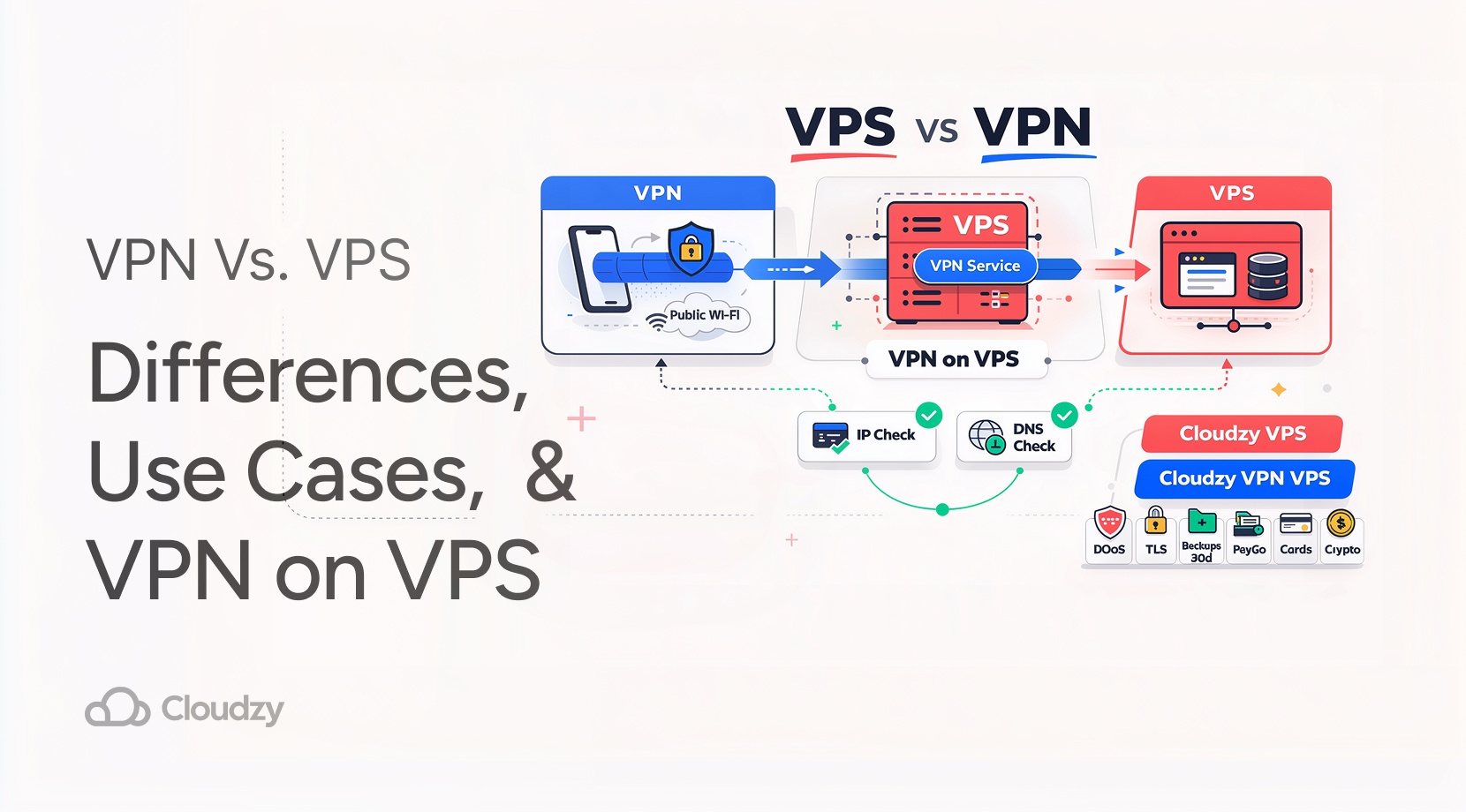
ถ้าคุณกำลังเลือกระหว่าง VPN กับ VPS ควรรู้ก่อนว่า VPN ปกป้องเส้นทางที่ทราฟฟิกของคุณวิ่งผ่าน ส่วน VPS คือเซิร์ฟเวอร์ที่คุณเช่าเพื่อรันงานต่างๆ
คนส่วนใหญ่ที่ค้นหาเรื่องนี้มักมีสองคำถามในใจ ได้แก่ "ฉันจะรักษาความเป็นส่วนตัวของทราฟฟิกอินเทอร์เน็ตบนเครือข่ายที่ไม่น่าเชื่อถือได้อย่างไร" และ "ฉันต้องการเซิร์ฟเวอร์สำหรับโฮสติ้งหรือการเข้าถึงระยะไกลไหม" เมื่อคุณรู้เป้าหมายของตัวเอง คำถาม VPN กับ VPS ก็ตอบได้ง่ายขึ้นทันที
ด้านล่างนี้ เราจะเปรียบเทียบ VPN กับ VPS ในภาษาที่เข้าใจง่าย แล้วต่อด้วยกรณีที่ทั้งสองทับซ้อนกัน นั่นคือการรัน VPN server บน VPS เพื่อให้คุณควบคุม endpoint เอง
VPN vs VPS ใน 30 วินาที
ก่อนจะลงรายละเอียด มาดูภาพรวมคร่าวๆ ว่า VPS และ VPN คืออะไร และแต่ละอย่างเหมาะกับงานแบบไหน
| เครื่องมือ | มันคืออะไร | เหมาะสำหรับ | ไม่เหมาะสำหรับ Go |
| VPN | อุโมงค์เข้ารหัสจากอุปกรณ์ของคุณไปยัง endpoint ของ VPN | ท่องเว็บปลอดภัยขึ้นบน Wi-Fi สาธารณะ, เปลี่ยน IP ที่มองเห็นได้, ลดการสอดแนมในเครือข่ายท้องถิ่น | โฮสต์แอป หรือ "ไม่ระบุตัวตน" โดยค่าเริ่มต้น |
| VPS | เซิร์ฟเวอร์เสมือนในศูนย์ข้อมูลที่มี OS และทรัพยากรของตัวเอง | Hosting เว็บไซต์/APIs, รันบอท, staging, gateways ที่เปิดตลอดเวลา | ปกป้องทราฟฟิกของแล็ปท็อป เว้นแต่คุณจะเพิ่มชั้น VPN เข้าไปด้วย |
นี่คือเช็กลิสต์ตัดสินใจเร็วที่เราใช้กับลูกค้า
- ถ้าต้องการทราฟฟิกที่ปลอดภัยขึ้นบน Wi-Fi สาธารณะ เริ่มต้นด้วย VPN
- ถ้าคุณต้องการโฮสต์เว็บไซต์ API ฐานข้อมูล หรือเครื่องมือที่ต้องทำงานตลอดเวลา ให้เริ่มต้นด้วย VPS
- ถ้าคุณต้องการ endpoint ของ VPN ที่คุณควบคุมเองได้ นั่นหมายความว่าคุณกำลังเข้าสู่แนวทาง VPN บน VPS เพราะคุณจะต้องรัน VPN บน VPS
ข้อสุดท้ายนั้นคือสาเหตุหลักที่ทำให้คนส่วนใหญ่สับสน มาสร้างความเข้าใจพื้นฐานกันก่อนดีกว่า
VPN Actualจริงทำอะไรได้บ้าง (และคนมักคาดหวังอะไรจากมัน)
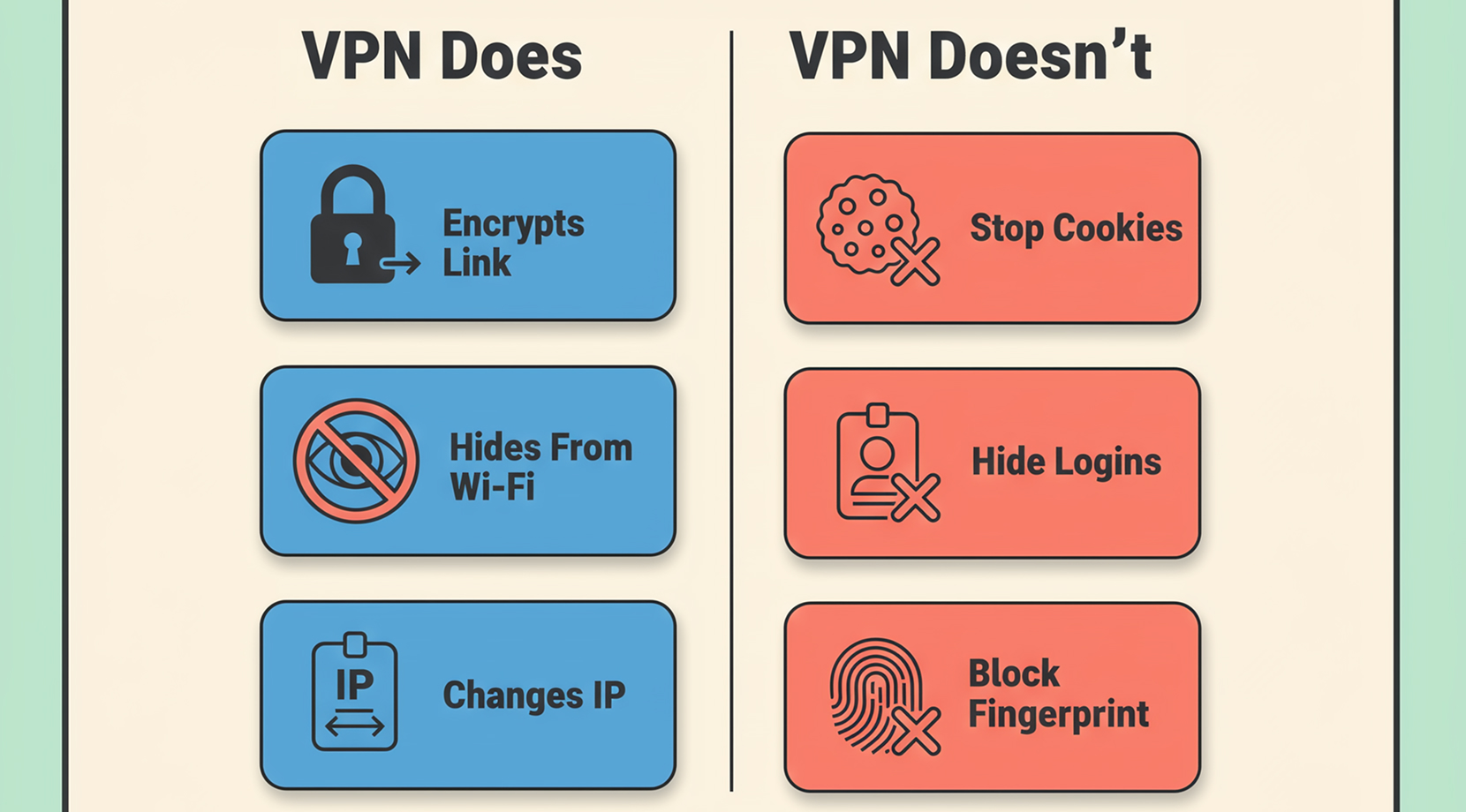
VPN ควรมองว่าเป็นอุโมงค์ที่ปลอดภัย แล็ปท็อปหรือโทรศัพท์ของคุณเข้ารหัสทราฟฟิกแล้วส่งผ่านอุโมงค์นั้น จากนั้น endpoint ของ VPN จะถอดรหัสและส่งต่อไปยังอินเทอร์เน็ต ข้อดีหลักคือ Wi-Fi ที่คุณใช้อยู่ รวมถึงใครก็ตามที่ดักจับทราฟฟิกบนเครือข่ายนั้น จะเห็นเพียงข้อมูลที่เข้ารหัสไว้ แทนที่จะเป็นข้อมูลที่อ่านได้
คนส่วนใหญ่คาดหวังให้ VPN ช่วย "ซ่อนตัวตน" แต่ในทางปฏิบัติ มันแค่เปลี่ยนว่าใครเห็นอะไร ซ่อนประวัติการเข้าเว็บจากเครือข่ายในพื้นที่และเปลี่ยน IP ที่มองเห็นได้ แต่ไม่ได้ลบ tracking และไม่ได้ทำให้บัญชีของคุณล่องหนไปแต่อย่างใด
โมเดลอุโมงค์ในภาษาง่าย ๆ
สรุปเส้นทางทั้งหมดในบรรทัดเดียว:
อุปกรณ์ → อุโมงค์เข้ารหัส → เซิร์ฟเวอร์ VPN → อินเทอร์เน็ต
มีการเปลี่ยนแปลงอะไร:
- ฮอตสปอต เครือข่ายโรงแรม หรือ Wi-Fi สาธารณะตามออฟฟิศ ไม่สามารถอ่านทราฟฟิกของคุณได้ง่าย ๆ อีกต่อไป
- เว็บไซต์จะเห็น IP ของเซิร์ฟเวอร์ VPN แทนที่จะเป็น IP ของร้านกาแฟที่คุณนั่งอยู่
สิ่งที่ไม่เปลี่ยนแปลง:
- เว็บไซต์ยังคงเห็น browser fingerprint คุกกี้ และการล็อกอินบัญชีของคุณอยู่ดี
- endpoint ของ VPN กลายเป็น "จุด" ใหม่ที่มองเห็นรูปแบบทราฟฟิกของคุณแทน
ถ้าคุณยังลังเลระหว่าง VPN กับ VPS นี่คือทางแยกแรกที่ต้องตัดสินใจ VPN เกี่ยวกับเส้นทางของเครือข่าย ส่วน VPS เกี่ยวกับการรันซอฟต์แวร์ที่อื่น
วิธีตรวจสอบด่วนว่า VPN ของคุณทำงานอยู่จริง
ก่อนจะไว้วางใจอุโมงค์นั้น ให้ตรวจสอบสองอย่างนี้ก่อน ใช้เวลาไม่กี่นาทีและช่วยให้คุณพ้นจากปัญหา "เชื่อมต่ออยู่แต่ทราฟฟิกไม่ผ่าน"
- ยืนยันว่า IP ที่มองเห็นได้เปลี่ยนแล้ว
curl -s https://api.ipify.org ; echo
รันคำสั่งนี้ตอนปิด VPN ก่อน แล้วค่อยรันอีกครั้งตอนเปิด ผลลัพธ์ที่ได้ควรเปลี่ยนไป ถ้าคุณทำบนเซิร์ฟเวอร์และไม่แน่ใจว่าได้รับ IP อะไร คู่มือ การค้นหา IP ของ VPS จะช่วยให้คุณยืนยันได้จากแผงควบคุม
- ยืนยันว่า DNS ไม่รั่วไหล
วิธีที่ง่ายที่สุดคือทำ DNS leak test ในเบราว์เซอร์ของคุณ รันครั้งหนึ่งตอนปิด VPN แล้วรันอีกครั้งตอนเปิด ค่า "resolvers" ที่ได้ควรตรงกับที่คุณคาดหวังจาก VPN ของคุณ
ถ้าต้องการตรวจสอบในเครื่องด้วย ให้ใช้คำสั่งนี้:
Windows (PowerShell): วินโดวส์ (PowerShell):
Get-DnsClientServerAddress
Linux (systemd-resolved):
resolvectl สถานะ
macOS:
scutil –dns | grep nameserver
ตอนนี้ที่เราเข้าใจเรื่อง VPN ชัดเจนแล้ว มาดูอีกครึ่งหนึ่งที่มักทำให้สับสนกันบ้าง
VPS คืออะไร (และทำไมมันถึงไม่ใช่เครื่องมือความเป็นส่วนตัวโดยค่าเริ่มต้น)
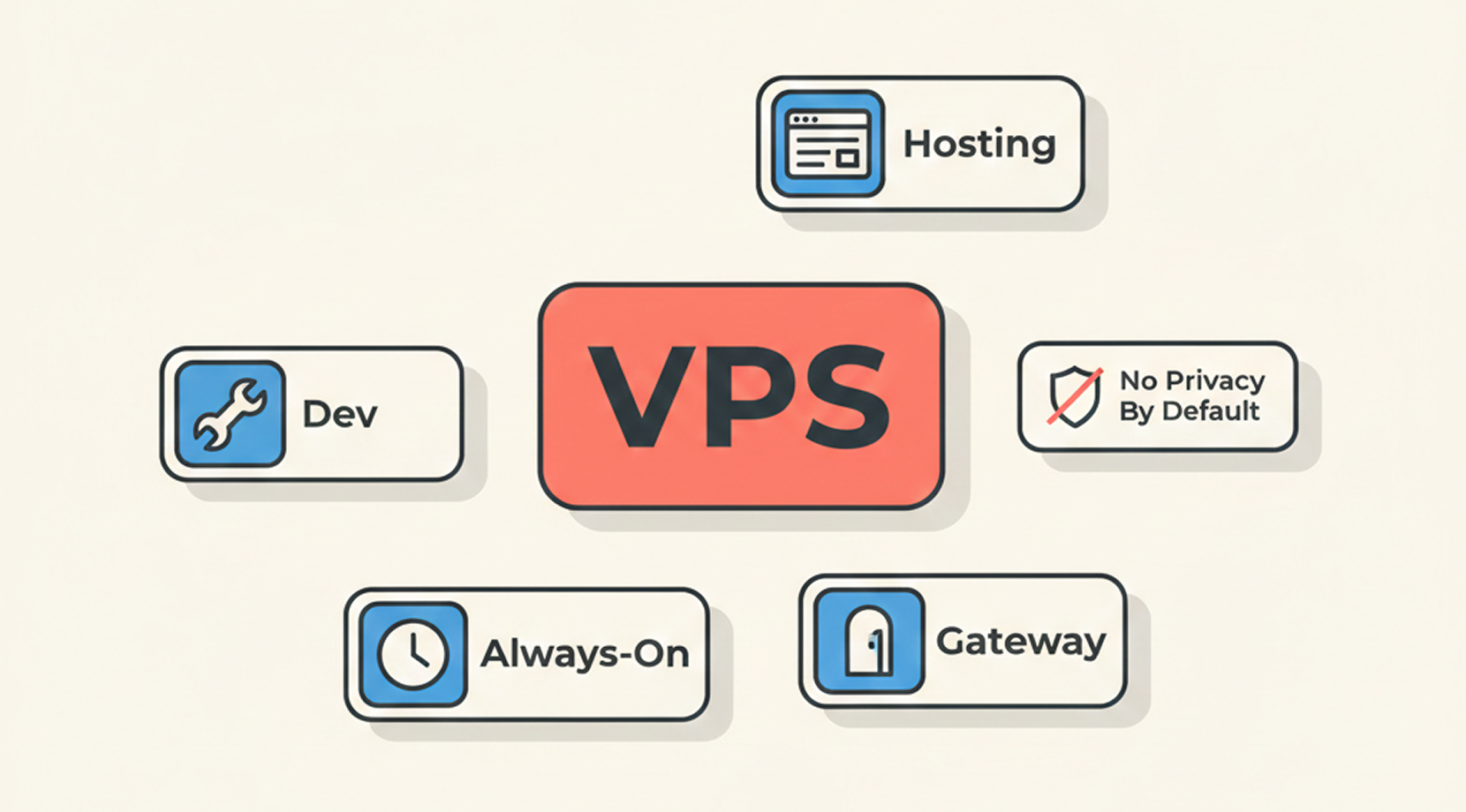
VPS คือเครื่องเสมือนในดาต้าเซ็นเตอร์ของผู้ให้บริการ คุณได้รับ OS เป็นของตัวเอง ดิสก์เป็นของตัวเอง และทรัพยากร CPU/RAM ที่จัดสรรไว้ให้ มันคือสิ่งที่คุณเช่าเมื่อต้องการเซิร์ฟเวอร์โดยไม่ต้องซื้อฮาร์ดแวร์เอง
ภาพง่าย ๆ ของ VPS คือห้องในอาคารขนาดใหญ่ คุณควบคุมทุกอย่างภายในห้องของตัวเอง แต่ไม่ได้ควบคุมทั้งอาคาร นั่นคือเหตุผลที่ VPS มีความสามารถสูง แต่ก็เป็นเหตุผลเดียวกันที่ "ความเป็นส่วนตัว" ไม่ได้มาอัตโนมัติ ความเป็นส่วนตัวเป็นสิ่งที่คุณต้องตั้งค่าเพิ่มเติมเอง ไม่ว่าจะด้วยการเข้ารหัส การควบคุมการเข้าถึง หรือการกำหนดค่าเริ่มต้นที่รัดกุม
ถ้าอยากเข้าใจว่า VPS คืออะไร และแตกต่างจากโมเดลการโฮสต์แบบอื่นอย่างไร บทความของเราที่อธิบายเรื่อง โฮสติ้งคลาวด์เทียบกับ VPS จะช่วยให้เห็นภาพรวมได้ชัดขึ้น โดยไม่ต้องจมกับศัพท์เทคนิค
ใช้ VPS ทำอะไรได้บ้างในชีวิตจริง
VPS เป็นที่นิยมเพราะแก้ปัญหาที่น่าเบื่อแต่ใช้งานจริง
- Hosting: เว็บไซต์, API, แดชบอร์ด หรือฐานข้อมูลขนาดเล็ก
- Dev และ staging: เครื่องที่จำลองสภาพแวดล้อม production ได้ใกล้เคียงกว่าแล็ปท็อป
- บริการที่ต้องรันตลอดเวลา: CI runner, บอต, cron job หรือโหนดสำหรับ monitoring
- Gateway: จุดเข้าถึงที่ควบคุมได้สำหรับระบบภายใน ซึ่งเป็นจุดเชื่อมโยงระหว่าง VPN กับ VPS ในการใช้งานร่วมกัน
ข้อสุดท้ายคือกรณีที่ทั้งสองอย่างทับซ้อนกัน ซึ่งเราจะอธิบายในไม่ช้า แต่ก่อนอื่นขอเปรียบเทียบให้ชัดเจนก่อน
ความแตกต่างระหว่าง VPN กับ VPS (เปรียบเทียบแบบครบถ้วน)
ความแตกต่างระหว่าง VPN กับ VPS ไม่ได้อยู่ที่เรื่องความเป็นส่วนตัวอย่างเดียว แต่ขึ้นอยู่กับว่าคุณต้องการใช้มันทำอะไร
ถ้าคุณกำลังหาความแตกต่างระหว่าง VPN กับ VPS การมองจากผลลัพธ์ที่ได้จะให้ความชัดเจนมากกว่าการดูจากนิยาม
VPN ใช้สำหรับการขนส่งข้อมูลแบบส่วนตัว VPS ใช้สำหรับรันซอฟต์แวร์
VPN vs VPS เปรียบเทียบจากผลลัพธ์
นี่คือการเปรียบเทียบจากผลลัพธ์ที่ได้จริง เพราะสิ่งที่คุณอยากรู้คือมันทำอะไรให้คุณได้บ้าง:
| ผลลัพธ์ | เครื่องมือที่ดีที่สุด | ทำไม | ปัญหาทั่วไป |
| ท่องเว็บได้ปลอดภัยขึ้นเมื่อใช้ Wi-Fi สาธารณะเช่นในโรงแรม | VPN | เข้ารหัสการเชื่อมต่อในส่วน local hop | คุณยังต้องดูแลความปลอดภัยในการใช้งานเบราว์เซอร์ด้วยตัวเอง |
| โฮสต์เว็บไซต์หรือ API | VPS | คุณควบคุม stack ได้เต็มที่ | คุณต้องแพตช์และรักษาความปลอดภัยเองทั้งหมด |
| รับ IP แบบคงที่พร้อมควบคุม server ได้เต็มรูปแบบ | VPS | จุดปลายทางแบบเฉพาะ | ความน่าเชื่อถือของ IP กลายเป็น "ปัญหาของคุณ" ไปด้วย |
| เข้าถึงบริการในเครือข่ายบ้านโดยไม่ต้อง port-forward | VPN บน VPS | เส้นทางส่วนตัว + relay ที่เสถียร | ตั้งค่า routing ผิดพลาดเสียเวลาเปล่า |
| ปิดกั้น admin access ไม่ให้เปิดสู่อินเทอร์เน็ตสาธารณะ | VPS + VPN | ซ่อน admin path ไว้หลัง tunnel | ล็อกตัวเองออกจากระบบเป็นเรื่องที่เกิดขึ้นได้ง่ายมาก |
ถ้าตารางนี้ชัดเจนสำหรับคุณแล้ว ดีมาก ถ้ายังไม่ชัด ลองดูกรณีที่ทั้งสองอย่างทำงานร่วมกัน มักช่วยให้เข้าใจภาพรวมได้ทันที
กรณีที่ทำงานร่วมกัน: รัน VPN บน VPS
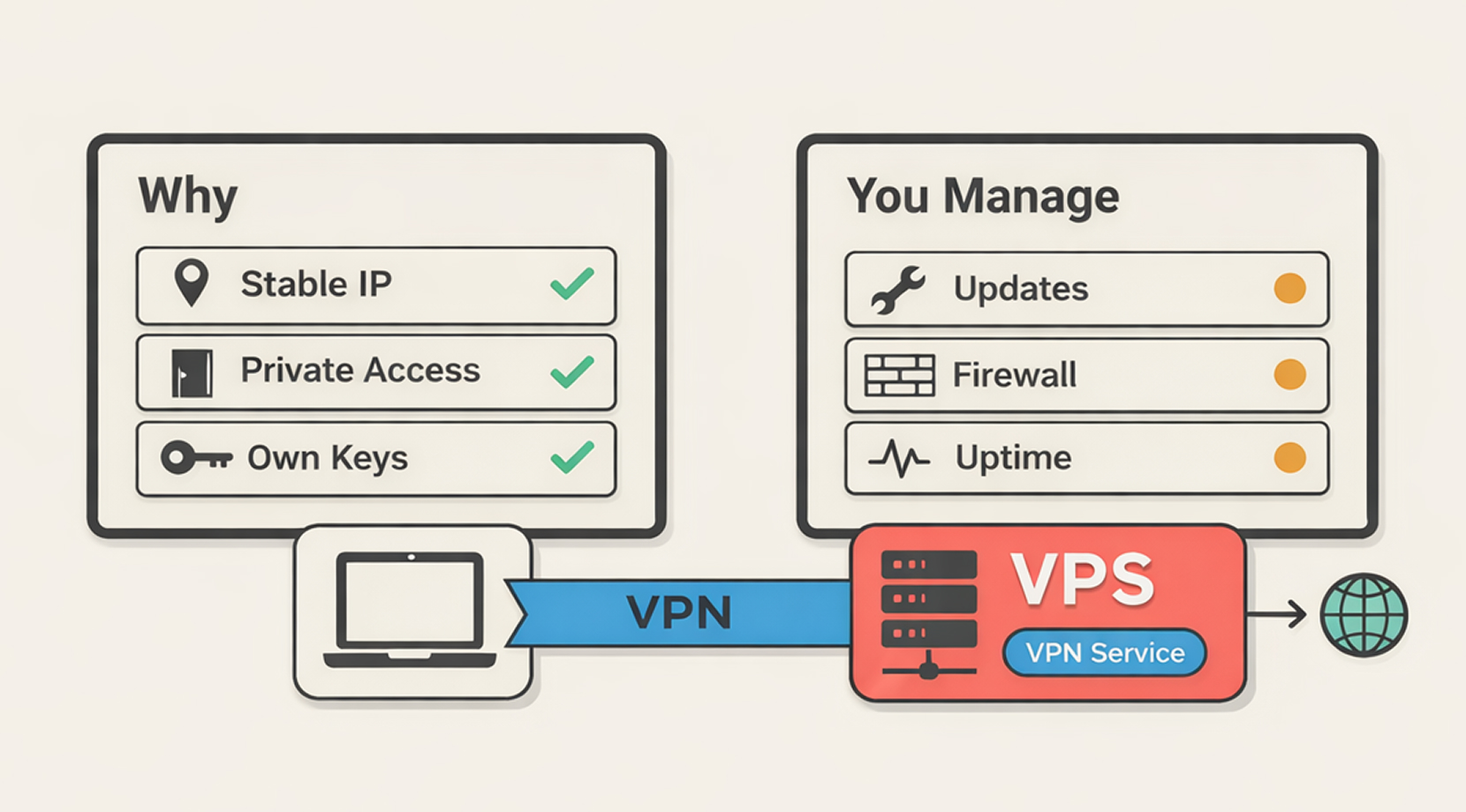
การรันเซิร์ฟเวอร์ VPN บน VPS คือจุดที่ VPN และ VPS มาบรรจบกัน
คุณยังใช้ VPN tunnel อยู่เหมือนเดิม แต่แทนที่จะสมัคร VPN แบบ subscription ที่ใช้ exit node ร่วมกับคนอื่น คุณรัน endpoint ของตัวเองบน virtual server ที่คุณควบคุมเอง
คนที่เลือกแนวทางนี้มักมีเหตุผลซ้ำๆ กันไม่กี่ข้อ:
- ต้องการ endpoint ที่คงที่สำหรับการเดินทาง ทำงานระยะไกล หรือใช้กับ allowlist
- ต้องการเข้าถึง private tools จากระยะไกลโดยไม่ต้องเปิด port ให้อินเทอร์เน็ต
- ไม่ไว้ใจโมเดลความน่าเชื่อถือของแอป VPN ทั่วไป และต้องการถือ key เองทั้งหมด
จากที่เราเห็น คนส่วนใหญ่ตั้งค่าเสร็จภายใน 10 นาที แต่ใช้เวลาช่วงบ่ายทั้งบ่ายกับการจัดการ routing, firewall rules และ MTU quirks นั่นคือต้นทุนของการดูแล endpoint เอง
ถ้าคุณต้องการคู่มือเลือก node แบบเจาะลึกสเปก ดูได้ที่บทความของเราเรื่อง VPS ที่ดีที่สุดสำหรับ VPN ที่นั่นเราลงรายละเอียดสิ่งที่สำคัญจริงๆ สำหรับ VPN VPS ทั้งเรื่อง location, bandwidth และความเสถียรของเครือข่ายเมื่อมีโหลดสูง
ข้อแลกเปลี่ยนที่คนมักมองข้าม
อินเทอร์เน็ตเต็มไปด้วยวลี "แค่ self-host WireGuard แล้วเสร็จ" มันอาจทำได้ง่ายขนาดนั้น แต่ข้อแลกเปลี่ยนที่น่าเบื่อก็ยังคงอยู่:
- คุณต้องรับภาระการแพตช์และ uptime ของเซิร์ฟเวอร์เองทั้งหมด ถ้าเซิร์ฟเวอร์ VPN ล่ม การเข้าถึงระยะไกลก็ล่มตามไปด้วย
- คุณไม่ได้ใช้ IP ร่วมกับคนอื่นอีกต่อไป IP ขาออกเป็นของคุณโดยเฉพาะ ซึ่งดีสำหรับการทำ allowlist แต่มันไม่ใช่เครื่องมือที่ซ่อนตัวคุณได้ทุกอย่าง
- การกำหนดค่าผิดพลาดเป็นเรื่องที่พบบ่อย ปัญหาคลาสสิกที่มักเจอ ได้แก่ AllowedIPs ที่กำหนด route กว้างเกินไป, กฎ NAT ที่ทำให้ debug ยากขึ้น, หรือการรัน VPN ภายใน container แล้วสงสัยว่าทำไม route ถึงไม่ทำงาน
ถ้าเลือกแนวทางนี้ ให้การตรวจสอบเรียบง่ายและไม่ซับซ้อน ในงาน networking ความเรียบง่ายคือสิ่งที่ดีที่สุด
การตรวจสอบเบื้องต้นสำหรับผู้เริ่มต้น: VPN บน VPS
เป้าหมายของบทความนี้ไม่ใช่การติดตั้งแบบละเอียด แต่เป็น checklist สั้น ๆ ที่ใช้ตรวจสอบ server ทุกเครื่องว่าทำงานอยู่ รับส่ง traffic ได้ และไม่เปิด port ที่ไม่จำเป็น
1) ตรวจสอบให้แน่ใจว่าบริการ VPN กำลังทำงานอยู่
ถ้าคุณกำลังเลือกโปรโตคอล WireGuard เป็นตัวเลือกหลักที่นิยมใช้ในการติดตั้งแบบ self-hosted ส่วนใหญ่ในปัจจุบัน และ OpenVPN ยังคงปรากฏในสถานที่ที่ UDP ถูกบล็อก
WireGuard บน systemd มักมีหน้าตาแบบนี้:
sudo systemctl status wg-quick@wg0
sudo wg show
OpenVPN มักปรากฏในรูปแบบใดรูปแบบหนึ่งดังต่อไปนี้ ขึ้นอยู่กับ distro และแพ็กเกจที่ใช้:
sudo systemctl status openvpn-server@server
sudo systemctl status openvpn@server
หาก systemd แสดงสถานะ "active (running)" และผลลัพธ์ของเครื่องมือแสดง handshake หรือการรับส่งข้อมูลล่าสุด แสดงว่าทุกอย่างเรียบร้อยดี
2) ยืนยันว่ามีเฉพาะพอร์ต VPN เท่านั้นที่เปิดรับการเชื่อมต่อจากภายนอก
บน VPS:
sudo ss -lntu
หากคุณพบว่า SSH (22) เปิดอยู่ นั่นอาจไม่ใช่ปัญหา แต่ให้มองมันเป็นเครื่องมือที่ต้องควบคุม ไม่ใช่ค่าเริ่มต้นที่ปล่อยทิ้งไว้ ในหลายการติดตั้งแบบ self-hosted คนส่วนใหญ่จะปิด SSH ไม่ให้เข้าถึงจากอินเทอร์เน็ตโดยตรง และเปิดให้ใช้งานผ่าน tunnel เท่านั้น
รูปแบบคำสั่ง UFW เบื้องต้นมีลักษณะดังนี้:
sudo ufw status verbose
ประเด็นไม่ได้อยู่ที่ยี่ห้อ Firewall ยี่ห้อไหน แต่อยู่ที่ว่าคุณรู้หรือเปล่าว่าพอร์ตไหนเปิดอยู่บ้าง
3) ตรวจสอบว่าการกำหนดเส้นทางตรงกับที่ต้องการ
นี่คือจุดที่มือใหม่มักทำผิด ลองเริ่มจากคำถามที่ง่ายที่สุด: "ฉันกำลังเชื่อมอุโมงค์ทราฟิกอินเทอร์เน็ตทั้งหมด หรือเพียงแค่เซ็บเน็ตส่วนตัวเท่านั้น?"
ตรวจสอบเส้นทางบนฝั่งเซิร์ฟเวอร์และไคลเอนต์:
ip route
ถ้าต้องการเข้าถึงแค่ซับเน็ตที่บ้าน ควรเห็นเส้นทางสำหรับซับเน็ตนั้นเท่านั้น ไม่ใช่ default route สำหรับทุกอย่าง แต่ถ้าต้องการ full-tunnel ก็ใช้ default route ได้ แต่ตอนนั้นคุณต้องใส่ใจ DNS และ MTU มากขึ้น
4) วางแผน rollback ก่อนที่จะ "ปรับแต่ง" อะไรก็ตาม
นี่คือขั้นตอนที่คนส่วนใหญ่ข้ามแล้วเสียใจทีหลัง ถ่าย snapshot ในแผงควบคุมของเซิร์ฟเวอร์ก่อนแก้ไข firewall rules, NAT, หรือการตั้งค่า tunnel ในทีม infra ของเรา ตั๋วที่ขึ้นว่า "ล็อกตัวเองออก" เกือบทั้งหมดเกิดจากการข้ามขั้นตอนนี้
ถ้ากรณีที่ IP ซ้ำกันนี้ยังดูยุ่งยากเกินไป นั่นเป็นสัญญาณที่ดี หลายคนพอใจกับแอป VPN แบบธรรมดาสำหรับ Wi-Fi สาธารณะ และจะไปยุ่งกับการตั้งค่า VPN และ VPS ก็ต่อเมื่อการเข้าถึงระยะไกลกลายเป็นความต้องการจริงๆ
ข้อผิดพลาดที่พบบ่อยเมื่อใช้ VPN และ VPS
ส่วนนี้มีไว้เพราะข้อผิดพลาดเดิมๆ ปรากฏซ้ำแล้วซ้ำเล่า ทั้งในตั๋วและในกระทู้ฟอรัม
อาการ → สาเหตุที่น่าจะเป็น → วิธีแก้
| อาการ | สาเหตุที่น่าจะเป็น | แก้ไข |
| VPN "เชื่อมต่ออยู่" แต่ traffic ไม่เปลี่ยนแปลง | Split tunneling, routing พัง หรือ DNS ไม่ตรงกัน | ตรวจสอบ IP ก่อนและหลัง จากนั้นตรวจ DNS resolvers |
| เว็บไซต์ยังรู้ตำแหน่งของคุณ | Cookies, บัญชีผู้ใช้, บริการระบุตำแหน่งของอุปกรณ์ | ออกจากระบบ ทดสอบในโหมดส่วนตัว และตรวจสอบสิทธิ์ของเบราว์เซอร์ |
| VPN ที่โฮสต์เองทำงานช้าบนมือถือ | MTU ไม่ตรงกัน, overhead ของ VPN บนมือถือ, ระยะทาง | ทดสอบ MTU, ทดสอบจากแล็ปท็อป, เลือก region ที่ใกล้กว่านี้ |
| WireGuard ใช้ได้ที่บ้าน แต่ล้มเหลวบางเครือข่าย | UDP ถูกบล็อก | ใช้ TCP fallback (มักเป็น OpenVPN TCP 443) หรือ stealth mode การเปลี่ยน port อย่างเดียวมักไม่ช่วย ถ้า UDP ถูกบล็อก |
| VPS ดูปกติ แต่ traffic ของ VPN กระตุก | uplink แออัดหรือ CPU อิ่มตัว | ดู CPU ทดสอบกับ region อื่น และทำให้ config เรียบง่าย |
หมายเหตุสั้น ๆ เกี่ยวกับ "VPN ช้า": ปัญหา "VPN ช้า" ส่วนใหญ่เป็นเรื่องของฟิสิกส์ล้วนๆ ถ้า endpoint ของ VPN อยู่ไกล แพ็กเก็ตก็ใช้เวลาเดินทางนานขึ้น ซึ่งจะเห็นเป็น lag ก่อนที่คุณจะไปถึงขีดจำกัด bandwidth ด้วยซ้ำ
เมื่อเข้าใจความแตกต่างระหว่าง VPN และ VPS ทั้งในแง่ระยะทาง routing และ endpoint ปัญหาด้านประสิทธิภาพส่วนใหญ่ก็จะชัดเจนขึ้นเอง
ควรเลือกตัวไหน สี่สถานการณ์พร้อมคำตอบตรงไปตรงมา
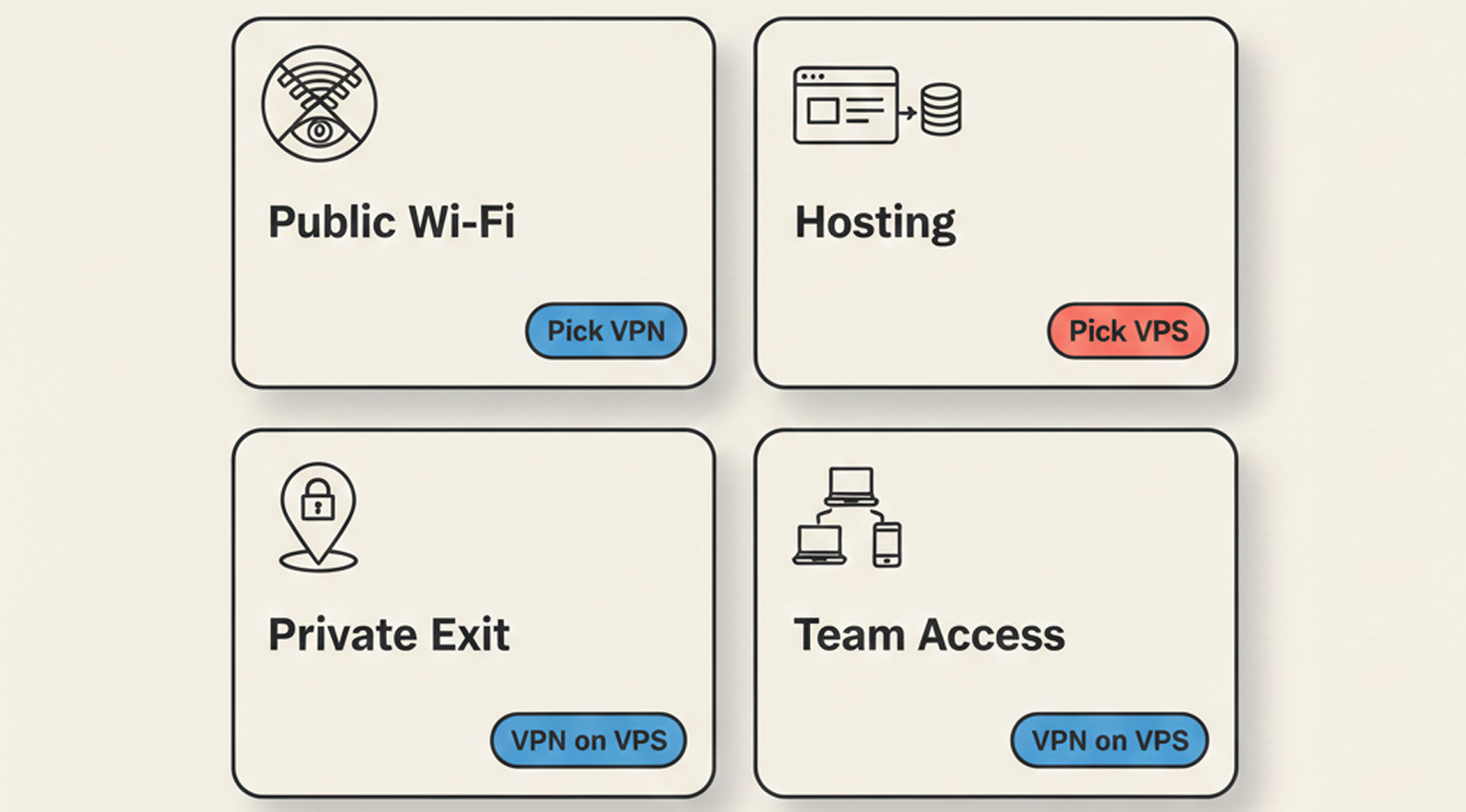
เมื่อเข้าใจพื้นฐานแล้ว ต่อไปนี้คือกรณีใช้งานทั่วไปที่เราพบบ่อย พร้อมคำแนะนำสำหรับแต่ละกรณี:
ถ้าอยากท่องเว็บได้ปลอดภัยขึ้นบน Public Wi-Fi
เลือก VPN เลย นั่นคือสิ่งที่มันถูกออกแบบมาเพื่อทำ
นึกถึงสนามบินหรือโรงแรม คุณกำลังเช็กอีเมล เข้าดูบัญชีธนาคาร และส่งข้อความงาน คุณไม่ได้ต้องการโฮสต์อะไรทั้งนั้น แค่ต้องการให้ทราฟฟิกเข้ารหัสบนเครือข่ายที่คุณไม่ได้ควบคุม
นี่คือสถานการณ์ที่ผู้อ่านส่วนใหญ่เจอ เราจึงเน้นบทความไปที่จุดนี้ VPS ไม่จำเป็นสำหรับกรณีนี้ ยกเว้นคุณต้องการรัน endpoint ของตัวเองโดยเฉพาะ
ถ้าต้องการเซิร์ฟเวอร์สำหรับรันสิ่งต่าง ๆ บนอินเทอร์เน็ต
เลือก VPS ถ้าคุณกำลังโฮสต์เว็บไซต์ สร้าง API รันบอท หรือทดสอบแอป VPS คือสิ่งที่คุณต้องการ เพราะมันคือเครื่องที่คุณควบคุมได้
นี่ยังเป็นจุดที่ VPN กับ VPS ทำงานร่วมกันได้ดีด้วย แนวทางง่าย ๆ คือ วางแอปที่เปิดสาธารณะไว้บนพอร์ตปกติ แต่ซ่อนเส้นทาง admin ไว้หลัง VPN เพื่อให้แดชบอร์ดและ SSH ไม่เปิดรับการเข้าถึงจากอินเทอร์เน็ต
ถ้าต้องการเช็กลิสต์แบบ "เซิร์ฟเวอร์เสถียรไม่ปวดหัว" คู่มือของเราเรื่อง การรันแอปธุรกิจบน VPS รวบรวมแนวปฏิบัติที่ช่วยลด downtime ได้จริง
ถ้าต้องการ Private Exit ที่คุณควบคุมเอง
นี่คือกรณีคลาสสิก "ฉันอยากมี endpoint ของตัวเอง" และยังเป็นเหตุผลที่พบบ่อยที่สุดที่คนเลือกใช้ VPN ร่วมกับ VPS
การติดตั้ง VPN บน VPS ให้คุณได้:
- IP ที่เสถียรและเป็นของคุณ
- ควบคุม key, peer และการเข้าถึงได้เต็มที่
- เลือกที่ตั้ง gateway ให้ตรงกับประเทศที่คุณเดินทางหรือทำงานระยะไกล
แลกมาด้วยการดูแลเองทั้งหมด ทั้งอัปเดต ไฟร์วอลล์ และปัญหา routing ที่อาจตามมา
ถ้าต้องการให้ทีมเล็ก ๆ เข้าถึงระบบจากระยะไกล
ถ้าคุณกำลังให้พนักงาน ผู้รับเหมา หรือลูกค้าเข้าถึงเครื่องมือภายใน การตั้ง VPN server บน VPS เป็นแนวทางที่สะอาดและชัดเจน คุณหมุนเวียน key ได้ เพิกถอนสิทธิ์ได้ และติดตามได้ว่าใครถือ config อยู่
นี่ยังเป็นจังหวะที่ควรคิดถึง "ops debt" ด้วย ยิ่งทีมเล็กเท่าไหร่ ยิ่งต้องการระบบที่เรียบง่าย config ง่าย peer list ง่าย กฎไฟร์วอลล์ง่าย
สภาพแวดล้อมแบบนี้แหละที่ VPN กับ VPS ทำงานได้ดี และไม่กินเวลาวันหยุดของคุณ
ถ้าสรุปจากสถานการณ์ข้างต้นได้ว่า "ฉันต้องการเซิร์ฟเวอร์อยู่แล้ว และอยากให้การเข้าถึงส่วนตัวใช้งานได้คาดเดาได้" ถึงเวลาเลือก VPS ที่ราคาจับต้องได้ ใช้งานง่าย และมาพร้อม support ฟรีตลอด 24/7/365
ทางออกที่ใช้งานได้จริง: Cloudzy VPS สำหรับ Hosting และ Cloudzy VPN VPS สำหรับ Private Access
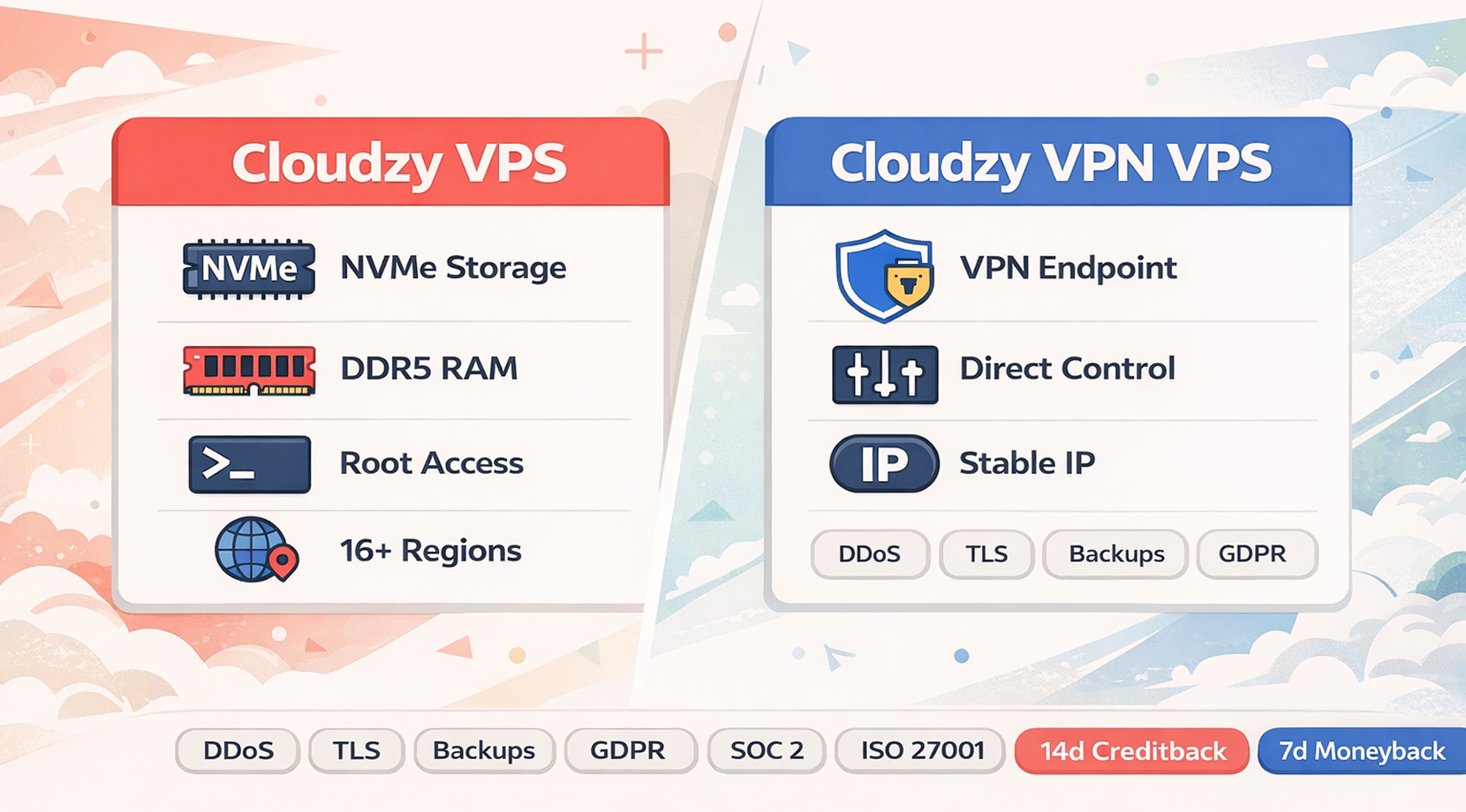
ถ้าปัญหาที่แท้จริงของคุณคือ "ต้องการเซิร์ฟเวอร์อยู่แล้ว และอยากได้การเชื่อมต่อแบบส่วนตัวด้วย" ตรงนี้แหละที่ stack ของเราตอบโจทย์ได้พอดี
สำหรับการโฮสต์งาน คุณสามารถ ซื้อ VPS แพลนที่มอบทรัพยากรเฉพาะของคุณ พื้นที่จัดเก็บ NVMe SSD DDR5 RAM สิทธิ์ root เต็มรูปแบบ และที่ตั้งเซิร์ฟเวอร์ใน 12 ภูมิภาคทั่วโลก
Deploy ได้ภายใน 60 วินาที ขยายทรัพยากรตามปริมาณงาน และเลือกชำระรายชั่วโมง รายเดือน หรือรายปีได้ตามต้องการ
สำหรับการตั้งค่าการเข้าถึงแบบส่วนตัว การโฮสต์ VPN VPS ออกแบบมาเพื่อรัน VPN endpoint บนโครงสร้างพื้นฐานที่คุณควบคุมเอง ซึ่งสำคัญมากในกรณีที่ VPN และ VPS เป็นส่วนหนึ่งของ workflow เดียวกัน
นอกจากด้านประสิทธิภาพแล้ว เรายังผนวกฟีเจอร์ความปลอดภัยพื้นฐานเข้าไปในแพลตฟอร์มด้วย ได้แก่ การป้องกัน DDoS แบบหลายชั้นพร้อมการรับมือโดยอัตโนมัติ การเข้ารหัส TLS สำหรับข้อมูลระหว่างการส่ง การสำรองข้อมูลอัตโนมัติรายวันพร้อมนโยบายเก็บข้อมูลย้อนหลัง 30 วัน รวมถึงการปฏิบัติตามมาตรฐาน GDPR, SOC 2 และ ISO 27001
ระบบเรียกเก็บเงินมีความยืดหยุ่น รองรับการจ่ายตามการใช้งาน และรับชำระผ่านคริปโต (BTC และ ETH), PayPal, บัตรเครดิตและเดบิตหลัก (Visa, Mastercard, Amex, Discover) รวมถึง Alipay, Skrill, Perfect Money และ stablecoin หากคุณเปิดเซิร์ฟเวอร์เพื่อทดสอบแล้วไม่ได้ใช้ สามารถขอเครดิตคืนได้ภายใน 14 วัน และมีนโยบายคืนเงินภายใน 14 วันเช่นกัน
จุดประสงค์ไม่ใช่แค่ "ซื้อของ" แต่คือการแก้ปัญหา workflow จริง นั่นคือเซิร์ฟเวอร์ที่คาดการณ์ได้ บวกกับเส้นทางการเข้าถึงแบบส่วนตัวที่คาดการณ์ได้เช่นกัน

การสนทนา
ความคิดเห็น
เข้าสู่ระบบเพื่อร่วมสนทนา