
ตรวจสอบไฟร์วอลล์ Cloud VPS
การแก้ไขปัญหาการเชื่อมต่อบน Cloud Virtual Private Server
(VPS) มักเกี่ยวข้องกับการตรวจสอบและปรับแต่งการตั้งค่าไฟร์วอลล์ A
การตั้งค่าไฟร์วอลล์ที่ถูกต้องถือเป็นสิ่งจำเป็นเพื่อรักษาประสิทธิภาพได้อย่างสมดุล
ความปลอดภัย พร้อมทั้งรักษาให้บริการยังคงสามารถเข้าถึงได้ บทความนี้
มีคำแนะนำแบบครอบคลุมเกี่ยวกับวิธีการจัดการและแก้ไขปัญหา
การตั้งค่าไฟร์วอลล์ของ VPS เพื่อการเชื่อมต่ออินเทอร์เน็ตที่ดีขึ้น
ข้อกำหนดเบื้องต้น
ก่อนเริ่มตรวจสอบปัญหาไฟร์วอลล์ โปรดตรวจสอบให้แน่ใจว่า
ตรวจสอบให้แน่ใจว่าคุณมีข้อกำหนดเหล่านี้:
-
Sudo Privileges: Sudo สิทธิพิเศษ: คุณต้องมีสิทธิ์ sudo
บน VPS ของคุณเพื่อใช้งานคำสั่งการจัดการ -
ความรู้พื้นฐานเกี่ยวกับ Firewall: ความคุ้นเคยกับพื้นฐาน
แนวคิดและคำสั่ง firewall โดยเฉพาะ UFW (Uncomplicated
Firewall) ที่ใช้ในคู่มือนี้ -
SSH การเข้าถึง: ตรวจสอบว่าคุณมีสิทธิ์เข้าถึง SSH สำหรับ
VPS สำหรับการดำเนินการคำสั่งจากระยะไกล -
ระบบที่อัปเดต VPS ของคุณควรจะทำงานอยู่
เวอร์ชันปัจจุบันของระบบปฏิบัติการเพื่อความปลอดภัยและ
ความเข้ากันได้ ในการอัปเดตระบบของคุณ ให้เข้าสู่ระบบ VPS ของคุณและรัน
สองคำสั่ง
sudo apt update && sudo apt upgrade.ขั้นตอนที่ 1: ตรวจสอบไฟร์วอลล์
สถานะระบบ
- ตรวจสอบสถานะไฟร์วอลล์:
เริ่มต้นโดยตรวจสอบสถานะปัจจุบันของ firewall ด้วยคำสั่ง:
sudo ufw statusคำสั่งนี้จะแสดงว่าไฟร์วอลล์ทำงานอยู่หรือไม่ และแสดงกฎใด ๆ ที่ใช้งานอยู่
กฎที่มีอยู่
- เปิดใช้งาน Firewall หากไม่ได้เปิดใช้งาน:
คุณต้องเปิดใช้งานไฟร์วอลล์หากยังไม่ได้เปิด ก่อนที่จะทำสิ่งนี้
ดังนั้น ให้แน่ใจว่าอนุญาต SSH connections เพื่อป้องกันไม่ให้ถูกบล็อก
ออก:
sudo ufw allow ssh
sudo ufw enable
คำสั่งเหล่านี้จะอนุญาตให้การเชื่อมต่อ SSH ผ่านไฟร์วอลล์และ
แล้วเปิดใช้งาน
ขั้นตอนนี้สำคัญมากเพื่อให้แน่ใจว่า firewall ของคุณกำลังทำงานอยู่
ตั้งค่าอย่างถูกต้องสำหรับการวินิจฉัยครั้งแรก
ขั้นตอนที่ 2: ตรวจสอบ
และแก้ไขกฎของ Firewall
- แสดงรายการกฎ Firewall ปัจจุบัน:
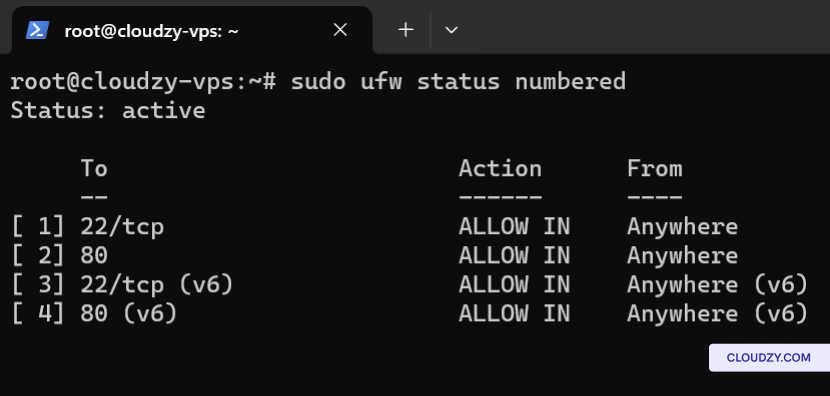
เพื่อดูกฎไฟร์วอลล์ทั้งหมดที่มีอยู่พร้อมเลขที่ของกฎ ให้ใช้:
sudo ufw status numbered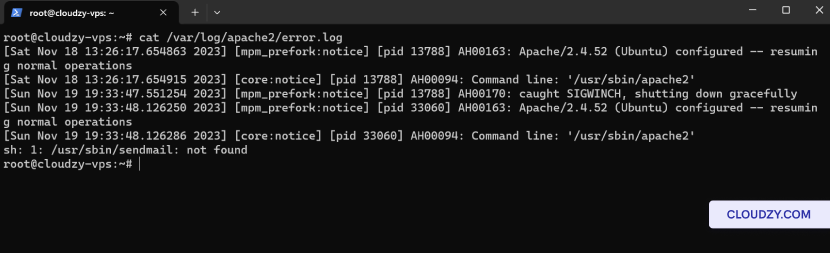
คำสั่งนี้ให้ภาพรวมที่ชัดเจนของกฎทั้งหมดและคุณสมบัติของกฎเหล่านั้น
ลำดับ
- อนุญาตพอร์ตเฉพาะ:
ในการอนุญาตการเข้าถึงบนพอร์ตที่กำหนด ให้รันคำสั่งต่อไปนี้:
sudo ufw allow [port_number]แทนที่ [port_number] พร้อมหมายเลขพอร์ตจริง
ที่คุณต้องการเปิด
- การปฏิเสธพอร์ตเฉพาะ:
หากต้องการบล็อกการเข้าถึงพอร์ตเฉพาะ ให้ใช้:
sudo ufw deny [port_number]แทนที่ [port_number] โดยแทนที่ด้วยหมายเลขพอร์ตที่ต้องการ
ปิด
- การลบกฎเฉพาะ:
หากต้องการลบกฎ ให้ระบุหมายเลขจากรายการ จากนั้นเรียกใช้:
sudo ufw delete [rule_number]แทนที่ [rule_number] โดยแทนที่ด้วยหมายเลขที่สอดคล้องกัน
กับกฎที่ต้องการลบ
- ตรวจสอบกฎที่อัปเดต:
หลังจากทำการเปลี่ยนแปลง ให้ตรวจสอบกฎที่อัปเดตด้วย:
sudo ufw statusโดยการตรวจสอบและแก้ไขกฎไฟร์วอลล์ตามต้องการ คุณสามารถ
จัดการการไหลของการเข้าถึงไปและมาจาก VPS พร้อมจัดการ
ปัญหาการเชื่อมต่อ
ขั้นตอนที่ 3: การทดสอบ
การเชื่อมต่อ
- ทดสอบการเชื่อมต่อบริการ:
สำหรับบริการเว็บ ให้เข้าถึงเว็บไซต์ของคุณผ่านเบราว์เซอร์ หรือคุณสามารถใช้
คำสั่งแบบนี้: curl http://your_website.com.
สำหรับ SSH ให้ทดสอบการเชื่อมต่อด้วย ssh
username@your_vps_ip.
สำหรับบริการ FTP ให้พยายามเชื่อมต่อโดยใช้ไคลเอนต์หรือคำสั่ง FTP
คำสั่ง: ftp your_vps_ip.
- ตรวจสอบการเข้าถึงพอร์ตที่อนุญาต:
-
หากต้องการตรวจสอบว่าพอร์ตเฉพาะสามารถเข้าถึงได้ คุณสามารถใช้ telnet
คำสั่ง telnet your_vps_ip port_number. -
ตัวอย่างเช่น เพื่อทดสอบเซิร์ฟเวอร์เว็บบนพอร์ต 80: telnet
your_vps_ip 80.
- ตรวจสอบบริการที่ถูกบล็อกบนพอร์ตที่ถูกปฏิเสธ:
-
ยืนยันว่าการเชื่อมต่อไปยังพอร์ตที่ถูกปฏิเสธนั้นถูกบล็อก ลองเชื่อมต่อไป
ยังบริการบนพอร์ตที่ถูกบล็อก และควรจะล้มเหลว -
ตัวอย่างเช่น หากคุณบล็อกพอร์ต 8080 การทดสอบด้วย
telnet your_vps_ip 8080 ไม่ควรสำเร็จ
การรวมตัวอย่างคำสั่งเหล่านี้เป็นแนวทางปฏิบัติ
ตรวจสอบว่าการตั้งค่าไฟร์วอลล์ของคุณมีประสิทธิภาพจริงหรือไม่
ขั้นตอนที่ 4:
เคล็ดลับการแก้ปัญหาเพิ่มเติม
- ตรวจสอบสถานะบริการ:
ตรวจสอบให้แน่ใจว่าบริการที่คุณต้องการเข้าถึง เช่น web servers
(apache2, nginx) หรือฐานข้อมูล (mysql) กำลังทำงาน ใช้คำสั่งเช่น
sudo systemctl status apache2 เพื่อตรวจสอบของพวกเขา
สถานะ
- ตรวจสอบข้อจำกัดที่อยู่ IP:
ตรวจสอบให้แน่ใจว่าไม่มีข้อจำกัดตามที่อยู่ IP ที่ตั้งไว้ในไฟร์วอลล์ที่อาจจะ
อาจบล็อกการเข้าถึงของคุณโดยไม่ตั้งใจ สามารถตรวจสอบได้ด้วย sudo
ufw สถานะ.
- ตรวจสอบ Logs เพื่อหาเบาะแส:
ตรวจสอบบันทึกเซิร์ฟเวอร์หาข้อความข้อผิดพลาดหรือเบาะแสที่เกี่ยวข้องกับ
ปัญหาการเชื่อมต่อ สำหรับ Apache คุณอาจต้องตรวจสอบ
/var/log/apache2/error.log.
- ใช้เครื่องมือวินิจฉัยเครือข่าย:
-
Ping: ทดสอบการเชื่อมต่อเครือข่ายกับเซิร์ฟเวอร์ของคุณ
(ping your_server_ip). -
ติดตามเส้นทาง: ติดตามเส้นทางของแพ็กเก็ตไปยัง
server (traceroute your_server_ip) เพื่อดูเส้นทางการเชื่อมต่อ ซึ่งช่วยในการระบุ
ที่เกิดปัญหาการเชื่อมต่อระหว่างเส้นทาง -
Netstat: แสดงการเชื่อมต่อเครือข่ายและ
listening ports (netstat -plntu) มีประโยชน์ในการดูว่าบริการใดกำลังทำงานอยู่
ฟังอยู่บนพอร์ตใด -
Nmap: สแกนพอร์ตที่เปิดอยู่เพื่อยืนยันว่า
firewall rules ถูกนำไปใช้อย่างถูกต้อง (nmap your_server_ip)
ขั้นตอนและเครื่องมือเพิ่มเติมเหล่านี้สามารถช่วยคุณในการวินิจฉัยและแก้ไขปัญหา
ปัญหาการเชื่อมต่ออินเทอร์เน็ตที่ซับซ้อนมากขึ้น
คุณรู้เรื่องการแก้ไขปัญหาการเชื่อมต่อเสร็จแล้ว หากคุณ
มีคำถามหรือต้องการข้อมูลเพิ่มเติม สามารถติดต่อเราได้ ส่ง
ตั๋ว!
เพิ่มเติมใน เครือข่ายและไฟร์วอลล์
คู่มือที่เกี่ยวข้อง
ต้องการความช่วยเหลือเรื่องอื่นไหม?
เวลาตอบกลับเฉลี่ยน้อยกว่า 1 ชั่วโมง มนุษย์จริง ไม่ใช่บอท