
ติดตั้ง Linux บน Windows WSL
ผู้ใช้จำนวนมากสามารถใช้ประโยชน์จากความสามารถในการรันทั้ง Windows และ Linux
พร้อมกันบนเครื่อง Windows ระบบย่อย Windows สำหรับ Linux
(WSL) ให้คุณติดตั้งการแจกจ่าย Linux (เช่น Ubuntu
OpenSUSE, Kali, Debian, Arch Linux เป็นต้น) และใช้แอปพลิเคชัน Linux
เครื่องมือ และเครื่องมือบรรทัดคำสั่ง Bash โดยตรงบน Windows โดยไม่ได้แก้ไข
โดยไม่ต้องมีค่าใช้จ่ายของเครื่องเสมือนแบบดั้งเดิมหรือการบูตแบบคู่
การตั้งค่า
ข้อกำหนดเบื้องต้น:
ก่อนที่คุณจะเริ่มต้น เป็นสิ่งสำคัญที่ต้องแน่ใจว่าคุณกำลังรันเวอร์ชันที่ถูกต้อง
เวอร์ชันของ Windows:
ตรวจสอบเวอร์ชัน Windows
เพื่อกำหนดเวอร์ชัน Windows ของคุณ ทำตามขั้นตอนเหล่านี้
-
กด Windows + R เพื่อเปิดกล่องโต้ตอบ Run
-
พิมพ์ winver และกด Enter
-
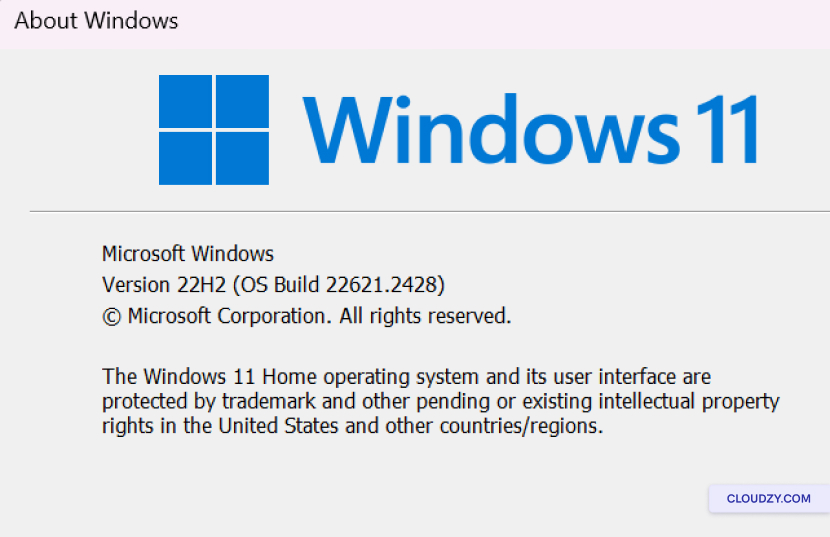
หน้าต่างจะปรากฏขึ้นแสดงเวอร์ชัน Windows และ build
number ตรวจสอบว่าคุณใช้ Windows เวอร์ชัน 10 เวอร์ชัน 2004 ขึ้นไป
(Build 19041 ขึ้นไป) หรือ Windows 11 เพื่อใช้คำสั่ง
ด้านล่าง
ติดตั้ง WSL
ตอนนี้คุณสามารถติดตั้งทุกอย่างที่คุณต้องการเพื่อรัน WSL ด้วยคำสั่งเดียว
นี่คือวิธีการ
ขั้นตอน
1: เปิด Command Prompt ในโหมด Administrator
-
คลิกขวาที่ปุ่ม Start ของ Windows
-
เลือก เทอร์มินัล Windows (ผู้ดูแลระบบ) หรือ
พรอมต์คำสั่ง (ผู้ดูแลระบบ)สิ่งนี้มีความจำเป็นเนื่องจาก
จำเป็นต้องมีสิทธิ์ผู้ดูแลระบบสำหรับการติดตั้ง
ขั้นตอนที่ 2: ป้อน
คำสั่งการติดตั้ง
ในพรอมต์คำสั่งหรือเทอร์มินัล Windows ที่มีสิทธิ์ผู้ดูแลระบบ
ป้อนคำสั่งต่อไปนี้:
wsl --install --web-download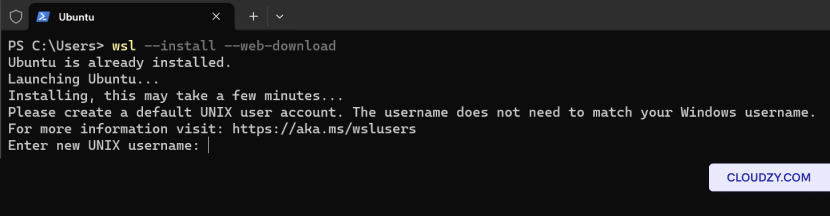
เปลี่ยน
ระบบจัดจำหน่าย Linux เริ่มต้น
โดยค่าเริ่มต้น ระบบจัดจำหน่าย Linux ที่ติดตั้งจะเป็น Ubuntu อย่างไรก็ตาม
คุณสามารถเปลี่ยนระบบจัดจำหน่ายเริ่มต้นนี้ได้โดยใช้ -d
ธง
หากต้องการเปลี่ยนระบบจัดจำหน่ายที่ติดตั้ง ให้ทำตามขั้นตอนเหล่านี้:
-
เปิดพรอมต์คำสั่งหรือเทอร์มินัล Windows
-
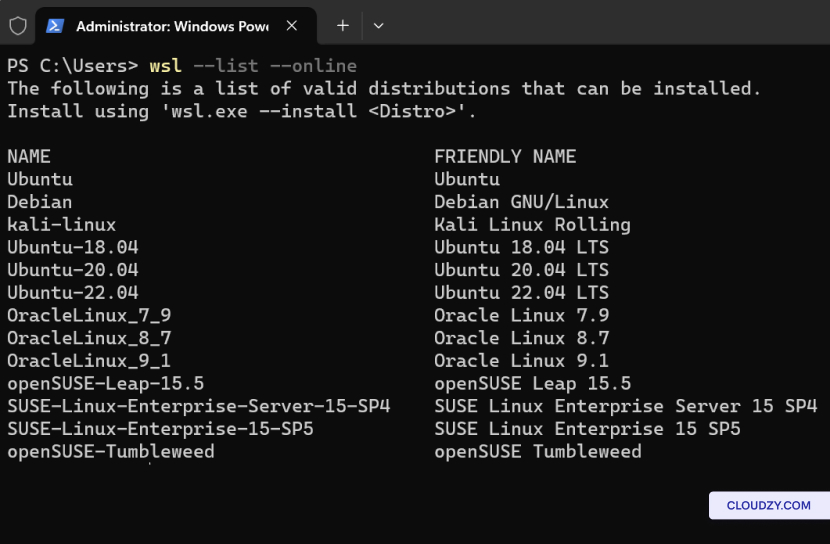
Enter wsl –list –online เพื่อดูรายการของ
ระบบจัดจำหน่าย Linux ที่พร้อมใช้งานสำหรับดาวน์โหลดผ่านออนไลน์
ร้านค้า
- แทนที่ ชื่อการแจกจ่าย ที่มีชื่อของ
ระบบจัดจำหน่ายที่คุณต้องการ แล้วเรียกใช้:
wsl --install -d <Distribution Name>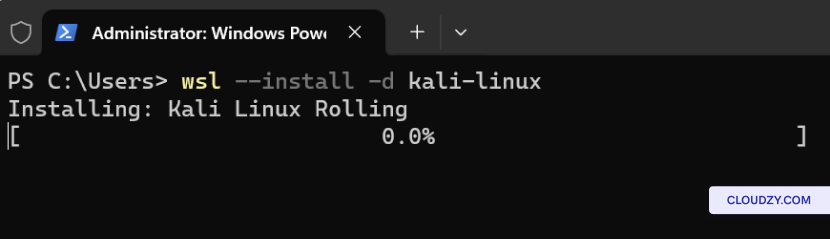
วิธีการเรียกใช้
ระบบจัดจำหน่าย Linux กับ WSL
เมื่อคุณติดตั้งระบบจัดจำหน่าย Linux โดยใช้ระบบย่อย Windows
สำหรับ Linux (WSL) คุณสามารถเปิดใช้งานและเริ่มทำงานได้อย่างง่ายดาย ต่อไปนี้คือวิธีการ
ในการเรียกใช้ระบบจัดจำหน่าย Linux ของคุณ:
ตัวเลือกที่ 1: เมนูเริ่มต้น
การค้นหา
-
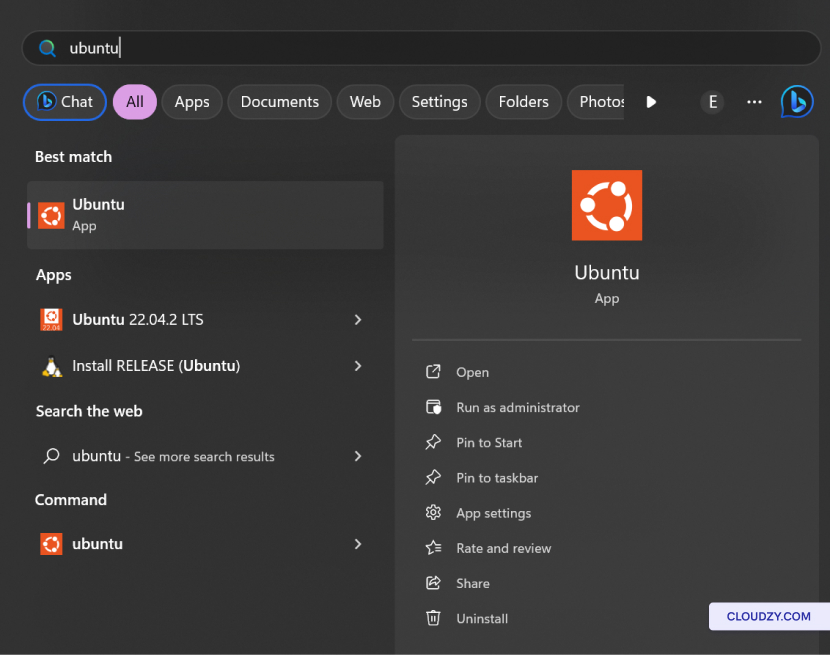
ในแถบค้นหาเริ่มต้นของ Windows ให้พิมพ์ชื่อของระบบจัดจำหน่าย Linux ที่ติดตั้งไว้
ตัวอย่างเช่น หากคุณติดตั้ง Ubuntu ให้พิมพ์ชื่อของมัน
พิมพ์ Ubuntu. -
Windows จะแสดงระบบจัดจำหน่าย Linux ของคุณในผลการค้นหา
ผลลัพธ์ คลิกที่นี่เพื่อเริ่มต้นการแจกจ่ายของคุณ
ตัวเลือกที่ 2: Command
เส้น
คุณยังสามารถเรียกใช้ Linux distribution จากบรรทัดคำสั่งได้
Windows นี่คือวิธีการ:
-
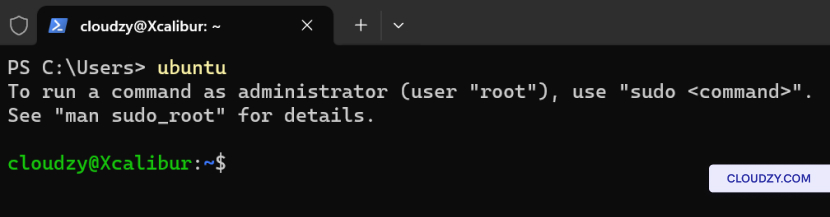
เปิดพรอมต์คำสั่งหรือเทอร์มินัล Windows
-
พิมพ์ชื่อของ Linux distribution ที่คุณติดตั้ง เช่น ถ้าคุณ
มี Ubuntu พิมพ์ ubuntu และกด Enter
คำสั่งพื้นฐานสำหรับ
WSL
เมื่อคุณติดตั้ง WSL แล้วและตั้งค่า Linux เสร็จสิ้น
distributions ที่สำคัญคือต้องเข้าใจพื้นฐานบางประการให้ดี
คำสั่งเพื่อทำงานอย่างมีประสิทธิภาพภายในสภาพแวดล้อม Linux ด้านล่างนี้คือ
คำสั่งสำคัญบางส่วนที่คุณใช้ได้ใน WSL
รายการ Linux ที่ติดตั้งแล้ว
การกระจายอัตราส่วน:
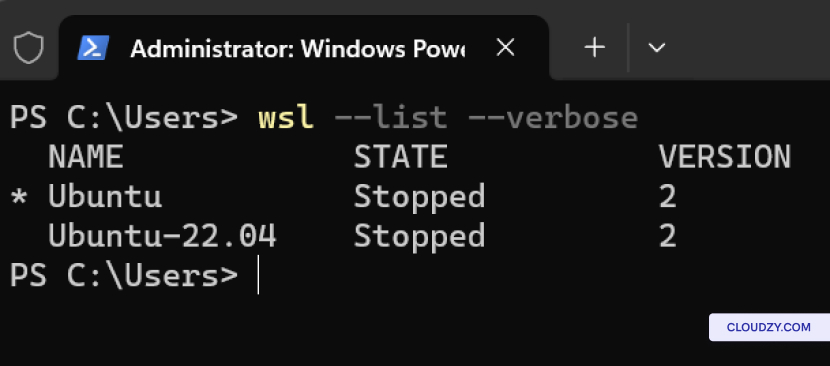
หากต้องการดูรายชื่อการแจกจ่าย Linux ที่ติดตั้งบน Windows ของคุณ
machine รวมถึงสถานะและ WSL version ของเครื่องเหล่านั้น ให้ใช้:
ตั้งค่าเวอร์ชัน WSL:
หากต้องการกำหนดเวอร์ชัน WSL (1 หรือ 2) สำหรับการแจกจ่าย Linux โดยเฉพาะ
ใช้:
wsl --set-version <distribution name> <versionNumber>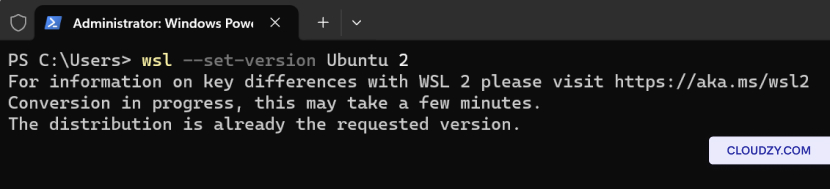
ตั้งเป็น WSL เริ่มต้น
เวอร์ชัน:
เพื่อกำหนดเวอร์ชัน WSL เริ่มต้น (1 หรือ 2) สำหรับการแจกจ่าย Linux ใหม่
การติดตั้ง ใช้:
wsl --set-default-version <Version>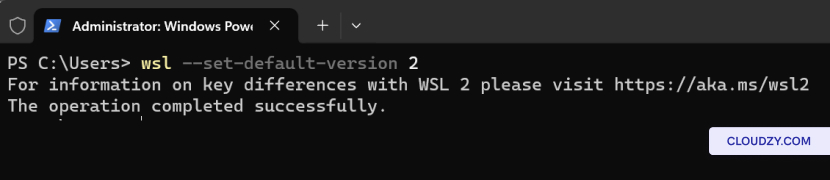
กำหนดค่าเริ่มต้น Linux
การจัดจำหน่าย:
เพื่อตั้งค่าการแจกจ่าย Linux เป็นค่าเริ่มต้นที่ใช้กับคำสั่ง wsl
ใช้:
wsl --set-default <Distribution Name>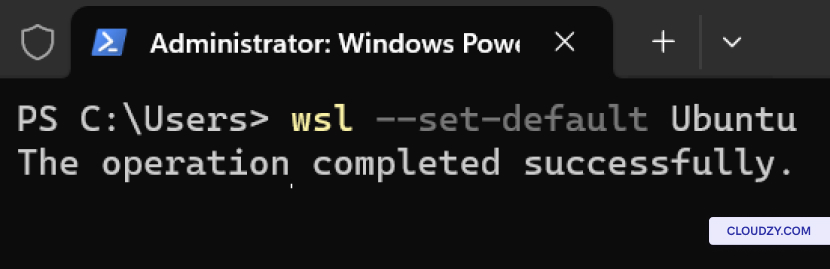
เรียกใช้ Linux เฉพาะเจาะจง
การจัดจำหน่าย:
หากต้องการเรียกใช้การแจกจ่าย Linux เฉพาะรุ่นกับผู้ใช้ที่กำหนด ให้ใช้:
wsl --distribution <Distribution Name> --user <User Name>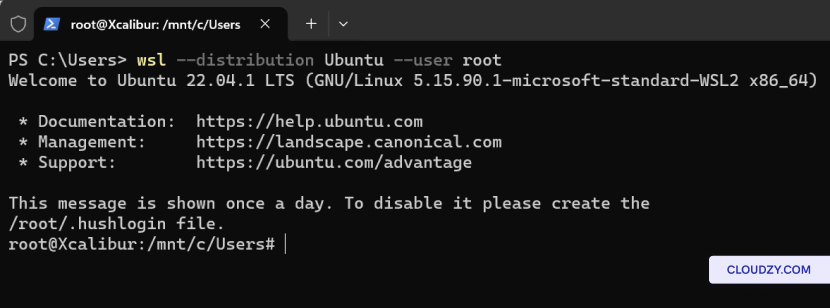
การลบ
Distribution Linux เฉพาะเจาะจง
หากต้องการลบ distribution Linux เฉพาะเจาะจงจาก WSL
ทำตามขั้นตอนเหล่านี้:
-
เปิดพรอมต์คำสั่งหรือเทอร์มินัล Windows
-
เรียกใช้คำสั่งต่อไปนี้แล้วแทนที่ distro
name ด้วยชื่อของ distribution ที่ต้องการ
ลบ:
wsl --unregister <distro name>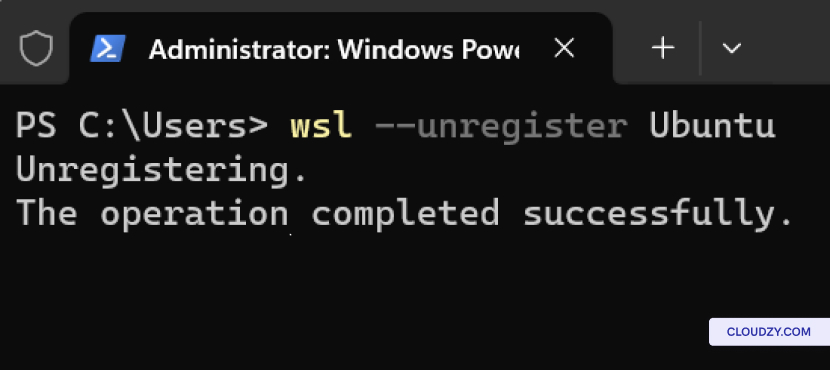
คำสั่งนี้จะยกเลิกการลงทะเบียน distribution ที่ระบุจาก WSL
และลบออกจากระบบของคุณ โปรดทราบว่าข้อมูล การตั้งค่า และ
ซอฟต์แวร์ที่เกี่ยวข้องกับ distribution นั้นจะสูญหายอย่างถาวร
ถอนการติดตั้ง WSL จาก
คอมพิวเตอร์ของคุณ
หากต้องการถอนการติดตั้ง WSL จากคอมพิวเตอร์ของคุณ ให้ทำตามขั้นตอนเหล่านี้
ขั้นตอนเหล่านี้:
-
เปิดพรอมต์คำสั่งหรือเทอร์มินัล Windows
-
คำสั่งต่อไปนี้จะปิดใช้งาน Windows Subsystem for Linux
บนระบบของคุณ เมื่อปิดใช้งานแล้ว WSL จะถูกลบออกจากคอมพิวเตอร์ของคุณ
คอมพิวเตอร์
Disable-WindowsOptionalFeature -Online -FeatureName Microsoft-Windows-Subsystem-Linux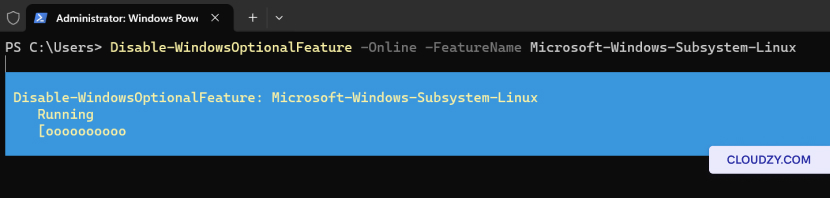
ด้วย WSL การรวมตัว Windows และ Linux ทำได้ง่ายดาย ตั้งแต่
การตรวจสอบให้แน่ใจว่าคุณมี Windows เวอร์ชันที่ถูกต้องไปจนถึงการรันคำสั่ง
การติดตั้งและเรียกใช้ Linux distributions เป็นกระบวนการที่
ง่ายดาย นอกจากนี้ คุณสามารถจัดการ Linux distributions ของคุณได้
อย่างมีประสิทธิภาพด้วยคำสั่ง WSL พื้นฐาน หากต้องการข้อมูลเพิ่มเติมหรือ
หากต้องการความช่วยเหลือเพิ่มเติม โปรดติดต่อทีมสนับสนุนของเราผ่าน ส่ง
ตั๋ว.
เพิ่มเติมใน การติดตั้งด้วยตนเอง
คู่มือที่เกี่ยวข้อง
ต้องการความช่วยเหลือเรื่องอื่นไหม?
เวลาตอบกลับเฉลี่ยน้อยกว่า 1 ชั่วโมง มนุษย์จริง ไม่ใช่บอท