
ติดตั้ง Nextcloud Hub6 บน Ubuntu
คำแนะนำนี้ให้วิธีการตรงไปตรงมาสำหรับการติดตั้ง
เวอร์ชันล่าสุดของ Nextcloud แพลตฟอร์มการจัดการข้อมูลแบบโฮสต์เอง บน
Ubuntu server Nextcloud Hub 6 (27.1.3) มีการโฮสต์ไฟล์
ความร่วมมือ และอื่นๆ เพิ่มเติม พร้อมความยืดหยุ่นของเซิร์ฟเวอร์ส่วนตัว
ข้อกำหนดเบื้องต้น
-
เซิร์ฟเวอร์ที่รันเวอร์ชัน Ubuntu 20.04 LTS หรือใหม่กว่า
-
ความคุ้นเคยพื้นฐานกับบรรทัดคำสั่ง
กระบวนการติดตั้ง
ทำตามขั้นตอนเหล่านี้เพื่อติดตั้ง Nextcloud Hub 6 (27.1.3) บน Ubuntu
เซิร์ฟเวอร์:
ขั้นตอนที่ 1: อัปเดตระบบ
เซิร์ฟเวอร์
ตรวจสอบให้แน่ใจว่ารายการแพคเกจของเซิร์ฟเวอร์และระบบนั้นอัปเดตแล้ว
วันที่:
sudo apt update && sudo apt upgrade -yขั้นตอนที่ 2: ติดตั้ง Apache
เว็บเซิร์ฟเวอร์
ติดตั้ง Apache ซึ่งจะให้บริการไฟล์ Nextcloud ของคุณ:
sudo apt install apache2 -yขั้นตอนที่ 3:
ติดตั้ง PHP และโมดูล PHP ที่จำเป็น
Nextcloud ต้องการ PHP เพื่อทำงาน ติดตั้ง PHP พร้อมกับโมดูล
modules:
sudo apt install php libapache2-mod-php php-mysql php-dom php-xml php-mbstring php-gd php-curl php-zip -yขั้นตอนที่ 4: ติดตั้ง MariaDB
เซิร์ฟเวอร์
ติดตั้ง MariaDB ซึ่งเป็นเซิร์ฟเวอร์ฐานข้อมูลเพื่อเก็บข้อมูล Nextcloud:
sudo apt install mariadb-server -yขั้นตอนที่ 5: สร้าง
ฐานข้อมูลสำหรับ Nextcloud
ขั้นแรก เข้าสู่เชลล์ MariaDB:
sudo mariadb -u root -pหลังจากเข้าสู่ระบบแล้ว สร้างฐานข้อมูลสำหรับ Nextcloud และผู้ใช้ที่มี
ข้อมูลประจำตัวที่ต้องการ:
CREATE DATABASE nextcloud;
GRANT ALL PRIVILEGES ON nextcloud.* TO 'your_desired_username'@'localhost' IDENTIFIED BY 'your_desired_password';
FLUSH PRIVILEGES;
EXIT;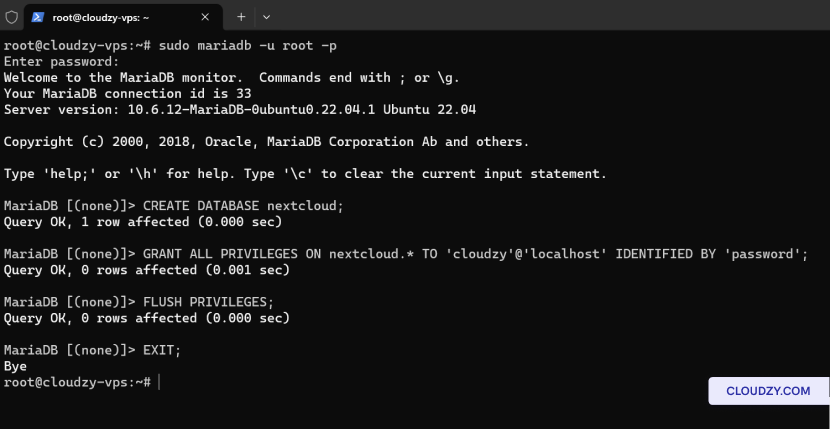
ขั้นตอนที่ 6:
ติดตั้ง Unzip และดาวน์โหลด Nextcloud
ก่อนดาวน์โหลด Nextcloud ตรวจสอบให้แน่ใจว่าคุณติดตั้ง unzip ไว้แล้ว
เพื่อแตกไฟล์ที่ดาวน์โหลด:
sudo apt install unzip -y
wget https://download.nextcloud.com/server/releases/nextcloud-27.1.3.zip
ขั้นตอนที่ 7:
แตกไฟล์ Nextcloud และตั้งค่าสิทธิ์การเข้าถึง
แตกไฟล์ Nextcloud ไปยังไดเรกทอรี่ root ของเว็บและตั้งค่า
ตั้งค่าสิทธิ์ที่ถูกต้อง
unzip nextcloud-27.1.3.zip -d /var/www/html/
sudo chown -R www-data:www-data /var/www/html/nextcloud/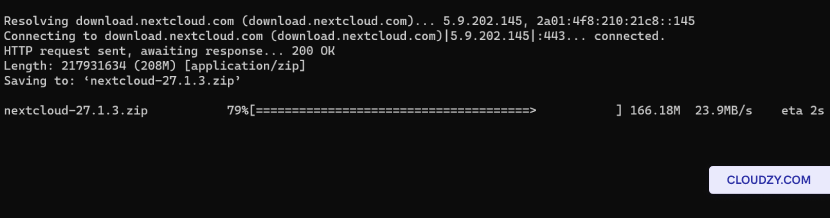
ขั้นตอนที่ 8: กำหนดค่า
Apache สำหรับ Nextcloud
สร้างไฟล์การกำหนดค่า Apache สำหรับ Nextcloud:
sudo nano /etc/apache2/sites-available/nextcloud.confใส่การกำหนดค่าต่อไปนี้แล้วบันทึกไฟล์:
Alias /nextcloud "/var/www/html/nextcloud/"
<Directory /var/www/html/nextcloud/>
  Require all granted
  AllowOverride All
  Options FollowSymLinks MultiViews

  <IfModule mod_dav.c>
    Dav off
  </IfModule>
</Directory>
เปิดใช้งานไซต์ใหม่และโมดูลเขียนใหม่:
sudo a2ensite nextcloud
sudo a2enmod rewrite
sudo systemctl restart apache2
ขั้นตอน
9: สิ้นสุดการติดตั้งผ่านอินเทอร์เฟซเว็บ
เปิดเว็บเบราว์เซอร์และไปที่
http://your_server_ip/nextcloudสิ้นสุดการติดตั้งโดย
ระบุข้อมูลต่อไปนี้:
-
รายละเอียดบัญชีผู้ดูแลระบบ: เลือกชื่อผู้ใช้และ
รหัสผ่านสำหรับบัญชี Nextcloud administrator CD -
โฟลเดอร์ข้อมูล: ยืนยันเส้นทางไปยังโฟลเดอร์ข้อมูล
ที่ Nextcloud จะจัดเก็บไฟล์ของมัน -
การกำหนดค่าฐานข้อมูล: ป้อนข้อมูลประจำตัว
สำหรับผู้ใช้ฐานข้อมูลและชื่อที่คุณสร้างไว้ก่อนหน้านี้ ใช้
localhost สำหรับโฮสต์ฐานข้อมูลเว้นแต่ฐานข้อมูลของคุณอยู่ใน
บนเซิร์ฟเวอร์อื่น
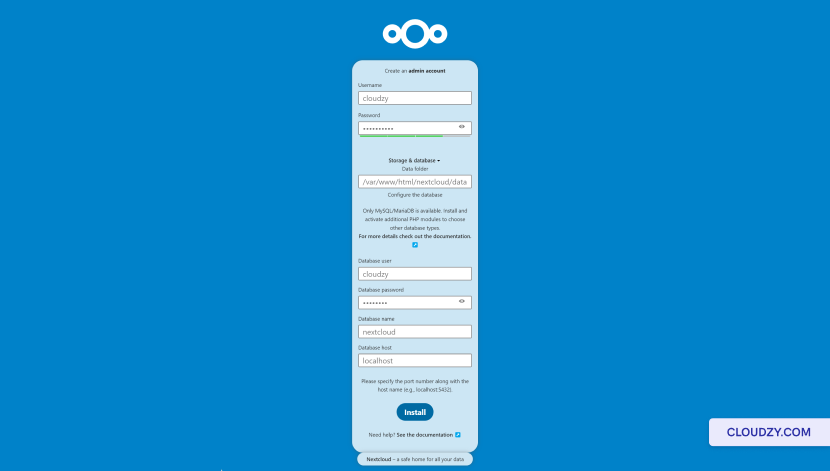
หลังจากป้อนรายละเอียด ให้คลิก ตั้งค่าเสร็จสิ้น
ปุ่มเพื่อสิ้นสุดการติดตั้งแล้วไปที่
http://your_server_ip/nextcloud/index.php/login ถ้าคุณ
ไม่ได้เปลี่ยนเส้นทางโดยอัตโนมัติ
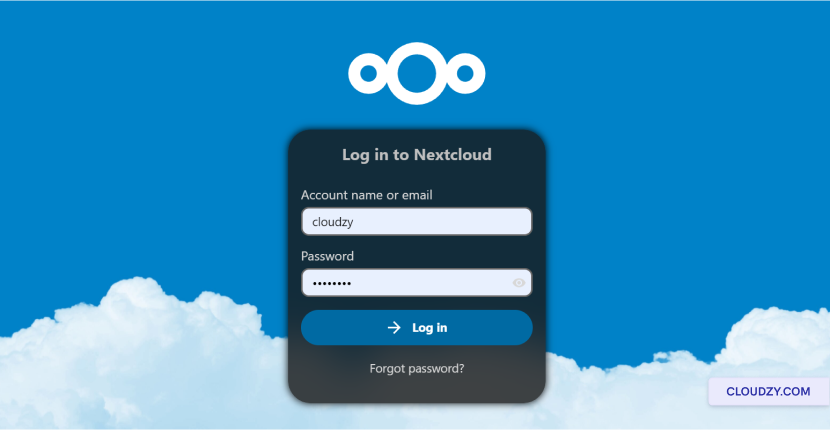
ตอนนี้คุณมีอินสแตนซ์ Nextcloud Hub 6 (27.1.3) ที่ทำงานบน
เซิร์ฟเวอร์ Ubuntu เริ่มต้นโดยสำรวจแดชบอร์ดและกำหนดค่า
สภาพแวดล้อม Nextcloud ให้เหมาะสมกับความต้องการของคุณ ไม่ว่าจะเป็นส่วนตัวหรือธุรกิจ หากคุณ
ต้องการข้อมูลเพิ่มเติมหรือความช่วยเหลือเพิ่มเติม โปรดติดต่อ
ทีมการสนับสนุนของเราได้ที่ ส่ง
ตั๋ว.
เพิ่มเติมใน การติดตั้งด้วยตนเอง
คู่มือที่เกี่ยวข้อง
ต้องการความช่วยเหลือเรื่องอื่นไหม?
เวลาตอบกลับเฉลี่ยน้อยกว่า 1 ชั่วโมง มนุษย์จริง ไม่ใช่บอท