
การจัดการเว็บโฮสติงอาจทำให้เกิด
การใช้งานเซิร์ฟเวอร์ที่ไม่เพียงพอ โดยเฉพาะเมื่อต้องจัดการเว็บไซต์
หลายแห่ง บทความนี้ช่วยแก้ปัญหาดังกล่าวโดยสาธิตวิธีการ
โฮสต์เว็บไซต์หลายแห่งบนเซิร์ฟเวอร์เดียว ด้วยการใช้
ความสามารถของ Apache บน Linux (Ubuntu และ CentOS) และ Internet
Information Services (IIS) บน Windows ผู้ดำเนินการสามารถใช้
ประสิทธิภาพเซิร์ฟเวอร์ได้อย่างเต็มที่ ลดความยุ่งยากในการจัดการเว็บไซต์
และลดค่าใช้งานลงอย่างมาก คู่มือนี้ให้คำแนะนำ
ทีละขั้นตอนแก่ผู้ดูแลเซิร์ฟเวอร์เพื่อปรับเพื่อให้สภาพแวดล้อมโฮสติงดีขึ้น
และช่วยให้เว็บไซต์แต่ละแห่งทำงานได้อย่างราบรื่นบนเซิร์ฟเวอร์เดียว
การตั้งค่า
Apache
การตั้งค่าสำหรับ Ubuntu และ CentOS
ส่วนนี้เป็นคู่มือการตั้งค่า Apache เพื่อ
โฮสต์เว็บไซต์หลายแห่งบนเซิร์ฟเวอร์เดียว โดยเฉพาะสำหรับ
ระบบ Ubuntu และ CentOS
ข้อกำหนดเบื้องต้น
อัปเดตฐานข้อมูลแพ็คเกจของระบบของคุณ
Ubuntu/Debian:
sudo apt update
sudo apt upgrade -y
CentOS/RHEL:
sudo yum update -yตรวจสอบว่าคุณมี sudo สิทธิในการดำเนิน
งานการบริหาร
ขั้นตอนที่ 1: ติดตั้ง
Apache
Ubuntu/Debian:
sudo apt install apache2 -yCentOS/RHEL (แพ็คเกจชื่อ httpd)
sudo yum install httpd -yขั้นตอนที่ 2: สร้าง
ไดเรกทอรี่
สร้างไดเรกทอรีรูทสำหรับเว็บไซต์แต่ละแห่ง
sudo mkdir -p /var/www/domain.com/public_html
sudo mkdir -p /var/www/domain2.com/public_html
แทนที่ domain.com และ domain2.com ด้วย
ชื่อโดเมนจริงของคุณ

ขั้นตอนที่ 3: กำหนด
สิทธิ์การเข้าถึง
ตั้งค่าสิทธิ์เพื่ออนุญาตให้เว็บเซิร์ฟเวอร์เข้าถึง
เนื้อหา:
sudo chown -R $USER:$USER /var/www/domain.com/public_html
sudo chown -R $USER:$USER /var/www/domain2.com/public_html
sudo chmod -R 755 /var/www
ขั้นตอนที่ 4 สร้างไฟล์ Index
หน้า
สร้างแบบง่าย index.html สำหรับแต่ละโดเมน
echo "Welcome to domain.com" | sudo tee /var/www/domain.com/public_html/index.html
echo "Welcome to domain2.com" | sudo tee /var/www/domain2.com/public_html/index.html
ขั้นตอนที่ 5: กำหนดค่า
โฮสต์เสมือน
คัดลอกไฟล์การตั้งค่าเริ่มต้นและแก้ไขสำหรับแต่ละโดเมน
sudo cp /etc/apache2/sites-available/000-default.conf /etc/apache2/sites-available/domain.com.conf
sudo cp /etc/apache2/sites-available/000-default.conf /etc/apache2/sites-available/domain2.com.conf
แก้ไขไฟล์เซิร์ฟเวอร์เสมือนสำหรับ domain.com:
sudo nano /etc/apache2/sites-available/domain.com.confในไฟล์นั้น ให้ทำการเปลี่ยนแปลงที่จำเป็น:
<VirtualHost *:80>
    ServerAdmin [email protected]
    ServerName domain.com
    ServerAlias www.domain.com
    DocumentRoot /var/www/domain.com/public_html
    ErrorLog ${APACHE_LOG_DIR}/error.log
    CustomLog ${APACHE_LOG_DIR}/access.log combined
</VirtualHost>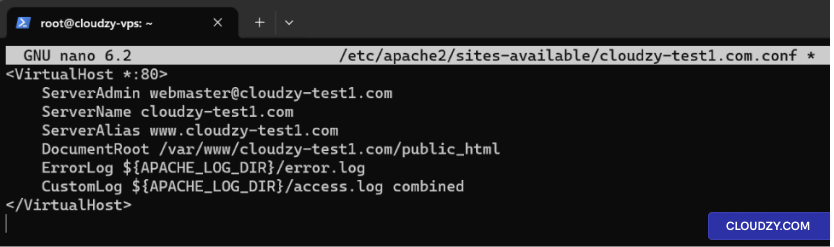
ทำซ้ำขั้นตอนสำหรับ domain2.com.
ขั้นตอนที่ 6: เปิดใช้งานไซต์
เปิดใช้งานไซต์ใหม่และปิดใช้งานไซต์เริ่มต้น:
sudo a2ensite domain.com.conf
sudo a2ensite domain2.com.conf
sudo a2dissite 000-default.conf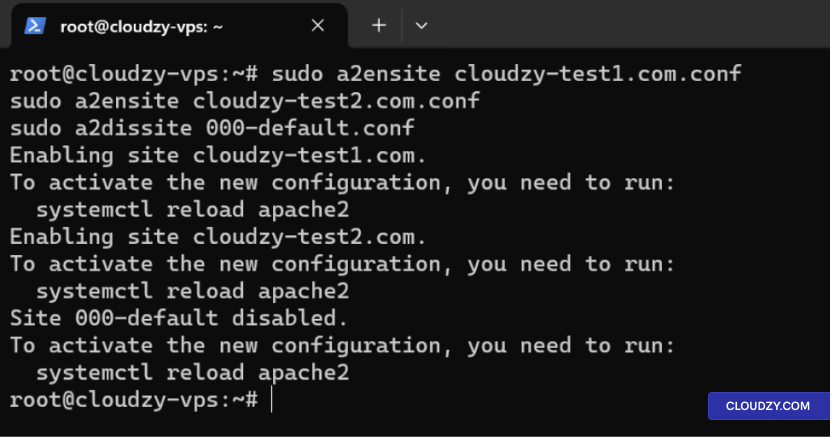
ขั้นตอนที่ 7: รีสตาร์ท
Apache
รีสตาร์ท Apache เพื่อใช้การเปลี่ยนแปลง:
Ubuntu/Debian:
sudo systemctl restart apache2CentOS/RHEL:
sudo systemctl restart httpdขั้นตอนที่ 8: แก้ไข
ไฟล์ Hosts และทดสอบเว็บไซต์
แก้ไขไฟล์ Hosts:
- เปิดไฟล์ hosts ด้วยตัวแก้ไขข้อความ:
sudo nano /etc/hosts- เพิ่มรายการสำหรับโดเมนของคุณที่ชี้ไปยังที่อยู่ IP ของเซิร์ฟเวอร์
ตัวอย่างเช่น:
192.168.1.10 domain.com
192.168.1.10 domain2.com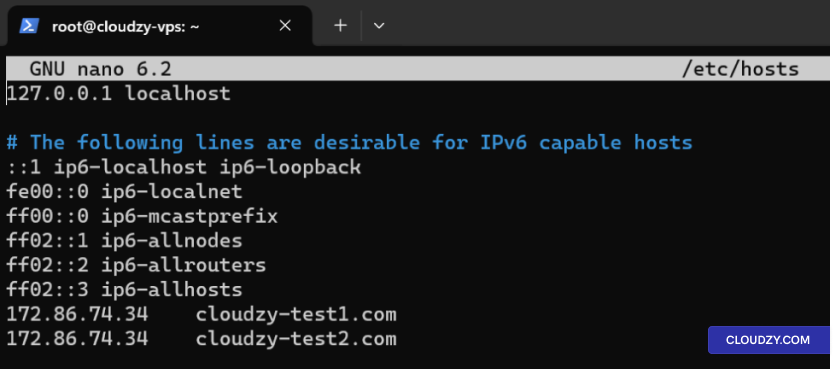
- บันทึกและปิดไฟล์
หรือ อัปเดตระเบียน A ของ DNS:
หากคุณมีโดเมนที่ลงทะเบียนแล้ว ให้อัปเดตระเบียน A ในการตั้งค่า DNS
เพื่อชี้ไปยังที่อยู่ IP ของเซิร์ฟเวอร์ของคุณ
ทดสอบเว็บไซต์ด้วย Curl:
ทดสอบเว็บไซต์ของคุณเพื่อให้แน่ใจว่าสามารถเข้าถึงได้:
curl http://domain.com
curl http://domain2.com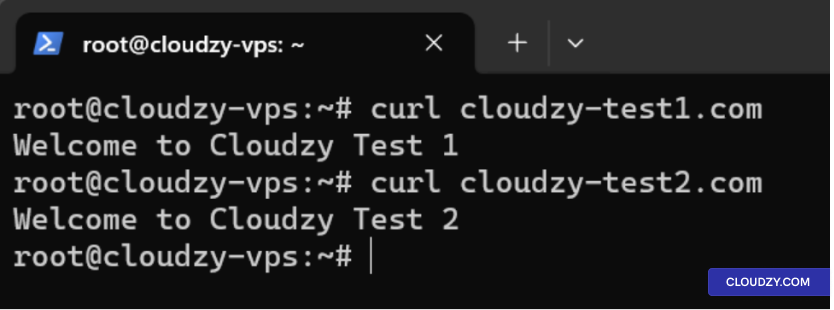
การกำหนดค่า IIS
สำหรับเซิร์ฟเวอร์ Windows
ส่วนนี้ให้คำแนะนำที่ครอบคลุมสำหรับการตั้งค่า
เว็บไซต์หลายแห่งบนเซิร์ฟเวอร์เดียวโดยใช้ Internet Information Services
(IIS) บนเซิร์ฟเวอร์ Windows
ขั้นตอน
ขั้นตอนที่ 1: ติดตั้ง IIS โดยใช้ Add Roles and Features Wizard
-
เปิด Server Manager: คลิกที่ Server Manager
ไอคอนบนแถบงาน หรือเปิดจากเมนู Start -
เปิด Add Roles and Features Wizard: ใน
ที่ Server Manager dashboard คลิก จัดการ แล้วจากนั้น
เลือก เพิ่มบทบาทและฟีเจอร์. -
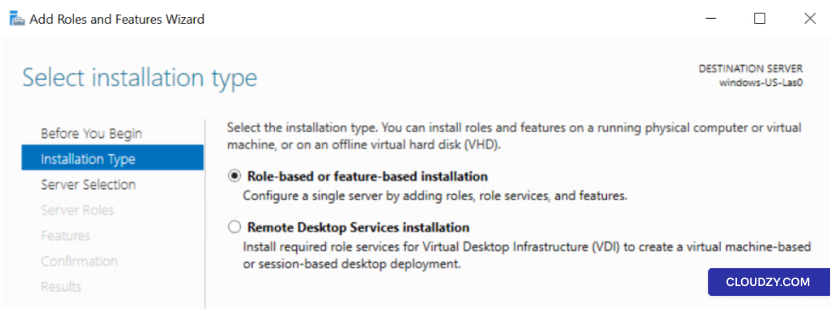
การติดตั้งแบบ Role-Based หรือ Feature-Based: เลือก
การติดตั้งแบบ role-based หรือ feature-based และคลิก
ถัดไป.
-
เลือกเซิร์ฟเวอร์: เลือกเซิร์ฟเวอร์ที่คุณต้องการ
ติดตั้ง IIS และคลิก ถัดไป. -
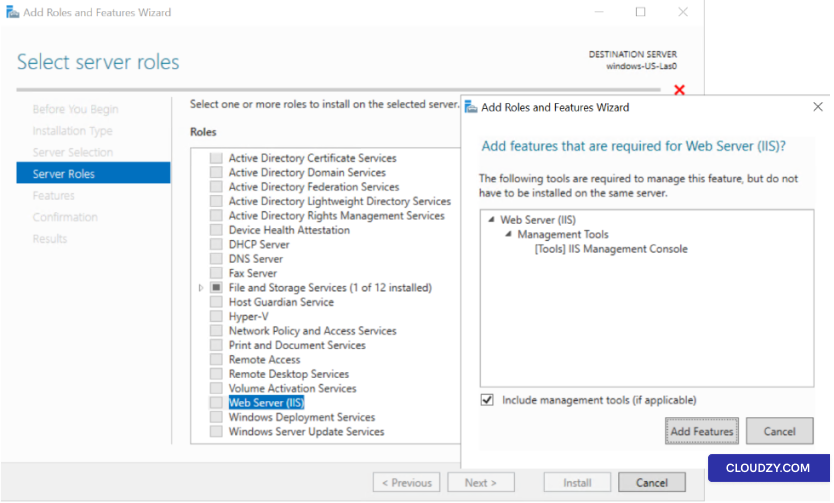
เพิ่มบทบาท ในส่วน Roles ทำเครื่องหมายในช่อง
สำหรับWeb Server (IIS)เมื่อขอให้เพิ่ม features ที่
จำเป็นสำหรับ Web Server (IIS) ให้คลิก เพิ่ม
ฟีเจอร์.
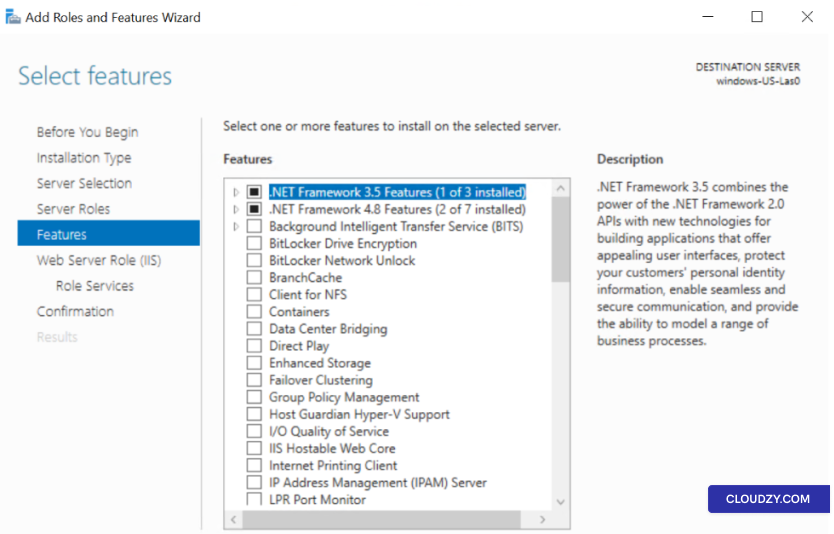
- คุณสมบัติ: ไม่จำเป็นต้องเพิ่ม features อื่น
นอกเว้นว่าคุณมีความต้องการเฉพาะ คลิก ถัดไป.
-
บทบาท Web Server (IIS): ตรวจสอบข้อมูล
และคลิก ถัดไป. -
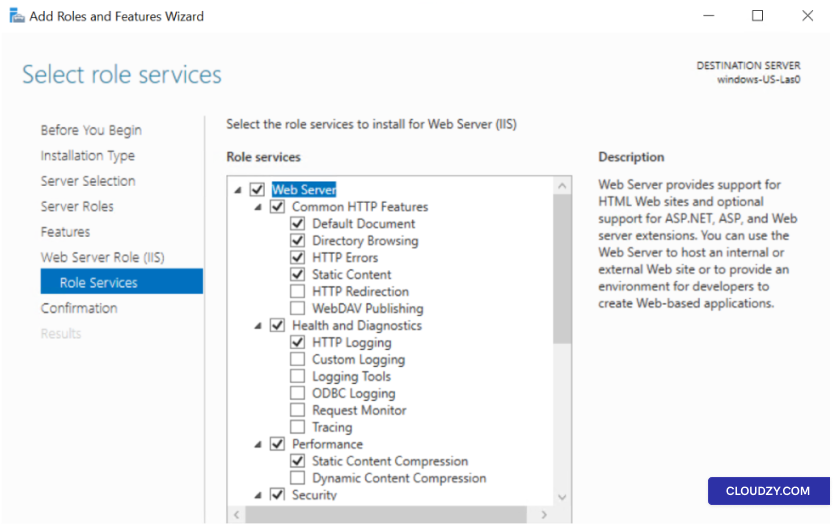
บริการตามบทบาท: เลือก IIS role services ที่ต้องการ
ติดตั้ง สำหรับเซิร์ฟเวอร์เว็บพื้นฐาน การเลือกค่าเริ่มต้นมักจะเหมาะสมอยู่แล้ว
เพียงพอ คลิก ถัดไป.
-
ยืนยัน: ตรวจสอบการเลือกของคุณและคลิก
on ติดตั้งกระบวนการติดตั้งจะ
เริ่มต้น -
ความสมบูรณ์: เมื่อติดตั้งเสร็จสิ้น
คลิกที่ ปิด.
ขั้นตอนที่ 2: เพิ่ม Websites
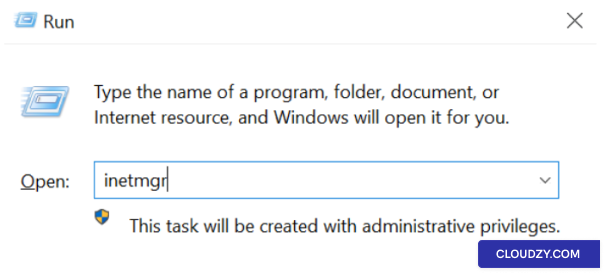
- เปิด IIS Manager: กด Windows คีย์ +
R, พิมพ์ inetmgrและกด
Enter.
-
สร้างเว็บไซต์ใหม่: คลิกขวาที่
Sites โฟลเดอร์ใน IIS Manager และเลือก เพิ่ม
Website. -
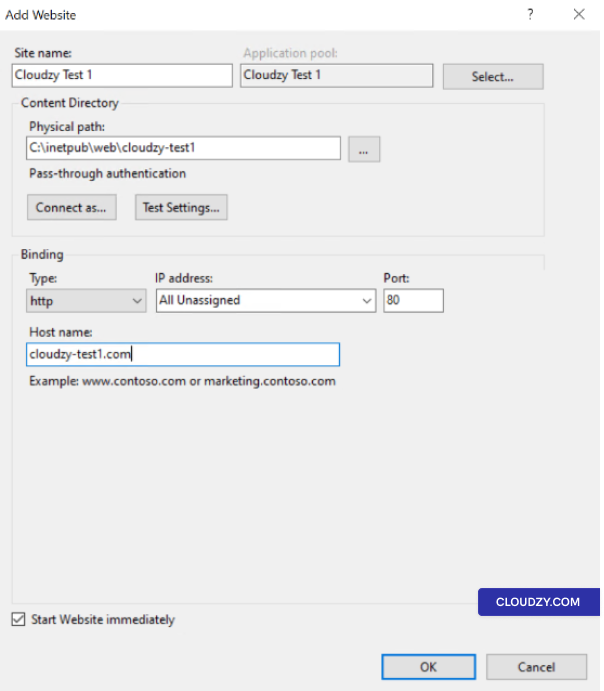
รายละเอียดเว็บไซต์:
-
ชื่อเว็บไซต์: ป้อนชื่อที่อธิบายถึงเว็บไซต์
-
เส้นทางฟิสิกัล: เลือกโฟลเดอร์ที่มีไฟล์ของคุณ
ไฟล์ของเว็บไซต์ -
พิมพ์: โดยทั่วไป http.
-
ที่อยู่ IP: เลือก IP หรือปล่อยไว้เป็น ทั้งหมด
ไม่ได้มอบหมาย. -
พอร์ต: โดยทั่วไป 80 สำหรับ
HTTP. -
ชื่อโฮสต์: ป้อนชื่อโดเมน
- ทำซ้ำสำหรับเว็บไซต์เพิ่มเติม: ทำตามขั้นตอนเดียวกัน
สำหรับแต่ละเว็บไซต์
ขั้นตอนที่ 3: ตั้งค่า Host
ส่วนหัว
-
เลือกเว็บไซต์: คลิกที่เว็บไซต์ใน IIS
ผู้จัดการ -
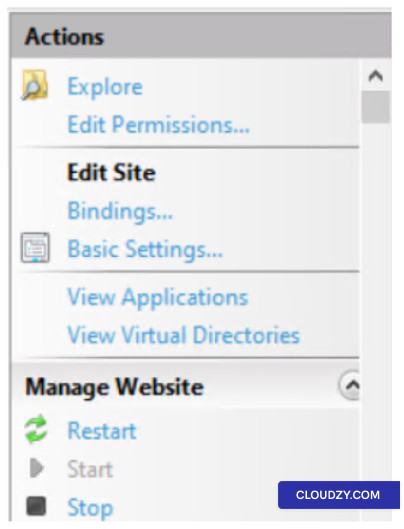
เปิดการผูกมัด ใน การดำเนิน
แผงควบคุม คลิกที่ Bindings.
-
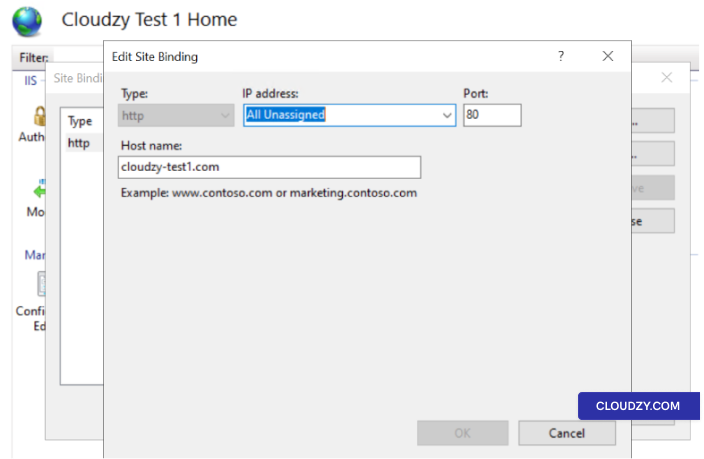
แก้ไขหรือเพิ่ม Binding: In ไซต์
Bindingsแก้ไข binding ที่มีอยู่หรือคลิก
เพิ่ม. -
ระบุชื่อ Host: ป้อนชื่อ hostname ใน
ชื่อโฮสต์ ฟิลด์
- ทำซ้ำสำหรับเว็บไซต์เพิ่มเติม: ทำตามขั้นตอนเดียวกัน
สำหรับแต่ละเว็บไซต์
ขั้นตอนที่ 4: จัดการ
DNS และแก้ไขไฟล์ Hosts
-
อัปเดตระเบียน DNS: เพื่อให้ชื่อโดเมนของคุณสามารถ
ชี้ไปที่เซิร์ฟเวอร์ IIS ของคุณ ให้อัปเดตระเบียน DNS A เพื่อชี้ไปที่
ที่อยู่ IP สาธารณะของเซิร์ฟเวอร์ ซึ่งจำเป็นหากคุณใช้
ชื่อโดเมนที่ลงทะเบียนแล้ว -
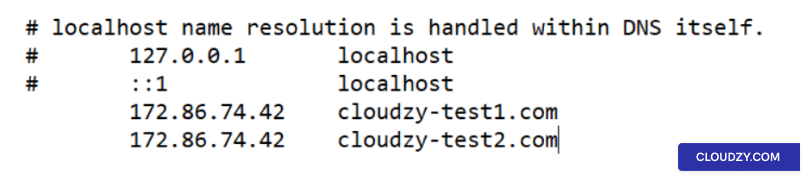
แก้ไขไฟล์ Hosts (ทางเลือก): ถ้าคุณไม่
หากคุณมีโดเมนและต้องการทดสอบในเครื่อง คุณสามารถแก้ไขไฟล์ hosts บน
เครื่องคอมพิวเตอร์ของคุณ (ไม่ใช่เซิร์ฟเวอร์) ไฟล์นี้มักจะอยู่ที่
**C:** เพิ่มรายการสำหรับเว็บไซต์ของคุณแต่ละรายการให้ชี้ไปที่ที่อยู่ IP
ของเซิร์ฟเวอร์ IIS ของคุณ ตัวอย่างเช่น:
192.168.1.10 domain.com
192.168.1.10 domain2.com
แทนที่ 192.168.1.10 ด้วยที่อยู่ IP ของคุณ
เซิร์ฟเวอร์ Windows โปรดจำไว้ว่าการเปลี่ยนแปลงนี้จะส่งผลกระทบเฉพาะเว็บไซต์เท่านั้น
สามารถเข้าถึงได้บนเครื่องที่คุณแก้ไขไฟล์ hosts
ขั้นตอนที่ 5: ยืนยัน
เว็บไซต์
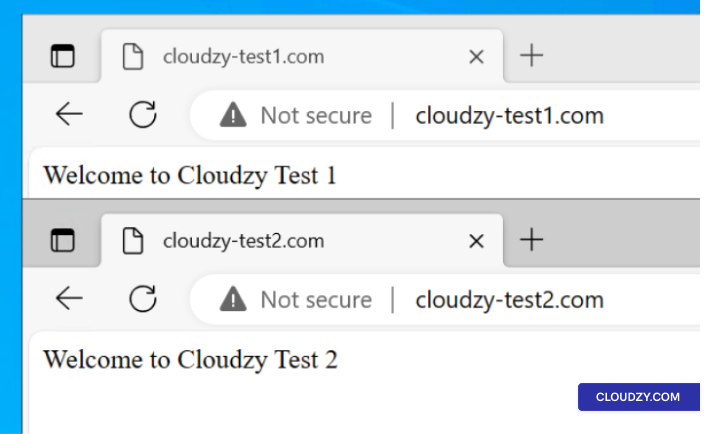
เปิดเว็บเบราว์เซอร์และไปที่แต่ละโดเมนเพื่อตรวจสอบว่า
เว็บไซต์กำลังทำงานได้อย่างถูกต้อง หากคุณแก้ไขไฟล์ hosts แล้ว
บนเครื่องที่คุณแก้ไขแล้ว คุณควรจะเห็นเนื้อหา
ของเว็บไซต์หากการตั้งค่าทั้งหมดถูกต้อง
ขั้นตอนที่ 6:
การตั้งค่าเพิ่มเติม (ไม่บังคับ)
-
ใบรับรอง SSL: หากคุณวางแผนจะใช้ HTTPS
คุณจะต้องติดตั้งและกำหนดค่า SSL certificates สำหรับแต่ละอัน
ไซต์ -
Application Pools: Application Pools ลองสร้างแยกกัน
พูลแอปพลิเคชันแยกต่างหากสำหรับแต่ละเว็บไซต์เพื่อการจัดการที่ดีขึ้นและ
ความปลอดภัย -
การตั้งค่าความปลอดภัย ตรวจสอบและตั้งค่าความปลอดภัย
การตั้งค่าตามความต้องการของคุณ
เว็บไซต์แต่ละแห่งจะเข้าถึงได้ผ่านชื่อโดเมนของตัวเอง โดยแบ่งปันทรัพยากร
ทรัพยากรเซิร์ฟเวอร์เดียวกัน
โดยสรุปแล้ว การโฮสต์เว็บไซต์หลายแห่งบนเซิร์ฟเวอร์เพียงตัวเดียวโดยใช้
Apache หรือ IIS มีประสิทธิภาพและคุ้มค่า โดยการทำตามรายละเอียด
ขั้นตอนที่ให้ไว้สำหรับเซิร์ฟเวอร์ Ubuntu, CentOS และ Windows คุณสามารถ
จัดการเว็บไซต์อย่างมีประสิทธิภาพและใช้ทรัพยากรเซิร์ฟเวอร์ให้เต็มที่
มีการปรากฏตัวออนไลน์ที่มั่นคง หากคุณมีคำถามใด ๆ โปรดติดต่อเราได้เลย
ติดต่อเรา ส่งข้อมูล
ตั๋ว.
เพิ่มเติมใน การติดตั้งด้วยตนเอง
คู่มือที่เกี่ยวข้อง
ต้องการความช่วยเหลือเรื่องอื่นไหม?
เวลาตอบกลับเฉลี่ยน้อยกว่า 1 ชั่วโมง มนุษย์จริง ไม่ใช่บอท