

Ваша система Linux працює повільніше, ніж очікувалось? Тест швидкості диска Linux одразу виявить вузькі місця в зберіганні даних. Чи то ви усуваєте проблеми з повільним сервером, чи перевіряєте, що ваш провайдер VPS забезпечує обіцяну продуктивність SSD, знання того, як перевірити швидкість диска у Linux, дає вам конкретні дані для роботи.
Сучасне зберігання даних існує в різних типах: традиційні жорсткі диски (HDD), швидші твердотільні накопичувачі (SSD) та надшвидкісні варіанти зберігання. Кожен працює по-різному, і знання того, як тестувати швидкість жорсткого диска, допомагає прийняти обґрунтовані рішення щодо модернізації або вибору хостингу.
Чому варто запустити тест швидкості диска у Linux
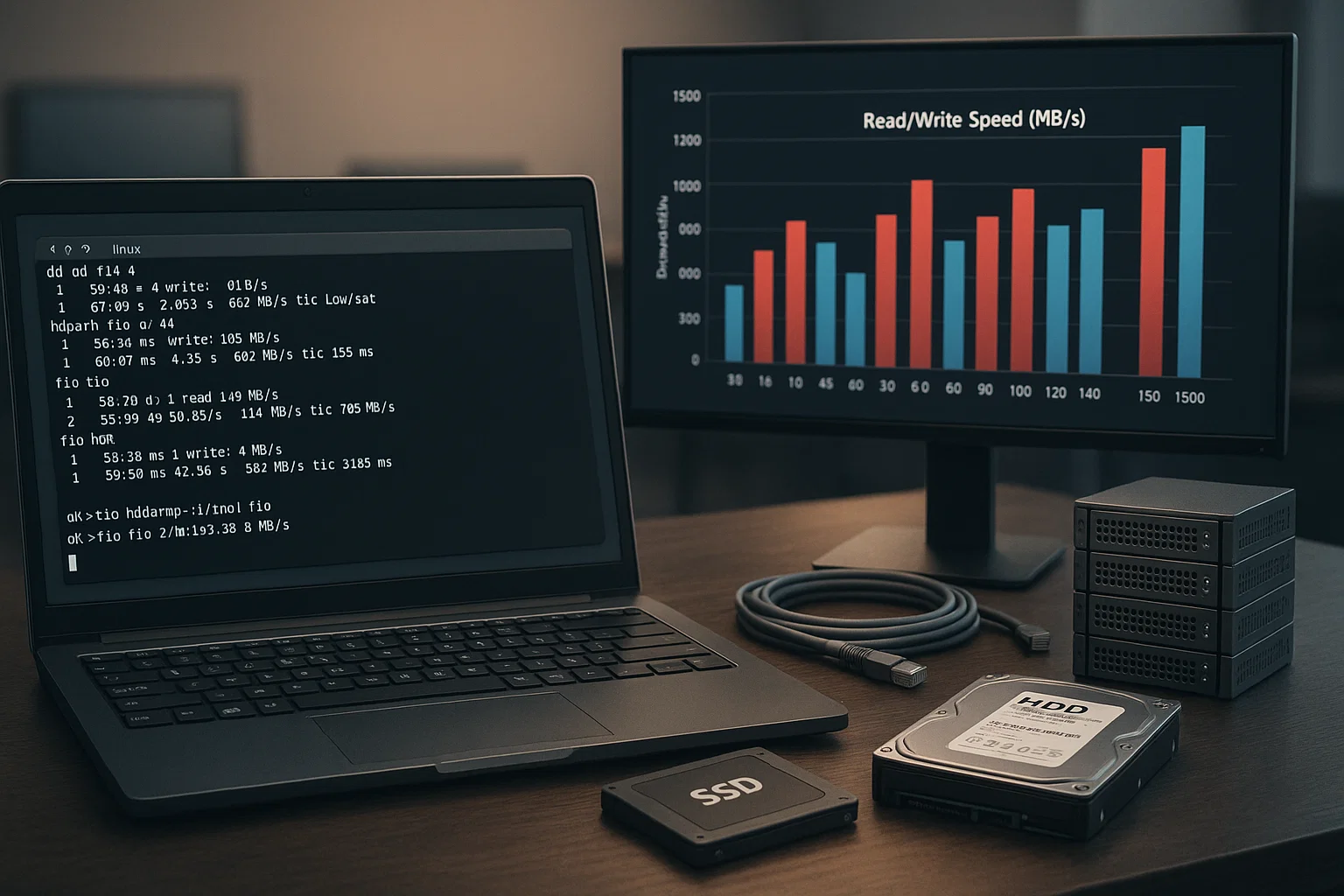 Продуктивність зберігання безпосередньо впливає на чутливість системи. Повільний диск створює вузькі місця, які впливають на все - від передачі файлів до часу завантаження програм. Запуск операції тестування швидкості диска Linux розкриває, чи задовольняє ваше зберігання ваші потреби, або升級покращило б продуктивність.
Це стає особливо важливим при управлінні кількома системами або оцінці провайдерів хостингу. Тестування продуктивності допомагає виявити проблеми до того, як вони вплинуть на виробничі навантаження.
Ключові сценарії для тестування диска: • Порівняння фактичної і заявленої продуктивності провайдерів VPS за допомогою купити хостинг Linux VPS налаштування • Усунення проблем з повільним резервним копіюванням та операціями з файлами
• Вибір між оновленням HDD та SSD за допомогою методів перевірки швидкості диска Linux • Моніторинг деградації зберігання з часом • Перевірка продуктивності конфігурації RAID
Для корпоративних користувачів, які керують віддаленими системами, поєднання тестування диска з Linux RDP сервер доступом забезпечує комплексні можливості моніторингу продуктивності.
Тестування швидкості диска у Linux за допомогою команд
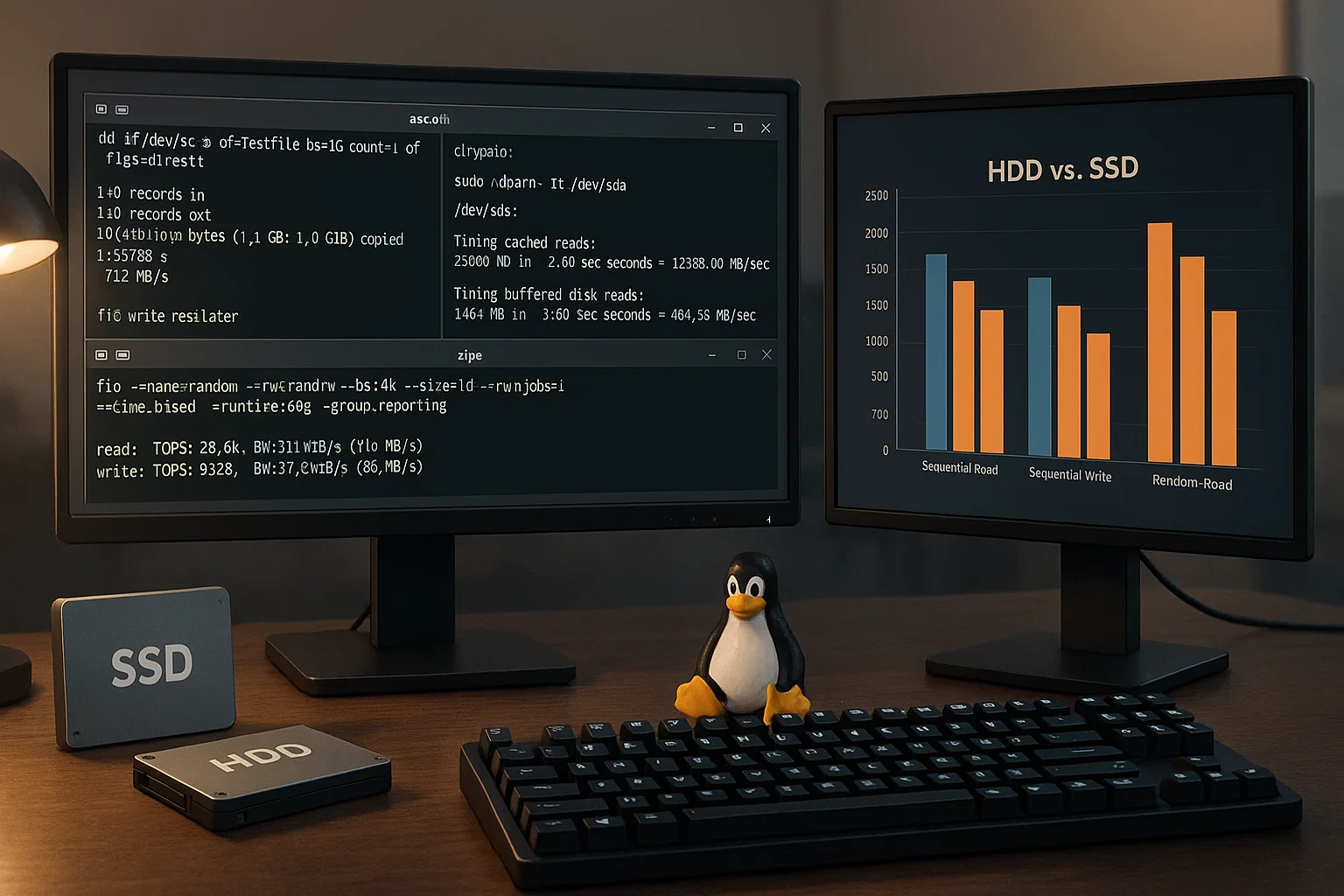
Linux пропонує кілька інструментів командного рядка для вимірювання продуктивності зберігання. Кожен інструмент тестування швидкості диска Linux служить різним цілям і надає унікальні відомості про можливості вашого диска. Підхід командного рядка забезпечує точний контроль і послідовні результати на різних дистрибутивах Linux.
Ці інструменти становлять основу професійного системного адміністрування та моніторингу продуктивності. Розуміння того, коли використовувати кожен інструмент, допомагає оптимізувати робочий процес команди тестування швидкості диска Linux.
| Інструмент | Найкраще для | Вимірює | Статус установки | Обмеження |
| dd | Швидкі тести запису | Послідовна швидкість запису | Попередньо встановлено | Тільки запис, результати варіюються |
| hdparm | Перевірка швидкості читання | Послідовна швидкість читання | Часто встановлено | Тестування тільки для читання |
| fio | Комплексне тестування | Випадковий/послідовний I/O | Потребує встановлення | Складна конфігурація |
Тестування швидкості диска Linux за допомогою dd
Віддалений dd команда доступна за замовчуванням на всіх основних дистрибутивах Linux. Цей метод відповідає на питання «Яка команда для тестування швидкості диска?» у базових сценаріях.
Команда dd пропонує простоту й універсальну доступність на всіх системах Linux. Вона забезпечує базові виміри продуктивності сховища.
Тест швидкості запису (перевірений синтаксис):
dd if=/dev/zero of=testfile bs=1G count=1 oflag=directТест швидкості читання (перевірений синтаксис):
# Clear cache first

sudo sh -c "echo 3 > /proc/sys/vm/drop_caches"

# Test read speed

dd if=testfile of=/dev/null bs=1G count=1 iflag=direct
Розуміння результатів dd: • Вивід показує передані байти та затрачений час • Швидкість передачі розраховується автоматично в МБ/с • oflag=direct та iflag=direct обхід системного кешу • Результати можуть відрізнятися між запусками через активність системи
Тестування швидкості читання HDD/SSD за допомогою Hdparm
Віддалений hdparm утиліта спеціалізується на керуванні параметрами жорсткого диска й забезпечує надійні виміри швидкості читання. Цей інструмент безпосередньо розв'язує завдання «яка команда для тестування жорсткого диска».
На відміну від dd, hdparm спеціально розроблена для бенчмаркінгу сховища та перевірки швидкості SSD на Linux. Вона пропонує як кешовані, так і прямі виміри швидкості читання диска.
Перевірені команди встановлення:
| Розповсюдження | Менеджер пакетів | Команда |
| Ubuntu/Debian | apt | sudo apt-get install hdparm |
| CentOS/RHEL 7 | yum | sudo yum install hdparm |
| CentOS/RHEL 8+ | dnf | sudo dnf install hdparm |
Перевірений синтаксис hdparm:
- Визначити диск: lsblk
- Тест швидкості: sudo hdparm -Tt /dev/sda
Пояснення параметрів Hdparm (із документації):
• -T виконує кешовані читання для виміру буфера кешу
• -t виконує читання пристрою для виміру прямого доступу до диска
• Потребує sudo для прямого доступу до пристрою
Додавання прапора –direct (перевірено зі джерел):
sudo hdparm -tT --direct /dev/sdaВіддалений –direct прапор обходить буфер кешу для точніших результатів. Цей hdparm метод дає вам як теоретичну максимальну, так і реальну продуктивність.
Краще тестування швидкості жорсткого диска на Linux через fio
Хоча dd та hdparm надають послідовні тести швидкості, реальне використання диска включає випадкові паттерни доступу. Інструмент fio моделює реалістичні навантаження для комплексного тестування швидкості SSD та оцінки продуктивності Linux.
Цей вдосконалений підхід відповідає на питання «як запустити тест швидкості з командного рядка» за допомогою розвинених можливостей тестування. Він забезпечує вимірювання як IOPS, так і пропускної спроможності для повного аналізу.
Перевірена установка fio:
# Ubuntu/Debian

sudo apt-get install fio

# CentOS/RHEL

sudo yum install fio

# or for newer versions

sudo dnf install fio
Базовий синтаксис fio (перевірено):
sudo fio --name=test --filename=test --bs=4k --size=250M --readwrite=randrw --rwmixread=80 --ioengine=libaio --direct=1Пояснення параметрів fio: • –bs=4k: Розмір блоку (4KB типовий для випадкових I/O)
• –size=250M: Розмір тестового файлу
• –readwrite=randrw: Суміш випадкового читання та запису
• –rwmixread=80: 80% читання, 20% письма
• –ioengine=libaio: Асинхронна I/O система Linux
• –direct=1Обійти кеш ОС
Як перевірити швидкість системи Linux
Швидкість системи охоплює більше ніж просто продуктивність диска. Кілька інструментів допомагають моніторити загальну продуктивність системи, включаючи CPU, пам'ять та операції I/O. Розуміння того, як перевірити швидкість системи в Linux, надає комплексні дані про продуктивність.
Віддалений iostat команда надає статистику продуктивності системи, яка допомагає виявити вузькі місця в інфраструктурі. Це ефективно відповідає на питання «що таке команда iostat в Linux».
Перевірені команди моніторингу системи:
| Команда | Потрібний пакет | Мета |
| iostat -x 1 | sysstat | Статистика I/O в реальному часі |
| rsync -av –progress | rsync (зазвичай попередньо встановлено) | Моніторинг передачі файлів |
| iftop | пакет iftop | Моніторинг пропускної спроможності мережі |
Використання команди iostat
Утиліта iostat моніторить статистику введення-виведення системи та використання CPU в реальному часі. Цей інструмент допомагає виявити вузькі місця в продуктивності та обмеження ресурсів.
Встановлення, якщо відсутнє:
# Ubuntu/Debian

sudo apt-get install sysstat

# CentOS/RHEL

sudo yum install sysstat
Перевірений синтаксис iostat:
iostat -x 1Пояснення виведення iostat:
• %util: Відсоток часу CPU, під час якого видавались запити I/O
• р/с: Запити читання за секунду
• з/с: Запити запису за секунду
• ркБ/с: Кілобайти прочитані за секунду
• вкБ/с: Кілобайти записані за секунду
Як перевірити швидкість копіювання файлів у Linux
Моніторинг швидкості передачі файлів допомагає виявити вузькі місця в мережі або сховищі під час роботи. Ця можливість критична для системних адміністраторів, які керують великими передачами даних.
Перевірена синтаксис rsync:
rsync -av --progress source/ destination/Параметри підтверджені:
• -a: режим архіву (зберігає права доступу, часові мітки)
• -vДетальний виведення
• –progress: показує прогрес передачі та швидкість
Як перевірити швидкість NFS у Linux
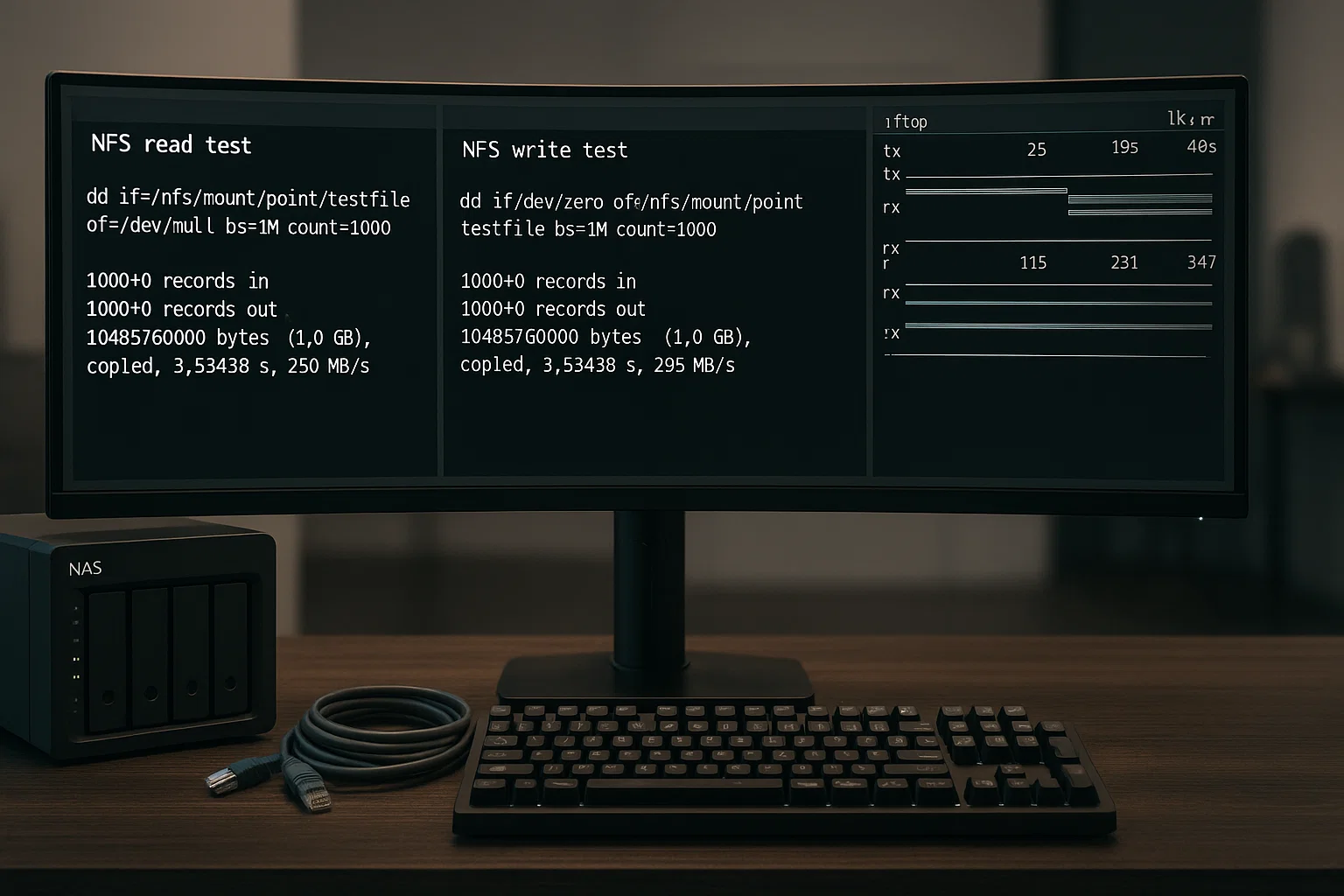
Тестування продуктивності Network File System (NFS) потребує спеціалізованого підходу. Швидкість NFS залежить від пропускної спроможності мережі та продуктивності сховища на боці сервера.
Тестування продуктивності NFS допомагає вирішити проблеми повільної роботи мережевих файлів та оптимізувати доступ до віддаленого сховища. Розуміння того, як тестувати NFS на Linux, забезпечує правильну роботу розподіленого сховища.
Методологія тестування NFS:
# Read test

dd if=/nfs/mount/point/testfile of=/dev/null bs=1M count=1000

# Write test

dd if=/dev/zero of=/nfs/mount/point/testfile bs=1M count=1000
Примітка: Шлях точки монтування NFS варіюється залежно від конфігурації. Замініть /nfs/mount/point/ на ваше фактичне розташування монтування NFS.
Виявлення вузьких місць NFS: • Обмеження мережею: використовуйте iftop для перевірки використання пропускної спроможності • Обмеження сховищем: протестуйте локальну дискову продуктивність на сервері NFS • Обмеження клієнтом: протестуйте з різних клієнтських машин
Команда тестування швидкості диска Ubuntu через графічний інтерфейс
Якщо ви віддаєте перевагу графічним інтерфейсам, вбудована Disk Utility в Linux пропонує інтуїтивне тестування без складності командного рядка. Ця альтернатива тестування швидкості диска Ubuntu працює на більшості дистрибутивів Linux.
Графічний підхід підходить користувачам, які хочуть бачити результати та проводити тестування час від часу, замість постійного моніторингу. Це забезпечує доступне тестування диска для користувачів, які менше звичні до командного рядка.
Доступність Disk Utility: • Ubuntu: попередньо встановлено як додаток "Disks" • Fedora: доступно як gnome-disk-utility • CentOS: може вимагати встановлення пакета gnome-disk-utility
Способи доступу (перевірено): • Пошук у меню додатків: "Disk" або "Disks" • Командний рядок: gnome-disks
Крок 1: відкрийте Disk Utility
Отримайте доступ через меню додатків, знайдіть "Disk" або перейдіть до System → Administration → Disk Utility.
Крок 2: Виберіть дисковод
Ліва панель показує всі підключені накопичувачі. Клацніть на диск, який ви хочете протестувати для перевірки швидкості Linux HDD.
Крок 3: Запустіть тести продуктивності
Клацніть «Тест продуктивності – виміряти швидкість диска», щоб отримати доступ до варіантів тестування:
- Тест читання: Вимірює швидкість читання безпечно
- Тест читання/запису: Комплексно тестує обидві операції
Графічні результати показують продуктивність різних ділянок диска й виявляють можливі проблеми або коливання швидкості.
Розв'язання проблем: чому SSD працює повільно?
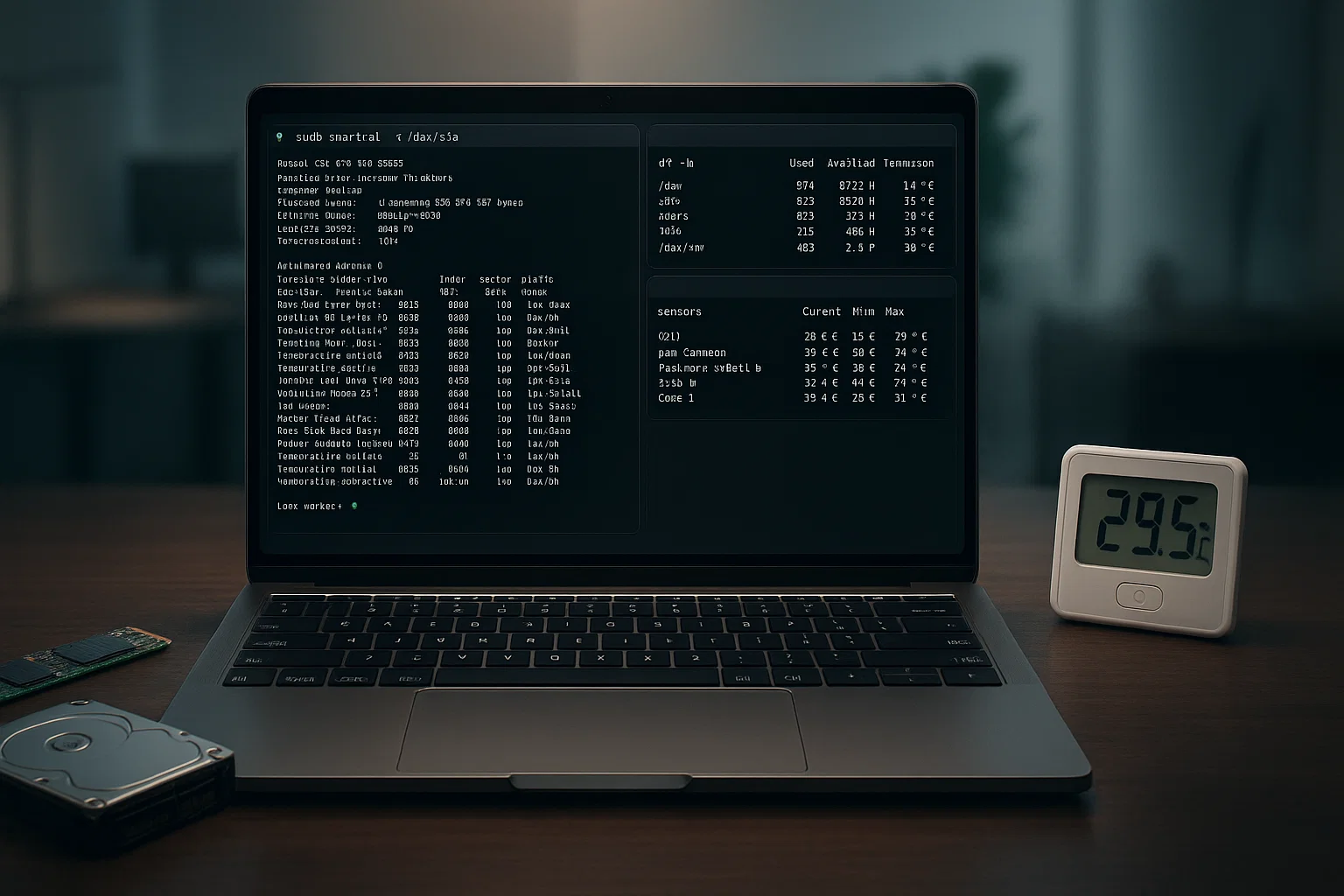
Повільна робота SSD може бути викликана багатьма факторами. Розуміння поширених причин допомагає діагностувати й вирішити проблеми швидкості, які впливають на результати тесту швидкості вашого диска Linux.
На сповільнення SSD впливають кілька факторів: проблеми з прошивкою, недостатньо вільного місця та термічне регулювання. Визначення основної причини дозволяє цілеспрямовано оптимізувати продуктивність.
Поширені фактори, що впливають на продуктивність SSD (підтверджено):
| Проблема | Технічна причина | Метод верифікації |
| Вплив вільного місця | Зростання амплітуди запису | Перевірити з df -h |
| Обмеження інтерфейсу | SATA III максимум ~600 МБ/с | Перевірити з lsscsi |
| Теплове дроселювання | Захист від перегріву | Моніторити з sensors |
Перевірка здоров'я SSD:
# Install smartmontools if missing

sudo apt-get install smartmontools

# Check SSD health

sudo smartctl -a /dev/sda
Перевірка статусу TRIM:
# Check if TRIM is enabled

sudo fstrim -v /
Поради з оптимізації продуктивності:
Увімкнути TRIM: sudo fstrim -av
Перевірити вирівнювання: sudo fdisk -l
Моніторити температуру: sudo hddtemp /dev/sda
Якщо проблеми з продуктивністю зберігаються, розгляньте переможду на рішення зберігання даних більш високого рівня, як-от пропоновані разом із купити хостинг Linux VPS хостинг або Linux RDP сервер налаштування
Посібник по опорним значенням продуктивності
Розуміння типових тестів продуктивності допомагає оцінити результати тесту швидкості вашого диска Linux. Значення продуктивності значно різняться залежно від конкретного обладнання, налаштування системи та умов тестування.
Сучасна технологія зберігання даних забезпечує значно вищу продуктивність порівняно з традиційними жорсткими дисками. Порівняння ваших результатів із цими діапазонами допомагає виявити можливості для модернізації.
Примітка: Наведені цифри продуктивності є типовими діапазонами і значно варіюються залежно від конкретного обладнання, конфігурації системи та умов тестування.
Типові діапазони продуктивності накопичувачів:
7200 RPM HDD: 80-160 МБ/с послідовно
SATA SSD: 200-600 МБ/с послідовно
NVMe SSD: 1 000-7 000+ МБ/с послідовно
Примітка щодо продуктивності IOPS: Значення IOPS залежать від розміру блоку, глибини черги та конкретних паттернів робочого навантаження. Продуктивність Actual істотно відрізняється від теоретичних максимумів.
Для корпоративних додатків, які вимагають гарантованої продуктивності, розглядайте NVMe vs SSD порівняння, щоб зрозуміти переваги останніх технологій накопичувачів.
Перевірений довідник команд

Цей довідник містить перевірені команди для типових сценаріїв тестування швидкості диска. Весь синтаксис перевірено за поточними дистрибутивами Linux та документацією.
| Завдання | Перевірена команда | Примітки |
| Список дисків | lsblk | Показує всі блокові пристрої |
| Швидкість запису | dd if=/dev/zero of=test bs=1G count=1 oflag=direct | Створює тестовий файл розміром 1GB |
| Швидкість читання | sudo hdparm -Tt /dev/sda | Замініть sda на ваш диск |
| Комплексний тест | sudo fio –name=test –bs=4k –size=100M –readwrite=randrw | Базовий тест fio |
| Очистити кеш | sudo sh -c "echo 3 > /proc/sys/vm/drop_caches" | Очищає кеш сторінок |
Висновок
Тестування швидкості диска в Linux розкриває важливу інформацію про продуктивність, яка допомагає оптимізувати вашу систему. Почніть з hdparm для базової оцінки швидкості читання, потім переходьте до комплексних інструментів як fio, коли вам потрібен детальний аналіз швидкості диска Linux.
Регулярне тестування швидкості допомагає виявити деградацію продуктивності та спрямовує рішення про оновлення. Незалежно від того, керуєте ви серверами чи оптимізуєте особисту систему Linux, ці інструменти для перевірки швидкості диска Linux надають дані, необхідні для обґрунтованого вибору накопичувача.



Обговорення
Коментарі
Увійдіть, щоб долучитися до обговорення.