
Щоб підключитися до Linux VPS, вам потрібно працювати з ключами SSH. Цей посібник
навчить вас, як підключитися до Linux VPS за допомогою ключів SSH, а також,
як використовувати PuTTY. Зверніть увагу, що для використання ключів SSH вам потрібен OpenSSH
встановлений на вашому пристрої та сервері. Серверне додаток OpenSSH —
вже встановлено на всіх віртуальних приватних серверах Cloudzy Linux.
Як
Підключення до Linux VPS за допомогою SSH
Переконайтеся, що на вашому пристрої встановлено клієнт OpenSSH. Потім ви зможете
створити захищений віддалений доступ до вашого Linux VPS за допомогою
інструкції:
Крок 1: Відкрийте терміналь SSH на своєму комп'ютері та
виконайте таку команду:
ssh your_username@host_ip_addressКрок 2: Введіть пароль і натисніть
Enter. Зауважте, що під час введення пароля на
екрані не буде ніяких повідомлень. Якщо ви вставляєте пароль, переконайтеся, що він зберігається
безпечно, а не у текстовому файлі.
Крок 3: Коли ви вперше підключитеся до VPS,
вам буде запропоновано підтвердити подальше підключення. Просто введіть
так та натисніть EnterЦе повідомлення
з'являється тільки при першому підключенні, оскільки віддалений сервер ще не
розпізнаний на вашому локальному комп'ютері.
Ви успішно підключилися до віддаленого сервера.
Створення та використання SSH
ключи
Ключі SSH — це безпечна альтернатива для підключення до віддаленого сервера
без пароля. Настійно рекомендується використовувати цей метод
замість паролей.
Стандартна процедура створення пари відкритих/приватних ключів Secure Shell
пара виглядає так.
Крок 1: Запуск
програма для генерування ключів
ssh-keygenРезультат буде таким:

Крок
2: Введіть шлях до файлу, де буде збережено ключ
За замовчуванням відображається назва файлу id_rsa, яка представляє ключ RSA v2,
у дужках. Ви можете вибрати цей файл, натиснувши
Enter або введіть іншу назву файлу.
Зверніть увагу: публічний ключ закінчується на .pub, а приватний ключ — ні
мають це в кінці.
Крок 3:
Введіть парольну фразу для використання вашого ключа
Цей пароль використовується для шифрування вашого приватного ключа. Якщо не заповнити це поле
означає, що пароль не використовується, але цей варіант не рекомендується для
безпеку. Але ви можете залишити це поле порожнім, якщо вам це не потрібно
значну частину на вашому сервері. Зверніть увагу, що парольну фразу не відображається
коли ви це вводите.
Enter passphrase (empty for no passphrase): <Type the passphrase>Крок 4:
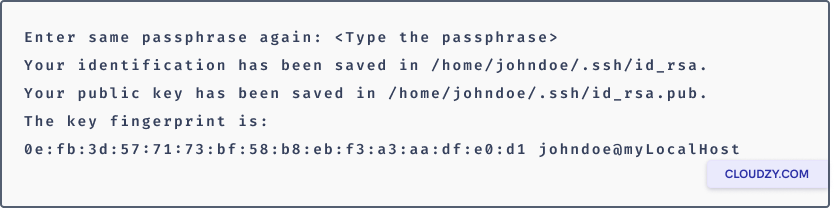
Введіть пароль ще раз для підтвердження
Крок 5: Перевірте
результати
Відбиток ключа (послідовність двозначних шістнадцяткових чисел, розділених двокрапкою
values) відображається. Перевірте, що шлях до ключа вказаний правильно. У
приклад, шлях: /home/johndoe/.ssh/id_rsa.pub. Далі ви
створили пару публічного та приватного ключів.
Крок 6: Додайте
ключ
Скопіюйте публічний ключ і додайте його до
файл /home/johndoe/.ssh/authorized_keys у вашій домашній директорії на
віддалений хост.
Коли ви створюєте ключ SSH, можете додати його до своєї віртуальної приватної мережі
серверів і підключіться через SSH без необхідності вводити пароль щоразу
час, і це набагато безпечніше, оскільки його неможливо зламати так легко, як
звичайні паролі.
Підключення до
Linux VPS від Windows
PuTTY — популярний Windows термінальний емулятор, але його можливості цим не обмежуються
Windows операційні системи. Оскільки вони вільні й з відкритим кодом, вони також популярні
з користувачами Linux. Забезпечує текстовий інтерфейс користувача для віддалених комп'ютерів
запуск будь-яких підтримуваних протоколів, включаючи SSH та Telnet.
Крок 1: Завантажити PuTTY
на Windows
Якщо у вас не встановлено PuTTY, будь ласка, відвідайте Завантажити PuTTY сторінка та завантажте
установник Windows із розділу «Package Files» на сторінці.
Крок 2: Налаштування
PuTTY
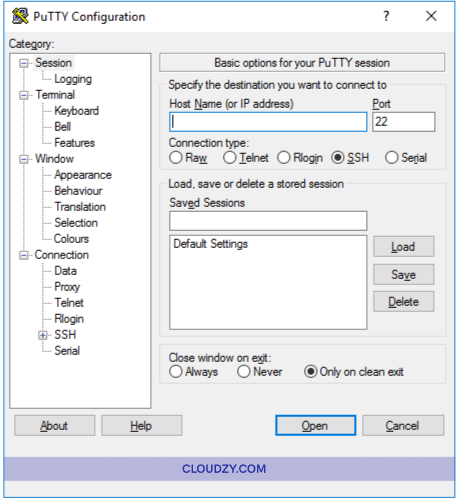
Екран основної конфігурації сеансу з'явиться при запуску
PuTTY. Починайте з введення IP-адреси сервера ти
намагаєтеся підключитися до.
За замовчуванням порт буде встановлено на 22, оскільки це стандартний порт
для SSH на більшості серверів.
Припустимо, ви не використовуєте приватний ключ для підключення до сервера та не
хочете зберігати вашу конфігурацію для подальшого використання. У цьому випадку ви можете
натиснути Open, щоб ввімкнути негайне підключення SSH до вашого сервера, яке
автентифікує його за допомогою пароля вашого екземпляра.
Якщо це ваш перший раз підключення до Linux VPS, PuTTY
буде показувати Попередження про безпеку повідомить вас про те, що вона
не має ключа в реєстрі для цього сервера. Це звичайно для вас.
перше підключення.
Ви побачите нове вікно; якщо підключення успішно, вас
попросять ввести ваш пароль. Якщо ви все ввели правильно,
ви будете підключені до оболонки на вашому сервері.
Крок 3: Автентифікація SSH
Ключ
PuTTY також може бути налаштована для використання ключів SSH. Ключі SSH безпечніші та
часто зручніший способи автентифікації.
Після генерування пари ключів SSH та завантаження публічного ключа на ваш
сервер потрібно натиснути на Auth відображати
опції автентифікації на бічній панелі основної конфігурації
панель
Натисніть на Переглядати внизу екрана поруч із
the Приватний ключ для автентифікації та виберіть збережений
файл ключа PPK SSH на вашому пристрої.
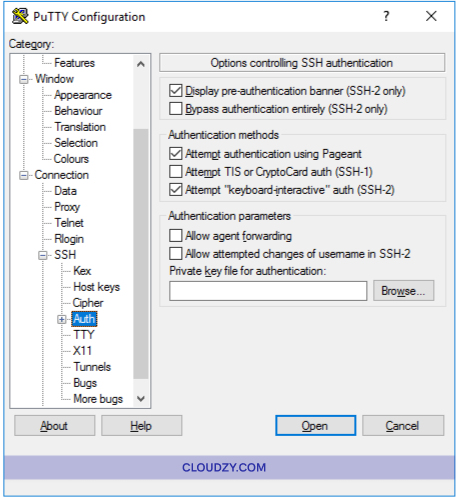
Натисніть на Відкрийте вкладки, введіть пароль, а потім
підключитися.
Крок 4: Збережіть
Конфігурація PuTTY
PuTTY дозволяє зберегти конфігурацію, яку ви використовуєте для підключення до
сервера, щоб не вводити всю інформацію кожен раз. Після
заповнення всіх необхідних полів і підготовки до підключення переконайтеся,
що ви знаходитесь на основному екрані конфігурації сеансу, описаному вище.
Ви можете побачити ім'я хосту та номер порту вашого сервера. Введіть
назву збереженої конфігурації сеансу SSH у текстове поле під
Збережені сеанси та натисніть на Зберегти.
Тепер у вас є вся інформація для підключення до Linux VPS. Якщо у вас
є питання, звертайтеся до нас через надсилаючи
квиток.
Також у Linux / SSH
Схожі посібники.
Потрібна допомога з чимось іншим?
Медіанний час відповіді менше години. Реальні люди, а не боти.