
Secure Shell (SSH) — важливий протокол для безпечного доступу до віддалених
серверів. Незважаючи на його надійність, користувачі можуть зіткнутися з
проблемами підключення під час роботи з SSH. Цей посібник описує
типові проблеми підключення SSH і надає рішення для їх діагностики
та вирішення.
Передумови
-
Адміністративний доступ: Облікові дані з
необхідними привілеями на сервері, до якого ви намагаєтеся
доступ. -
Мережевий доступ: Стійне інтернет-з'єднання та
можливість досягти мережі сервера. -
SSH клієнт: Робочий SSH клієнт установлений на
вашій локальній машині, наприклад OpenSSH або PuTTY. -
Інформація про сервер: IP-адреса сервера, порт
SSH (за замовчуванням 22) та відповідний обліковий запис користувача
інформація. -
Дозволи: Якщо використовується автентифікація за ключами,
переконайтеся, що ваш приватний ключ доступний і має правильні дозволи
встановити.
Поширені проблеми та
Причини
Автентифікація
Невдачі
Ці проблеми виникають, коли облікові дані, які ви надаєте,
не збігаються з тими, які очікує сервер. До типових сценаріїв належать:
-
Невірні паролі: Друкарські помилки або недавні
зміни пароля можуть спричинити невдачу. -
Проблеми з публічним ключем: Якщо на стороні сервера
authorized_key файл не містить правильного публічного
ключа, або приватний ключ клієнта не завантажений, то автентифікація не вдасться
невдача. -
Закінчилися облікові дані: Деякі системи застосовують
політики закінчення терміну дії паролю або ключа для безпеки.
Проблеми з мережею
Підключення можуть перериватися через проблеми на рівні мережі, такі як:
-
Обмеження брандмауера: Брандмауери можуть бути
налаштований на блокування порту SSH за замовчуванням (22), що потребує змін у правилах
дозволити трафік. -
Невірне налаштування DNS: Неправильні параметри DNS можуть
привести до того, що клієнт буде дозволяти на неправильну IP-адресу для
сервер -
Перерва у роботі сервісу: Ненадійне інтернет-з'єднання
проблеми з клієнтською або серверною мережею можуть перервати SSH
доступ.
Конфігурація SSH
Помилки
Правильне налаштування демона SSH та клієнта є необхідним.
Проблеми можуть включати:
-
Неправильно налаштований sshd_config: Неправильні директиви
у конфігураційному файлі SSH сервера можуть запобігти підключенням. -
Проблеми конфігурації клієнта: Конфігурація клієнта SSH
повинна відповідати вимогам сервера, таким як
прийняття правильних типів ключів або алгоритмів шифрування.
Перевантаження сервера або
Час простою
Висока навантаження на сервер може сповільнити або перервати сервіси SSH, а планова
або незаплановане простоювання може тимчасово зробити сервер недоступним
недоступно
Діагностичні кроки
Щоб визначити та вирішити проблеми з підключенням SSH, виконайте такі дії:
кроки діагностики:
Перевірка мережі
Підключення
Почніть з підтвердження того, що ваше мережеве з'єднання активне та
стабільне. Використовуйте інструменти, такі як ping або
traceroute для перевірки підключення до сервера SSH
IP-адреси. Це допоможе вам визначити, чи проблема на рівні мережі
рівень
Перевірка
Облікові дані
Переконайтеся, що облікові дані SSH, які ви використовуєте, правильні та
поточні. Для входу на основі паролю ще раз перевірте пароль, який ви використовуєте
входу. Для входів на основі ключів SSH переконайтеся, що приватний ключ
завантажено у вашому клієнті SSH і що відповідний публічний ключ
присутній в authorized_keys файл на сервері.
Перевірка SSH
Конфігурація
Уважно перевірте файли конфігурації SSH. На сервері
sshd_config файл має бути налаштований для дозволу доступу
через бажані методи (пароль або ключ) та мати правильний порт
вказаний. З боку клієнта конфігурація має відповідати
вимогам протоколу сервера.
Перегляд сервера
Журнали
Журнали сервера можуть дати цінну інформацію про причину помилок SSH.
Шукайте помилки автентифікації або повідомлення про відхилені
з'єднання. Ці журнали зазвичай розташовані в
/var/log/auth.log або
/var/log/secure.
Систематично виконавши ці кроки, ви зможете звузити
причину проблем із з'єднанням SSH.
Усунення несправностей
і розв'язання для з'єднання SSH
Розв'язання мережевих проблем
Проблеми
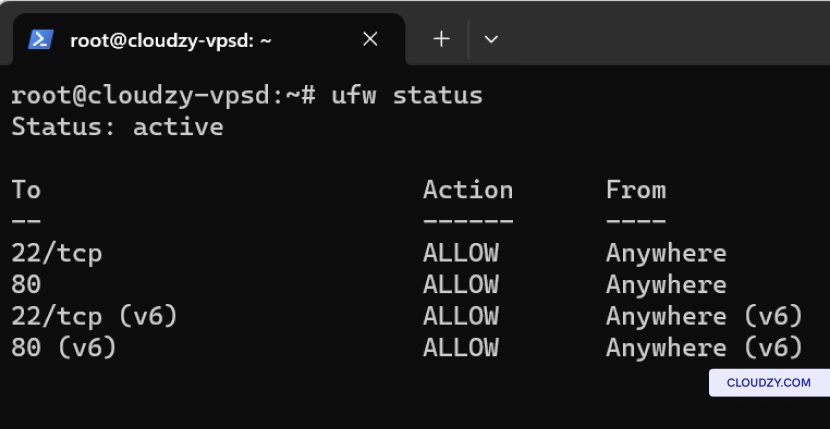
Щоб налаштувати параметри брандмауера, виконайте такі команди:
-
Для Ubuntu: sudo ufw allow 22 щоб дозволити SSH
трафік на порту 22. -
Для CentOS: sudo firewall-cmd –permanent
--add-service=ssh потім sudo firewall-cmd
–reload.
Виправлення автентифікації
Проблеми
Якщо у вас виникають проблеми з доступом SSH через автентифікацію,
виконайте такі кроки:
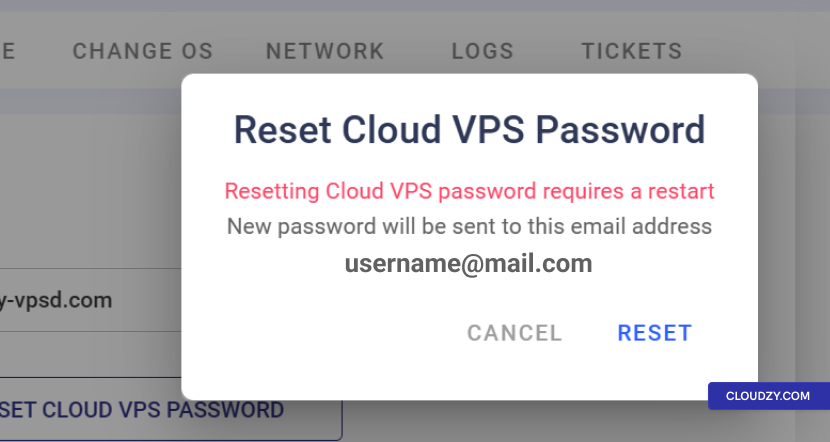
- Скидання пароля: У панелі Cloudzy перейдіть
до Доступ вкладка й натисніть СКИНУТИ CLOUD VPS
ПАРОЛЬ щоб створити новий пароль.
-
SSH Перевірка ключа: У SSH
Keys розділу панелі переконайтесь, що ви вводите свій публічний
SSH ключ правильно. Шлях до authorized_keys файл
на вашому сервері, який повинен містити ваш публічний ключ, зазвичай
~/.ssh/authorized_keys. -
Перевірка дозволів: На сервері підтвердіть
дозволи вашого ~/.ssh директорію та
authorized_keys файл з chmod 700
~/.ssh та chmod 600
~/.ssh/authorized_keys.
Налаштування SSH
Конфігурації
Для коригування налаштувань:
-
Перегляньте та відредагуйте файл конфігурації сервера SSH, розташований за адресою
/etc/ssh/sshd_config на сервері. Перевірте директиви
як PermitRootLogin так та
Аутентифікація паролем так щоб переконатися, що вони відповідають вашим
вимоги. -
Перезавантажте службу SSH, щоб застосувати зміни за допомогою sudo
systemctl перезавантажити sshd.
Перевірка DNS
Конфігурації
Проблеми з конфігураціями DNS можуть призвести до проблем із підключенням SSH.
Ось як перевірити налаштування DNS на клієнті та
сторони серверів:
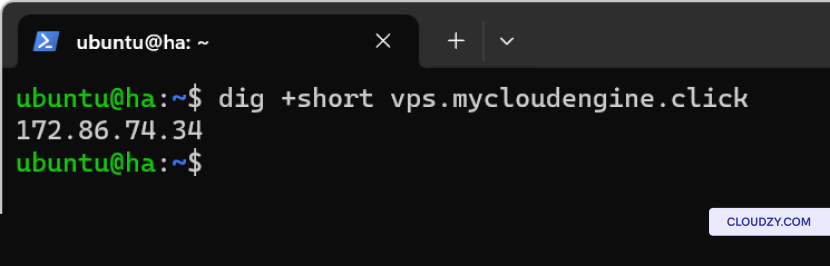
- На клієнтській стороні (Linux): Використовуйте команду dig, щоб
запитати записи DNS:
dig +short yourdomain.comЦе повинно повернути IP-адресу вашого сервера. Якщо цього не сталося,
ймовірно, є проблема з розпізнаванням DNS на вашому клієнті
машина.
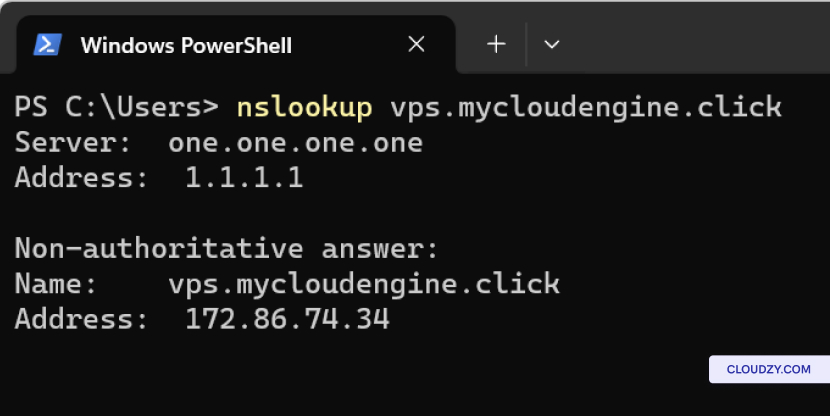
На клієнтській стороні (Windows): Використовуйте
nslookup у командному рядку:
nslookup yourdomain.comПодібно до dig, це повинно повернути IP-адресу вашого сервера
якщо DNS розпізнається правильно.
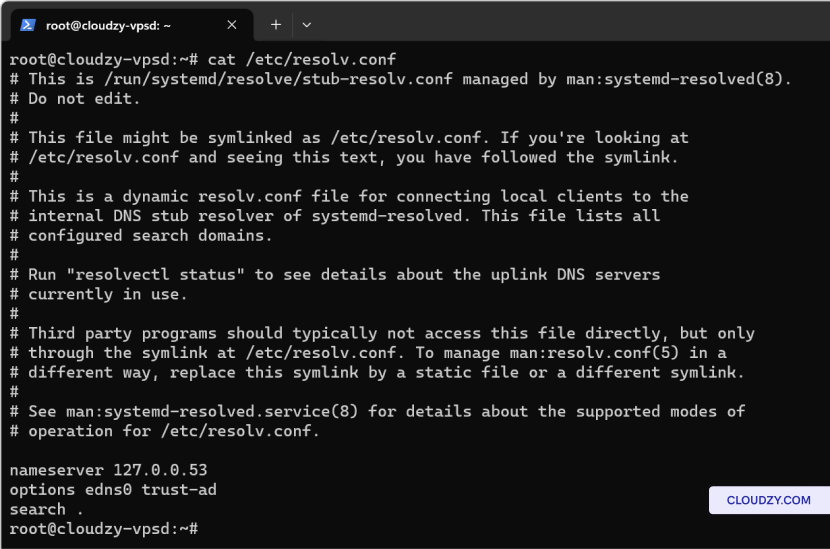
- На стороні сервера: Перевірте резолвер DNS
конфігураційний файл, зазвичай /etc/resolv.conf, щоб зробити
переконайтеся, що він вказує на правильний сервер DNS. Він повинен містити записи
подібні до таких:
nameserver 8.8.8.8

nameserver 8.8.4.4
Це публічні сервери DNS від Google і можуть бути замінені на ті,
що надаються вашим хостинг-провайдером або Інтернет-провайдером.
- Тестування розпізнавання DNS на сервері: Використовуйте
dig або nslookup команду безпосередньо на
сервер, щоб переконатися, що він може розпізнавати доменні імена до IP-адрес. Якщо він
не може розпізнавати зовнішні доменні імена, це може вказувати на проблему з
сервісом DNS або конфігурацією мережі на самому сервері.
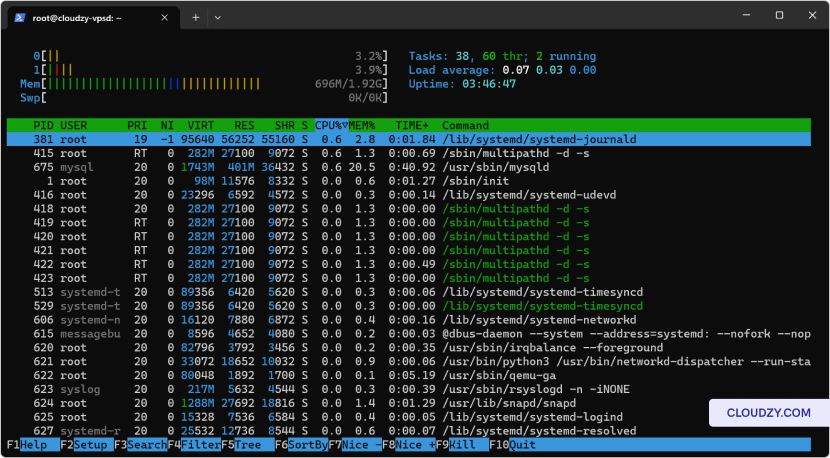
Моніторинг ресурсів
з htop
Встановити htop для моніторингу в реальному часі:
-
Ubuntu: sudo apt-get install htop
-
CentOS: sudo yum install htop
Використовуйте htop щоб спостерігати CPU, використання пам'яті та керувати
процесами безпосередньо в інтерфейсі.
Обслуговування сервера
Здоров'я
Тримайте сервер у актуальному стані, щоб запобігти вразливостям безпеки та
проблеми з продуктивністю:
-
Ubuntu: Виконати sudo apt update && sudo apt
оновлення щоб оновити всі пакети. -
CentOS: Запуск sudo yum update оновити
система.
Щоб ефективно вирішити проблеми зв'язку SSH, систематично перевірте
та виправте параметри DNS, аутентифікуйте облікові дані, налагодьте правила брандмауера
і перегляньте конфігурації SSH. Регулярне оновлення систем та
моніторинг ресурсів — необхідні практики для підтримання стабільного
і безпечного середовища сервера. Дотримуючись цих кроків, ви зможете мати
надійний доступ SSH до вашого VPS з мінімізацією простоїв та підвищенням
безпеки. Якщо вам потрібна додаткова інформація чи допомога,
можна безпосередньо звернутися до нашої служби підтримки через надсилаючи
квиток.
Також у Linux / SSH
Схожі посібники.
Потрібна допомога з чимось іншим?
Медіанний час відповіді менше години. Реальні люди, а не боти.