
Усунення проблем з аутентифікацією SSH
SSH (Secure Shell) є важливим аспектом безпечної мережевої
адміністрації та забезпечує безпечний спосіб доступу до віддалених серверів.
Автентифікація в SSH — це багатоаспектний процес, який включає
методи, такі як пароль, публічний ключ та багатофакторна автентифікація (MFA)
для перевірки ідентичності користувача. Розуміння цих методів автентифікації та
їх поширених проблем має важливе значення для безпечного та ефективного доступу до віддалених серверів.
доступ.
Передумови
-
Адміністративний доступ до сервера для управління конфігураціями SSH
та облікових записів користувачів. -
Знайомство з генеруванням ключів SSH та процесом налаштування
публічних та приватних ключів. -
Розуміння політики паролів сервера та управління обліковими записами.
процедури управління. -
Знання про налаштування та усунення неполадок у конфігураціях MFA.
-
Доступ до файлів конфігурації SSH сервера, які зазвичай розташовані
at /etc/ssh/sshd_config. -
Можливість використовувати інструменти командного рядка для аналізу журналів та
редагування файлів конфігурації. -
Для проблем з агентом SSH розуміння того, як працюють агенти SSH та як
додавати ключі до агента.
Поширені проблеми SSH
Проблеми аутентифікації: пояснення
Пароль
Помилки автентифікації
Проблеми з паролем — одна з найпоширеніших причин помилок SSH аутентифікації.
Користувачі можуть ввести пароль неправильно, що призводить до
блокування облікового запису через політики безпеки. Закінчення терміну дії паролю —
ще один аспект, коли паролі перестають бути дійсними після певного періоду.
період.
Відкритий ключ
Проблеми з аутентифікацією
Цей вид аутентифікації безпечніший за паролі, але має
свої складнощі. Якщо відкритий ключ відсутній на сервері в
.ssh/authorized_keys файлу або якщо приватний ключ на
стороні клієнта налаштований неправильно або має неправильні дозволи
(мають бути 600), аутентифікація не пройде. Ще одна частота помилка —
помилки формату в authorized_keys файлу, які можуть
виникнути, якщо ключ скопійований неправильно.
Багатофакторна
Проблеми MFA аутентифікації
MFA забезпечує додатковий рівень безпеки, який зазвичай включає
часовий код або фізичний токен. Поширені проблеми з MFA включають дрейф часу
на токенах, що призводить до невдалої синхронізації, або втрату користувачами
доступу до свого пристрою MFA, що може їх заблокувати в системі.
Проблеми з агентом SSH
Агент SSH зберігає приватні ключі для аутентифікації за допомогою відкритого ключа,
зменшуючи необхідність вводити паролі. Проблеми можуть виникнути, якщо агент SSH
не запущений або якщо ключі не додані до агента за допомогою
ssh-add. Це може призвести до повторних запитів паролю або
помилки аутентифікації.
Розуміння цих поширених проблем та їхніх наслідків важливе для
підтримки безпечного середовища SSH.
Діагностика SSH
Проблеми з аутентифікацією
Коли у вас виникають проблеми з аутентифікацією SSH, систематичний підхід допоможе
вам визначити першопричину:
Аналіз помилки
Повідомлення
SSH надає конкретні повідомлення про помилки, які можуть вказати на проблему.
Наприклад, «Permission denied (publickey)» вказує на проблему з аутентифікацією
за відкритим ключем, а «Access denied» може означати невірний пароль або заблокований
обліковий запис.
Перевірка логів сервера та
Журнали клієнта
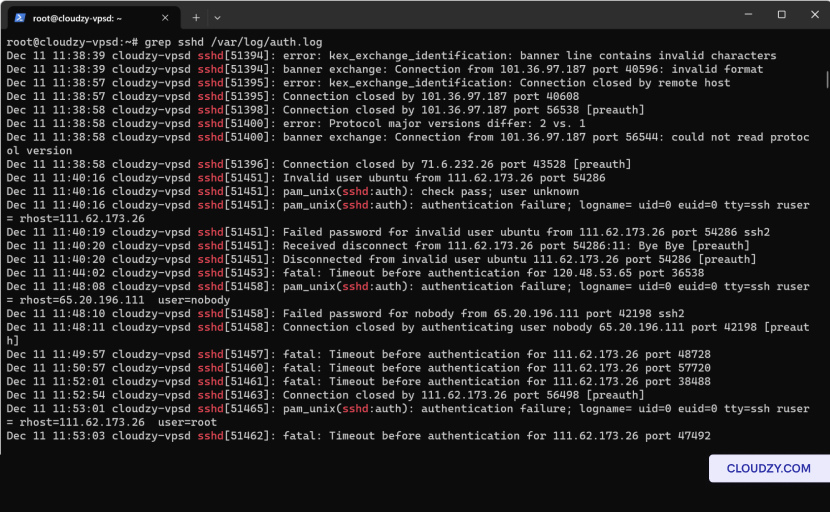
Логи сервера можуть надати детальну інформацію про збої аутентифікації.
Використовуйте команди на кшталт grep sshd /var/log/auth.log
для фільтрування записів логів, пов'язаних з SSH, на сервері. Аналогічно перевірте
логи клієнта, зазвичай розташовані в ~/.ssh/ або вивести в
терміналі, щоб знайти підказки.
Перевірка
Параметри аутентифікації
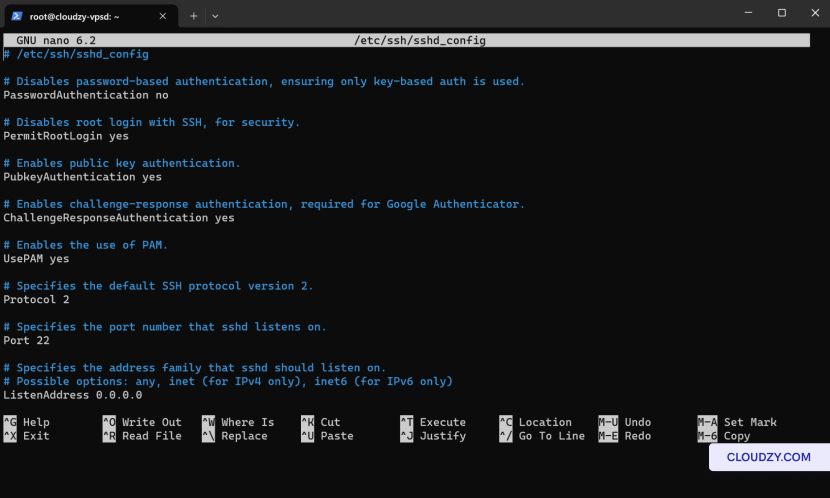
На сервері файл конфігурації демона SSH розташований за адресою
/etc/ssh/sshd_config містить налаштування
методів аутентифікації. Переконайтесь, що аутентифікація за паролем, аутентифікація
за відкритим ключем та будь-які налаштування MFA правильно увімкнені або
вимкнено за необхідністю.
Ретельно вивчивши ці розділи, ви часто зможете точно визначити
проблему, яка спричиняє помилку аутентифікації SSH.
Усунення неполадок і
Рішення
Розв'язання пароля
Проблеми
Коли ви стикаєтесь із проблемами аутентифікації SSH, пов'язаними з паролем, скидання
облікових даних - це простий процес із використанням Cloudzy
Панель:
- Доступ до панелі Cloudzy:
-
Увійдіть до кабінету Cloudzy.
-
Перейдіть до Доступ розділ вашого конкретного
Панель керування VPS.
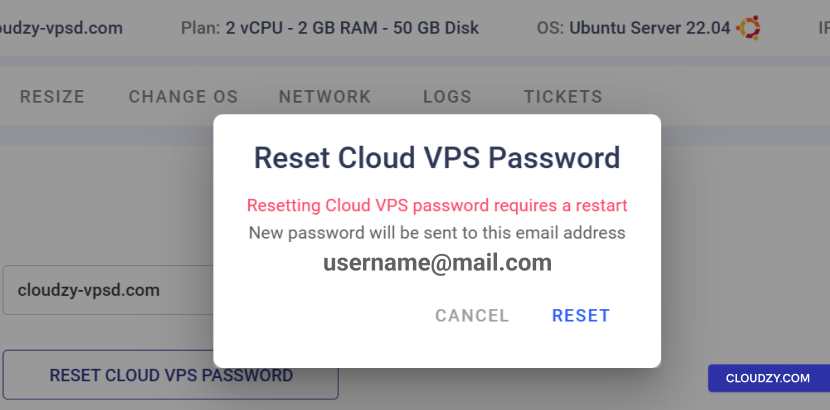
- Скидання пароля:
-
Натисніть на СКИНУТИ ПАРОЛЬ CLOUD VPS
кнопка. -
З'явиться вікно підтвердження. Після підтвердження буде виконано VPS
буде перезавантажена, а новий пароль буде надіслано на вашу зареєстровану електронну адресу
адреса
Виправлення публічного ключа
Автентифікація
Переконайтеся, що публічний ключ правильно розміщений на сервері
~/.ssh/authorized_keys файл. Переконайтеся, що файл
дозволи встановлені правильно з chmod 600
~/.ssh/authorized_keys. На стороні клієнта перевірте, що
приватний ключ завантажено з ssh-add -l а якщо ні, додайте
з ним ssh-add /path/to/private_key.
Вирішення проблем MFA
Проблеми
Для проблем MFA переконайтеся, що час сервера й пристрою автентифікації
синхронізовані. Якщо пристрій MFA втрачено, скиньте параметри MFA через
адміністративний інтерфейс сервера, який часто потребує тимчасового
вимкнення MFA для облікового запису, що був підлягає впливу.
Якщо виникли проблеми з Google Authenticator або подібними інструментами MFA:
-
Час перезинхронізації: Переконайтеся, що час на вашому сервері та
MFA синхронізовані. Використовуйте ntpdate команда на
сервер за необхідності для синхронізації з часовими серверами. -
Повернути доступ: Якщо ви втратили доступ до
Пристрій MFA, використовуйте коди резервної копії надані під час налаштування або зв'яжіться з адміністратором сервера
адміністратор может тимчасово вимкнути MFA для вашого облікового запису, щоб відновити доступ
доступ.
Керування проблемами Agent SSH
Windows з PuTTY:
-
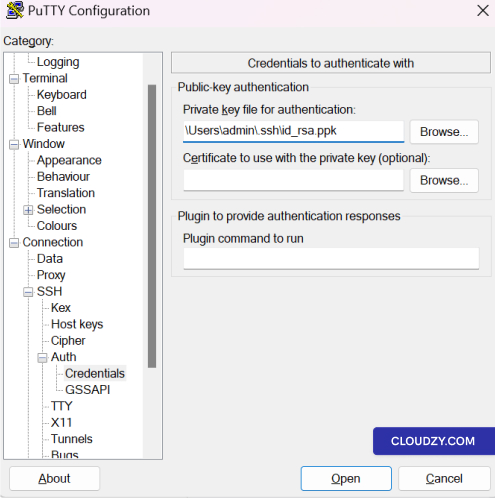
Запустіть PuTTY.
-
Перейдіть до Connection -> SSH -> Auth -> Credentials в
дереві категорій. -
Нажміть кнопку 'Browse', щоб вибрати файл приватного ключа для
аутентифікації. Цей файл зазвичай матиме розширення .ppk, якщо він був
конвертований для використання з PuTTY.
-
Якщо ваш файл ключа має парольну фразу, вам буде запропоновано її ввести
при підключенні. -
Збережіть налаштування сеансу для майбутнього використання.
Windows PowerShell або Command Prompt:
- Переконайтесь, що у вас є ssh-agent служба працює:
Get-Service ssh-agent | Set-Service -StartupType Automatic

Start-Service ssh-agent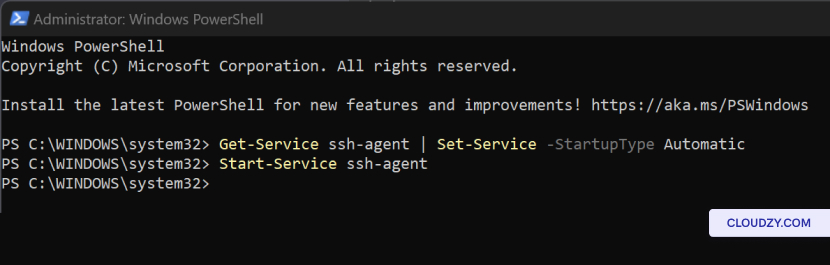
- Додайте ваш приватний ключ до ssh-agent:
ssh-add .ssh\id_rsaЗамініть **.ssh_rsa** на шлях до вашого файла приватного ключа, якщо він
знаходиться не у стандартній папці.
Термінал Linux:
- Запустіть агент SSH, якщо він ще не запущений:
eval "$(ssh-agent -s)"- Додайте ваш ключ SSH до агента:
ssh-add ~/.ssh/id_rsaЗамінити ~/.ssh/id_rsa на шлях до вашого приватного
файла ключа, якщо він знаходиться не у стандартній папці.
Пам'ятайте, що на Linux ssh-add може запитати вашу
парольну фразу ключа, якщо вона є. Це одноразова дія за сеанс або
до зупинки агента чи перезавантаження системи.
За допомогою цих рішень ви зможете вирішити найпоширеніші
проблеми аутентифікації SSH, від простих скидань паролів до більш складних
проблем з MFA та агентом SSH. Завжди дотримуйтесь найкращих практик безпеки при
вирішенні цих проблем, щоб зберегти цілісність доступу до вашого сервера
протоколів. Якщо вам потрібна додаткова інформація або допомога, будь
можна безпосередньо звернутися до нашої служби підтримки через надсилаючи
квиток.
Також у Linux / SSH
Схожі посібники.
Потрібна допомога з чимось іншим?
Медіанний час відповіді менше години. Реальні люди, а не боти.