
Розміщення кількох веб-сайтів на VPS
Розбір складнощів веб-хостингу часто призводить до
недостатнього використання ресурсів сервера, особливо при управлінні кількома
вебсайтами. Ця стаття розв'язує цю проблему, демонструючи, як
розмістити кілька вебсайтів на одному сервері. Використавши
можливості Apache на системах Linux (Ubuntu та CentOS) та Internet
Information Services (IIS) на Windows, користувачі можуть максимізувати потенціал свого сервера,
спростити управління вебсайтами та значно знизити
витрати на обслуговування. Цей посібник дає адміністраторам сервера
покрокові інструкції для оптимізації свого хостинг-середовища,
гарантуючи, що кожний вебсайт працює без проблем під єдиним сервером
налаштування.
Apache
Конфігурація Ubuntu та CentOS
Цей розділ проводить вас через процес налаштування Apache для
розміщення кількох вебсайтів на одному сервері, спеціально адаптовано для
систем Ubuntu та CentOS.
Передумови
Оновіть базу даних пакетів вашої системи:
Ubuntu/Debian:
sudo apt update
sudo apt upgrade -y
CentOS/RHEL:
sudo yum update -yПереконайтесь, що у вас є sudo права на виконання
адміністративні завдання.
Крок 1: Встановлення
Apache
Ubuntu/Debian:
sudo apt install apache2 -yCentOS/RHEL (пакет має назву httpd):
sudo yum install httpd -yКрок 2: Створити
Директорії
Створіть кореневу папку для кожного веб-сайту:
sudo mkdir -p /var/www/domain.com/public_html
sudo mkdir -p /var/www/domain2.com/public_html
Замінити domain.com та domain2.com на
ваші фактичні імена доменів.

Крок 3: Призначити
Дозволи
Встановіть дозволи, щоб дозволити веб-серверу доступ до
вміст:
sudo chown -R $USER:$USER /var/www/domain.com/public_html
sudo chown -R $USER:$USER /var/www/domain2.com/public_html
sudo chmod -R 755 /var/www
Крок 4: Створення індексу
Сторінки
Створити простий index.html файл для кожного домену:
echo "Welcome to domain.com" | sudo tee /var/www/domain.com/public_html/index.html
echo "Welcome to domain2.com" | sudo tee /var/www/domain2.com/public_html/index.html
Крок 5: Налаштування
Віртуальні хости
Скопіюйте файл конфігурації за замовчуванням і відредагуйте його для кожного домену:
sudo cp /etc/apache2/sites-available/000-default.conf /etc/apache2/sites-available/domain.com.conf
sudo cp /etc/apache2/sites-available/000-default.conf /etc/apache2/sites-available/domain2.com.conf
Відредагуйте файл віртуального хоста для domain.com:
sudo nano /etc/apache2/sites-available/domain.com.confУ файлі внесіть необхідні зміни:
<VirtualHost *:80>
    ServerAdmin [email protected]
    ServerName domain.com
    ServerAlias www.domain.com
    DocumentRoot /var/www/domain.com/public_html
    ErrorLog ${APACHE_LOG_DIR}/error.log
    CustomLog ${APACHE_LOG_DIR}/access.log combined
</VirtualHost>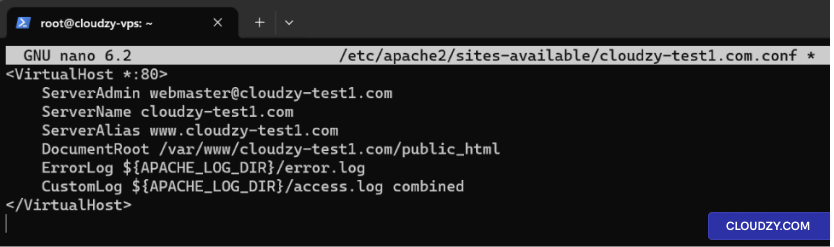
Повторіть процес для domain2.com.
Крок 6: Увімкнення сайтів
Увімкніть нові сайти та вимкніть сайт за замовчуванням:
sudo a2ensite domain.com.conf
sudo a2ensite domain2.com.conf
sudo a2dissite 000-default.conf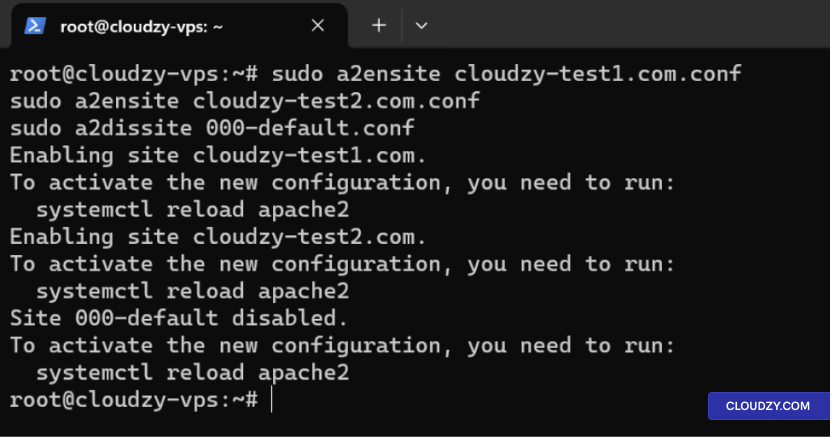
Крок 7: Перезавантажити
Apache
Перезавантажте Apache, щоб застосувати зміни:
Ubuntu/Debian:
sudo systemctl restart apache2CentOS/RHEL:
sudo systemctl restart httpdКрок 8: Редагування
Файл Hosts і тестування веб-сайтів
Редагування файлу Hosts:
- Відкрийте файл hosts у текстовому редакторі:
sudo nano /etc/hosts- Додайте записи для ваших доменів, які вказують на IP-адресу сервера,
наприклад:
192.168.1.10 domain.com
192.168.1.10 domain2.com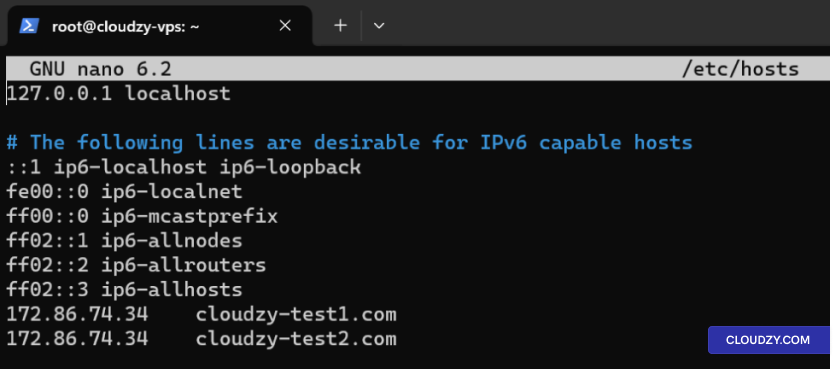
- Збережіть і закрийте файл.
Або оновіть записи A в DNS:
Якщо у вас є зареєстровані домени, оновіть записи A у параметрах DNS
щоб вони вказували на IP-адресу вашого сервера.
Тестування веб-сайтів за допомогою Curl:
Протестуйте ваші веб-сайти, щоб переконатися, що вони доступні:
curl http://domain.com
curl http://domain2.com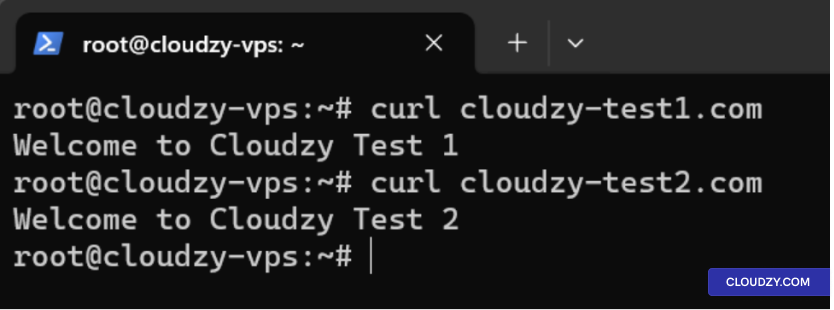
Конфігурація IIS
для сервера Windows
У цьому розділі ви знайдете детальну інструкцію з налаштування
кілька сайтів на одному сервері за допомогою Internet Information Services
(IIS) на сервері Windows.
Крок
1: Встановіть IIS за допомогою мастера «Додавання ролей та компонентів»
-
Відкрийте Server Manager: Натисніть на Server Manager
іконку на панелі завдань або відкрийте програму з меню «Пуск». -
Запустіть майстер додавання ролей та функцій: У
На панелі управління Server Manager натисніть на Керувати і потім
вибрати Додати ролі та функції. -
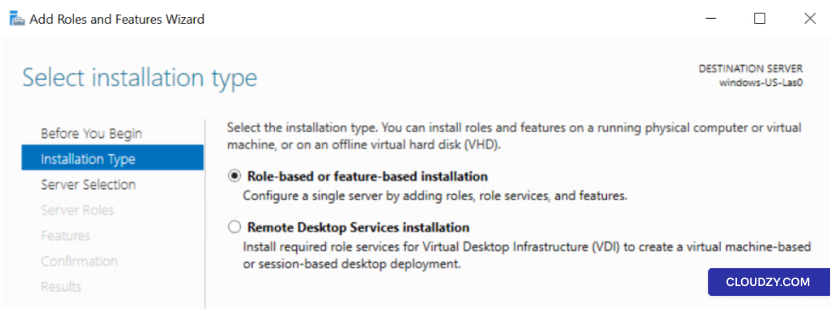
Встановлення на основі ролей або функцій: Виберіть
Встановлення за ролями або функціями та натисніть на
Далі.
-
Виберіть сервер: Виберіть сервер, на якому ви
хочете встановити IIS та натиснути на Далі. -
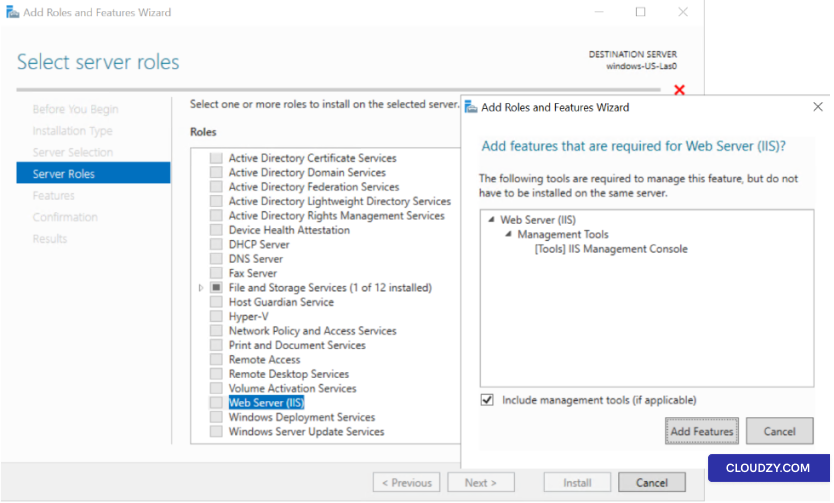
Додати ролі: У розділі Roles встановіть прапорець
дляWeb Server (IIS). Коли вас попросять додати функції, що
потрібні для веб-сервера (IIS), натисніть на Додати
Функції.
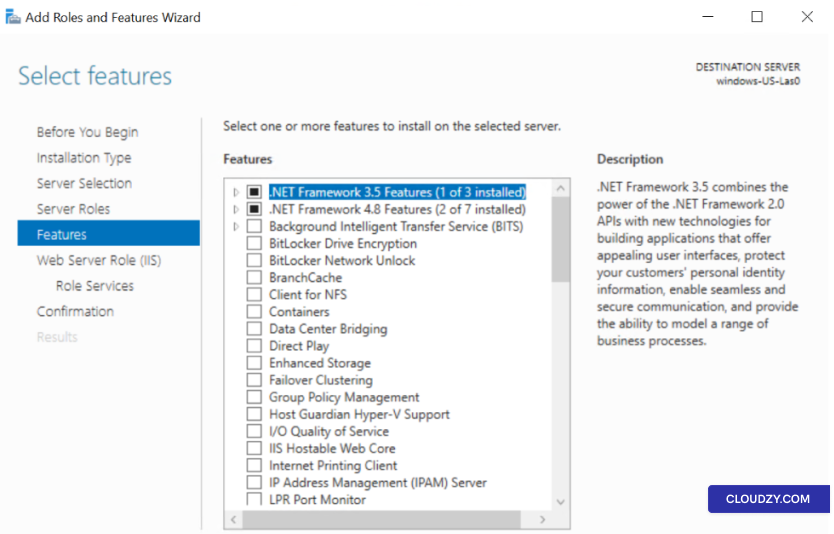
- Особливості: Ніяких додаткових функцій не потрібно
якщо у вас немає особливих потреб. Натисніть на Далі.
-
Роль веб-сервера (IIS): Перегляньте інформацію
та натисніть на Далі. -
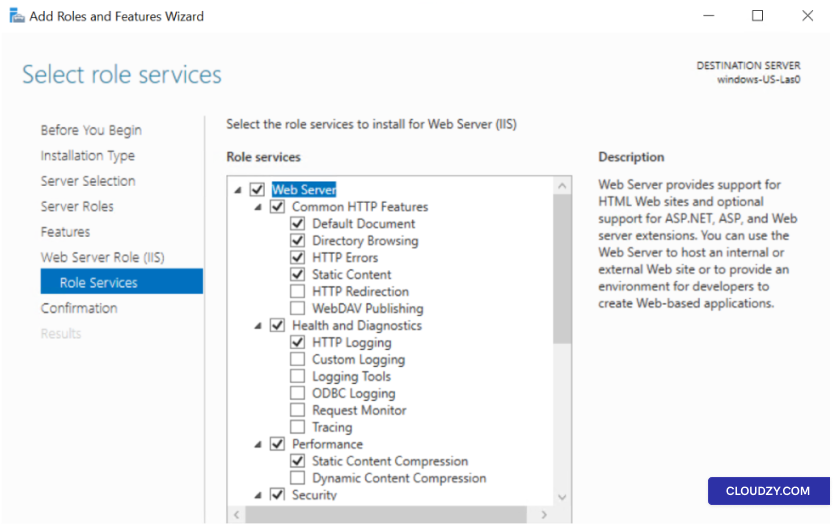
Служби ролей: Виберіть служби ролі IIS для
встановлення. Для базового веб-сервера типово достатньо стандартних параметрів.
достатньо. Клікніть на Далі.
-
Підтвердження: Перегляньте вибір і натисніть
on Встановити. Процес встановлення почнеться
почати. -
Завершення: Після завершення встановлення
натисніть на Закрити.
Крок 2: додайте веб-сайти
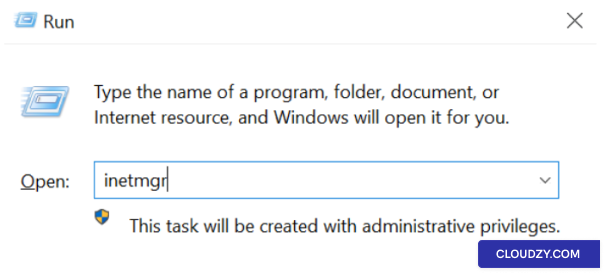
- Відкрийте IIS Manager: Натисніть Windows клавіша +
R, введіть inetmgr, і натисніть
Enter.
-
Створіть новий веб-сайт: Клацніть правою кнопкою миші на
Sites папку в IIS Manager і виберіть Додати
Website. -
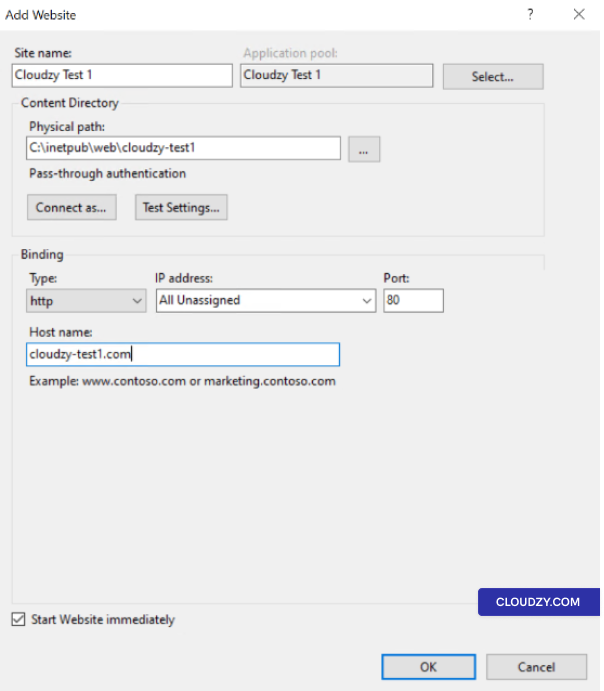
Деталі веб-сайту:
-
Назва сайту: Введіть описову назву.
-
Фізичний шлях: Виберіть папку зі своїм
файли веб-сайту. -
Тип: Зазвичай http.
-
IP адреса: Виберіть IP або залиште як Все
Не призначено. -
Порт: Зазвичай 80 для
HTTP. -
Ім'я хоста: Введіть ім'я домену.
- Повторіть для додаткових веб-сайтів: Виконайте те ж самe
кроки для кожного веб-сайту.
Крок 3: налаштуйте хост
Заголовки
-
Виберіть веб-сайт: Натисніть на веб-сайт в IIS
Менеджер. -
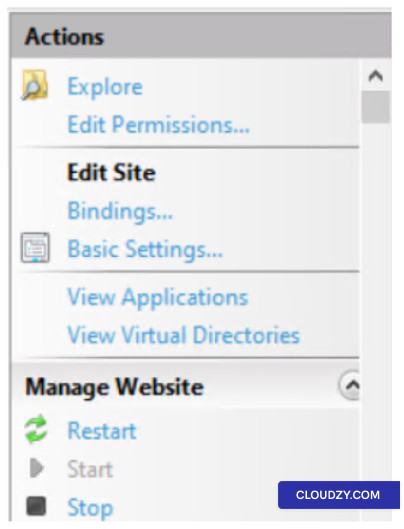
Відкриті Прив'язки: У Дії
панель, натисніть на Bindings.
-
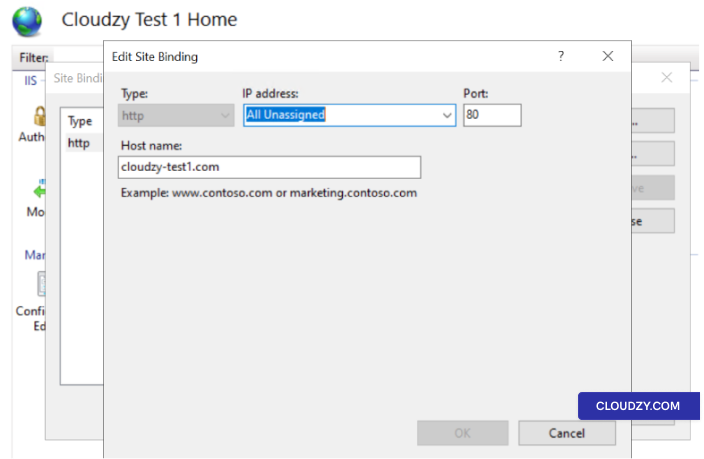
Змініть або додайте прив'язку: In Сайт
Bindings, відредагуйте існуючу прив'язку або натисніть
Додати. -
Укажіть ім'я хоста: Введіть назву хоста в
Назва хоста поле
- Повторіть для додаткових веб-сайтів: Виконайте те ж самe
кроки для кожного веб-сайту.
Крок 4: Керування
DNS та редагуйте файл Hosts
-
Оновлення записів DNS: Щоб ваші доменні імена були
перенаправлені на ваш сервер IIS, оновіть A-записи DNS на IP-адресу
сервера. Це необхідно, якщо ви використовуєте
зареєстровані доменні імена. -
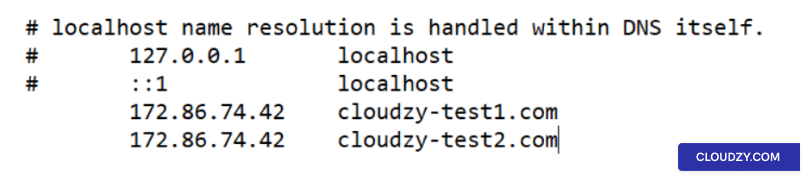
Редагування файлу hosts (необов'язково): Якщо ви не
якщо у вас є домен і ви хочете тестувати локально, можете відредагувати файл hosts на
вашій локальній машині (не на сервері). Цей файл зазвичай знаходиться за адресою
**C:\Windows\System32\drivers\etc\hosts**. Додайте записи для кожного сайту з IP-адресою
вашого сервера IIS. Наприклад:
192.168.1.10 domain.com
192.168.1.10 domain2.com
Замінити 192.168.1.10 замініть на IP-адресу вашого
сервера Windows. Пам'ятайте, що цей запис працюватиме лише на тій машині,
де ви відредагували файл hosts.
Крок 5: Перевірка
Веб-сайти
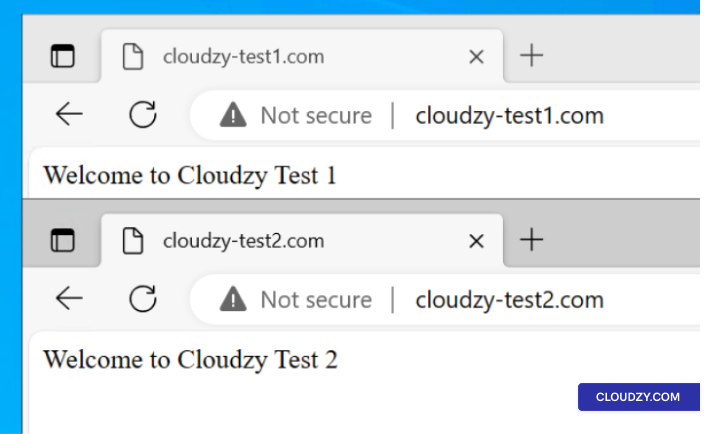
Відкрийте веб-браузер і перейдіть на кожен домен, щоб переконатися, що
сайти працюють правильно. Якщо ви редагували файл hosts, робіть це на тій машині,
де були внесені зміни. Ви повинні побачити вміст сайту, якщо всі параметри
налаштовані правильно.
Крок 6:
Додаткові налаштування (необов'язково)
-
Сертифікати SSL: Якщо ви плануєте використовувати HTTPS,
вам потрібно встановити та налаштувати сертифікати SSL для кожного сайту.
сайт. -
Пули додатків: Розглядайте створення окремих
пулів додатків для кожного сайту для кращого управління та
безпека -
Параметри безпеки: Перевірте та налаштуйте параметри
безпеки відповідно до ваших вимог.
Кожен веб-сайт матиме доступ через власне доменне ім'я, спільно використовуючи
ресурси того самого сервера.
Підсумовуючи, розміщення кількох веб-сайтів на одному сервері за допомогою
Apache або IIS — це ефективно і економічно. Виконавши детальні
кроки для Ubuntu, CentOS та Windows Server, ви зможете
упорядкувати керування веб-сайтами та оптимізувати ресурси сервера, забезпечивши
надійну присутність в інтернеті. Якщо у вас виникли питання, зв'яжіться з нами.
нас подання
квиток.
Також у Ручне встановлення
Схожі посібники.
Потрібна допомога з чимось іншим?
Медіанний час відповіді менше години. Реальні люди, а не боти.