
Установлення Linux на Windows WSL
Багато користувачів можуть скористатися можливістю запускати Windows та Linux
одночасно на машині Windows. Підсистема Windows для Linux
(WSL) дозволяє встановити дистрибутив Linux (наприклад Ubuntu,
OpenSUSE, Kali, Debian, Arch Linux та інші) та використовувати програми Linux,
утиліти та інструменти командного рядка Bash прямо на Windows без змін,
без навантаження традиційної віртуальної машини або подвійного завантаження
налаштування.
Передумови:
Перш за все переконайтеся, що ви запускаєте правильну версію
версія Windows:
Перевірте версію Windows:
Щоб дізнатися версію Windows, виконайте такі кроки:
-
Натисніть Windows + R, щоб відкрити діалог запуску.
-
Введіть winver і натисніть Enter.
-
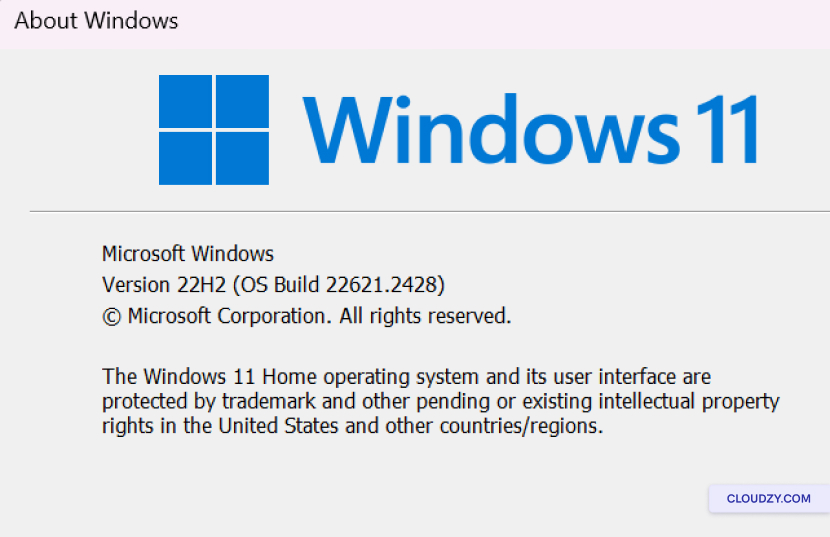
Вікно з інформацією про версію та білд Windows з'явиться на екрані.
Переконайтеся, що ви використовуєте Windows 10 версії 2004 або вищої версії (Build 19041 або вищої) або Windows 11 для використання команд.
Переконайтеся, що ви використовуєте Windows 10 версії 2004 або вищої версії (Build 19041 або вищої) або Windows 11 для використання команд.
нижче.
Встановити WSL
Тепер ви можете встановити все необхідне для роботи WSL однією командою. Ось як це зробити:
Ось як це зробити:
Крок
Крок 1. Відкрийте командний рядок в режимі адміністратора
-
Натисніть правою кнопкою миші на кнопку Windows Пуск.
-
Вибрати Windows Terminal (адміністратор) або
Командний рядок (Адміністратор). Це важливо, оскільки
Для встановлення потрібні права адміністратора.
Крок 2. Введіть
Команда встановлення
У командному рядку або Windows Terminal з правами адміністратора введіть таку команду:
введіть таку команду:
wsl --install --web-download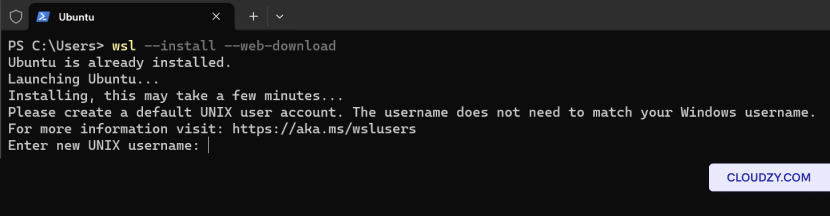
Змінити
Дистрибутив Linux за замовчуванням
За замовчуванням встановленим дистрибутивом Linux буде Ubuntu. Однак ви можете змінити цей дистрибутив за замовчуванням, використовуючи
ви можете змінити цей дистрибутив за замовчуванням, використовуючи -d
прапор
Щоб змінити встановлений дистрибутив, виконайте такі кроки:
-
Відкрийте командний рядок або Windows Terminal.
-
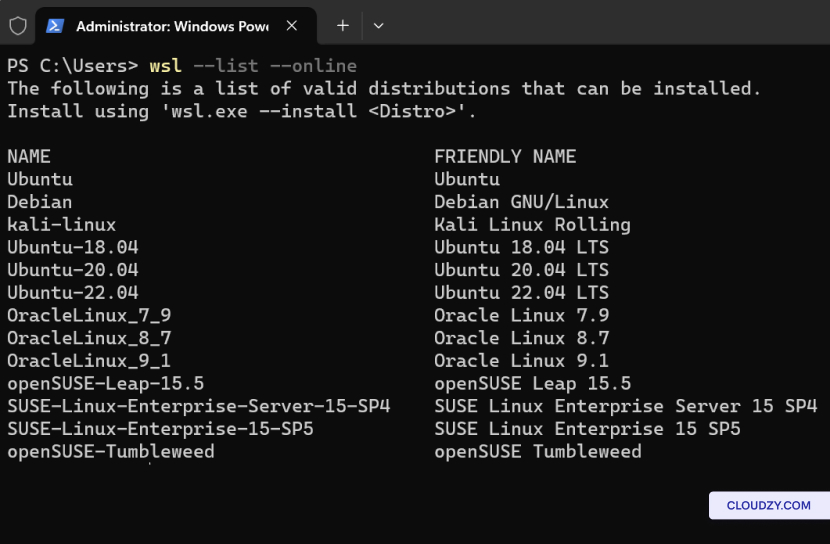
Enter wsl –list –online щоб побачити список
доступні дистрибутиви Linux для завантаження через інтернет.
магазин
- Замінити Назва дистрибутива з назвою
дистрибутива, який ви хочете встановити, і виконайте:
wsl --install -d <Distribution Name>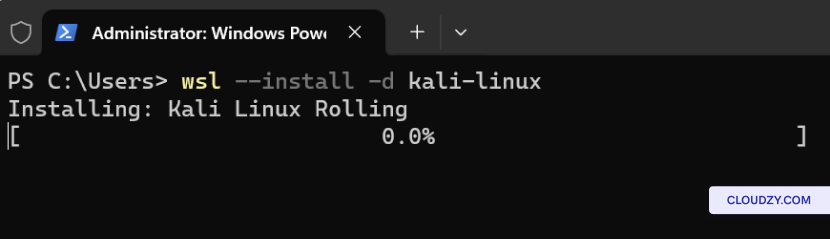
Як запустити
Розповсюдження Linux з WSL
Після встановлення розповсюдження Linux за допомогою підсистеми Windows
для Linux (WSL) ви можете легко запустити його й почати працювати. Ось як
запустити своє розповсюдження Linux:
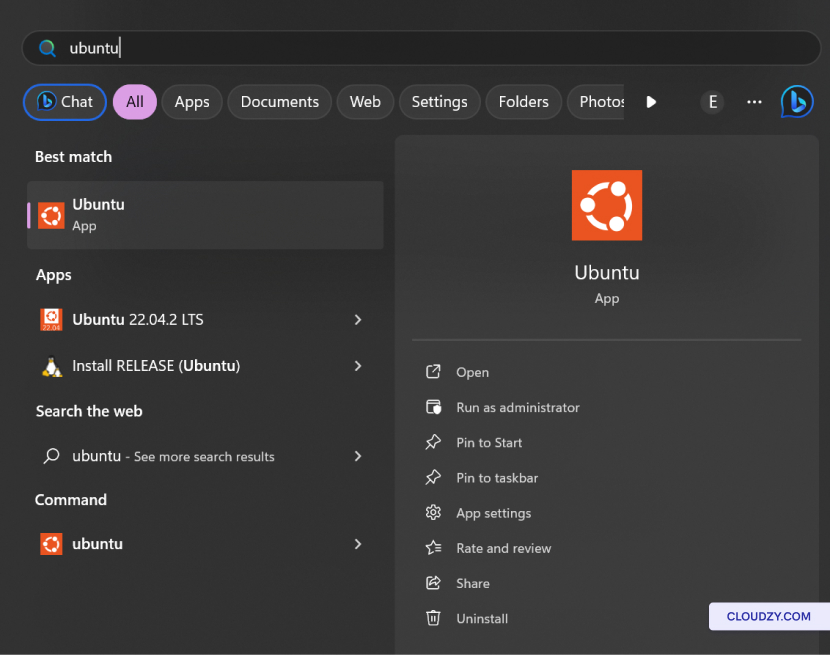
Варіант 1: меню «Пуск»
Пошук
-
На панелі пошуку Windows «Пуск» введіть назву встановленого
розповсюдження Linux. Наприклад, якщо у вас встановлено Ubuntu, просто
введіть Ubuntu. -
Windows відобразить розповсюдження Linux у результатах
пошуку. Клацніть його, щоб запустити розповсюдження.
Опція 2: Команда
Лінія
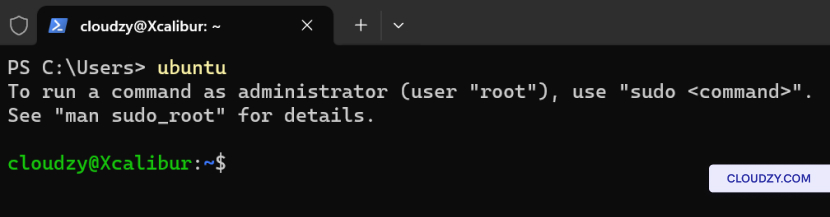
Ви також можете запустити розповсюдження Linux з командного рядка
Windows. Ось як:
-
Відкрийте командний рядок або Windows Terminal.
-
Введіть назву встановленого розповсюдження. Наприклад, якщо у вас
встановлено Ubuntu, введіть ubuntu та натисніть Enter.
Основні команди для
WSL
Тепер, коли у вас встановлено WSL та налаштовано розповсюдження Linux,
важливо ознайомитися з деякими основними командами для ефективної роботи
в середовищі Linux. Далі наведено
деякі ключові команди, які можна використовувати в WSL.
Список встановлених розповсюджень Linux
Розповсюджень:
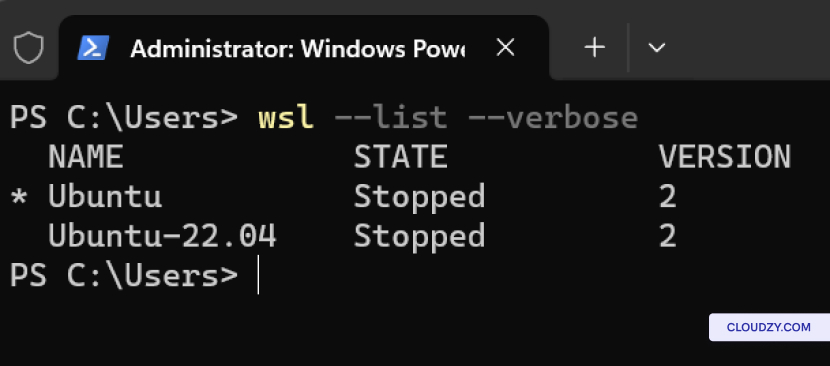
Щоб переглянути список розповсюджень Linux, встановлених на комп'ютері Windows,
включаючи їхній стан і версію WSL, використовуйте:
Встановити версію WSL:
Щоб встановити версію WSL (1 або 2) для конкретного розповсюдження Linux,
використовуйте:
wsl --set-version <distribution name> <versionNumber>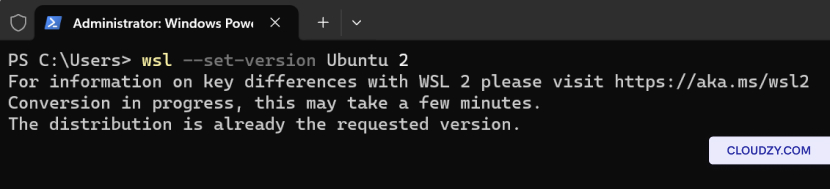
Встановити WSL за замовчуванням
Версія:
Щоб встановити типову версію WSL (1 або 2) для нової дистрибутива Linux
інсталяції, використовуйте:
wsl --set-default-version <Version>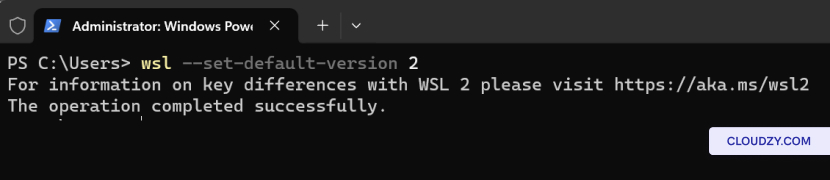
Встановити Linux за замовчуванням
Розповсюдження:
Щоб встановити дистрибутив Linux за замовчуванням для команди wsl,
використовуйте:
wsl --set-default <Distribution Name>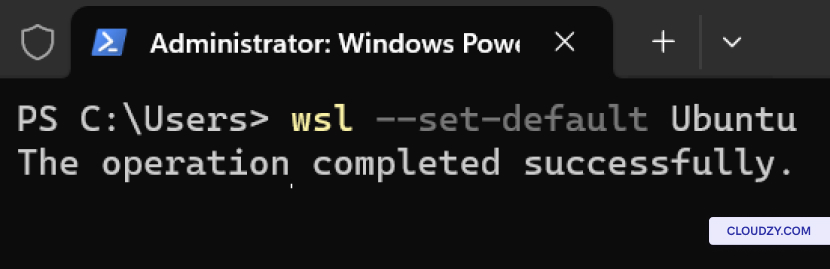
Запустити конкретний Linux
Розповсюдження:
Щоб запустити конкретний дистрибутив Linux з конкретним користувачем, виконайте:
wsl --distribution <Distribution Name> --user <User Name>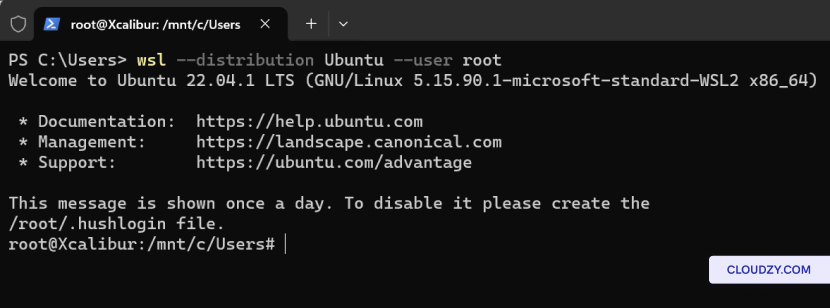
Видалення
Конкретний дистрибутив Linux
Якщо ви хочете видалити конкретний дистрибутив Linux із вашого WSL,
виконайте такі кроки:
-
Відкрийте командний рядок або Windows Terminal.
-
Виконайте таку команду та замініть distro
name на назву дистрибутива, який ви хочете
видалити:
wsl --unregister <distro name>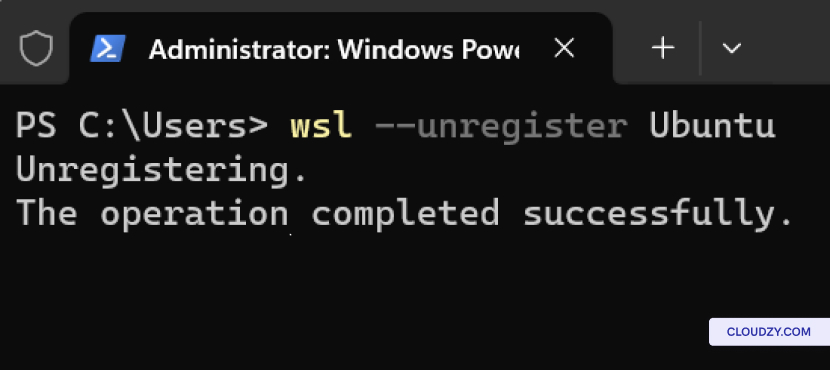
Ця команда відреєструє вказаний дистрибутив із WSL,
видаливши його з вашої системи. Майте на увазі, що всі дані, налаштування та
програмне забезпечення, пов'язане з цим дистрибутивом, буде безповоротно втрачено.
Видалити WSL з
Ваш Комп'ютер
Якщо ви хочете повністю видалити WSL з вашого комп'ютера, виконайте
ці кроки:
-
Відкрийте командний рядок або Windows Terminal.
-
Наступна команда вимкне підсистему Windows для Linux
на вашій системі. Після вимкнення WSL буде видалено з вашого
комп'ютер
Disable-WindowsOptionalFeature -Online -FeatureName Microsoft-Windows-Subsystem-Linux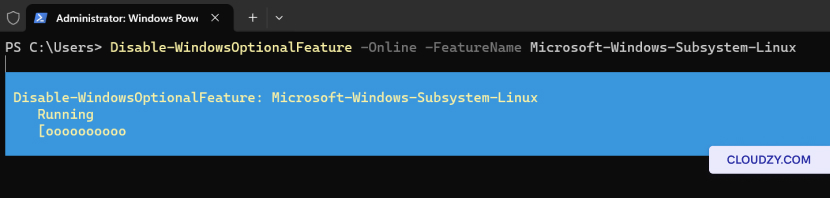
За допомогою WSL інтеграція Windows та Linux працює без перешкод. Від
переконання, що у вас правильна версія Windows, до виконання команд для
встановлення та запуск дистрибутивів Linux — це простий процес.
Крім того, ви можете керувати дистрибутивами Linux за допомогою базових команд WSL.
Якщо вам потрібна додаткова інформація або
подальша допомога, зв'яжіться з нашою командою підтримки через надсилаючи
квиток.
Також у Ручне встановлення
Схожі посібники.
Потрібна допомога з чимось іншим?
Медіанний час відповіді менше години. Реальні люди, а не боти.