
Установлення Nextcloud Hub6 на Ubuntu
У цьому посібнику наведено простий спосіб встановлення
найновішої версії Nextcloud — платформи для самостійного розміщення з продуктивністю на
сервері Ubuntu. Nextcloud Hub 6 (27.1.3) пропонує файлове сховище,
спільну роботу та інше, з гнучкістю приватного сервера.
Передумови
-
Сервер на базі Ubuntu 20.04 LTS або новішої версії.
-
Базові знання роботи з командним рядком.
Процес встановлення
Виконайте ці кроки для встановлення Nextcloud Hub 6 (27.1.3) на Ubuntu
сервер:
Крок 1: Оновіть систему
Сервер
Переконайтеся, що список пакетів сервера та сама система мають найновіші оновлення.
дата:
sudo apt update && sudo apt upgrade -yКрок 2: Встановіть Apache
Веб-сервер
Встановіть Apache — він буде обслуговувати ваші файли Nextcloud:
sudo apt install apache2 -yКрок 3:
Встановіть PHP та необхідні модулі PHP
Nextcloud потребує PHP для роботи. Встановіть PHP разом з необхідними
модулі:
sudo apt install php libapache2-mod-php php-mysql php-dom php-xml php-mbstring php-gd php-curl php-zip -yКрок 4: Встановіть MariaDB
Сервер
Встановіть MariaDB — сервер баз даних для зберігання даних Nextcloud:
sudo apt install mariadb-server -yКрок 5: Створити
База даних для Nextcloud
Спочатку увійдіть до оболонки MariaDB:
sudo mariadb -u root -pПісля входу створіть базу даних для Nextcloud та користувача з потрібними правами доступу.
бажані облікові дані:
CREATE DATABASE nextcloud;
GRANT ALL PRIVILEGES ON nextcloud.* TO 'your_desired_username'@'localhost' IDENTIFIED BY 'your_desired_password';
FLUSH PRIVILEGES;
EXIT;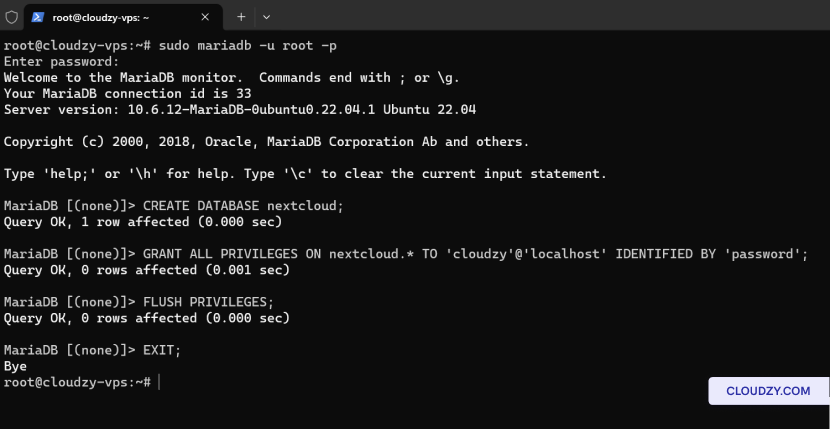
Крок 6:
Встановіть Unzip і завантажте Nextcloud
Перед тим як завантажити Nextcloud, переконайтеся, що у вас встановлено unzip для
розпакування завантаженого файлу:
sudo apt install unzip -y
wget https://download.nextcloud.com/server/releases/nextcloud-27.1.3.zip
Крок 7:
Розпакуйте Nextcloud і встановіть дозволи
Розпакуйте пакет Nextcloud у кореневу папку вебсайту та встановіть
правильні дозволи:
unzip nextcloud-27.1.3.zip -d /var/www/html/
sudo chown -R www-data:www-data /var/www/html/nextcloud/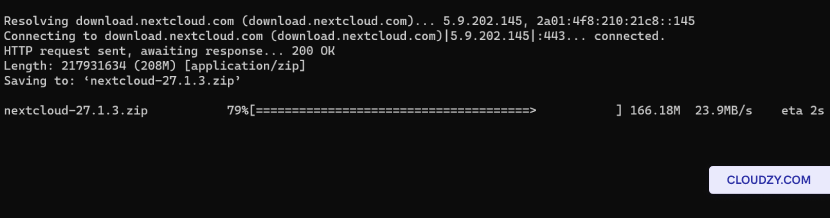
Крок 8: Налаштування
Apache для Nextcloud
Створіть файл конфігурації Apache для Nextcloud:
sudo nano /etc/apache2/sites-available/nextcloud.confВставте таку конфігурацію та збережіть файл:
Alias /nextcloud "/var/www/html/nextcloud/"
<Directory /var/www/html/nextcloud/>
  Require all granted
  AllowOverride All
  Options FollowSymLinks MultiViews

  <IfModule mod_dav.c>
    Dav off
  </IfModule>
</Directory>
Увімкніть новий сайт та модуль перезапису:
sudo a2ensite nextcloud
sudo a2enmod rewrite
sudo systemctl restart apache2
Крок
9: Завершіть встановлення через веб-інтерфейс
Відкрийте свій веб-браузер і перейдіть на
http://your_server_ip/nextcloud. Завершіть налаштування, введіть
наступну інформацію:
-
Дані облікового запису адміністратора: Виберіть ім'я користувача та
пароль для облікового запису адміністратора Nextcloud. -
Папка даних: Підтвердіть шлях до папки даних
де Nextcloud буде зберігати свої файли. -
Конфігурація бази даних: Введіть облікові дані
користувача бази даних і назву, яку ви створили раніше. Використовуйте
localhost як хост бази даних, якщо ваша база даних не
на іншому сервері.
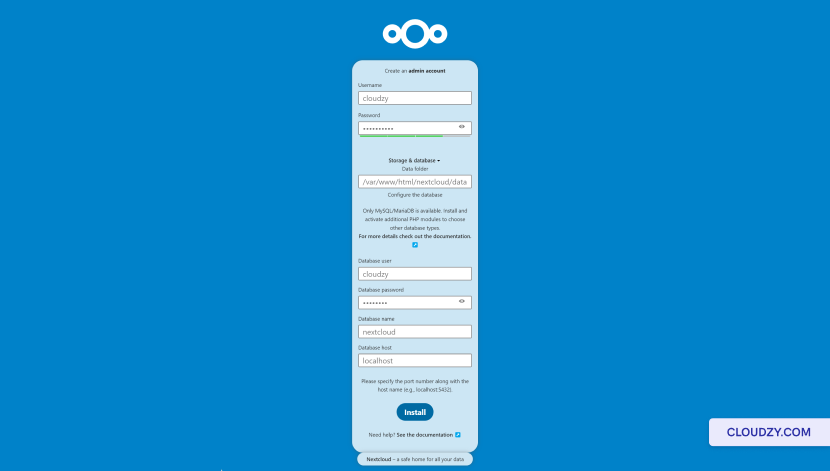
Після введення деталей натисніть Завершити налаштування
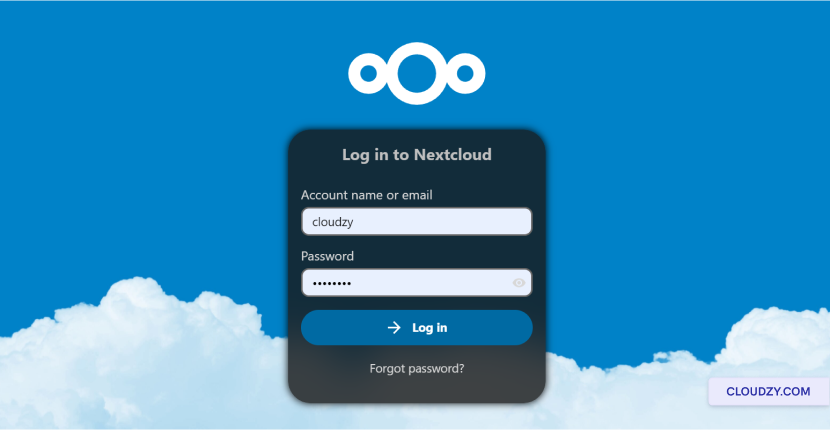
натисніть кнопку, щоб завершити встановлення, а потім перейдіть на
http://your_server_ip/nextcloud/index.php/login якщо ви
перенаправлення не відбулося автоматично.
Тепер у вас є запущений екземпляр Nextcloud Hub 6 (27.1.3) на вашому
сервері Ubuntu. Почніть з дослідження панелі керування та налаштування вашого
середовища Nextcloud відповідно до ваших особистих або ділових потреб. Якщо вам
потрібна додаткова інформація або допомога, будь ласка, зв'яжіться з
нашою командою підтримки через надсилаючи
квиток.
Також у Ручне встановлення
Схожі посібники.
Потрібна допомога з чимось іншим?
Медіанний час відповіді менше години. Реальні люди, а не боти.