
Управління Linux VPS через SSH на Android
У динамічній сфері управління віддаленими серверами безпечний доступ до
Linux VPS інстансів з пристроїв Android є необхідним. Хоча Android
не містить вбудованого клієнта SSH, на допомогу приходять сторонні додатки.
Серед цих додатків JuiceSSH вирізняється як надійний і багатофункціональний
клієнт SSH для Android. Цей посібник покаже вам, як
користуватися JuiceSSH для встановлення безпечних з'єднань з Linux VPS інстансами
за допомогою ключів SSH. Дотримуючись цих кроків, ви зможете посилити безпеку свого сервера з
та ефективно керувати вашим VPS прямо з вашого
вашого пристрою Android. Давайте разом дослідимо JuiceSSH та ключі SSH
для безпечного та ефективного управління сервером на Android.
Розуміння
JuiceSSH
JuiceSSH — це клієнтський додаток SSH, спеціально розроблений для
пристроїв Android. Оскільки Android не має вбудованого клієнта SSH,
JuiceSSH пропонує безпечний і багатофункціональний командний
інтерфейс для ефективного управління Linux VPS інстансами. На відміну від
поширеної думки, JuiceSSH надає цінну можливість генерувати
ключі SSH прямо в інтерфейсі. Це дає користувачам змогу створювати пари ключів SSH
безпосередньо з додатку, спрощуючи процес та
підвищуючи безпеку. Крім того, JuiceSSH дозволяє імпортувати наявні
ключі, згенеровані на вашому комп'ютері. Ця функція дає змогу
легко встановлювати безпечні з'єднання з вашими серверами без
необхідності вводити пароль. Досліджуючи можливості JuiceSSH,
зокрема функцію генерування ключів SSH, ви розкриєте потенціал
ефективного та безпечного управління сервером прямо з вашого Android-пристрою.
пристрій
Встановлення JuiceSSH
Щоб підключитися до вашого Linux VPS з ключами SSH на своєму Android-пристрої, встановити
JuiceSSH з Google Play Store.
Генерування ключів SSH
Перш ніж використовувати JuiceSSH для безпечного підключення до Linux VPS, вам
потрібно спочатку створити ключі SSH. Виконайте такі кроки:
-
Відкрийте JuiceSSH та перейдіть до Керувати
Підключення розділ. -
Проведіть пальцем вправо, щоб отримати доступ до Ідентичності
сторінка. -
Натисніть на + кнопки в нижньому правому куті
кут -
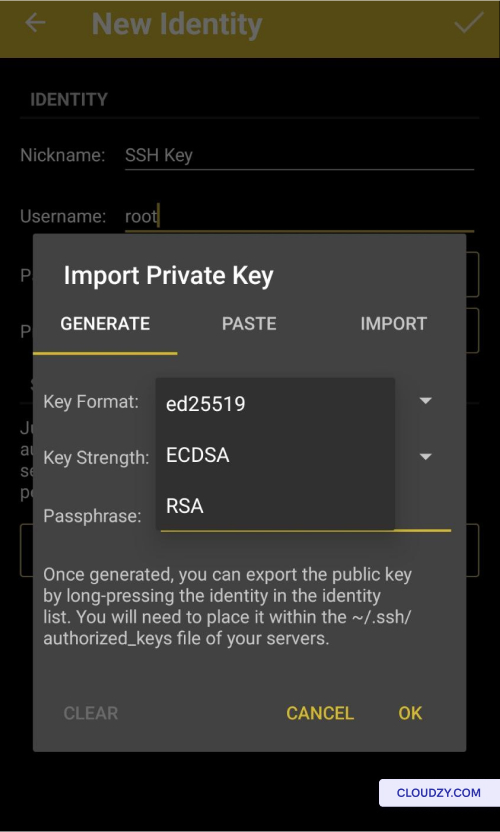
У Нова Ідентичність розділ, призначити
описовий Псевдонім для вашого ключа та введіть ваше
бажане ім'я користувача (наприклад, root).
-
У Приватний ключ розділ, торкніться на ВСТАНОВИТИ
(НЕОБОВ'ЯЗКОВО) та виберіть бажаний формат ключа з
доступних варіантів (ed25519, ECDSA або RSA). -
Посиліть безпеку вашого приватного ключа, встановивши
пароль -
Підтвердьте ваш вибір, натиснувши на OK.
⚠️ Важливо: ніколи не діліться своїм приватним ключем з
будь-хто!
Експорт відкритого ключа SSH
Keys
Щоб експортувати ваші відкриті ключі SSH з JuiceSSH та підготуватися до їх
імпорту на портал Cloudzy (розглядається в наступному розділі), ви
можете виконати такі кроки:
-
Відкрийте JuiceSSH та перейдіть до Керувати з'єднаннями
розділ. -
Проведіть пальцем вправо, щоб отримати доступ до Ідентичності
сторінка. -
Натисніть та утримуйте на ідентифікаторі, який відповідає ключам SSH, які ви
хочете експортувати. Цей ідентифікатор містить важливу інформацію, таку як ключі SSH
та імена користувачів.
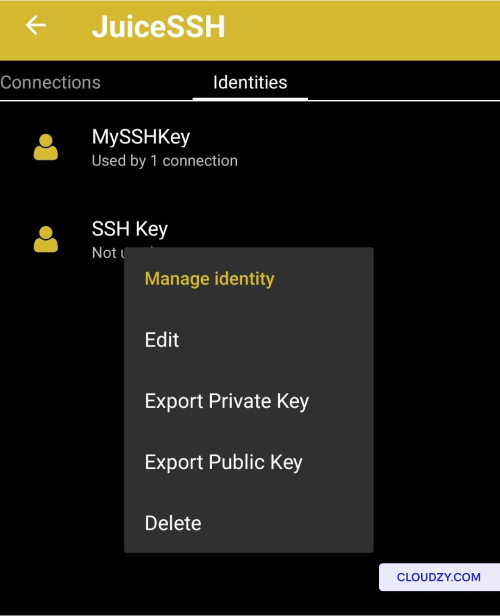
- Виберіть опцію з позначкою Експортувати відкритий ключ.
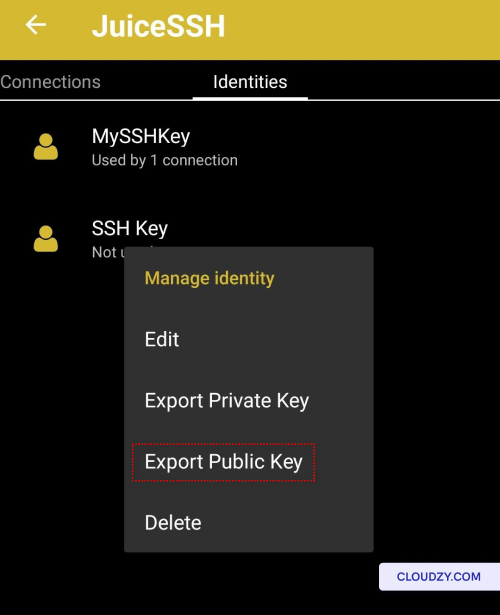
-
Введіть пароль для вашого приватного ключа, коли буде запитано.
-
Наступні кроки можуть відрізнятися залежно від ваших переваг. Один
варіант — відправити вміст відкритого ключа SSH у вашу програму Нотатки або
надіслати його собі електронною поштою. Крім того, ви можете вибрати інші способи
зручні для збереження вмісту відкритого ключа SSH.
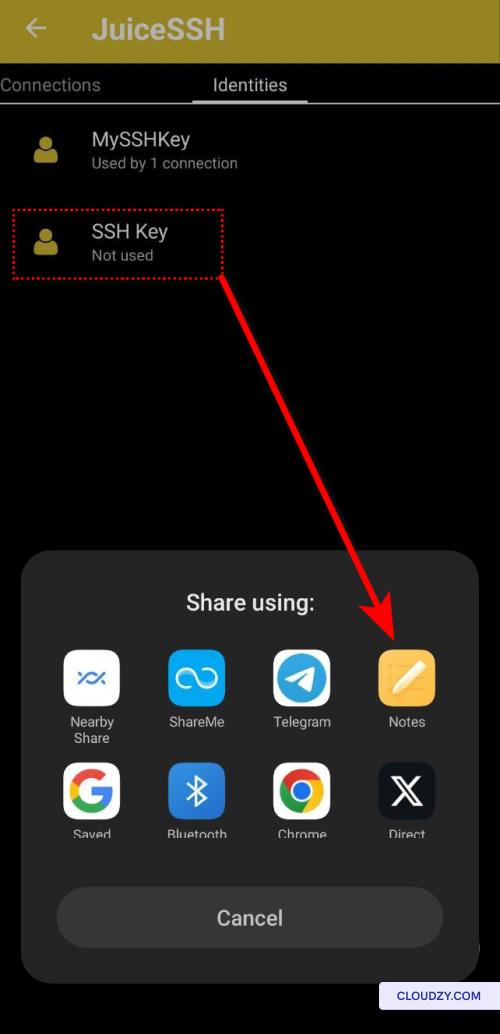
Виконавши ці кроки, ви експортуєте свої відкриті ключі SSH з
JuiceSSH, що дозволить вам імпортувати їх на портал Cloudzy
у наступному розділі. Цей процес буде ключовим для
захисту та оптимізації ваших операцій з управління сервером.
Імпортування
Ваш SSH Ключ для порталу Cloudzy
Тепер імпортуйте скопійований SSH-ключ до Cloudzy Portal для безпечного
керування сервером:
-
Скопіювавши ключ SSH в буфер обміну, повертайтеся на
свій акаунт Cloudzy. -
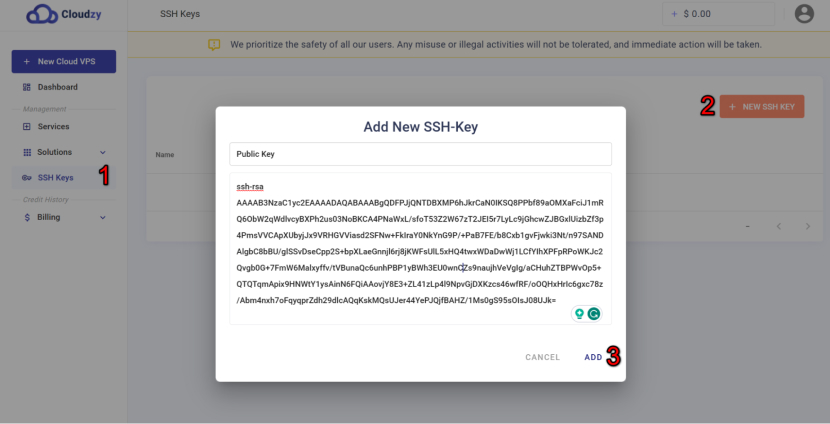
На лівій бічній панелі виберіть SSH ключи і натисніть
on НОВИЙ КЛЮЧ SSH у правому верхньому куті. -
Дайте ключу описову назву та вставте вміст відкритого ключа SSH
У Відкритий ключ область
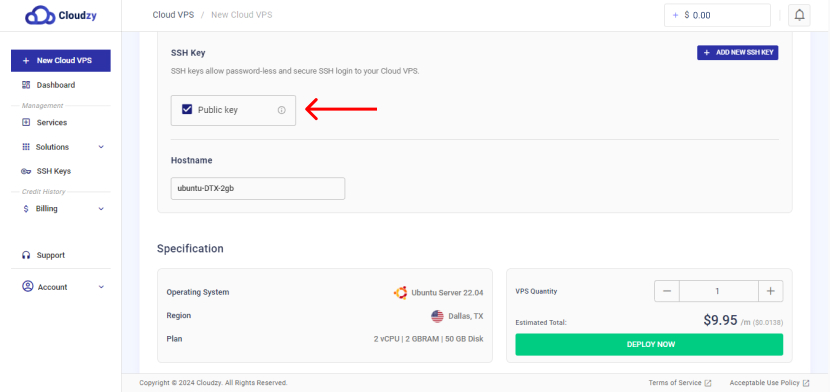
Ви успішно імпортували ключ SSH, тому готові до
оптимізоване створення VPS та підвищена безпека сервера.
Підключення до вашого
VPS
Щоб підключитися до VPS через JuiceSSH після імпорту відкритого ключа на
портал Cloudzy, виконайте ці кроки:
-
Відкрийте JuiceSSH та перейдіть до Керувати
Підключення розділ. -
Натисніть на + кнопки в нижньому правому куті
кут -
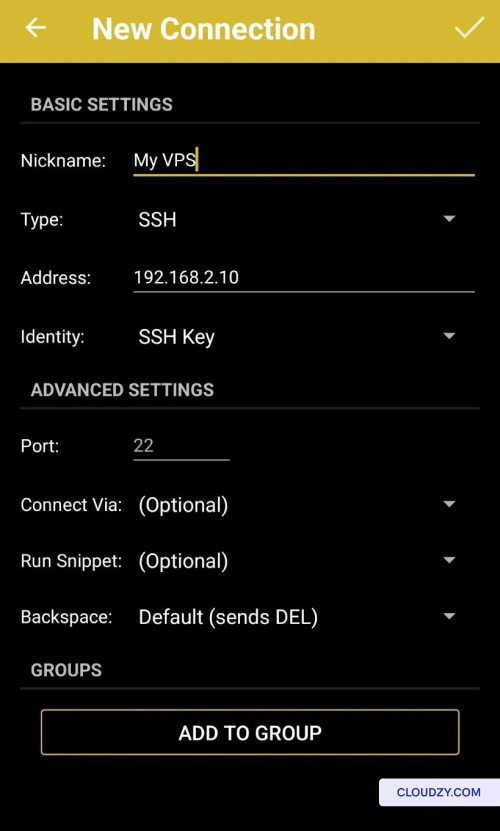
На Нове з'єднання сторінку, виберіть прізвище
для з'єднання (необов'язково).
-
Введіть IP-адресу вашого VPS або ім'я хоста, пов'язане з ним
ваша IP-адреса. -
Виберіть свій ключ SSH з Ідентичність
опції. -
Перевірте та підтвердіть порт SSH для вашого VPS (за замовчуванням зазвичай
22). -
Натисніть символ галочки (✔) у верхньому правому куті, щоб зберегти
нове з'єднання. -
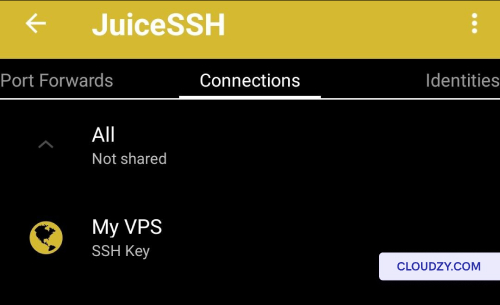
Після перенаправлення на Підключення вкладка,
виберіть своє з'єднання VPS, щоб ініціювати підключення.
Виконавши ці кроки, ви зможете встановити безпечне
з'єднання з VPS через JuiceSSH, використовуючи відкритий ключ SSH, який ви
імпортували на портал Cloudzy. Якщо вам потрібна додаткова інформація,
подальша допомога, зв'яжіться з нашою командою підтримки через надсилаючи
квиток.
Також у Linux / SSH
Схожі посібники.
Потрібна допомога з чимось іншим?
Медіанний час відповіді менше години. Реальні люди, а не боти.