

Lỗi không phải là điều thú vị, và điều đó càng đúng với các mã lỗi khó hiểu mà bạn không thể hiểu được. Lỗi 505 là một ví dụ đáy bí ẩn và khó hiểu có thể xuất hiện ở những nơi bất ngờ, chẳng hạn như các liên kết gửi đi trên trang web WordPress của bạn. Vì không có bài viết toàn diện nào về điều này trực tuyến, chúng tôi đã quyết định giải quyết vấn đề này một lần và mãi mãi. Hãy cùng xem xét ý nghĩa của mã lỗi 505 và cách giải quyết nó.
Ý nghĩa Mã lỗi 505 Được Tiết Lộ
![[Lỗi trong Explorer]](https://cloudzy.com/wp-content/uploads/image3-5.png)
Lỗi 505 là mã cho "HTTP Version not Supported" (Phiên bản HTTP không được hỗ trợ), có nghĩa là yêu cầu của máy khách sử dụng phiên bản HTTP mà máy chủ không nhận ra. Hầu hết thời gian, vấn đề là máy chủ web đang sử dụng một phiên bản HTTP cũ. Điều này có thể xảy ra khi các máy chủ web như Apache hoặc Nginx không được cập nhật trong một thời gian dài.
Tuy nhiên, đôi khi trường hợp lại ngược lại. Nếu bạn sử dụng các trình duyệt cũ như Internet Explorer cho các trang web mới hơn, rất có thể bạn sẽ thấy lỗi 505 thường xuyên. Trong trường hợp này, vấn đề không nằm ở máy chủ HTTP, mặc dù nó được gọi là lỗi máy chủ.
Hiện có một số cách để bạn tránh lỗi này, tùy thuộc vào việc bạn có quyền truy cập vào máy chủ hay không. Hãy cùng đi sâu vào chi tiết.
Hiệu quả Các Cách Khắc Phục Lỗi HTTP 505
Cách Giải quyết Lỗi HTTP 505: Giải pháp Phía khách hàng
Nếu bạn đang thấy lỗi 505 trong trình duyệt, có hai cách nhanh để khắc phục. Điều đầu tiên cần làm là kiểm tra xem bạn có đang sử dụng một trình duyệt rất cũ như Internet Explorer của Microsoft không. Trong những trường hợp như vậy, trình duyệt của bạn đang cố gắng kết nối với một máy chủ web hiện đại bằng cách sử dụng các phiên bản HTTP cũ. Vì vậy, cách tốt nhất để khắc phục điều này là chuyển sang một trình duyệt hiện đại như Firefox hoặc Google Chrome.
Nếu bạn đang sử dụng một trình duyệt hiện đại và gặp phải lỗi 505, giải pháp nhanh nhất là xóa bộ nhớ cache của trình duyệt. Để hoạt động nhanh hơn và tiêu thụ ít lưu lượng mạng hơn, hầu hết các trình duyệt sử dụng các phương pháp lưu vào bộ nhớ cache, lưu trữ một số tính năng của các trang web bạn truy cập. Đôikhi, bộ nhớ cache và nội dung thực tế của trang web không khớp với nhau sau một thời gian và điều đó có thể gây ra các lỗi như 505 "HTTP version not supported". Ví dụ dụ, chúng tôi sẽ hướng dẫn bạn cách xóa bộ nhớ cache trong trình duyệt Chrome của bạn.
Chrome cung cấp các cách khác nhau để quản lý và xóa bộ nhớ cache, nhưng cách nhanh nhất là như sau:
- Trong Chrome, nhấn F12
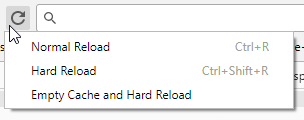
- Bấm giữ nút làm mới bên cạnh thanh địa chỉ
- Từ menu xuất hiện, chọn "Empty Cache and Hard Reload"
Cách Khắc Phục Lỗi HTTP 505: Giải Pháp Phía Máy Chủ
Nếu bạn đang chạy một trang web dựa trên WordPress, hoặc nếu bạn đang lưu trữ một trang web bằng một máy chủ web cũ hoặc nhà cung cấp lưu trữ cũ, bạn có thể làm được gì đó về lỗi 505.

Khởi chạy VPS WordPress nhanh hơn với triển khai tức thì.
Nhận VPS WordPressKiểm Tra Phiên Bản HTTP
Bước đầu tiên để giải quyết vấn đề là xem máy chủ web của bạn đang sử dụng phiên bản HTTP nào. Để làm điều đó, bạn có thể sử dụng TelNet trong Windows hoặc curl lệnh trong Linux. Vì TelNet có rất nhiều hướng dẫn có sẵn trực tuyến, chúng tôi sẽ hướng dẫn các bước kiểm tra phiên bản HTTP bằng dòng lệnh Linux.
Trước tiên, chúng ta cần mở Terminal. Có thể thực hiện bằng cách nhấn Ctrl+Alt+T trong hầu hết các bản phân phối và từ menu Ứng dụng trong tất cả các bản. Khi đã mở Terminal, nhập lệnh sau đây và nhấn <Return>
curl --head http://example.site/
Tất nhiên, bạn cần thay "example.site" bằng địa chỉ trang web của riêng bạn. Khi bạn thực thi lệnh này, bạn sẽ thấy một danh sách các thuộc tính trông giống như thế này:
![[Yêu cầu Terminal Linux cho Phiên bản HTTP]](https://cloudzy.com/wp-content/uploads/Screenshot-from-2021-07-17-11-53-29.png)
Tuy nhiên, khi vấn đề xuất hiện trong WordPress, nguyên nhân là khác và cần giải pháp khác. Hãy xem xét.
Vấn đề WordPress
Đôi khi, các plugin WordPress sẽ cố gắng kết nối với các trang web của bên thứ ba trên đường dẫn tới một số liên kết đi ra và điều đó có thể gây ra sự cố. Ví dụ, giả sử bạn muốn chuyển hướng khách hàng đến sản phẩm của bạn được bán trên Amazon. Bạn có thể sử dụng URLs tĩnh trỏ tới sản phẩm đó, những cái hoàn toàn ổn nhưng khi ai đó nhấp vào chúng từ trang web của bạn, họ sẽ nhận được lỗi 505. Điều đó thường là do một plugin và sự khác biệt giữa phiên bản HTTP của trang web bên thứ ba và phiên bản của đích thực tế. Để kiểm tra điều đó, bạn có thể sử dụng phương pháp ở trên bằng cách curl kiểm tra phiên bản HTTP của trang web của bạn và của trang bạn đang liên kết tới.
Giải pháp WordPress #1
Có hai cách bạn có thể giải quyết vấn đề này. Nếu bạn chỉ sử dụng một vài plugin, chúng tôi khuyên bạn nên tắt các plugin lần lượt để tìm ra thủ phạm. Sau đó, bạn có thể thay thế nó bằng một plugin khác hoặc mã của riêng bạn. Tuy nhiên, đây không phải lúc nào cũng là giải pháp thực tế. Bạn có thể có quá nhiều plugin để tìm ra cái gây ra lỗi 505, hoặc bạn có thể không thể từ bỏ nó ngay cả khi bạn tìm thấy plugin đó. Đó là lý do tại sao phương pháp sau có thể đáng có, mặc dù nó chỉ là một giải pháp tạm thời.
Khởi chạy VPS WordPress nhanh hơn với triển khai tức thì.
Nhận VPS WordPressGiải pháp WordPress #2
Phương pháp này liên quan đến việc vô hiệu hóa Trình Kiểm tra Liên kết WordPress, công cụ tìm kiếm và báo cáo các liên kết bị hỏng. Thường thì nó là một công cụ hữu ích cho phép bạn loại bỏ các liên kết không mong muốn và cũ. Khi nó bắt đầu báo cáo các liên kết hoạt động là bị hỏng do các plugin, nó có thể gây tổn hại cho trang web của bạn. Những báo cáo sai về các liên kết bị hỏng có thể làm cho phân tích thực tế về trang web của bạn trở nên không thể và rất nhiều liên kết dường như bị hỏng có thể làm giảm xếp hạng SEO của bạn. Để tránh tất cả điều đó, chúng ta cần tắt Trình Kiểm tra Liên kết cho các trang web phát ra cảnh báo sai.
Khi bạn tìm thấy tất cả các liên kết hoạt động vẫn phản hồi bằng mã lỗi 505, bạn có thể loại trừ chúng khỏi trình kiểm tra liên kết bằng các bước sau:
- Go vào Bảng điều khiển WordPress của bạn
- Go vào Cài đặt → Trình Kiểm tra Liên kết → Kiểm tra Liên kết Nào
- Thêm (các) tên miền vào danh sách Loại trừ
- Nhấp vào Lưu Thay đổi
Một cách đơn giản hơn?
Và như vậy là xong. Điều đó sẽ giải quyết mã lỗi 505 trong mọi hình thức của nó. Tất nhiên, luôn có khả năng nó sẽ không biến mất đơn giản như vậy. Vậy làm cách nào để giải quyết lỗi HTTP 505 khi đó? Chà, một cách đơn giản là ngừng lo lắng về nó và để lại mọi thứ cho chúng tôi. WordPress VPS tối ưu của chúng tôi chạy trên cơ sở hạ tầng hạng nhất và sử dụng các phiên bản phần mềm mới nhất đảm bảo bạn sẽ không gặp phải lỗi loại này. Bạn có thể để cập nhật và sao lưu cho chúng tôi và dành thời gian của mình để có năng suất hơn. Hãy xem các giải pháp WordPress VPS ở đây.



Thảo luận
Bình luận
Đăng nhập để tham gia thảo luận.