

Để kết nối với Windows VPS (dịch vụ riêng ảo, máy chủ từ xa) từ một máy Linux (máy cục bộ) với giao thức RDP, bạn cần sử dụng Remmina.
Trong bố cục mặc định Ubuntu, công cụ miễn phí tích hợp này nằm trong nút 'Hiển thị ứng dụng' ở góc dưới bên trái.
Với mục đích hướng dẫn này, chúng tôi sẽ giả định rằng bạn sẽ sử dụng VPS mới của mình thường xuyên và bạn muốn lưu cài đặt kết nối để sử dụng trong tương lai.
Cách kết nối với VPS Linux?
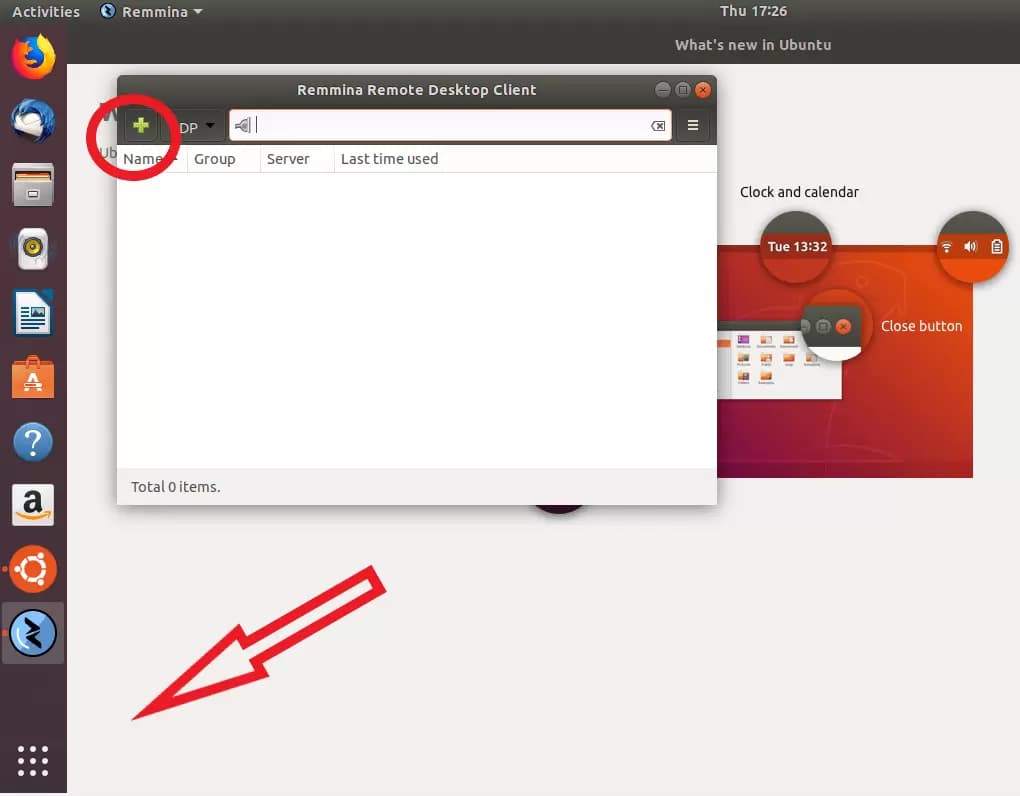
Do đó, sau khi bạn khởi chạy Remmina, hãy nhấp vào dấu cộng để tạo hồ sơ kết nối mới.
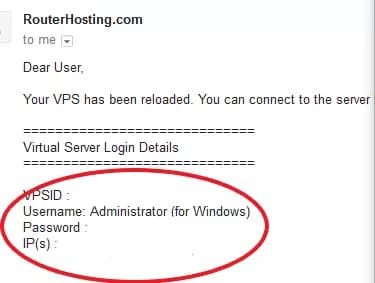
Email chào mừng chứa tất cả thông tin bạn cần: địa chỉ IP máy chủ, đăng nhập (theo mặc định, nó luôn là 'Administrator'), và mật khẩu.
Nếu bạn chưa nhận được email, hãy kiểm tra thư mục spam.
Sau khi nhập thông tin này và đặt tên cho kết nối mới, hồ sơ sẽ trông như thế này:
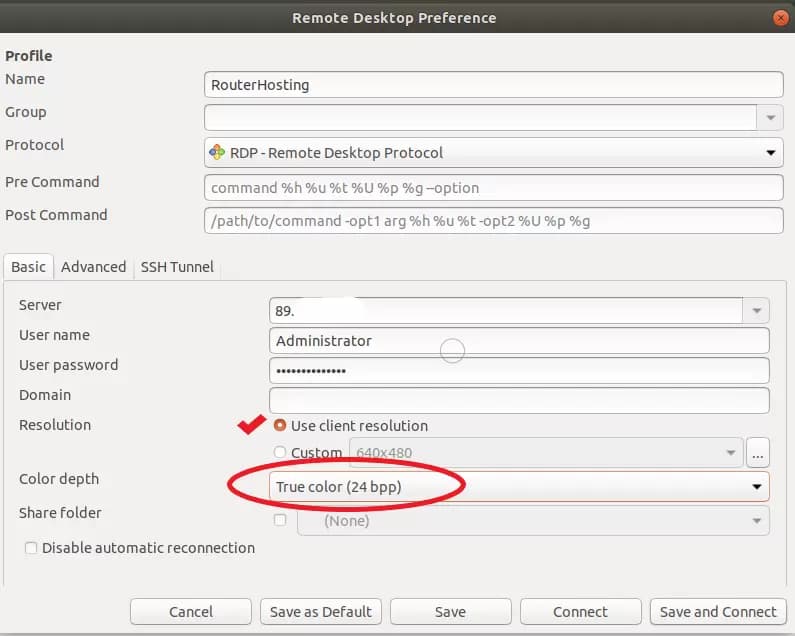
Hãy chắc chắn đánh dấu vào 'Use client resolution' và đặt độ sâu màu thành True color (24bit).
Sau đó nhấn 'Save' để thoát mà không kết nối hoặc 'Save and Connect' để kết nối đến VPS mới của bạn ngay lập tức.
Đọc thêm: Linux bashrc là gì và cách sử dụng?
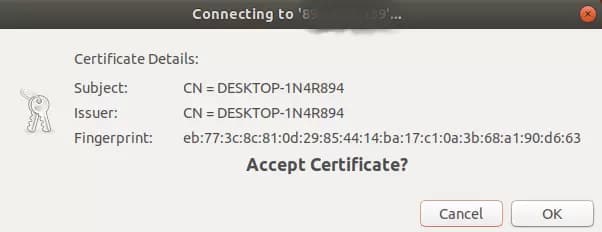
Khi bạn kết nối lần đầu tiên và nhận được thông báo sau, hãy nhấp 'OK' để tiếp tục.
Nếu mọi thứ diễn ra tốt, bây giờ bạn đã kết nối!

Bằng cách làm theo các bước ở trên, bạn sẽ có thể kết nối đến Linux VPS của mình. Chúng tôi cố gắng cung cấp câu trả lời đơn giản cho câu hỏi "cách kết nối đến Linux VPS từ windows". Tuy nhiên, nếu bạn vẫn còn câu hỏi khác, vui lòng để lại bình luận cho chúng tôi và chúng tôi sẽ phản hồi trong thời gian sớm nhất.
Đọc thêm: Lưu trữ nhiều trang web trên một máy chủ
Lưu ý: Bạn có thể download the PDF version of this article.



Thảo luận
Bình luận
Đăng nhập để tham gia thảo luận.