

Gnome (/ɡəˈnoʊm, ˈnoʊm/) là một desktop có sẵn cho hệ điều hành Linux (Unix-like). Đó là một môi trường mã nguồn mở và miễn phí đã trở thành một trong những dự án hiệu quả nhất, ổn định nhất và đáng tin cậy nhất đồng thời vẫn cực kỳ thân thiện với người dùng. Bất kể kinh nghiệm, hầu hết người dùng có thể làm quen với môi trường này một cách dễ dàng.
Bắt đầu từ phiên bản 3, Gnome Shell là shell đồ họa của nó. Gnome Shell được thiết kế để sử dụng trên các máy tính để bàn màn hình lớn được điều hành bằng chuột và bàn phím hoặc các máy tính xách tay màn hình nhỏ hơn được điều hành qua touchpad, màn hình cảm ứng hoặc bàn phím. Shell đồ họa này là một thiết kế tuyệt vời được tạo bởi Gnome Đội thiết kế UX.
Đọc thêm: CentOS so với Ubuntu
Gnome Shell bao gồm các phần tử chức năng và đồ họa sau:
- Khu vực trạng thái hệ thống
- Công cụ chuyển đổi ứng dụng
- Trình Chọn Ứng Dụng
- Bộ chọn cửa sổ
- Thanh trên cùng
- Tổng Quan Hoạt Động
- Khay thông báo và tin nhắn
- Dải nhanh
- Khay chỉ báo
- Tìm kiếm
Shell đồ họa Gnome sẽ tương thích với Fedora, Arch Linux, phiên bản Gnome của openSUSE, Sabayon Linux, Mageia, Solaris, Debian và Ubuntu.

CentOS là gì?
CentOS Linux cung cấp một nền tảng điện toán miễn phí và mã nguồn mở cho bất kỳ ai muốn sử dụng. Bằng cách đó, chúng tôi có nghĩa là CentOS là một hệ điều hành doanh nghiệp được hỗ trợ bởi cộng đồng, tương thích với nguồn upstream Red Hat Enterprise Linux từ Dự án CentOS. Mặc dù Red Hat vừa kết thúc CentOS vào năm 2021, Centos 8 vẫn đang hoạt động. Trong bài viết này, chúng tôi sẽ giải thích cách cài đặt Gnome trên Centos 8.
Đọc thêm: Cài đặt GUI trên CentOS 7
Cách cài đặt gnome trên CentOS 8?
Như đã nêu, do tầm quan trọng lớn của gnome, chúng tôi khuyến nghị cao rằng người dùng centos 8 cài đặt Gnome trên nền tảng của họ. Trước khi bắt đầu Cài đặt Gnome trên CentOS 8chúng tôi phải lưu ý rằng chúng tôi sẽ giả định bạn đã cài đặt CentOS và có quyền truy cập vào người dùng root hoặc người dùng thông thường.
Yêu cầu để cài đặt GUI trên CentOS 8
- Hệ thống: CentOS 8 / RHEL
- Phần mềm: Kho lưu trữ gói đã bật
- Các Yêu Cầu Khác Quyền truy cập đặc quyền vào Hệ thống Linux của bạn dưới quyền Root hoặc qua Sudo Lệnh
Giống như những năm gần đây, CentOS 8 cũng có sẵn với một desktop environment GNOME. Ghi nhớ điều này, khi chúng tôi nói về cài đặt desktop GNOME, chúng tôi thường nói đến CentOS 8 workstation. Do đó, trong bài viết này, chúng tôi sẽ cho bạn biết cách cài đặt Gnome trên Centos 8 như một phần của nhóm gói workstation. Để bắt đầu cài đặt, hãy thực hiện các bước sau:
Bước 1: Đăng nhập vào bảng điều khiển CentOS 8
Đăng nhập vào bảng điều khiển CentOS 8 và mở shell dòng lệnh. Sau đó, thực thi lệnh sau dnf lệnh:
dnf group list
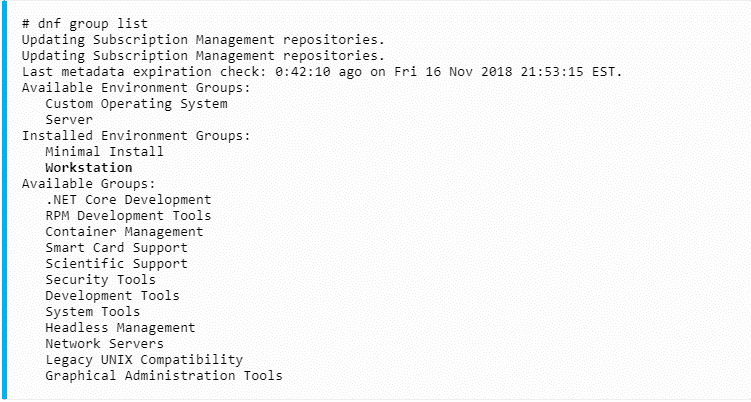
Nếu mọi thứ chạy bình thường, bạn sẽ thấy nhóm Workstation được liệt kê trong kết quả đầu ra của lệnh dnf.
Đọc thêm : KDE Vs GNOME Vs Xfce
Bước 2: Sử dụng lệnh "dnf" để cài đặt Gnome trên CentOS 8
Sử dụng lệnh dnf để cài đặt nhóm Workstation:
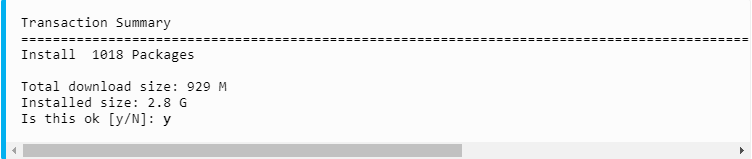
dnf groupinstall workstation
Điều này có thể mất một lúc. Nhấn y để tiếp tục cài đặt:
Bước 3: Thay đổi mặc định khởi động
Sau khi cài đặt desktop GNOME hoàn tất, thay đổi mặc định khởi động sang mức chạy đồ họa. Điều này sẽ đảm bảo rằng lần tiếp theo bạn khởi động lại hệ thống, nó sẽ khởi động vào giao diện đồ họa, trong trường hợp này là GNOME:
systemctl set-default graphical.target
Bước 4: Khởi động phiên desktop đồ họa sau khi cài đặt giao diện CentOS 8
Khởi động phiên desktop đồ họa:
systemctl isolate graphical.target
Bạn cũng có thể khởi động lại hệ thống nếu có thể.
Chúc mừng. Bằng cách thực hiện các bước trên theo thứ tự, bạn đã cài đặt thành cônggnome trên Centos 8 của mình. Bây giờ bạn có thể bắt đầu sử dụng Gnome trên hệ thống của mình và tận hưởng những lợi ích tuyệt vời của nó.

Tạo môi trường CentOS của bạn chỉ trong vài cú nhấp chuột.
Xem các gói CentOSKết luận
Trong bài viết trên, chúng tôi đã hướng dẫn đầy đủ cách bạn có thể cài đặt Gnome GUI trên Centos 8. Chúng tôi tin rằng bằng cách đọc hướng dẫn trực quan này, bạn sẽ không còn thắc mắc về cách cài đặt Gnome trên Centos 8 của mình. Tuy nhiên, nếu bạn vẫn cần thêm hướng dẫn, chúng tôi ở Đây để giúp đỡ.



Thảo luận
Bình luận
Đăng nhập để tham gia thảo luận.