

Các tệp Windows bị hỏng có thể làm liệt máy tính của bạn hoàn toàn. Bạn có thể nhận thấy hiệu suất chậm, cập nhật Windows thất bại, hoặc trong trường hợp xấu nhất, màn hình xanh chết người khiến Windows không thể khởi động. Khi các bản sửa cơ bản như CHKDSK và SFC không hoạt động, bạn còn lại một lựa chọn mạnh mẽ trước khi phải cài đặt lại Windows hoàn toàn.
Hướng dẫn này chỉ bạn cách sử dụng DISM restore health để sửa chữa các tệp hệ thống Windows 10 và 11 bị hỏng. Bạn sẽ tìm hiểu khi nào nên dùng từng lệnh chẩn đoán, quá trình sửa chữa thực tế mất bao lâu, và cách xử lý khi DISM bị treo. Chúng tôi sẽ đề cập đến việc sử dụng phương tiện cài đặt khi Windows Update thất bại, cùng với các sửa chữa ngoại tuyến cho các hệ thống không thể khởi động.
DISM là gì?
DISM là một công cụ dòng lệnh được tích hợp sẵn trong Windows 10 và Windows 11. Quản trị viên hệ thống sử dụng nó để chuẩn bị và sửa chữa các image Windows. Lưu ý rằng hỗ trợ Windows 10 đã kết thúc. Bạn nên nâng cấp lên Windows 11 để có môi trường an toàn và ổn định.
Điều này bao gồm Windows Setup, Windows Preinstallation Environment (Windows PE) và Windows Recovery Environment (Windows RE). Công cụ này đặc biệt hữu ích cho việc quản lý Windows VPS các môi trường cần độ ổn định cao.
Vậy DISM hoạt động như thế nào? Nó nhắm vào tính không toàn vẹn trong kho thành phần Windows. DISM sửa chữa các tệp này bằng Cập nhật Windows hoặc nguồn bạn chỉ định.
Công cụ không cài đặt lại Windows. Thay vào đó, nó tìm các tệp cốt lõi cần thiết để hoạt động, sau đó sửa chữa tính không toàn vẹn trong kho thành phần.
DISM hoạt động chặt chẽ với System File Checker (SFC). SFC xử lý các lỗi cụ thể bằng cách quét và khôi phục các tệp hệ thống Windows bị hỏng.
Tuy nhiên, SFC trở nên vô hiệu khi một hoặc nhiều tệp hệ thống trong image cục bộ bị hỏng.
Đó là lúc DISM phát huy tác dụng để sửa chữa image bằng phương tiện cài đặt từ install.wim (Windows Image) hoặc install.esd (Electronic Software Delivery).
Công cụ cũng cung cấp nhiều chức năng độc lập cho bảo trì và sửa chữa.
Bây giờ bạn đã hiểu mục đích của DISM, hãy khám phá cách sử dụng lệnh DISM restore health để sửa chữa image Windows của bạn.
Lệnh DISM với tùy chọn CheckHealth
Hãy bắt đầu với phương pháp chẩn đoán nhanh nhất. Tùy chọn CheckHealth cung cấp đánh giá nhanh để xác định xem image Windows có bị đánh dấu là bị hỏng hay không.
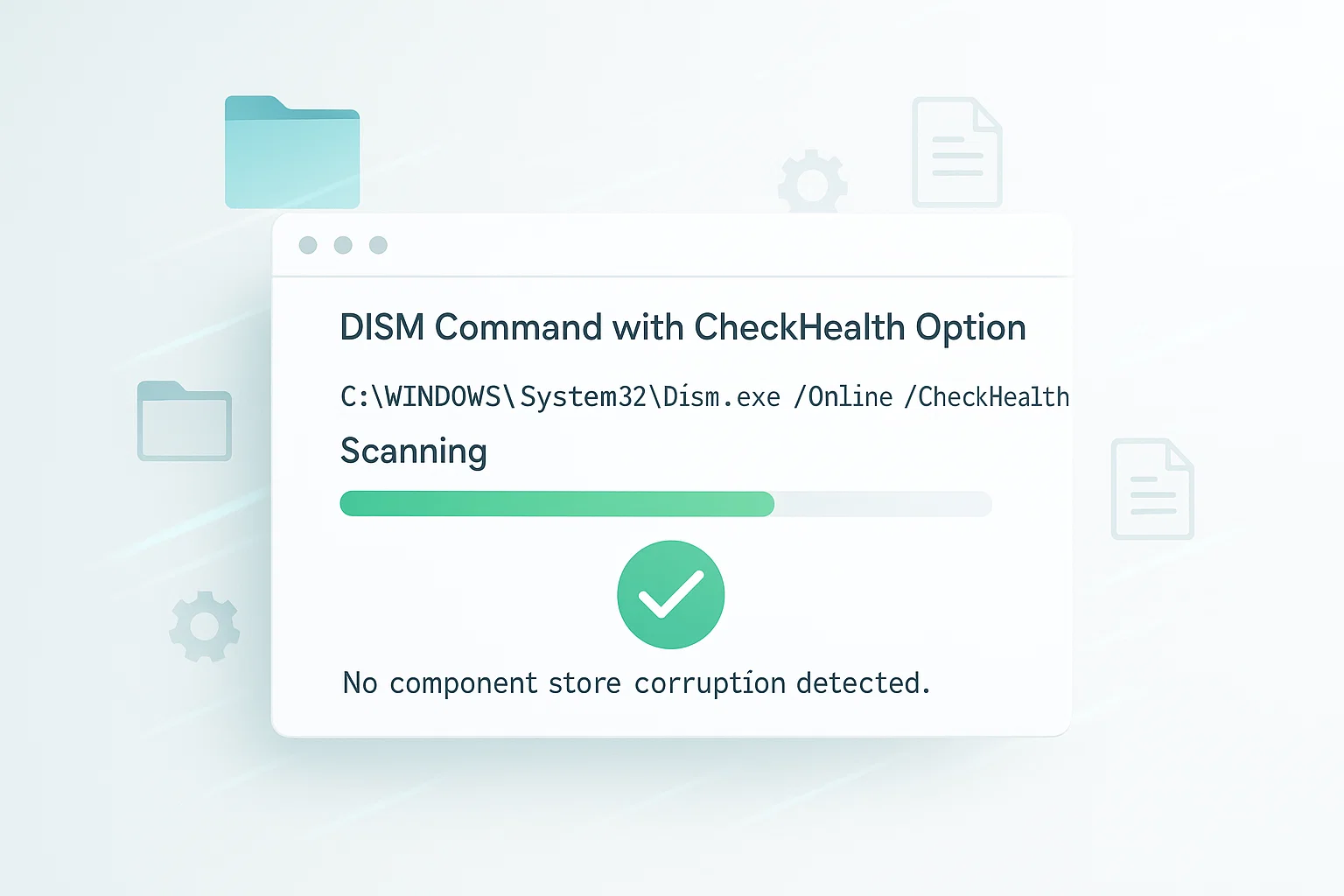
Quét này hoàn thành nhanh chóng mà không thực hiện bất kỳ sửa chữa nào. Sử dụng CheckHealth làm bước chẩn đoán ban đầu của bạn.
Để kiểm tra tính khỏe mạnh của image Windows, hãy mở Command Prompt hoặc Windows PowerShell với quyền Administrator. Nhấp vào Start, tìm kiếm Command Prompt hoặc Windows PowerShell, rồi chọn Run as Administrator. Quy trình này hoạt động giống như các phép toán DISM Windows 10.
Chạy lệnh sau:
DISM /Online /Cleanup-Image /CheckHealthQuét CheckHealth hoàn thành trong vài giây. Nếu phát hiện tính không toàn vẹn, tiến hành với tùy chọn ScanHealth kỹ lưỡng hơn.
Lệnh DISM với tùy chọn ScanHealth
Nếu CheckHealth tìm thấy vấn đề, bạn sẽ cần phân tích sâu hơn. ScanHealth thực hiện quét toàn diện để phát hiện tính không toàn vẹn trong image Windows của bạn.

Thao tác sửa chữa DISM này mất thời gian lâu hơn đáng kể so với CheckHealth nhưng cung cấp phát hiện tính không toàn vẹn chi tiết.
Mở Command Prompt hoặc Windows PowerShell với quyền Administrator, rồi thực hiện:
DISM /Online /Cleanup-Image /ScanHealthTheo Tài liệu Microsoft, ScanHealth có thể mất vài phút để hoàn thành quét toàn diện.
Lệnh DISM với tùy chọn RestoreHealth
Sau khi CheckHealth hoặc ScanHealth xác định tính không toàn vẹn, sử dụng DISM RestoreHealth để sửa chữa các tệp bị hỏng tự động. Hiểu rõ sự khác biệt giữa ba tùy chọn chẩn đoán và sửa chữa DISM này giúp bạn chọn đúng phương pháp cho tình huống của mình.

Đây là so sánh nhanh ba lệnh health chính của DISM:
| Lệnh | Mục đích | Thời lượng | Thực hiện sửa chữa |
| CheckHealth | Kiểm tra hỏng nhanh | Vài giây | No |
| ScanHealth | Quét hỏng toàn diện | Vài phút | No |
| RestoreHealth | Quét và sửa chữa tệp hỏng | 10-30 phút (hoặc lâu hơn) | Có |
DISM.exe Dọn dẹp Hình ảnh Trực tuyến Khôi phục sức khỏe
Trước khi tiếp tục, hãy đảm bảo PC của bạn có thể khởi động vào Windows và bạn có thể đăng nhập bình thường. Lệnh DISM cleanup-image restorehealth trực tuyến yêu cầu phiên Windows hoạt động để hoạt động đúng.
Kiểm tra sức khỏe của các tệp hệ thống Windows
Mở Command Prompt hoặc PowerShell Windows với quyền Administrator. Thực thi cả hai quét chẩn đoán:
DISM /Online /Cleanup-Image /CheckHealth

DISM /Online /Cleanup-Image /ScanHealth
Sau khi phát hiện các tệp bị hỏng, hãy sử dụng lệnh DISM restore health để sửa chữa chúng. Lệnh này đặc biệt hiệu quả trong việc giải quyết tình trạng hỏng hóc tệp hệ thống có thể dẫn đến các lỗi Windows khác nhau, bao gồm lỗi kiểm tra bảo mật kernel vấn đề:
DISM /Online /Cleanup-Image /RestoreHealthDISM Restore Health mất bao lâu
Quá trình DISM restore health yêu cầu sự kiên nhẫn. Khoảng thời gian thường kéo dài từ 10 đến 30 phút, mặc dù thời gian hoàn thành thay đổi dựa trên nhiều yếu tố.

Thanh tiến trình có thể dường như bị kẹt ở một số phần trăm nhất định, đặc biệt là ở mức 20%, 62,3%, hoặc các điểm khác. Hành động này là bình thường. Quá trình có thể kéo dài đến vài giờ khi xử lý tình trạng hỏng hóc rộng rãi hoặc hệ thống chậm.
Tốc độ hệ thống, mức độ hỏng hóc, bộ nhớ RAM có sẵn và tốc độ kết nối internet đều ảnh hưởng đến thời gian hoàn thành. Windows 11 yêu cầu 4GB of RAM, trong khi Windows 10 hoạt động với 2GB. Bộ nhớ thấp có thể khiến công cụ bị treo.
Dù làm gì đi nữa, đừng gián đoạn quá trình cho đến khi thanh tiến trình đạt 100% và hiển thị thông báo hoàn thành.
Ngay cả khi tiến trình dường như bị đóng băng, DISM vẫn tiếp tục hoạt động ở chế độ nền để tải xuống và thay thế các tệp bị hỏng.
Cách hủy DISM Restore Health
Nếu bạn cần dừng quá trình restore health DISM, bạn có thể đóng cửa sổ Command Prompt hoặc PowerShell. Điều này sẽ kết thúc hoạt động DISM ngay lập tức.
Tuy nhiên, hãy hiểu rằng việc đóng cửa sổ sẽ dừng quá trình sửa chữa mà không lưu tiến trình. Nếu bạn khởi động lại DISM sau đó, nó sẽ bắt đầu toàn bộ quá trình từ đầu.
Cách tiếp cận tốt hơn là chờ quá trình hoàn thành tự nhiên. DISM sẽ không làm hỏng hệ thống của bạn nếu bị gián đoạn, nhưng bạn sẽ cần chạy lại toàn bộ thao tác để sửa chữa image Windows của mình.
Sử dụng Phương tiện Cài đặt để Khôi phục PC
Khi các thao tác khôi phục sức khỏe Windows không thể sửa chữa cài đặt Windows bằng Cập nhật Windows, các tệp cài đặt của bạn có thể đã bị hỏng quá mức. Trong trường hợp này, bạn cần một nguồn cài đặt thay thế để sửa chữa các tệp Windows, chẳng hạn như Tệp ISO VPS tùy chỉnh hình ảnh
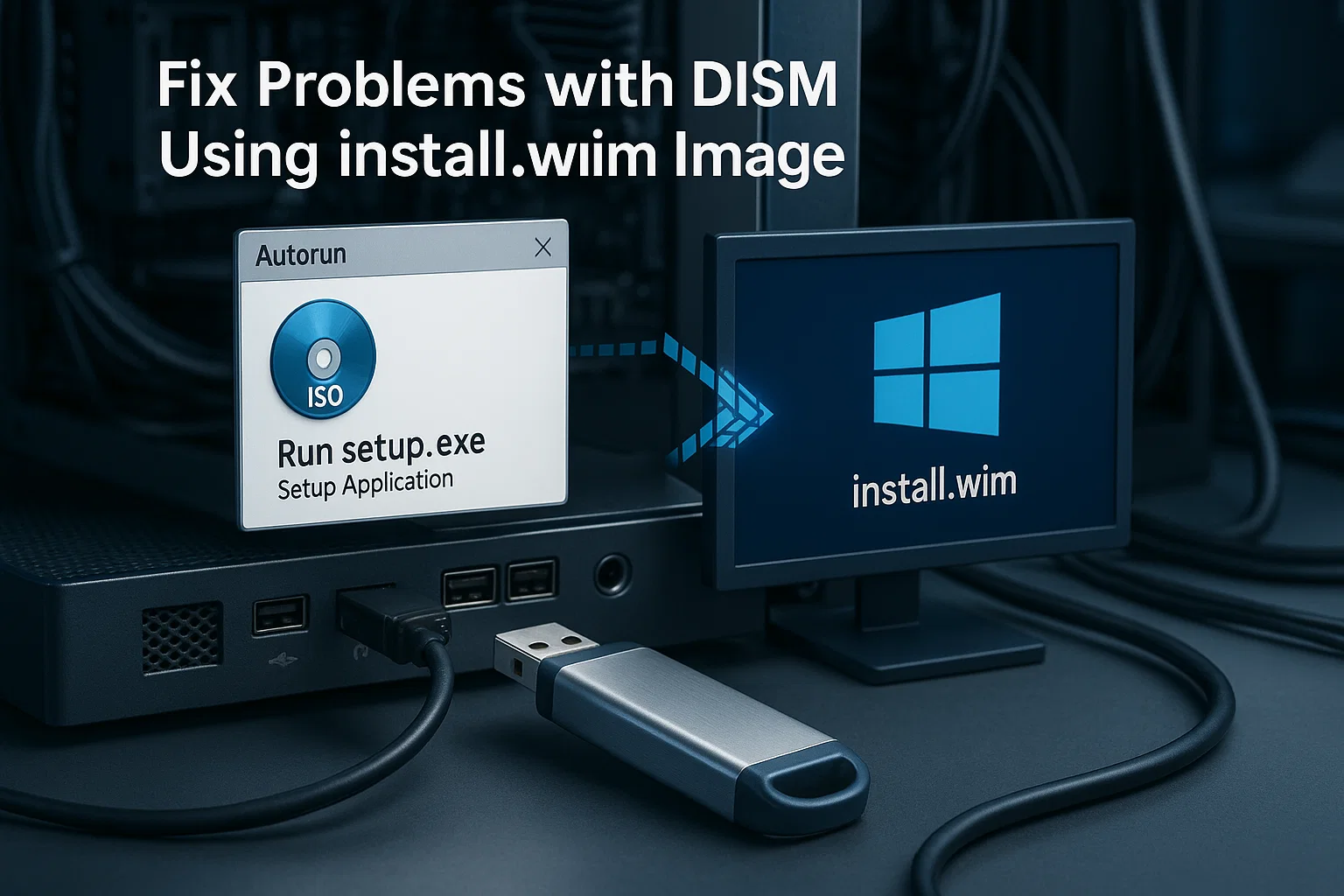
Khắc phục Sự cố DISM Bằng Image install.wim
Tải xuống phương tiện cài đặt Windows mới nhất phù hợp với phiên bản Windows của bạn từ Microsoft. Thực hiện các bước sau để tạo phương tiện cài đặt:
- Khởi chạy công cụ Tạo phương tiện và chấp nhận các điều khoản và điều kiện
- Chọn "Tạo phương tiện cài đặt (ổ flash USB, DVD hoặc tệp ISO) cho máy tính khác."
- Chọn ngôn ngữ, phiên bản và kiến trúc tương ứng cho hệ thống của bạn
- Chọn ổ flash USB hoặc tệp ISO làm định dạng ưa thích của bạn
- Chờ công cụ hoàn thành tải xuống và tạo
Nếu bạn có quyền truy cập Windows, hãy tải xuống tệp ISO Windows và gắn nó bằng cách nhấp đúp. Điều này loại bỏ nhu cầu sử dụng ổ USB.
Với phương tiện cài đặt sẵn sàng, đây là lệnh để khôi phục hệ thống Windows 10 khỏe mạnh:
DISM /Online /Cleanup-Image /RestoreHealth /Source:wim:D:\Sources\install.wim:1 /LimitAccessThay thế D:\ với ký tự ổ đĩa thực tế của ổ ISO hoặc ổ USB được gắn của bạn.
Khắc phục Sự cố DISM Bằng Image ESD
Các cài đặt Windows mới hơn thường sử dụng các tệp ESD (Electronic Software Delivery) được nén thay vì tệp WIM. Nếu phương tiện cài đặt của bạn chứa install.esd thay vì install.wim, hãy sử dụng lệnh này:
DISM /Online /Cleanup-Image /RestoreHealth /Source:esd:D:\Sources\install.esd:1 /LimitAccessThay thế lại D:\ với ký tự ổ ISO hoặc USB của bạn. Tham số /LimitAccess ngăn chặn sửa chữa trực tuyến DISM cố gắng liên hệ với Cập nhật Windows, chỉ dựa vào nguồn cục bộ của bạn.
Cách Sử dụng Sửa chữa Ngoại tuyến DISM Windows 11
Khi Windows 11 không khởi động, bạn vẫn có thể sửa chữa nó bằng cách sử dụng lệnh DISM để restorehealth từ Môi trường Khôi phục Windows. Phương pháp sửa chữa ngoại tuyến này hoạt động khi hệ thống của bạn không phản hồi và đặc biệt hữu ích cho Windows 11 VPS môi trường.
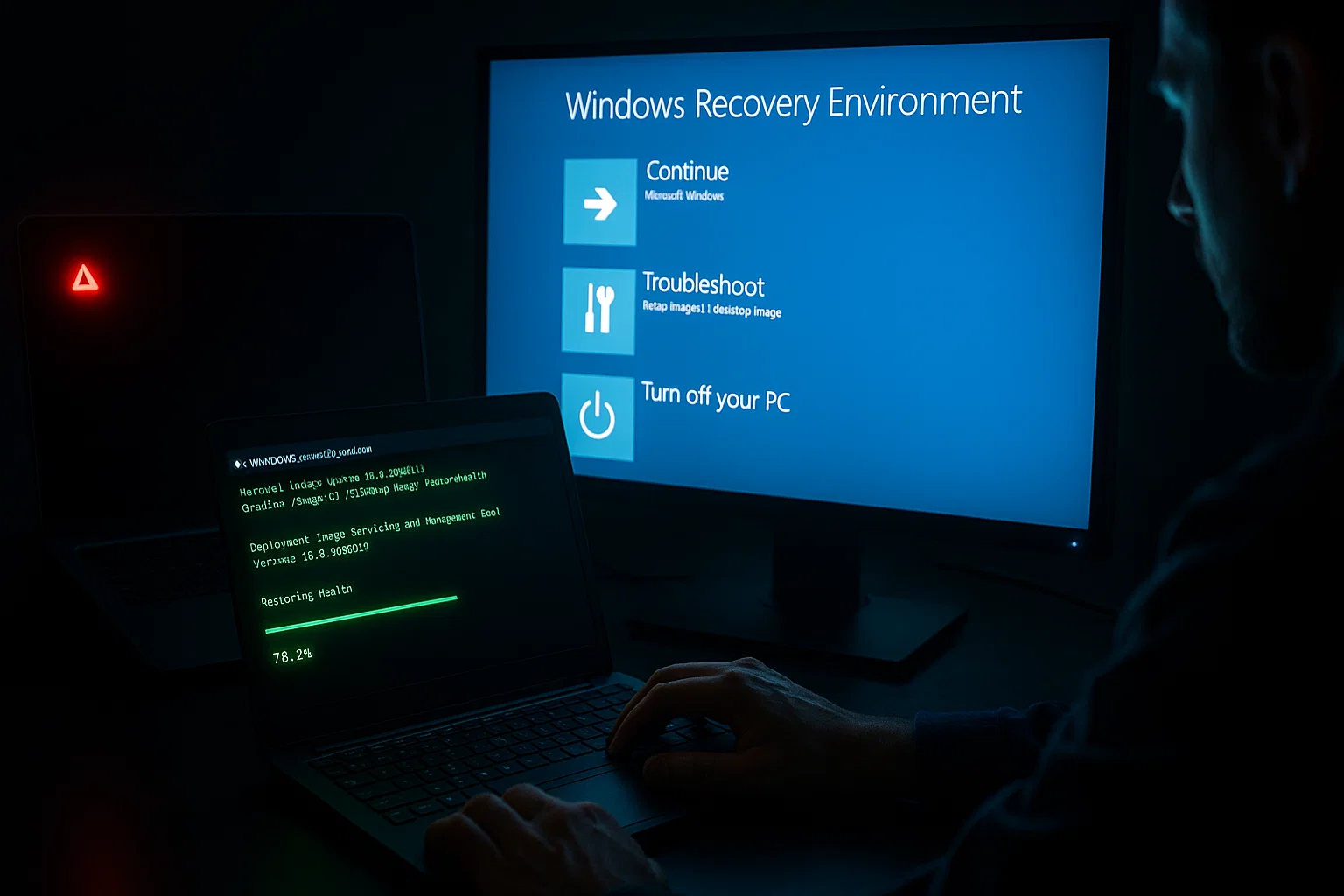
Khởi động từ ổ USB hoặc DVD cài đặt Windows 11 của bạn. Chọn "Sửa chữa máy tính của bạn" thay vì cài đặt Windows. Điều hướng đến Khắc phục sự cố, rồi Tùy chọn Nâng cao, và cuối cùng là Dấu nhắc Lệnh.
Trong Môi trường Khôi phục, xác định ổ đĩa nào chứa Windows bằng cách sử dụng:
diskpart

list volume

exit
Ghi chú ký tự ổ đĩa được gán cho cài đặt Windows của bạn (thường khác với C: ở chế độ khôi phục). Sau đó chạy DISM đối với cài đặt ngoại tuyến:
DISM /Image:C:\ /Cleanup-Image /RestoreHealth /Source:wim:E:\Sources\install.wim:1 /LimitAccessThay thế C:\ với ký tự ổ đĩa Windows của bạn và E:\ với chữ cái ổ đĩa cài đặt của bạn.
Sửa chữa Windows bằng SFC
DISM đã sửa chữa kho lưu trữ thành phần. Nơi này chứa các bản sao nguồn của các tập tin Windows của bạn. Bây giờ bạn phải sửa chữa các tập tin hệ thống hoạt động sử dụng nguồn này. Sự cố có thể vẫn tồn tại vì bản cài đặt chính nó vẫn bị hỏng.
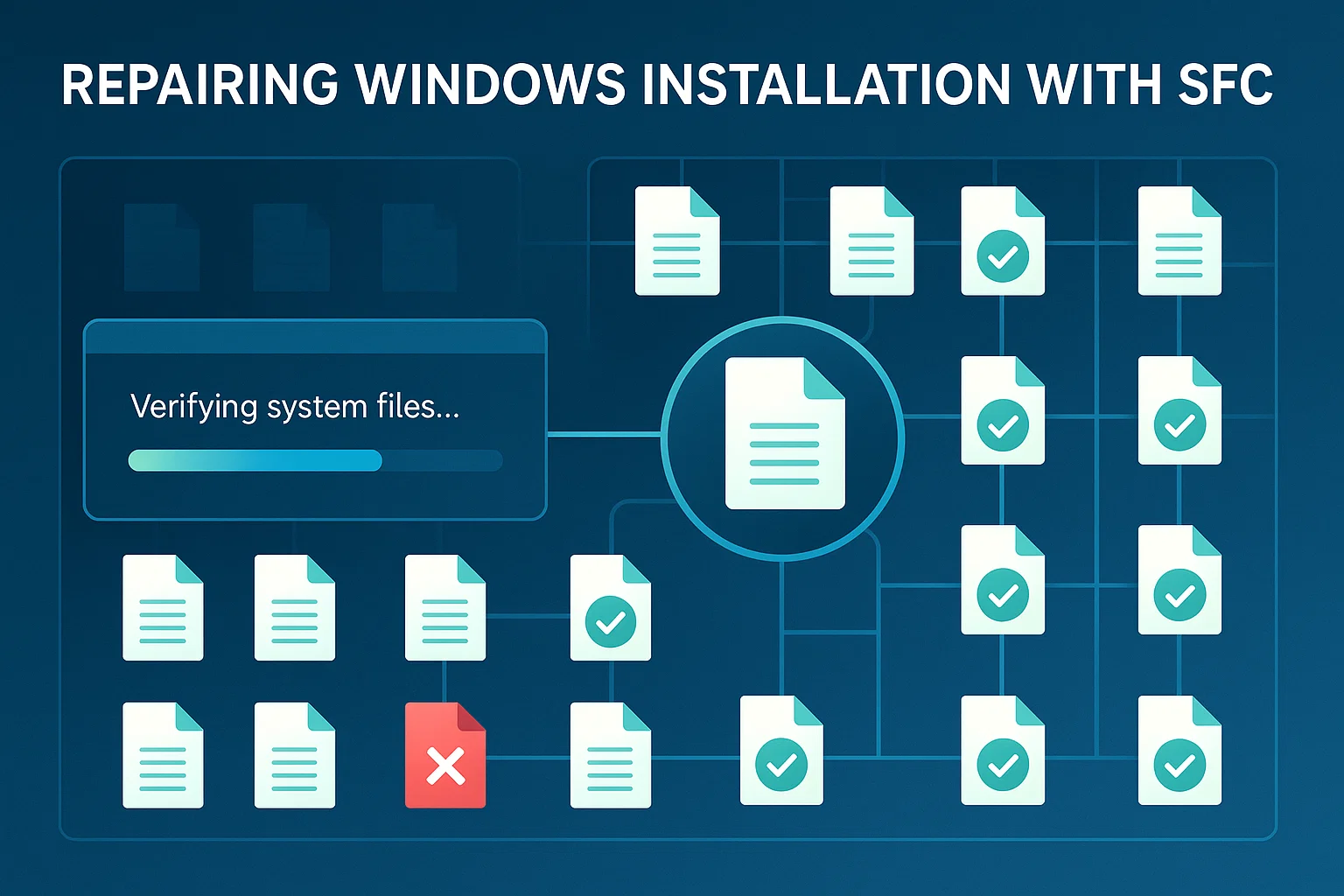
Lệnh SFC hoàn tất quá trình sửa chữa. Mở Command Prompt hoặc PowerShell dưới quyền Administrator và chạy:
sfc /scannowSFC quét tất cả các tập tin hệ thống được bảo vệ và thay thế các phiên bản bị hỏng bằng các bản sao lành mạnh từ hình ảnh Windows đã được sửa chữa. Bạn có thể cần chạy lệnh này nhiều lần nếu sự cố vẫn tiếp tục.
Các Tính Năng Cần Thiết của DISM
Ngoài các hoạt động sửa chữa, DISM cũng quản lý các tính năng Windows tùy chọn. Features on Demand (FoD) là những khả năng Windows có thể được thêm vào bất kỳ lúc nào sau khi cài đặt.
Chúng bao gồm các tài nguyên ngôn ngữ, nhận dạng chữ viết tay và .NET Framework. Lệnh khôi phục sức khỏe quản lý những cài đặt này một cách hiệu quả.
Khi Windows 10 hoặc Windows 11 cần một tính năng mới, nó yêu cầu gói tính năng từ Windows Update một cách tự động. Những người quản trị hệ thống cũng có thể cài đặt trước FoD bằng DISM để đảm bảo các tính năng khả dụng ngay khi người dùng cần chúng.
DISM quản lý Features on Demand thông qua lệnh /Add-Capability. Đối với các hệ thống trực tuyến kết nối với Windows Update, lệnh sẽ tải xuống và cài đặt các tính năng trực tiếp. Đối với các hệ thống ngoại tuyến hoặc triển khai tùy chỉnh, những người quản trị có thể chỉ định các tập tin nguồn cục bộ chứa các khả năng cần thiết.
WSUS không thể lưu trữ các tập tin tính năng này cục bộ. Các hệ thống của bạn cần tiếp cận Windows Update hoặc một chia sẻ mạng để lấy dữ liệu. Bạn có thể cấu hình Group Policy để cho phép điều này. Điều này giữ các bản cập nhật thông thường trên WSUS trong khi cho phép các tính năng cụ thể tải xuống trực tiếp từ Microsoft.
DISM Giải phóng không gian
Khi hệ thống của bạn được sửa chữa và lành mạnh, bạn có thể muốn lấy lại một số không gian đĩa. Windows duy trì các bản sao của tất cả các bản cập nhật được cài đặt để bạn có thể gỡ cài đặt chúng nếu xảy ra sự cố.
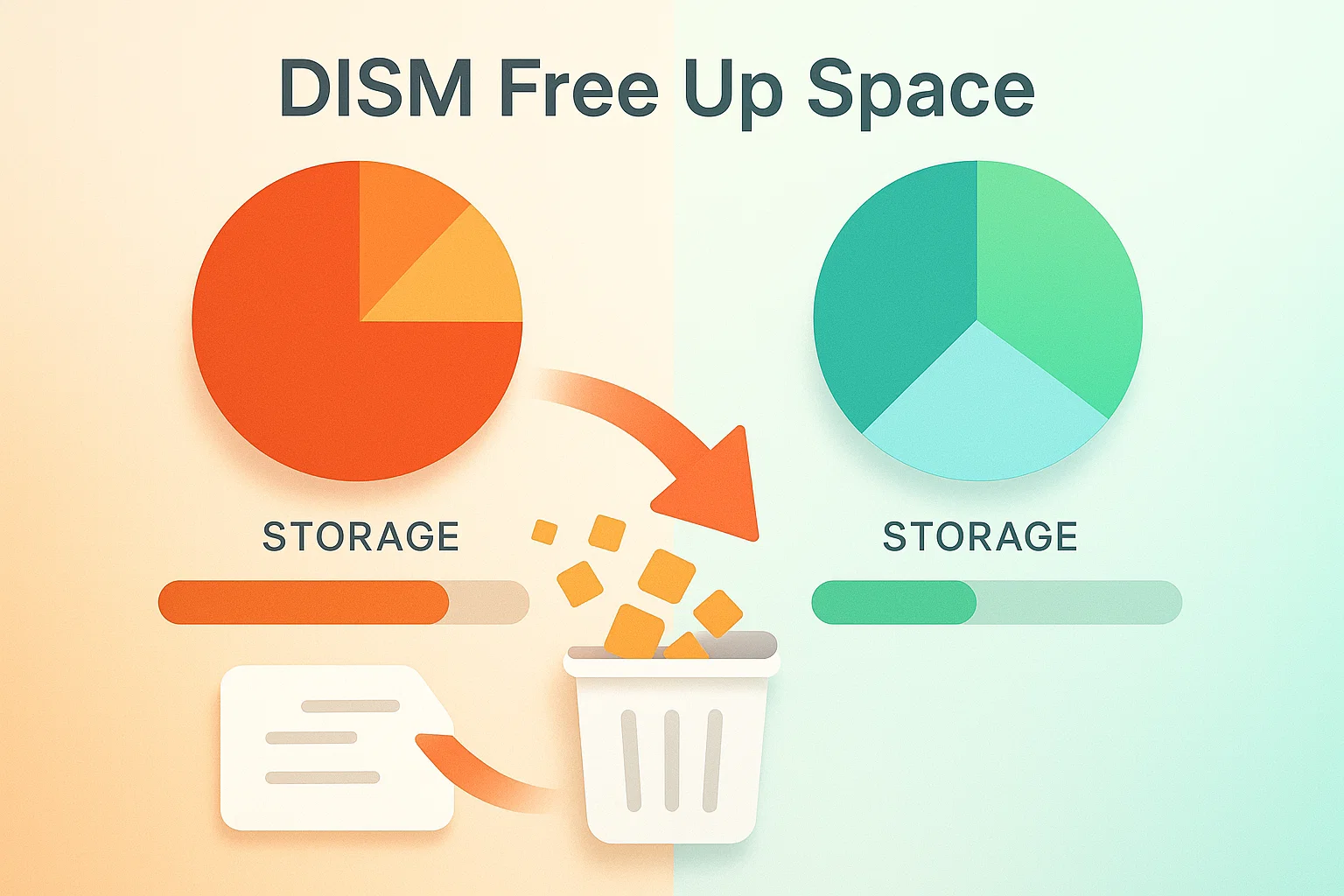
Các bản sao này chiếm một lượng đáng kể không gian đĩa theo thời gian và thường không cần thiết cho hầu hết người dùng. Các lệnh dọn dẹp thành phần DISM giúp bạn quản lý bộ nhớ này.
DISM cung cấp các lệnh để loại bỏ những bản sao cập nhật cũ này và lấy lại không gian đĩa. Hãy nhớ rằng xóa những bản sao này vĩnh viễn ngăn chặn bạn gỡ cài đặt các bản cập nhật Windows sau này.
Ba tùy chọn dọn dẹp chính khác nhau về mức độ tích cực và tác động đến khả năng quay lại bản cập nhật:
| Lệnh Dọn dẹp DISM | Mục đích | Có thể Quay lại Bản cập nhật Sau |
| AnalyzeComponentStore | Kiểm tra mức sử dụng không gian và khuyến nghị dọn dẹp | Có (phân tích chỉ) |
| StartComponentCleanup | Loại bỏ các tập tin cập nhật không cần thiết | Có |
| StartComponentCleanup /ResetBase | Phục hồi không gian tối đa, loại bỏ tất cả các thành phần bị thay thế | No |
Phân tích Component Store
Trước tiên, phân tích kho lưu trữ thành phần Windows Update. Nó cho biết bạn có thể giải phóng bao nhiêu dung lượng thông qua các hoạt động dọn dẹp DISM. Nhấp chuột phải vào Start và mở Windows PowerShell hoặc Windows Terminal với quyền Administrator.
Nhập lệnh này:
DISM /Online /Cleanup-Image /AnalyzeComponentStoreSau khi phân tích hoàn tất, DISM báo cáo kích thước kho lưu trữ thành phần và đề xuất liệu dọn dẹp có cần thiết hay không.
Bắt đầu dọn dẹp thành phần
Để dọn dẹp toàn diện, sử dụng tham số ResetBase. Nó sẽ loại bỏ tất cả các phiên bản cũ của mọi thành phần trong kho lưu trữ.
DISM /Online /Cleanup-Image /StartComponentCleanup /ResetBaseCảnh báo: Bạn không thể gỡ cài đặt các bản cập nhật hiện tại sau khi lệnh chạy. Chỉ sử dụng khi bạn cần giải phóng dung lượng đĩa.
Khắc phục sự cố DISM
Ngay cả khi có đúng lệnh, mọi thứ vẫn có thể xảy ra sai sót. Khi chạy các lệnh khôi phục sức khỏe DISM, bạn có thể gặp phải các lỗi khác nhau hoặc quá trình không hoạt động như mong đợi.
Biết các vấn đề phổ biến và cách giải quyết chúng giúp bạn khắc phục sự cố nhanh chóng và hoàn thành sửa chữa thành công.
Bảng dưới đây liệt kê các vấn đề DISM thường gặp, nguyên nhân và các giải pháp đã được kiểm chứng:
| Lỗi/Vấn đề | Nguyên nhân | Giải pháp |
| DISM bị kẹt ở 20% hoặc 62.3% | Hành vi bình thường khi xác minh tệp | Chờ 30-60 phút trước khi dừng lại |
| Lỗi 0x800f081f | Không tìm thấy tệp nguồn | Sử dụng tham số /Source với ISO tương ứng |
| DISM gặp lỗi khi không có internet | Không thể truy cập Windows Update | Sử dụng install.wim hoặc install.esd cục bộ |
| Lỗi dung lượng RAM không đủ | RAM dưới 2GB (Win10) hoặc 4GB (Win11) | Đóng ứng dụng hoặc thêm bộ nhớ |
| Lỗi không khớp ngôn ngữ | Ngôn ngữ ISO khác với Windows | Tải xuống ISO phù hợp với ngôn ngữ |
Lỗi không khớp hình ảnh
Nếu DISM gặp vấn đề khi thực thi lệnh RestoreHealth, có thể tồn tại sự không khớp giữa hình ảnh đang chạy của bạn và nguồn sửa chữa. Những sự không khớp này xảy ra khi phiên bản OS, kiến trúc (x64 hoặc x86) hoặc ngôn ngữ mặc định khác nhau.
Ví dụ, nếu bạn cài đặt UK English Windows nhưng tải xuống phương tiện cài đặt US English, DISM sẽ báo lỗi. Kiểm tra cài đặt quốc tế của image trực tuyến:
DISM /Online /Get-IntlĐối với nguồn sửa chữa ngoại tuyến, kiểm tra cài đặt quốc tế bằng:
DISM /Image:<path_to_offline_image_directory> /Get-IntlThay đường dẫn bằng vị trí ISO hoặc USB thực tế của bạn.
Nếu có sự không khớp về ngôn ngữ, bạn có thể sửa chữa bằng các lệnh DISM cụ thể. Các lệnh này bao gồm /Set-UILang, /Set-UILangFallback, /Set-UserLocale và /SetInputLocale.
Giải pháp đơn giản hơn là tải xuống phương tiện cài đặt khớp chính xác với phiên bản, bản dựng và ngôn ngữ của Windows.
Cách chạy DISM Restore Health
Chạy DISM online restore health đúng cách yêu cầu quyền quản trị và cú pháp chính xác. Luôn mở Command Prompt hoặc Windows PowerShell dưới quyền Quản trị viên trước khi thực thi lệnh DISM.
Đảm bảo bạn có kết nối internet ổn định khi sử dụng lệnh RestoreHealth cơ bản mà không chỉ định nguồn. DISM tải xuống các tệp thay thế từ Windows Update tự động.
Đối với các hệ thống không có kết nối internet hoặc khi Windows Update không khả dụng, luôn chỉ định một nguồn cục bộ bằng tham số /Source. Điều này cho phép DISM truy cập các tệp cần thiết để sửa chữa.
DISM Restore Health làm gì
Lệnh DISM /online /cleanup-image /restorehealth quét kho lưu trữ thành phần Windows (nằm trong thư mục WinSxS) để tìm tham nhũng. Khi nó phát hiện các tệp bị hỏng hoặc thiếu, nó tải xuống các tệp thay thế từ Windows Update hoặc sử dụng các tệp từ một nguồn cục bộ được chỉ định.
Lệnh sửa chữa kho lưu trữ thành phần mà không ảnh hưởng đến các tệp cá nhân, ứng dụng đã cài đặt hoặc cài đặt hệ thống của bạn. Nó hoạt động ở cấp image, sửa nền tảng mà Windows sử dụng để tự duy trì và hoạt động lành mạnh.
Sau khi DISM sửa chữa kho lưu trữ thành phần, chạy SFC đảm bảo tất cả các tệp hệ thống trong Windows khớp với phiên bản chính xác từ kho lưu trữ thành phần hiện đã khỏe mạnh.
Khả năng DISM bổ sung
Ngoài việc sửa chữa Windows, DISM xử lý nhiều thao tác kỹ thuật. Những thao tác này bao gồm chụp và áp dụng image phân vùng đĩa cứng, gắn kết và sửa đổi Windows Images, và làm việc với các tệp single.WIM cũng như tạo image dữ liệu.
Quản trị viên hệ thống và các chuyên gia CNTT thường xuyên sử dụng các tính năng DISM nâng cao này để triển khai, bảo trì và khắc phục sự cố trên nhiều hệ thống. Bạn có thể đọc thêm về các công cụ này trong tài liệu DISM chính thức của Microsoft.
Chạy DISM trên Cloudzy Windows VPS
Tại Cloudzy, của chúng tôi Windows VPS các gói cung cấp cho bạn toàn quyền truy cập quản trị. Bạn có thể chạy lệnh DISM bất cứ khi nào cần. Không quan trọng bạn quản lý Windows 10 hay Windows 11 VPS các trường hợp
Bạn nhận được tài nguyên riêng với tốc độ mạng lên đến 40 Gbps. Chúng tôi cũng có trung tâm dữ liệu ở 13 khu vực. Các môi trường của chúng tôi bao gồm công cụ snapshot. Ngoài ra, bạn có thể tạo bản sao lưu trước khi chạy sửa chữa hệ thống. Nếu một thao tác DISM thất bại, bạn có thể khôi phục ngay lập tức.
Hơn nữa, của chúng tôi Tệp ISO VPS tùy chỉnh tùy chọn cho phép bạn tải lên phương tiện cài đặt của riêng bạn. Bạn có thể sửa chữa các hệ thống ngoại tuyến mà không phụ thuộc vào Windows Update.
Chúng tôi cũng cung cấp hỗ trợ 24/7. Nhóm của chúng tôi có thể hướng dẫn bạn thực hiện các thao tác DISM và khắc phục sự cố. Bạn cũng nhận được bộ nhớ NVMe để quét nhanh hơn.
Kết luận
Bắt đầu với CheckHealth để xem nhanh chẩn đoán hệ thống của bạn. Nếu bạn thấy lỗi, hãy chuyển sang ScanHealth để quét chi tiết image. Chạy RestoreHealth để sửa bất kỳ tham nhũng nào bạn tìm thấy. Nếu Windows Update thất bại, hãy sử dụng phương tiện cài đặt. Phương pháp sửa chữa ngoại tuyến cũng hoạt động đối với các hệ thống không khởi động được.
DISM sửa chữa kho lưu trữ thành phần, đó là lý do bạn phải chạy SFC sau đó để sửa chữa cài đặt Windows thực tế. Khi hệ thống của bạn khỏe mạnh, hãy sử dụng các lệnh dọn dẹp để xóa các tệp cập nhật cũ và giải phóng không gian đĩa. Điều này giúp bạn giải quyết lỗi hệ thống mà không cần thực hiện cài đặt lại toàn bộ phức tạp.



Thảo luận
Bình luận
Đăng nhập để tham gia thảo luận.