

Windows 10 giảm tốc độ xảy ra với ai đó. Hệ thống từng nhanh chóng giờ đây khởi động rất chậm, các ứng dụng bị đông khi đang chạy, thậm chí các thao tác cơ bản cũng cảm thấy chậm.
Tắt các chương trình khởi động không cần thiết, dọn sạch ổ cứng, cập nhật trình điều khiển và chuyển kế hoạch năng lượng sang Hiệu suất cao có thể cải thiện tốc độ phản hồi của hệ thống và giảm thời gian khởi động.
Các vấn đề sâu hơn như phần mềm độc hại, tệp hệ thống bị hỏng hoặc phần cứng lỗi thời cần các giải pháp cụ thể. Cài đặt lại Windows 10 hoàn toàn là giải pháp cuối cùng khi không có gì khác hoạt động.
Hướng dẫn này bao gồm lý do Windows 10 chạy chậm, 10 cách khắc phục được chứng minh, nâng cấp phần cứng nâng cao cho khối lượng công việc yêu cầu cao, và các bước khắc phục sự cố nhanh để xử lý hiện tượng giảm tốc độ đột ngột.
TL;DR: Các thao tác nhanh để tăng tốc Windows 10
- Tắt các chương trình khởi động trong Task Manager để giảm thời gian khởi động đáng kể
- Thay đổi kế hoạch năng lượng sang Hiệu suất cao hoặc Cân bằng trong Control Panel
- Dọn sạch ổ cứng bằng cách xóa các tệp tạm thời và giữ ổ đĩa khởi động dưới 80% dung lượng
- Cập nhật trình điều khiển cho card màn hình, âm thanh và bộ điều hợp mạng
- Tắt các hiệu ứng hình ảnh qua System Properties > Performance Settings
- Chạy quét phần mềm độc hại với Windows Defender nếu máy bị chậm đột ngột
- Nâng cấp lên SSD để có tăng tốc độ lớn nhất (nhanh hơn tới 70 lần)
- Thêm RAM nếu hệ thống của bạn có dưới 8 GB và bạn thường chạy nhiều ứng dụng cùng lúc
Tôi có thể chuyển sang phiên bản Windows khác để tăng tốc độ không?
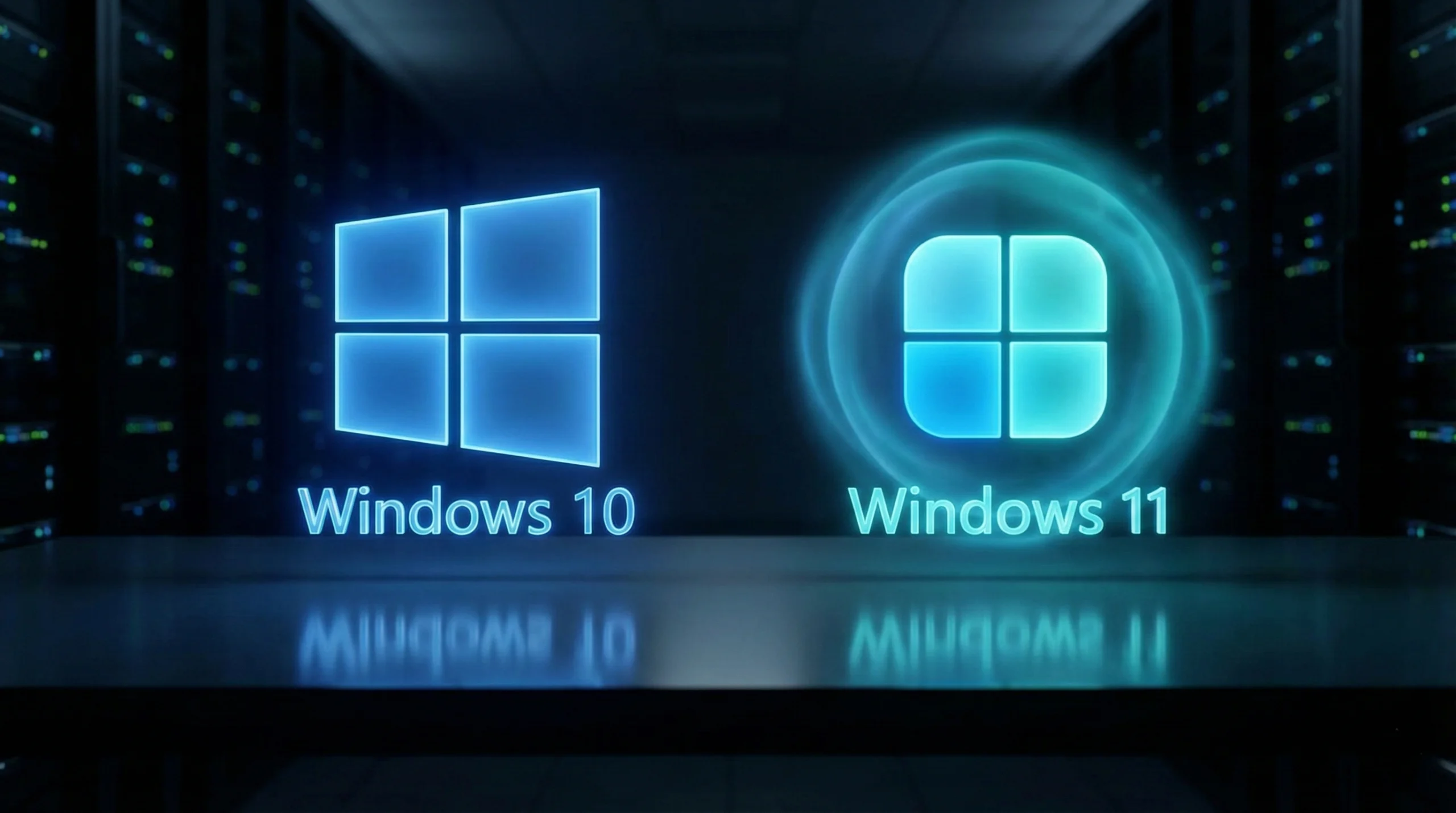
Trước khi giải quyết các vấn đề chính gây ra tình trạng chậm của Windows 10, hãy xem xét một câu hỏi cơ bản: liệu phiên bản khác của Windows có thể giải quyết vấn đề không? Câu trả lời phụ thuộc chủ yếu vào phần cứng của bạn. Phần cứng lỗi thời thường là nguyên nhân gây chậm Windows 10, mặc dù có những ngoại lệ.
Tại sao điều này lại quan trọng? Nếu bạn có phần cứng khá tốt nhưng Windows 10 vẫn chạy chậm, việc đổi phiên bản sẽ không giải quyết được vấn đề. Chuyển đổi phiên bản Windows chỉ có ý nghĩa với các PC cơ bản.
Về lý thuyết, mỗi phiên bản Windows nên hoạt động tốt hơn phiên bản trước. Windows 11 được thiết kế cho một loại máy tính hoàn toàn khác so với Windows 7. Cài đặt Windows 11 trên một PC cũ sẽ không mang lại cải thiện đáng kể và thậm chí có thể làm giảm hiệu suất.
| Kịch bản | Hành động được đề xuất |
| PC hiện đại (2020+) với Windows 10 | Nâng cấp lên Windows 11 để tăng tốc độ nhẹ |
| Máy tính cấu hình trung bình (2015-2019) | Tiếp tục dùng Windows 10 và áp dụng các tối ưu hóa |
| Máy tính cũ (trước năm 2015) | Giữ Windows 10 đã được tối ưu hóa |
| Bất kỳ PC nào có vấn đề về phần cứng | Khắc phục phần cứng trước khi chuyển hệ điều hành |
Nếu bạn sở hữu một PC hiện đại, nâng cấp từ Windows 10 lên Windows 11 có thể mang lại cải thiện tốc độ nhẹ. Với những máy tính cũ hơn, bạn nên tiếp tục dùng phiên bản Windows 10 được tối ưu hóa nếu Windows 11 không khả dụng.
Tồn tại các phương pháp tối ưu hóa khác không yêu cầu thay đổi hệ điều hành. Lưu ý rằng Windows 10 đã hết hỗ trợ vào ngày 14 tháng 10 năm 2025, có nghĩa là sẽ không còn bản cập nhật bảo mật trừ khi bạn đăng ký chương trình Extended Security Updates.
Điều gì đang làm chậm Windows 10?
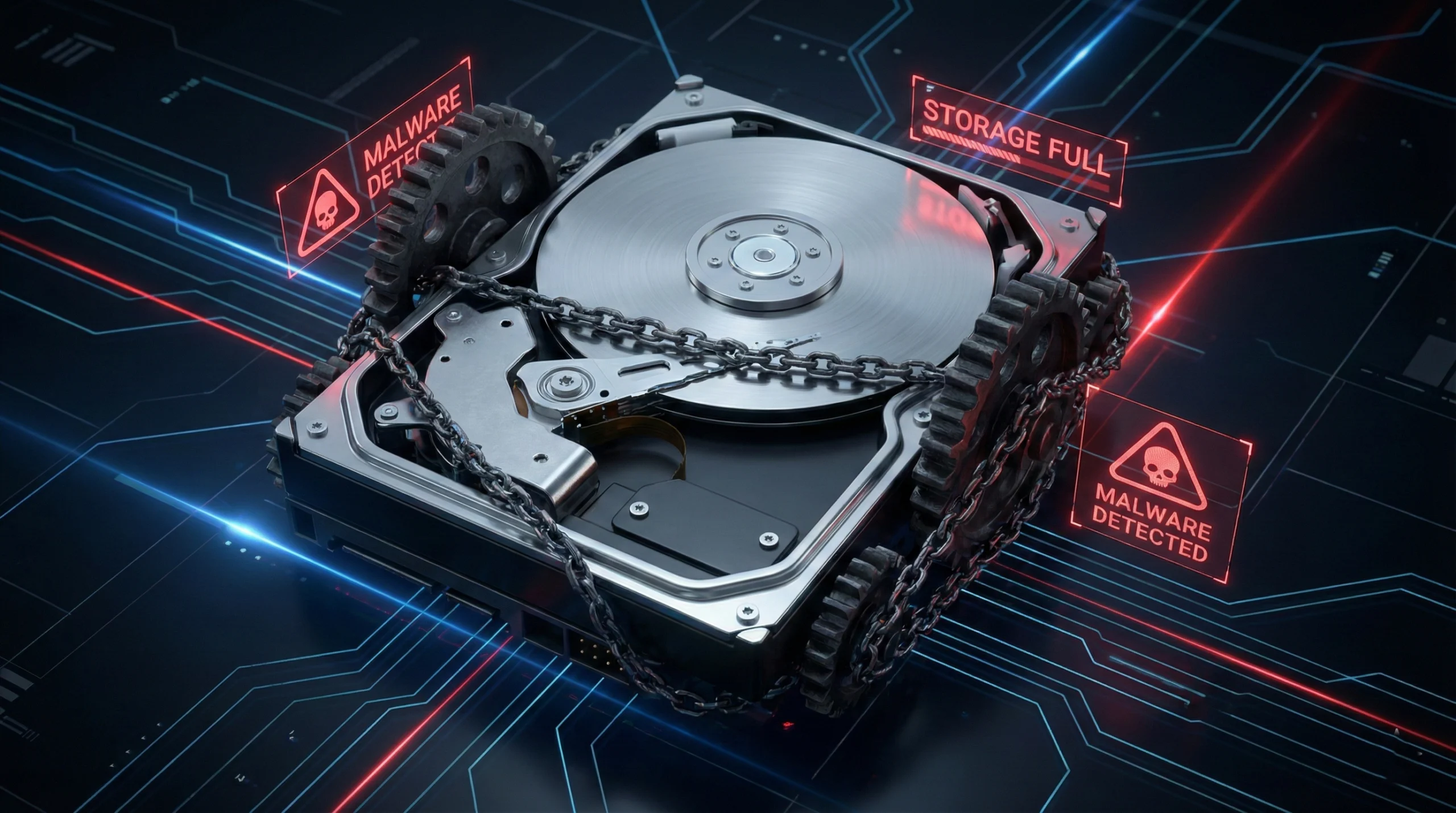
Nếu bạn không muốn chuyển đổi phiên bản Windows, hãy cùng xem xét các nguyên nhân chính gây chậm Windows 10. Hiểu rõ những vấn đề này sẽ giúp chúng ta tìm cách để tăng tốc độ cho laptop hoặc máy tính để bàn Windows 10.
Phần mềm độc hại và Virus
Đây là một trong những nguyên nhân phổ biến nhất khiến PC bị chậm đột ngột. Tin tốt là nó thường kèm theo các dấu hiệu cảnh báo khác, vì vậy bạn có thể phát hiện sớm.
Nếu PC của bạn chạy tốt trong vài tháng nhưng bỗng nhiên chậm lại, hãy tìm kiếm những thay đổi gần đây. Một bản cập nhật trình điều khiển tệ hoặc một quy trình nền mới thường là nguyên nhân thực sự. Bạn vẫn nên quét phần mềm độc hại, nhưng nếu chỉ một ứng dụng bị sự cố, đó có thể chỉ là lỗi trong phần mềm đó.
Bạn nên bảo vệ máy tính cá nhân với những tiêu chuẩn giống như được sử dụng cho máy chủ. Các chiến lược mà chúng tôi sử dụng để Các môi trường Windows VPS an toàn hoạt động tốt trên laptop của bạn. Cập nhật thường xuyên, mật khẩu mạnh và bảo vệ phần mềm độc hại tích cực ngăn chặn hầu hết các nhiễm.
Máy tính quá tải
Một PC bị quá tải có thể ảnh hưởng đến cả những máy tính cao cấp nhất. Dù bạn có 512MB bộ nhớ hay nhiều terabyte, khi ổ cứng đầy, PC sẽ chạy chậm.
Theo dõi bộ nhớ của bạn và tránh để ổ khởi động vượt quá mức 80%. Một PC bị quá tải sẽ chạy chậm dù cách nào, vì thế nếu bạn thay Windows, nó sẽ lại chậm sau khoảng tăng tốc ban đầu.
Chuyển sang ổ cứng thể rắn mang lại giải pháp tốt nhất cho hiệu suất bộ nhớ.
Trình Điều Khiển Lỗi Thời
Driver được thiết kế để thích ứng các bộ phận phần cứng khác nhau với thiết bị Windows của bạn. Khi driver lỗi thời, chúng mất hiệu suất hoạt động đáng kể.
Ngay cả các thiết bị bạn gắn vào PC và không phải là một phần của máy tính cũng sử dụng driver riêng. Những driver này không ảnh hưởng nhiều như driver hệ thống, chẳng hạn như màn hình của bạn, nhưng chúng vẫn có thể làm chậm PC.
Luôn cập nhật driver, đặc biệt là các driver chính như card mạng, âm thanh và màn hình. Duy trì cập nhật driver là một trong những cách quan trọng để Windows 10 chạy nhanh hơn.
Phần cứng lỗi thời
Đây là lý do lớn nhất khiến máy tính chạy chậm. Nhu cầu hiệu suất của máy tính tăng lên theo thời gian, và một số tăng này không rõ ràng.
Số lượng cập nhật kể từ khi Windows 10 phát hành năm 2015 đã thay đổi nhu cầu phần cứng để chạy Windows 10 hiệu quả. Cách hiệu quả nhất để giải quyết vấn đề này là xác định các thành phần chậm nhất và thay thế chúng.
Tiếc là điều này không dễ dàng trên laptop, nhưng vẫn đáng ghi nhớ khi tìm hiểu cách tăng tốc Windows 10.
Tập tin hệ thống bị hỏng
Tệp hệ thống là các tệp mà Windows 10 sử dụng để hoạt động. Những tệp này vô cùng quan trọng, và nếu bị thay đổi theo bất kỳ cách nào, chúng sẽ làm chậm máy tính của bạn một cách đáng kể.
Phát hiện lý do tại sao chúng bị hỏng là phức tạp. Người dùng có thể vô tình làm hỏng chúng, và virus có khả năng là thủ phạm.
Trong các trường hợp nghiêm trọng, máy tính không chỉ chạy chậm. Nó sẽ gặp phải lỗi màn hình xanh như IRQL không nhỏ hơn hoặc bằngvà buộc khởi động lại. Cài đặt lại Windows từ đầu thường giải quyết vấn đề này.
10 Cách Chứng Minh để Tăng Tốc Windows 10 (Từng Bước)
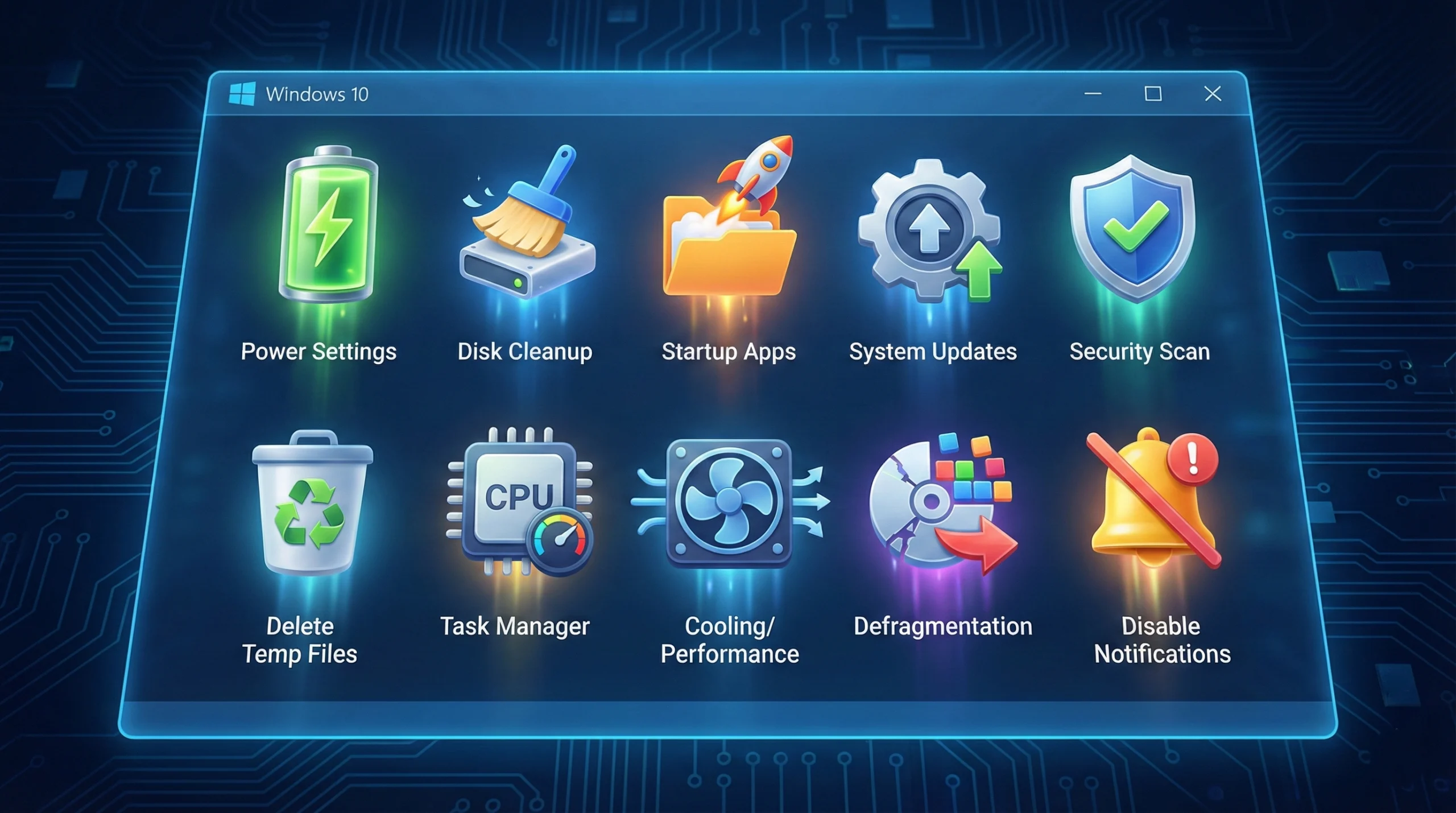
Hãy khám phá 10 mẹo hàng đầu để tăng tốc Windows 10. Một số liên quan trực tiếp đến các vấn đề đã đề cập, và những mẹo khác cung cấp tối ưu hóa chung. Tất cả những phương pháp này sẽ cải thiện hiệu suất Windows 10.
1. Điều Chỉnh Cài Đặt Nguồn
Windows thường giới hạn tốc độ CPU để tiết kiệm năng lượng, thậm chí trên máy tính để bàn cắm vào tường. Hệ thống của bạn có thể đang chạy ở tốc độ giảm mà không biết. Chuyển đổi chế độ yêu cầu Windows dừng giảm tốc phần cứng và ưu tiên hiệu suất.
Để khắc phục điều này:
- Mở Control Panel
- Go đến Phần Cứng và Âm Thanh
- Nhấp vào Tùy Chọn Nguồn
- Chọn Cân Bằng hoặc Hiệu Suất Cao
Thậm chí máy tính để bàn không có pin đôi khi cũng có Tiết Kiệm Điện được bật. Chuyển đổi chế độ sẽ tăng tốc Windows 10 ngay lập tức.
2. Tắt các chương trình khởi động
Giải pháp này sẽ giúp thời gian khởi động Windows 10 nhanh hơn đáng kể. Mỗi khi bạn cài đặt phần mềm mới, nó thường tự động bật chế độ khởi động cùng hệ thống.
Mỗi lần khởi động Windows 10, nhiều chương trình sẽ bắt đầu tải cùng lúc, đó là lý do tại sao một số máy tính mất nhiều thời gian để khởi động.
Để khắc phục điều này:
- Nhấn Ctrl + Alt + Delete
- Chọn Task Manager từ menu
- Nhấp vào tab Startup
- Nhấp chuột phải vào các chương trình không cần thiết
- Chọn Tắt
Điều này sẽ giúp Windows 10 chạy nhanh hơn đáng kể.
3. Tắt mẹo vặt và thông báo
Hầu hết những người dùng Windows 10 có kinh nghiệm đều không cần những lời khuyên liên tục vào năm 2026. Những tính năng này tiêu tốn tài nguyên máy tính mà có thể dùng cho những mục đích quan trọng hơn.
Để giải phóng những tài nguyên này, hãy vào Cài đặt > Hệ thống > Thông báo và hành động. Tắt tùy chọn 'Get notifications from apps and other senders' bằng cách chuyển công tắc thành Tắt.
Thay đổi đơn giản này sẽ giảm hoạt động nền và giải phóng tài nguyên hệ thống cho những tác vụ quan trọng hơn.
4. Dọn dẹp ổ cứng
Đây là một trong những cách đơn giản nhất để làm cho Windows 10 chạy nhanh hơn.
Đã đến lúc xử lý vấn đề và loại bỏ các tệp rác khỏi máy tính của bạn, đặc biệt là từ ổ cứng khởi động. Các tệp tải về sẽ lưu mặc định vào ổ cứng khởi động và tích tụ theo thời gian.
Thư mục temp có thể chứa một lượng lớn dữ liệu cache không cần thiết. Xóa thư mục temp và loại bỏ mọi thứ bạn không sử dụng. Điều này sẽ giúp máy tính của bạn nhanh hơn ngay lập tức.
5. Phân mảnh hóa ổ cứng
Phân mảnh ổ cứng là một kẻ thù âm thầm của hiệu suất mà có tác động đáng kể theo thời gian. Ổ cứng của bạn lưu trữ dữ liệu thành những mảnh rải rác, và khi bạn chạy một chương trình nằm rải rác trên nhiều mảnh, máy tính của bạn sẽ mất thêm thời gian để tập hợp các tệp liên quan.
Quan trọng: Nếu bạn có SSD, hãy bỏ qua bước này hoàn toàn.
Đối với ổ cứng truyền thống:
- Tìm kiếm "defrag" trong thanh tìm kiếm Windows
- Chọn "defragment and optimize drives."
- Chạy tính năng phân mảnh hóa trên mỗi ổ đĩa
- Đặt để lặp lại tự động (hàng tuần hoặc hàng tháng)
6. Gỡ cài đặt các ứng dụng không dùng
Các ứng dụng bạn không dùng không chỉ chiếm dung lượng. Chúng thường chạy các dịch vụ nền làm lãng phí tài nguyên hệ thống, ngay cả khi bạn không sử dụng. Gỡ cài đặt là cách an toàn nhất để dọn sạch hệ thống và giải phóng bộ nhớ.
Để khắc phục điều này:
- Mở Cài đặt và chọn Ứng dụng
- Dưới Ứng dụng & tính năng, xem lại danh sách để tìm các chương trình bạn không cần
- Nhấp vào ứng dụng và bấm Gỡ cài đặt
7. Tắt đồ họa và hiệu ứng
Khi bạn lần đầu cài đặt Windows 10 sau khi dùng Windows 7 hoặc 8, chắc bạn đã thích những màu sắc, đồ họa và hiệu ứng mới. Các hiệu ứng hình ảnh này làm cho hiệu suất giảm đi.
Để vô hiệu hóa chúng:
- Tìm kiếm "sysdm.cpl" trong thanh tìm kiếm
- Mở System Properties và đi tới tab Advanced
- Trong phần Performance, nhấp vào Settings
- Tắt các hiệu ứng cho đến khi bạn cảm thấy tốc độ đủ nhanh
- Mở ứng dụng Settings, nhấp vào Personalization
- Tắt tùy chọn độ trong suốt
8. Cập nhật Windows lên phiên bản mới nhất
Mỗi bản cập nhật Windows 10 mang đến các biện pháp bảo mật mới và tối ưu hóa hiệu suất hệ thống. Những cập nhật này giúp phần cứng và hệ điều hành hoạt động hiệu quả hơn, mang lại lợi ích kép về bảo mật cải thiện và hiệu suất tăng cường. Quá trình này chỉ mất vài phút và là một trong những cách dễ nhất để tăng tốc Windows 10.
9. Tắt ứng dụng chạy nền
Theo mặc định, nhiều ứng dụng Windows chạy nền để nhận thông tin, gửi thông báo và cập nhật, ngay cả khi bạn không bao giờ dùng. Điều này tiêu tốn RAM và pin. Tắt tính năng này là cách dễ dàng để lấy lại tài nguyên hệ thống mà không làm hỏng ứng dụng, chúng vẫn sẽ cập nhật và hoạt động bình thường khi bạn mở chúng.
Để khắc phục điều này:
- Đi tới Cài đặt > Quyền riêng tư > Ứng dụng chạy nền
- Bật công tắc cho "Cho phép ứng dụng chạy nền" to Tắt
10. Cài đặt lại Windows 10 từ đầu
Coi đây là phương án cuối cùng. Nếu bạn đã thử mọi cách mà hệ thống vẫn chậm, cài đặt sạch sẽ cho bạn một bước khởi đầu mới. Nó xóa sạch các phần mềm rác tích lũy, đặt lại các tệp hệ thống và xóa sạch các xung đột sâu rễ mà các cách sửa khác không thể tiếp cận. Mặc dù cực đoan, việc khôi phục Windows về trạng thái gốc có thể là cách duy nhất để khắc phục tình trạng chậm kéo dài khi phần cứng của bạn hoạt động tốt.
Nâng cao: Cách làm máy tính của bạn nhanh hơn cho các workload thực tế
Với những người dùng cần hơn những cải tiến hiệu suất cơ bản, đặc biệt là những người chạy các ứng dụng hoặc công việc đòi hỏi cao, nâng cấp phần cứng mang lại sự cải thiện đáng kể nhất.
Nâng cấp lên SSD
Nếu bạn vẫn dùng ổ cứng truyền thống, nâng cấp lên ổ SSD là cách hiệu quả nhất để tăng tốc độ Windows 10.
| Loại Ổ Đĩa | Tốc độ đọc | Tăng Hiệu Suất |
| Ổ cứng HDD truyền thống | 100-200 MB/s | Đường cơ sở |
| SATA SSD | ~500 MB/s | 3-5 lần nhanh hơn |
| lưu trữ NVMe SSD | 3.000-7.000+ MB/s | Nhanh hơn đến 70 lần |
Hiệu suất cao hơn có nghĩa là khởi động nhanh hơn đáng kể, ứng dụng mở nhanh hơn, và hệ thống phản hồi mượt mà hơn.
Thêm RAM
Windows 10 cần tối thiểu 2 GB RAM cho phiên bản 64-bit, nhưng 4 GB được khuyên dùng. Nếu bạn chạy nhiều ứng dụng cùng lúc, 8 GB trở lên là lý tưởng.
Nếu máy tính của bạn giật lag khi mở nhiều tab hoặc dùng các ứng dụng Office, RAM thấp có thể là nguyên nhân. Thêm RAM giúp hệ thống xử lý nhiều tác vụ cùng lúc, tải các chương trình cần thiết hiệu quả hơn.
Sử dụng ReadyBoost
Nếu không thể nâng cấp RAM ngay lập tức và bạn đang dùng ổ cứng truyền thống, tính năng ReadyBoost của Windows 10 có thể giúp.
Tính năng này dùng USB flash hoặc thẻ SD để lưu trữ dữ liệu tạm thời, tận dụng tốc độ truy cập ngẫu nhiên nhanh hơn so với HDDs. ReadyBoost không hiệu quả bằng nâng cấp SSD, nhưng có thể cải thiện đáng chú ý cho các hệ thống với RAM hạn chế.
Khắc Phục Các Nguyên Nhân Làm Chậm (và Cách Xử Lý)
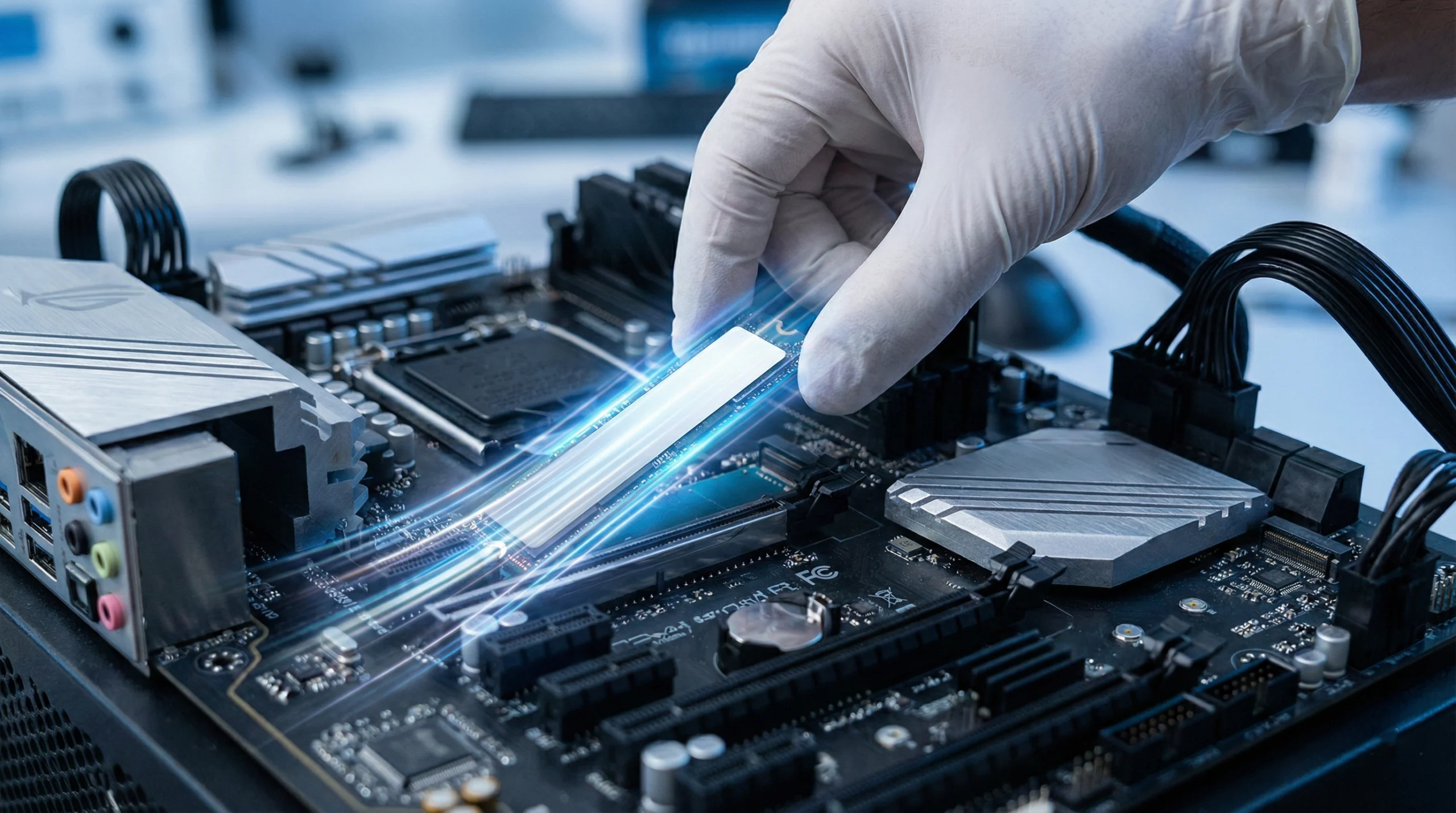
Khi hệ thống Windows 10 của bạn chậm lại bất ngờ, các bước chẩn đoán nhanh này có thể giúp xác định và giải quyết vấn đề.
Kiểm Tra Phần Mềm Độc Hại
Chạy quét toàn bộ hệ thống bằng Windows Defender hoặc phần mềm diệt virus yêu thích của bạn. Phần mềm độc hại có thể tiêu thụ lượng lớn CPU và tài nguyên ổ đĩa, giảm hiệu suất hệ thống đáng kể.
Quét thường xuyên giúp phát hiện và loại bỏ mối đe dọa trước khi chúng gây ra sự chậm lại lớn.
Giám Sát Mức Sử Dụng Tài Nguyên
Mở Task Manager (Ctrl + Shift + Esc) và kiểm tra tab Performance. Tìm các tiến trình tiêu thụ quá nhiều CPU, bộ nhớ, hoặc tài nguyên ổ đĩa.
Nếu thấy mức sử dụng liên tục cao, xác định các ứng dụng gây ra vấn đề và đóng chúng, gỡ cài đặt, hoặc tìm các lựa chọn nhẹ hơn.
Cập nhật Trình điều khiển
Driver lỗi thời hoặc bị hỏng có thể gây ra các vấn đề hiệu suất lớn. Kiểm tra Device Manager để tìm các thiết bị có biểu tượng cảnh báo.
Truy cập trang web của nhà sản xuất để tải xuống driver mới nhất cho card đồ họa, bộ chuyển đổi mạng, và các thành phần quan trọng khác.
Kiểm Tra Tình Trạng Ổ Đĩa
Dùng tiện ích CHKDSK tích hợp để quét và sửa lỗi ổ đĩa. Mở Command Prompt dưới quyền admin và gõ chkdsk C: /f /r.
Lệnh này sẽ lên lịch kiểm tra ổ đĩa cho lần khởi động tiếp theo. Lỗi ổ đĩa có thể gây sự chậm lại, sự cố, và hư hỏng dữ liệu.
Chạy System File Checker
Các tệp hệ thống bị hỏng có thể ảnh hưởng nặng nề đến hiệu suất. Mở Command Prompt dưới quyền admin và chạy sfc /scannow.
Tiện ích này quét và sửa các tệp hệ thống Windows bị hỏng, có khả năng giải quyết sự cố và sự chậm lại.
Dùng Windows VPS: Giải Pháp Cuối Cùng
Một số người không thể nâng cấp phần cứng hoặc có giấy phép Windows để cài đặt lại từ đầu. Những người khác cần môi trường Windows cho công việc nhưng chạy macOS hoặc Linux trên máy chính của họ. Trong những tình huống này, Windows 10 VPS vượt qua các hạn chế phần cứng cục bộ hoàn toàn.
VPS cung cấp một bộ cài đặt Windows 10 hoàn toàn mới chạy trên phần cứng cấp máy chủ. Các nút thắt hiệu suất được thảo luận trong bài viết này đơn giản là không áp dụng khi môi trường Windows của bạn chạy trên bộ nhớ NVMe SSD và DDR5 RAM. Thời gian khởi động, khởi chạy ứng dụng và các tác vụ trên tệp đều được cải thiện từ phần cứng mà hầu hết các PC tiêu dùng không thể sánh bằng.
VPS Windows 10 của Cloudzy chạy trên bộ nhớ NVMe và DDR5 RAM. Phần cứng này tăng tốc độ mọi thứ từ thời gian khởi động đến chuyển tệp. Bạn cũng nhận được kết nối mạng 40 Gbps, địa chỉ IP tĩnh chuyên dụng và quyền truy cập quản trị viên toàn quyền. Windows được cài đặt sẵn, vì vậy bạn chỉ cần kết nối qua RDP và bắt đầu làm việc.
Đối với các nhà phát triển, VPS loại bỏ nhu cầu về cơ sở hạ tầng kiểm tra cục bộ. Bạn có thể kiểm tra ứng dụng, chạy các khối lượng công việc yêu cầu cao, hoặc duy trì một môi trường Windows sạch sẽ mà không ảnh hưởng đến máy chính.
Kết luận
Một hệ thống Windows 10 chậm hiếm khi cần nâng cấp phần cứng hoàn toàn. Hầu hết các vấn đề hiệu suất xuất phát từ các vấn đề phần mềm có thể sửa chữa như các chương trình khởi động quá nặng, ổ cứng đầy, trình điều khiển lỗi thời hoặc cài đặt nguồn điện không chính xác.
Bắt đầu với những cải tiến nhanh. Tắt các chương trình khởi động và chuyển sang chế độ High Performance mất dưới năm phút và thường mang lại kết quả ngay lập tức. Nếu những điều đó không giúp ích, hãy thực hiện các bước sửa chữa sâu hơn như làm sạch sổ đăng ký và sửa chữa tệp hệ thống.
Nâng cấp phần cứng chỉ hợp lý sau khi tối ưu hóa phần mềm không thành công. Nâng cấp SSD mang lại cải tiến ngoạn mục nhất, nhưng đó là một khoản đầu tư chỉ đáng thực hiện khi bạn đã loại trừ các giải pháp miễn phí trước.
10 mẹo trong hướng dẫn này hoạt động cho bất kỳ hệ thống Windows 10 nào, bất kể tuổi hoặc thông số kỹ thuật. Áp dụng chúng theo thứ tự, đo lường kết quả và dừng lại khi hệ thống chạy ở tốc độ chấp nhận được.



Thảo luận
Bình luận
Đăng nhập để tham gia thảo luận.