


Bạn là người dùng Linux và muốn làm việc với bashrc của Linux và dòng lệnh của nó? bashrc là một trong những tệp ẩn trong thư mục chính của hệ điều hành Linux nhưng bash_profile thì sao? Bạn có biết sự khác biệt giữa bashrc của Linux và bash_profile? Theo mặc định, Linux ẩn các tệp nhạy cảm. Một trong số chúng là bashrc, nằm trong thư mục chính của hệ điều hành Linux.
Bashrc là một giải pháp rủi ro thấp và đơn giản so với các mẹo tùy chỉnh terminal khác, vì bạn có thể xóa nó và bắt đầu lại khi gặp sự cố. Bài viết này sẽ mô tả giới thiệu bash trong Linux. Chúng tôi cũng sẽ thảo luận về những tệp .bashrc là gì và cách sử dụng chúng. Trước khi tiếp tục, chúng ta nên nói về một số định nghĩa cơ bản để bạn có hiểu biết vững chắc về bashrc.
Shell là gì?
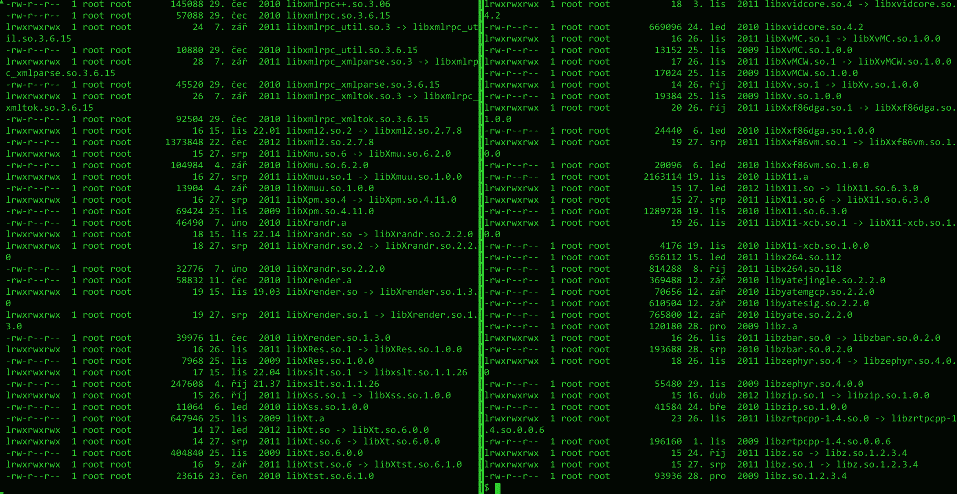
A vỏ là một thuật ngữ được sử dụng để tương tác giao diện người dùng với hệ điều hành. Shell là một trình thông dịch lệnh (trong một số hệ thống) chấp nhận các lệnh của người dùng và chạy chúng để thực hiện các hoạt động. Trên thực tế, shell Linux/Unix là một môi trường để chạy các tập lệnh, lệnh hoặc chương trình. Có hai loại shell chính:
- C Shell - nếu bạn đang sử dụng loại shell này, ký tự % là dấu nhắc mặc định.
- Vỏ Bourne – ký tự chính cho loại shell này là $.
Trong bài viết này, chúng ta sẽ sử dụng Bourne Shell. Loại shell này có các danh mục phụ sau:
- Vỏ Bourne (sh)
- Bash (bash)
- Vỏ Korn (KSH)
- Shell POSIX (sh)
Bourne Shell là shell đầu tiên xuất hiện trong UNIX, đó là lý do tại sao nó được gọi là shell. Như đã đề cập trước đó, bash là loại shell phổ biến nhất cho Linux và phù hợp để viết script trên các phiên bản Linux khác nhau. Sau khi hiểu shell là gì, hãy nói về tệp bashrc và cách bạn có thể sử dụng nó.

Xây dựng trên VPS Linux với quyền root, NVMe và sức mạnh AMD EPYC.
Xem các gói LinuxTệp Bashrc Là Gì và Cách Sử Dụng Nó?
Tệp .bashrc sẽ thực thi khi người dùng mở một shell mới ở chế độ tương tác. Nói cách khác, tệp .bashrc là một shell script để khởi tạo phiên shell. Sử dụng tệp .bashrc cho phép bạn đặt tất cả các lệnh bạn nhập vào đó. Vì vậy, mỗi khi bạn cần khởi tạo .bashrc từ đầu, bạn có thể làm điều đó bằng cách nhấn Ctrl+Alt+T hoặc mở một tab terminal mới, giúp mọi thứ trở nên dễ tiếp cận hơn.
Mỗi lần khởi động, Bash chạy nội dung của tệp .bashrc để tải các tùy chọn của bạn. Bạn có thể tìm shell script này trong thư mục home của người dùng. Chức năng chính của tệp này là tải các tùy chọn terminal và biến môi trường rồi lưu chúng. Do đó, bước đầu tiên để sử dụng lệnh bashrc (Ctrl+Alt+T) là mở một cửa sổ terminal mới, và kết quả của điều đó là trả về các tệp sau:
- /etc/skel/.bashrc Khi các người dùng mới được tạo trong hệ thống, /etc/skel/.bashrc là tệp bashrc mặc định cho mỗi người dùng.
- /home/Ali/.bashrc Khi một người dùng tên là Ali mở shell, tệp này được sử dụng.
- /root/.bashrc Bất cứ khi nào root mở shell, tệp root (/root/.bashrcsẽ sử dụng.
Tệp Bashrc Nằm Ở Đâu Trong Linux?
Như chúng tôi đã đề cập, vị trí của bashrc nằm trong thư mục home của bạn. Khi một shell bash hoặc script bash được khởi tạo, nó sẽ được đọc và thực thi. Thực thi tệp bashrc sẽ là một trong những mẫu sau:
- Khi bạn đăng nhập,
- Khi bạn chạy các lệnh nhất định (bash scripts),
- Khi sao chép các tệp lỗi hoặc kết quả,
- Khi bạn chạy các công việc tính toán,
- Ở cuối một công việc.
Đọc thêm: Cách cài đặt bash Linux trên Windows 10?
Với phần giới thiệu ngắn này về shell và tệp bashrc, bạn có thể tự hỏi bây giờ, tôi có thể làm gì với bashrc Linux?
Bạn Có Thể Làm Gì Với Bashrc Của Linux?
Cơ sở trung tâm mà bashrc Linux cung cấp là một không gian thích hợp để thiết lập các biến, bí danh và hàm cũng như xác định các cài đặt khác. Ngoài mục đích chính này của các tệp bashrc, nó còn có nhiều lợi ích đáng chú ý mà bạn có thể sử dụng để làm cho trải nghiệm terminal của bạn thân thiện hơn và hiệu quả hơn. Chúng tôi sẽ khám phá một số trong đó ở đây. Bạn cũng có thể tìm hiểu thêm về các trường hợp sử dụng và biến thể của Lệnh if trong Bash trong bài viết khác của chúng tôi!
Trường Hợp Sử Dụng: Bash Prompts
Một bash prompt có thể tùy chỉnh đọc tệp cấu hình để xác định hành vi của nó, giúp công việc của bạn trên terminal hiệu quả và năng suất hơn. Bash prompt cho phép bạn cá nhân hóa terminal của bạn. Nó cũng cho phép bạn hiển thị các dấu nhắc khi bạn chạy một lệnh. Dưới đây chúng tôi liệt kê một số tác vụ bạn có thể thực hiện như các ví dụ cho bạn:
-
Linux Bashrc: Thay đổi Màu sắc trong Lệnh bash
Nếu bạn muốn thay đổi màu của dấu nhắc shell, hãy đảm bảo bạn đã sao lưu tệp .bashrc hiện tại. Chúng tôi sao chép tệp .bashrc vào thư mục tạm bằng lệnh dưới đây:
cp ~/.bashrc /tmp
Khi đó, bạn cần mở tệp .bashrc và thêm một dòng để định nghĩa các màu mới:
nano ~/.bashrc
LS_COLORS=$LS_COLORS:'di=0;35:' ; export LS_COLORS
Trong lệnh này, “di'' có nghĩa là chúng tôi đang thay đổi màu thư mục, và ''0;35nó có màu tím. Chúng tôi chuẩn bị một bảng màu đẹp và chuyển đổi các loại tệp khác cho bạn:
- Xanh lam = 34
- Xanh = 32
- Xanh lạt = 1;32
- Xanh lam = 36
- Đỏ = 31
- Tím = 35
- Nâu = 33
- Vàng = 1;33
- Trắng = 1;37
- Xám nhạt = 0;37
- Đen = 30
- Xám đậm = 1;30
- di = thư mục
- fi = tệp
- ln = liên kết tượng trưng
- pi = tệp fifo
- socket file = tệp socket
- bd = tệp đặc biệt khối (có bộ đệm)
- cd = tập tin đặc biệt ký tự (không đệm)
- or = symbolic link trỏ đến một file không tồn tại (orphan)
- mi = tập tin không tồn tại được liên kết bởi một symbolic link (hiển thị khi bạn gõ ls -l)
-
Linux Bashrc: Dấu nhắc nhiều dòng
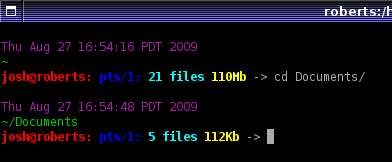
Bash không hỗ trợ bình luận nhiều dòng. Nhưng đôi khi bạn cần tiếp tục lệnh mà không hoàn thành nó. Trong trường hợp này, hãy sử dụng dấu ngoặc kép mở ('hoặc "), dấu gạch chéo ngược (\), hoặc ký hiệu pipe ( | ) ở cuối mỗi dòng. Cách này cho phép bạn tiếp tục lệnh mà không thực thi nó.
-
Linux Bashrc: Hiển thị dữ liệu trên cùng của terminal
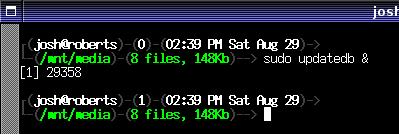
Nếu bạn muốn hiển thị user/host, nhiều tác vụ và ngày tháng trên dòng đầu tiên, prompt .bashrc này sẽ hoạt động. Ngoài ra, nó sẽ hiển thị số lượng tệp trong thư mục hiện tại và dung lượng đĩa của chúng. Mã của nó sẽ trông giống như thế này:
export PS1="\u@\h [\$(pwd):$(ls -F |grep -v / | wc -l)]> "
Để thêm vĩnh viễn, bạn có thể mở file .bashrc và thêm dòng sau:
nano ~/.bashrc
PS1="\u@\h [\$(pwd):$(ls -F |grep -v / | wc -l)]> "
-
Linux Bashrc: Prompt Hiệu Năng Cao, Đơn Giản

Mã:
PS1='[$(date +"%a %b %d | %T")] -> \w$'
-
Linux Bashrc: Dấu nhắc Rob
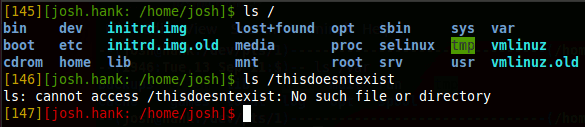
Mặc dù mã của Rob nhỏ gọn và đơn giản, nó lại cho phép những tính năng xuất hiện trong các ví dụ phức tạp hơn
Mã:
PS1='[$(wc -l < .bash_history)][\u: \w]$'
Lưu ý: để sử dụng bất kỳ prompt nào sau đây, bạn có thể sao chép và dán dòng "PS1=" trực tiếp vào terminal. Nếu muốn thay đổi vĩnh viễn, hãy dán dòng đó vào cuối file ~/.bashrc của bạn.

Trường Hợp Sử Dụng: Tạo Alias
Tạo bí danh cho các lệnh bạn dùng thường xuyên sẽ tiết kiệm thời gian. Bí danh là những phím tắt tùy chỉnh dùng để đại diện cho một lệnh (hoặc nhóm lệnh) với hoặc không có tùy chọn riêng. Ví dụ, lệnh "ls" hiển thị nội dung thư mục của bạn. Nếu bạn muốn xem các tệp ẩn hoặc lấy thêm thông tin về thư mục, bí danh sẽ giúp bạn làm điều đó nhanh hơn. Đó là lý do tại sao chúng ta dùng bí danh ở đây.
Đọc thêm: Công cụ và phần mềm giám sát máy chủ Linux tốt nhất
Một trong những alias được sử dụng thường xuyên nhất là ll, nó sẽ chạy lệnh "ls –lha" hoặc tương tự. Lệnh này hiển thị chi tiết đầy đủ về các file, bao gồm cả file ẩn, và hiển thị kích thước file dưới dạng con số dễ đọc. Bạn có thể dùng alias để tạo phiên bản ngắn hơn của các lệnh, hoặc buộc một lệnh luôn chạy với các flag ưa thích của bạn, hoặc thậm chí tránh những lỗi gõ thông thường. Bạn cũng có thể bỏ qua cú pháp phiền phức hoặc dễ quên bằng cách dùng shorthand của riêng mình. Để xem danh sách các alias đã định nghĩa trên profile của bạn, chỉ cần thực thi alias lệnh:
alias
Kết quả của lệnh này sẽ hiển thị các alias mặc định được định nghĩa cho người dùng của bạn trong Ubuntu 18.04 như hình ảnh sau:
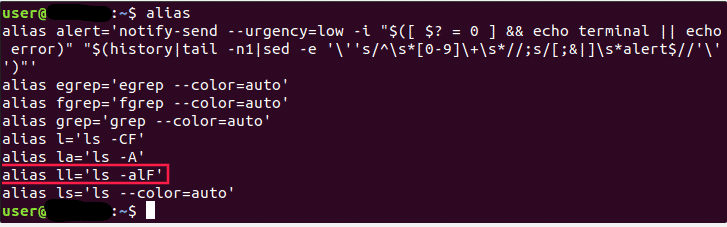
Như bạn có thể thấy, $ ll Tương đương với việc chạy $ ls –alF. Bạn cũng có thể tạo các alias tạm thời của riêng mình. Để làm điều đó, gõ từ alias. Sau đó, sử dụng tên mà bạn muốn dùng để thực thi lệnh, theo sau bởi dấu = và đặt lệnh bạn muốn alias trong dấu ngoặc kép. Cú pháp sẽ như thế này:
alias shortName="your custom command here"
Ví dụ:
alias wr="cd /var/www/html"
Bạn có thể dùng lối tắt này để đi tới thư mục webroot. Tuy nhiên, nó có một vấn đề. Alias này chỉ có sẵn cho phiên terminal hiện tại của bạn. Nếu bạn mở một phiên terminal mới, alias sẽ không còn hoạt động. Vì vậy, nếu bạn muốn lưu các alias, bạn cần tạo alias vĩnh viễn.
Cho đến nay, chúng ta đã thảo luận về nhiều cách bạn có thể hưởng lợi từ việc sử dụng tệp .bashrc trong Linux. Bây giờ chúng ta có thể làm quen với các bước cần thiết để mở bashrc và lưu tệp, hướng dẫn bạn sử dụng tối đa Linux bashrc.
Đọc thêm : Netcat Listener là gì và cách sử dụng nó?
Cách Mở Bashrc và Lưu Một Tệp?
Cú pháp bạn sử dụng gần như giống với việc tạo alias tạm thời, ngoại trừ lần này bạn cũng phải lưu nó vào một tệp. Cụ thể như sau:
Bước 1: Mở tệp .bashrc trong bash mẫu như sau:
vim ~/.bashrc
Bước 2: Tìm vị trí cho tệp Aliases
Tìm một vị trí trong tệp nơi bạn dự định giữ các Aliases. Chẳng hạn, bạn có thể muốn thêm chúng ở cuối tệp.
Bước 3: Lưu tệp.
Sau đó, tệp này sẽ tự động tải trong phiên tiếp theo của bạn.
Lưu ý: cái bỏ bí danh lệnh sẽ sử dụng để xóa một alias.
unalias alias_name
unalias -a [remove all alias]
Ngoài việc sử dụng bashrc cho các prompt khác nhau, bạn có thể cần biết cách chỉnh sửa các tệp .bashrc, mà chúng tôi sẽ giải thích tiếp theo.
Cách Chỉnh Sửa Các Tệp .bashrc?
Bạn có thể muốn thêm các lệnh của riêng mình trong bất kỳ trình soạn thảo văn bản terminal nào. Để làm điều đó, bạn có thể chỉnh sửa bashrc. Chúng tôi sẽ sử dụng trình chỉnh sửa nano trong các ví dụ tiếp theo.
Bước 1: Để chỉnh sửa bashrc qua nano, gõ lệnh sau trong Terminal:
nano ~/.bashrc
Ghi chú: Nếu đây là lần đầu tiên bạn chỉnh sửa tệp .bashrc, bạn có thể thấy rằng nó trống. Đó không phải là vấn đề. Nếu không, bạn có thể tự do đặt các bổ sung của mình trên bất kỳ dòng nào.
Hãy nhớ rằng bất kỳ thay đổi nào bạn thực hiện đối với .bashrc sẽ áp dụng vào lần tới khi bạn khởi động terminal. Nếu bạn muốn sử dụng chúng ngay lập tức, hãy chạy lệnh sau:
source ~/.bashrc
Bước 2: Bất cứ nơi bạn muốn, bạn có thể thêm vào tệp .bashrc của mình. Tuy nhiên, tốt hơn nên sử dụng một comment (bắt đầu bằng #) để tổ chức mã của bạn.
Lưu ý: Hãy nhớ rằng các chỉnh sửa trong .bashrc phải tuân theo định dạng scripting của bash. Nếu bạn không biết cách script với lệnh bash, hãy sử dụng các tài nguyên trực tuyến.
Cách Tải Lại Tệp Bashrc?
Nếu bạn muốn tải lại tệp bashrc mà không cần mở tệp mới, hãy chạy lệnh sau:
~/ .bashrc
Như bạn biết, toán tử dấu chấm sẽ thực thi lệnh này từ tệp trong môi trường hiện tại. Bạn cũng có thể sử dụng source lệnh như được hiển thị dưới đây:
Source ~/ .bashrc
bash_profile là gì?
Mỗi khi bạn tạo một phiên bash mới, một tệp cho bash profile sẽ được tạo. Đây là một tệp có tên .bash_profile trong thư mục chính của máy tính của bạn mà bash chạy. Để tạo tệp bash của bạn, hãy chạy lệnh sau:
sub1 ~/ .bash_profile
Dấu ngã (~) tương đương với /User/Rich và cho bash biết bắt đầu duyệt hệ thống tập tin từ thư mục chính. Điều này có nghĩa là bạn có thể viết lệnh trước đó ở định dạng sau:
Sub1 /Users/Rich/.bash_profile
Nhưng sử dụng (~) là một cách tắt mà bất kỳ người dùng nào cũng có thể hiểu được.
bash_profile ở đâu?
Bạn có thể hỏi đường dẫn bash_profile nằm ở đâu. bash_profile là một tập tin ẩn nằm trong thư mục chính, và bạn cần làm cho nó hiển thị. Nếu ~/ .bash_profile không tồn tại, ~/ .profile sẽ được sử dụng thay thế.
Bashrc vs. bash_profile
.bashrc chỉ được tải trong chế độ tương tác khi bash không hoạt động như một shell đăng nhập. Ngược lại, .bash_profile chỉ được tải như một shell không tương tác với tùy chọn – login hoặc khi bash khởi động như một shell đăng nhập tương tác. Điều này có nghĩa nó phù hợp với các lệnh chỉ chạy một lần, trong khi bashrc lý tưởng cho các lệnh bạn muốn chạy trong mỗi shell mới.
Xây dựng trên VPS Linux với quyền root, NVMe và sức mạnh AMD EPYC.
Xem các gói LinuxSuy Nghĩ Cuối Cùng: Bashrc Của Linux
Bài viết này đã cung cấp cho bạn mô tả ngắn gọn về Linux bashrc và cách bạn có thể sử dụng nó. Tất nhiên, còn nhiều điều khác để tìm hiểu về chủ đề này, giới hạn của .bashrc là trí tưởng tượng hoặc kỹ năng lập trình của bạn, nhưng với các hướng dẫn nhanh và dễ sử dụng của chúng tôi, bạn sẽ có thể thực hiện tất cả những điều cơ bản mà chúng tôi đã đề cập về .bashrc. Ngoài ra, bạn có thể sử dụng Các giải pháp Linux VPS để giúp bạn có được trải nghiệm tốt nhất khi sử dụng Linux. Các gói Linux VPS được hỗ trợ bởi KVM của chúng tôi được thiết kế để mang lại cho bạn nhiều lợi ích, bao gồm băng thông đáng kể, thời gian hoạt động đảm bảo (99,95%), lưu trữ SSD siêu nhanh, kết nối đáng tin cậy và hỗ trợ kỹ thuật 24/7, cùng với những lợi thế khác. Vì vậy, đừng chần chừ nữa và mua Linux VPS rẻ với giá $7,95. Nếu bạn có bất kỳ câu hỏi nào mà chúng tôi chưa đề cập, hãy để lại bình luận cho chúng tôi, và chúng tôi sẽ cố gắng trả lời sớm nhất có thể!
Câu hỏi thường gặp
Tệp .bashrc Là Gì?
Tập tin bashrc là một script shell mà Bash thực thi bất cứ khi nào nó được khởi động. bashrc giúp xác định cách giao diện dòng lệnh (CLI) hoặc ứng dụng Terminal của bạn trông như thế nào và hoạt động như thế nào, cùng với các thiết lập trong hệ điều hành.
bash_profile trong Linux là gì?
bash_profile được sử dụng để tùy chỉnh cài đặt cấu hình người dùng và là một tập tin, thường ẩn, nằm trong thư mục chính. Ngoài ra, các tập tin bash_profile là các script cấu hình bao gồm các quy định biến, xuất biến và các lệnh đăng nhập như tìm kiếm thư hoặc tin tức.
Tại Sao Nó Được Gọi Là bashrc?
Trong bashrc, ký tự rc viết tắt cho cụm từ “run commands”.
bash_profile trong Linux nằm ở đâu?
bash_profile nằm trong thư mục chính của mỗi người dùng, trong đó mỗi người dùng có thể có các cấu hình bash khác nhau.



Thảo luận
Bình luận
Đăng nhập để tham gia thảo luận.