


Là một người dùng Linux, bạn sẽ cần liệt kê các dịch vụ đang chạy trên Linux vào một lúc nào đó. Tuy nhiên, bạn không thể dùng cách Windows và nhấn Ctrl + Alt + Delete! Vậy bạn có thể làm gì? Chúng tôi đã chuẩn bị một video nhỏ để liệt kê các dịch vụ đang chạy trên Ubuntu. Tuy nhiên, nếu bạn cần hướng dẫn chi tiết hơn, chúng tôi khuyên bạn nên đọc bài viết đầy đủ.
Linux là một hệ thống phần mềm mã nguồn mở mạnh mẽ được phát hành lần đầu tiên vào năm 1991. Nó dựa trên hệ điều hành Unix và đã được sử dụng trên nhiều thiết bị khác nhau, từ điện thoại thông minh đến siêu máy tính. Linux được biết đến với độ tin cậy, tính linh hoạt, và các tính năng bảo mật. Nó có thể được sử dụng như một hệ điều hành độc lập hoặc như một phần của một hệ thống lớn hơn.
Mọi người sử dụng Linux như một dịch vụ và liệt kê các dịch vụ đang chạy trên Linux vì nó có nhiều ưu điểm. Thứ nhất, nó có thể được quản lý từ xa, làm cho nó lý tưởng để sử dụng trong các hệ thống phân tán. Thứ hai, nó có thể được sử dụng cho các ứng dụng phải chạy liên tục hoặc dưới tải cao. Thứ ba, việc chạy Linux như một dịch vụ tận dụng các công nghệ ảo hoá để tạo các môi trường cô lập cho các máy chủ. Cuối cùng, nó có thể tiết kiệm chi phí vì bạn không cần phải mua hoặc bảo trì phần cứng riêng biệt.
Linux cung cấp cho người dùng nhiều tính năng tuyệt vời, bao gồm khả năng liệt kê các dịch vụ đang chạy. Tính năng này cho phép người dùng xem những dịch vụ nào hiện đang hoạt động trên hệ thống của họ và có thể giúp xác định bất kỳ vấn đề tiềm ẩn nào. Khi bạn liệt kê các dịch vụ đang chạy trên Linux, bạn có thể khắc phục sự cố và giải quyết mọi vấn đề có thể xảy ra, giữ cho các hệ thống của bạn chạy mượt mà và không gặp trở ngại.
Có nhiều bản phân phối Linux khác nhau có thể được sử dụng để chạy các dịch vụ. Mỗi bản phân phối có những ưu điểm và nhược điểm của riêng nó. Một số bản phân phối phổ biến nhất là Debian, Ubuntu, CentOS, và Fedora.
Khi chọn một bản phân phối, điều quan trọng là phải xem xét nhu cầu của ứng dụng. Ví dụ, nếu ứng dụng yêu cầu một phiên bản cụ thể của Python hoặc Ruby, thì bản phân phối phải hỗ trợ phiên bản đó. Nếu không, ứng dụng có thể không hoạt động đúng.
Chạy các dịch vụ trên Linux có thể là một công việc khó khăn và đầy thách thức. Dù bạn đang tìm cách liệt kê tất cả các dịch vụ đang chạy trên Linux hay chỉ muốn có ý tưởng về những gì đang xảy ra, có một vài cách để làm điều đó.
Hướng dẫn này sẽ chỉ cho bạn cách tốt nhất để liệt kê các dịch vụ đang chạy trên Linux trên từng bản phân phối và môi trường desktop.
Làm cách nào để Liệt kê các Dịch vụ đang Chạy trên Linux Ubuntu
Chạy hệ thống Linux có thể rất dễ dàng hoặc rất phức tạp, tùy thuộc vào cách bạn tiếp cận. Nếu bạn đang tìm cách để bắt đầu nhanh chóng, thì Ubuntu là lựa chọn tuyệt vời cho bạn. Ubuntu là một trong những bản phân phối Linux phổ biến nhất, tập trung vào tính dễ sử dụng và đơn giản. Nó có giao diện thân thiện với người dùng và phần mềm được cập nhật thường xuyên. Ubuntu cũng bao gồm các công cụ cho quản trị viên hệ thống và các nhà phát triển, làm cho nó là lựa chọn tuyệt vời cho các doanh nghiệp nhỏ và người dùng gia đình.
Ubuntu có sẵn trong nhiều phiên bản khác nhau, bao gồm phiên bản desktop tiêu chuẩn, phiên bản server và phiên bản di động. Ubuntu cũng có phiên bản di động cho cả thiết bị Android và iOS.
Đọc thêm: Cách cài đặt GUI trên Ubuntu Server
Nếu bạn đang sử dụng Ubuntu và tìm cách dễ dàng để liệt kê các dịch vụ đang chạy Linux trên hệ thống Ubuntu, phần này của bài viết dành cho bạn.
Liệt kê các dịch vụ trên Ubuntu bằng lệnh service
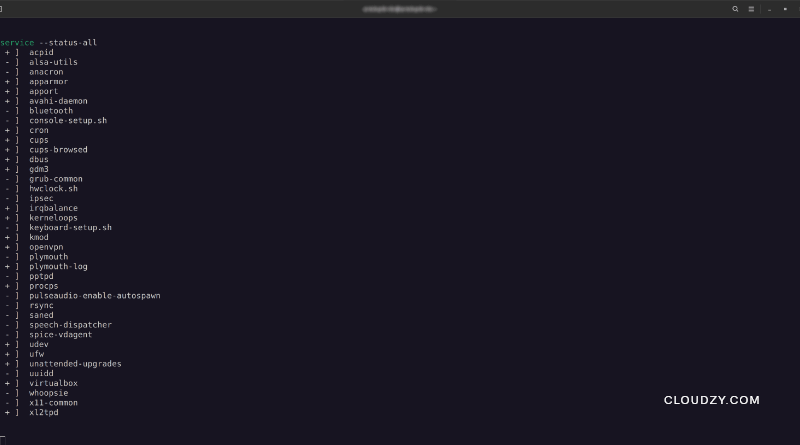
- Để liệt kê các dịch vụ đang chạy Ubuntu, mở terminal và chạy lệnh sau:
service --status-all
Lệnh này sẽ hiển thị danh sách tất cả các dịch vụ đang chạy và không chạy trên hệ thống của bạn. Bạn có thể sử dụng lệnh này để tìm hiểu xem những dịch vụ nào đang chạy và liệu chúng có được bật hay không.
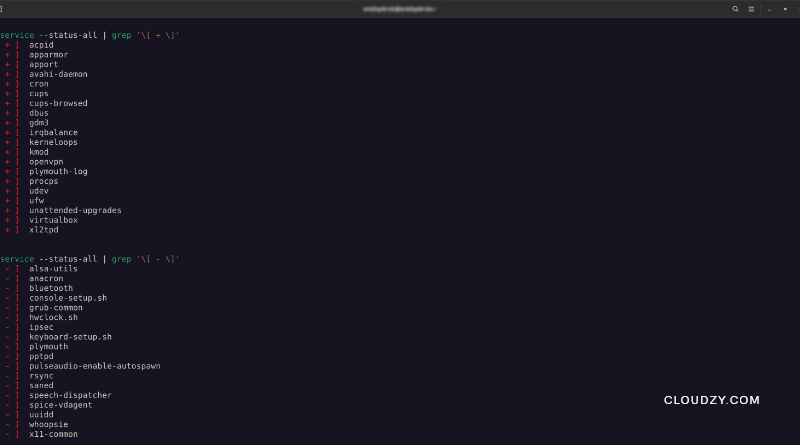
- Bạn có thể sử dụng lệnh grep để lọc kết quả và chỉ xem các dịch vụ đang chạy.
service --status-all | grep '\[ + \]'
- Và để xem các dịch vụ không đang chạy, nhập lệnh grep sau:
service --status-all | grep '\[ - \]'
Đọc thêm: Những công cụ giám sát hiệu suất server Linux tốt nhất
Liệt kê các dịch vụ trên Ubuntu bằng lệnh systemctl
Bạn cũng có thể sử dụng systemctl lệnh để kiểm tra các dịch vụ đang chạy Ubuntu. Lệnh này sẽ liệt kê tất cả các dịch vụ đang chạy cùng với trạng thái và cấu hình của chúng. Nó cũng cho phép bạn quản lý các dịch vụ. Ví dụ, nếu bạn muốn dừng một dịch vụ, bạn có thể sử dụng lệnh stop.
Các lệnh sau là những lệnh bạn cần sử dụng với systemctl để liệt kê các dịch vụ đang chạy Linux:
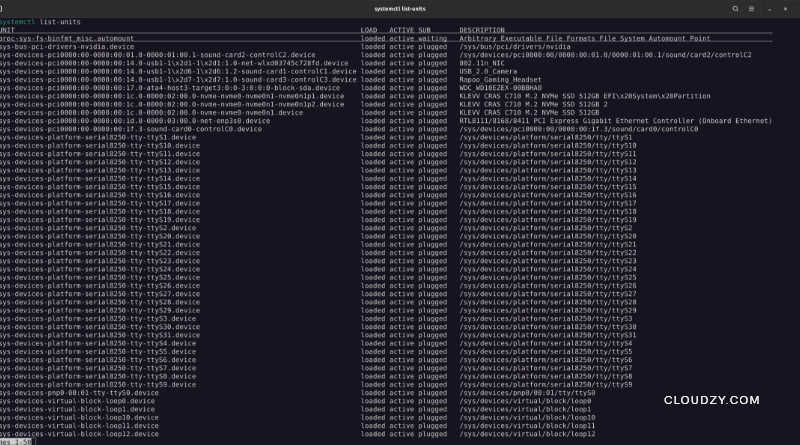
- Để xem tất cả các dịch vụ đang chạy, hãy gõ:
systemctl list-units
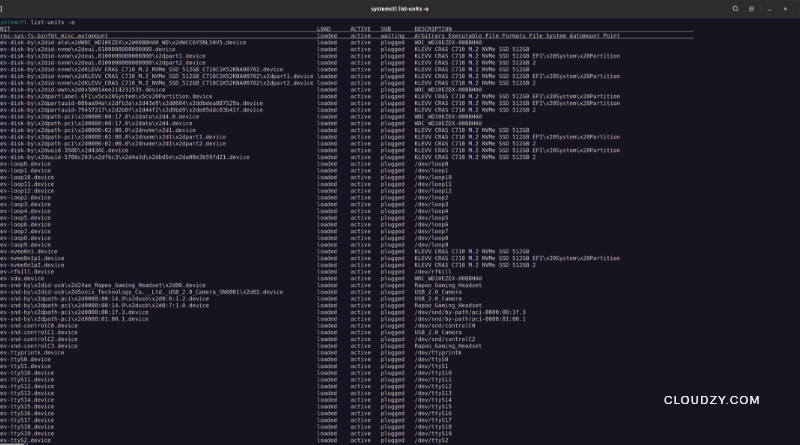
- Để xem tất cả các dịch vụ hoạt động và không hoạt động, hãy gõ:
systemctl list-units -a
- Và để xem chỉ các dịch vụ không hoạt động, hãy gõ:
systemctl list-units -a --state=inactive
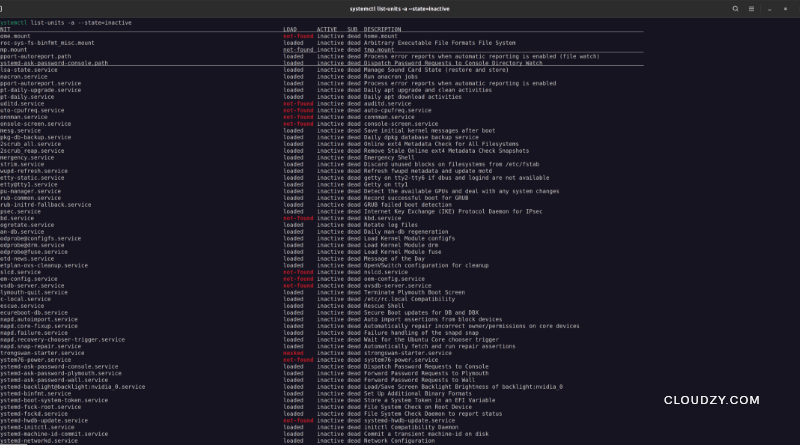
systemctl chỉ hoạt động trên Ubuntu phiên bản 15.04 trở lên. Nó cung cấp nhiều thông tin hơn lệnh service khi bạn liệt kê các dịch vụ đang chạy Linux.
Mặc định, Ubuntu không hiển thị cột "Unit" khi hiển thị trạng thái unit bằng lệnh systemctl Cột "Unit" cung cấp thông tin về tệp unit đang được sử dụng. Điều này rất hữu ích khi bạn cần xác định tệp unit nào gây ra sự cố.
Các cột khác trong systemctl lệnh sẽ là:
- Load → Điều này cho biết dịch vụ có được tải vào bộ nhớ sau khi khởi động hay không.
- Active → Cho biết dịch vụ hiện đang hoạt động hay không.
- Sub → Cột này hiển thị trạng thái hiện tại của dịch vụ.
- Description → Cột cuối cùng là mô tả ngắn về dịch vụ cụ thể đó.

Cách liệt kê các dịch vụ đang chạy trên Linux Debian
Nếu bạn muốn liệt kê các dịch vụ đang chạy Linux, Debian là một lựa chọn tuyệt vời khác. Debian là một trong những bản phân phối Linux phổ biến nhất, được sử dụng bởi hàng triệu người trên toàn thế giới. Đó là phần mềm miễn phí và mã nguồn mở, được phát hành theo giấy phép GPL.
Debian có sẵn ở nhiều phiên bản: bản phân phối thử nghiệm được sử dụng để kiểm tra phiên bản beta, bản phân phối ổn định được sử dụng hàng ngày, và bản phân phối không ổn định được sử dụng cho phát triển.
Bản phân phối này nhằm mục đích phục vụ những quản trị viên hệ thống và người dùng cuối đang tìm kiếm một nền tảng Linux đáng tin cậy và có hiệu suất cao.
Hãy xem cách liệt kê các dịch vụ đang chạy trên Linux trong hệ thống Debian.

Liệt kê các dịch vụ trên Debian bằng lệnh systemctl
Có một số cách để liệt kê các dịch vụ đang chạy Debian. Một cách là sử dụng lệnh systemctl lệnh.
Người systemctl command là một bộ daemon systemd được sử dụng để quản lý các dịch vụ và daemon Linux, được biểu diễn bằng ký tự "d" cuối cùng trong systemd.
- Trước tiên, để xem tất cả các dịch vụ có sẵn trên hệ thống Linux của bạn, hãy gõ:
systemctl list-unit-files --type service -all
- Để xem danh sách tất cả các unit systemd được tải và trạng thái của chúng (cho dù chúng đang hoạt động hay không), hãy gõ:
systemctl
- Để liệt kê tất cả các dịch vụ được tải trên hệ thống của bạn, đang chạy và đã thoát/thất bại, hãy gõ:
systemctl list-units --type=service
hoặc
systemctl --type=service
- Để liệt kê tất cả các dịch vụ đang hoạt động được tải, hãy nhập lệnh này:
systemctl list-units --type=service --state=active
hoặc
systemctl --type=service --state=active
- Để liệt kê các dịch vụ Linux đang chạy và cũng đang hoạt động, hãy gõ:
systemctl list-units --type=service --state=running
hoặc
systemctl list-units --type=service --state=running
- Nếu bạn cần kiểm tra trạng thái của các dịch vụ, hãy sử dụng lệnh này:
systemctl status (ServiceName)
- Khi bạn muốn dừng một dịch vụ đang chạy, hãy sử dụng tùy chọn stop của systemctl lệnh theo sau bởi tên dịch vụ mà bạn muốn dừng.
sudo systemctl stop (ServiceName)
- Để khởi động lại một dịch vụ, hãy sử dụng lệnh sau:
sudo systemctl restart (ServiceName)
Liệt kê các dịch vụ trên Debian bằng lệnh service
Một cách khác để liệt kê các dịch vụ đang chạy Linux trên Debian là sử dụng lệnh service.
Lệnh service cũng có thể được sử dụng để kiểm tra trạng thái dịch vụ và để bắt đầu, khởi động lại, và dừng chúng bằng các lệnh sau:
- Để kiểm tra trạng thái của một dịch vụ:
service (ServiceName) status
- Để bắt đầu một dịch vụ:
sudo service (ServiceName) start
- Để khởi động lại một dịch vụ:
sudo service (ServiceName) restart
- Để dừng một dịch vụ:
sudo service (ServiceName) stop

Cách liệt kê các dịch vụ đang chạy trên Linux CentOS
Linux CentOS là một lựa chọn phổ biến khác cho máy chủ web. Đó là một hệ điều hành miễn phí và mã nguồn mở cho phép người dùng thực hiện các tác vụ phức tạp với nỗ lực tối thiểu. CentOS dựa trên Red Hat Enterprise Linux, một bản phân phối thương mại được các doanh nghiệp và tổ chức sử dụng rộng rãi. Bản phân phối Linux này lý tưởng cho các quản trị viên hệ thống cần một nền tảng đáng tin cậy, ổn định để triển khai các dịch vụ.
Hơn nữa, CentOS cung cấp một cách dễ dàng để giữ cho hệ thống của bạn hoạt động bằng cách cung cấp danh sách các dịch vụ đang chạy Linux. Danh sách này có thể được truy cập từ menu System Tools trên máy tính để bàn Administration.
Các dịch vụ là một phần quan trọng của hệ điều hành Linux. Chúng cho phép bạn kiểm soát hành vi của máy tính và những gì nó thực hiện.
Bây giờ là lúc để tìm hiểu cách liệt kê các dịch vụ đang chạy Linux trên CentOS. Thông tin này sẽ giúp bạn khắc phục sự cố và quản lý máy tính của mình hiệu quả hơn.
Liệt kê các dịch vụ trên CentOS bằng lệnh systemctl
- Bước đầu tiên là sử dụng lệnh systemctl để liệt kê tất cả các dịch vụ hiện đang chạy trên hệ thống của bạn.
systemctl list-units --type service --all
- Bạn có thể kiểm tra trạng thái của các dịch vụ với systemd bằng lệnh sau:
systemctl list-unit-files --type=service --all
Với lệnh này, giống như liệt kê các dịch vụ đang chạy Linux trên Ubuntu, CentOS sẽ cung cấp cho bạn rất nhiều thông tin như:
- Unit: Mục này cho thấy tên của dịch vụ. Nó hữu ích khi bạn muốn kiểm soát một dịch vụ nhưng không biết tên chính xác của nó
- Load: Điều này cho thấy liệu dịch vụ có được tải hay không. Nếu tệp dịch vụ bị xóa, điều này hiển thị not-found. Đôi khi, dịch vụ được hiển thị bị che giấu. Điều đó có nghĩa là dịch vụ đã bị chặn và liên kết với /dev/null.
- Active: Mục này cho thấy liệu dịch vụ có đang chạy hay không.
- Sub: Status cung cấp cho bạn một số thông tin bổ sung về dịch vụ tương ứng.
Liệt kê các dịch vụ trên CentOS bằng lệnh service
Để liệt kê các dịch vụ đang chạy Linux trên CentOS, bạn cũng có thể sử dụng lệnh service.
- Mở cửa sổ terminal và nhập lệnh sau rồi để cho CentOS trên Linux hiển thị các dịch vụ đang chạy:
service --status-all.
- Để in danh sách trạng thái của các dịch vụ trên máy tính của bạn, hãy nhập:
service (ServiceName) status
Bạn cũng có thể sử dụng lệnh này để dừng hoặc bắt đầu một dịch vụ. Chỉ cần thêm từ khóa stop hoặc start sau tên dịch vụ.

Giải pháp tốt nhất để liệt kê các dịch vụ đang chạy Linux
Quản lý các dịch vụ đang chạy trên Linux có thể là một thách thức. Nếu bạn muốn liệt kê các dịch vụ đang chạy Linux, ngoài bản phân phối đã chọn của bạn, có một số mẹo bạn nên biết để thực hiện tác vụ này một cách hiệu quả.
Dưới đây là một số mẹo để bắt đầu.
- Bắt đầu bằng cách tạo một danh sách các dịch vụ bạn cần và các phụ thuộc của chúng.
Xác định những gì cần được chạy. Trước khi bắt đầu danh sách, hãy kiểm tra xem những dịch vụ nào cần thiết trên hệ thống và quyết định cái nào nên được khởi động tự động. Điều này sẽ giúp tránh nhầm lẫn và lãng phí thời gian chạy các dịch vụ không cần thiết.
- Cấu hình hệ thống của bạn để đạt hiệu suất tối ưu.
- Sử dụng một trình quản lý dịch vụ. Có nhiều trình quản lý dịch vụ khác nhau, bao gồm systemd và upstart. Cả hai đều có ưu và nhược điểm, vì vậy điều quan trọng là chọn cái phù hợp nhất với nhu cầu của bạn.
Chẳng hạn, sử dụng phần mềm như systemd hoặc UPnPd để quản lý khởi động và tắt dịch vụ. Hoặc sử dụng systemctl để kiểm soát khởi động lại dịch vụ và cập nhật trạng thái.
- Lưu ý rằng một số dịch vụ rất quan trọng đối với hoạt động của hệ thống Linux và không thể dừng lại.
- Nếu bạn không chắc liệu một dịch vụ có thể được dừng một cách an toàn hay không, tốt nhất là hãy thận trọng và không dừng nó.

Xây dựng trên VPS Linux với quyền root, NVMe và sức mạnh AMD EPYC.
Xem các gói LinuxKết luận
Như đã đề cập trong hướng dẫn của chúng tôi, Linux là một hệ điều hành linh hoạt và mạnh mẽ có thể được sử dụng cho nhiều mục đích khác nhau, bao gồm chạy máy chủ. Chạy máy chủ trên Linux có thể là một giải pháp tuyệt vời cho những ai muốn tiết kiệm chi phí và muốn có nhiều kiểm soát hơn đối với môi trường máy tính của họ. Nếu là trường hợp này, hãy sử dụng SSH để kết nối với máy chủ từ xa của bạn trong Linux.
Có nhiều giải pháp hoặc bản phân phối khác nhau khi nói đến việc lấy danh sách các dịch vụ đang chạy trên Linux. Một số tin rằng tùy chọn tốt nhất là sử dụng systemd. Systemd là một trình quản lý hệ thống và dịch vụ cho Linux cung cấp nhiều tính năng như khởi động song song các dịch vụ, tải mô-đun theo yêu cầu và kích hoạt ổ cắm. Nó cũng cho phép bạn kiểm soát cách các dịch vụ của bạn chạy bằng cách cấu hình các tệp đơn vị.
Nhưng đừng quên rằng giải pháp tốt nhất cho mỗi tình huống phụ thuộc vào từng dịch vụ riêng lẻ và hệ thống của bạn. Với phần mềm và cấu hình phù hợp, bạn có thể chạy máy chủ và liệt kê các dịch vụ đang chạy trên Linux một cách dễ dàng và hiệu quả.
Ngay cả khi bạn đang sử dụng Linux VPS, bạn vẫn có thể liệt kê các dịch vụ đang chạy trên Linux bằng cách làm theo các phương pháp được đề cập ở trên. Tuy nhiên, bạn phải lưu ý rằng mọi bản phân phối hoạt động khác nhau. Vì lý do này, bạn muốn chắc chắn mua một Linux VPS đi kèm với bản phân phối mong muốn của bạn đã được cài đặt sẵn. Cloudzy cho phép bạn chọn bản phân phối Linux mà bạn muốn được cài đặt trên VPS của bạn. Bằng cách này, bạn có thể chọn cái mà bạn cảm thấy thoải mái hơn. Nếu bạn muốn tìm hiểu thêm về Cloudzy Linux VPS, Liên hệ với chúng tôi.
Câu hỏi thường gặp
Tôi có thể liệt kê các dịch vụ đang chạy Linux trên mọi bản phân phối không?
Có, bạn có thể. Có nhiều cách để liệt kê các dịch vụ đang chạy trên Linux, nhưng mọi bản phân phối đều hỗ trợ nó. Bạn có thể sử dụng systemctl hoặc các lệnh service, tùy thuộc vào cách bạn muốn danh sách của mình.
Làm cách nào để lấy danh sách các dịch vụ trong Ubuntu?
Nhập lệnh này trong Terminal của bạn:
service --status-all
Làm cách nào để xem các dịch vụ nào đang chạy trên CentOS?
Nhập lệnh này vào Terminal:
systemctl list-units --type service --all
Làm cách nào để liệt kê các dịch vụ đang chạy trong Debian?
Mở Terminal và nhập lệnh sau:
systemctl list-unit-files --type service --all



Thảo luận
Bình luận
Đăng nhập để tham gia thảo luận.