

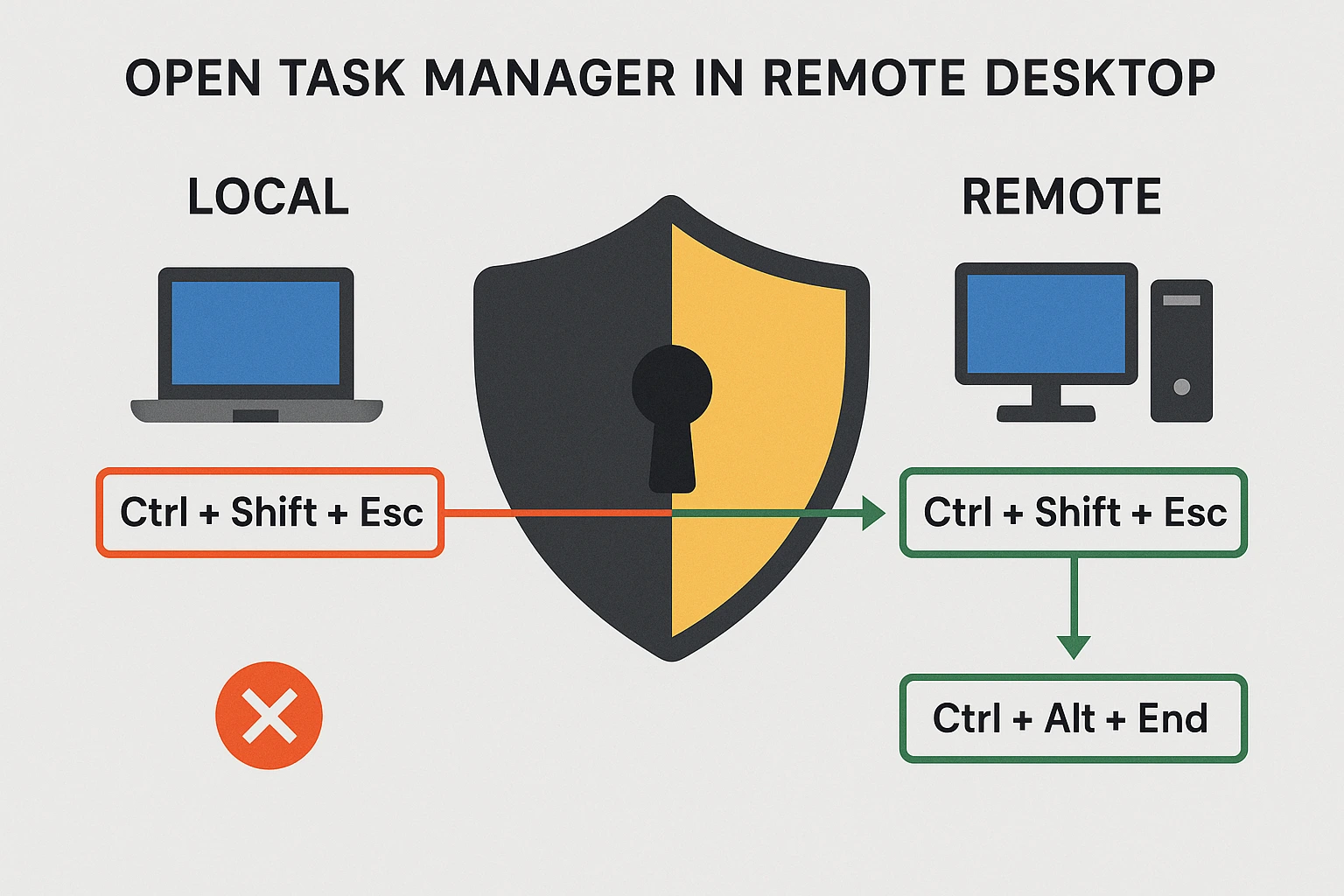
Cách nhanh nhất để mở Task Manager trong Remote Desktop là thông qua phím tắt bàn phím. Bạn cũng có thể nhấp chuột phải vào thanh tác vụ hoặc sử dụng hộp thoại Run. Đây là điều khiến mọi người bất ngờ: Ctrl+Alt+Delete không hoạt động trong các phiên làm việc từ xa. Lệnh này mở Task Manager trên máy tính cục bộ của bạn, không phải máy tính từ xa.
Hướng dẫn này cho bạn thấy ba phương pháp đáng tin cậy để 'cách mở Task Manager trên Remote Desktop'. Bạn cũng sẽ tìm hiểu cách làm khi các phím tắt tiêu chuẩn từ chối hợp tác. Các kỹ thuật này hoạt động trên tất cả các phiên bản Windows, cho dù bạn cần kiểm tra hiệu suất hệ thống hay đóng các chương trình bị treo.
Task Manager Remote Desktop là gì?
Remote Desktop Task Manager là công cụ tích hợp của Windows để quản lý các chương trình đang chạy và kiểm tra tài nguyên hệ thống trong các phiên làm việc từ xa. Nó cho bạn thông tin thời gian thực về sức mạnh xử lý, sử dụng bộ nhớ, hoạt động đĩa và băng thông mạng trên hệ thống của bạn.
Task Manager tổ chức thông tin thành nhiều tab mà bạn có thể chuyển đổi giữa chúng. Tab Processes hiển thị tất cả các chương trình đang chạy và các hoạt động nền, cùng với lượng công suất hệ thống mà mỗi chương trình tiêu thụ. Tab Performance cung cấp cho bạn cái nhìn tổng thể về tình trạng sức khỏe của hệ thống. Tab Users liệt kê tất cả mọi người hiện đang kết nối với máy tính để bàn từ xa.
Tab Startup hiển thị chương trình nào khởi động tự động khi Windows bắt đầu. Tab Services hiển thị các dịch vụ nền Windows và liệu chúng có đang chạy hay không.
Thị trường phần mềm máy tính để bàn từ xa kể một câu chuyện thú vị về số lượng người phụ thuộc vào các công cụ này. Theo Fortune Business Insights, thị trường toàn cầu được định giá ở mức 3,33 tỷ đô la vào năm 2024 và dự kiến sẽ đạt 11,98 tỷ đô la vào năm 2032.
Khi máy tính để bàn từ xa của bạn chạy chậm hoặc ngừng phản hồi, bạn cần biết cách mở Task Manager trên Remote Desktop để khắc phục sự cố. Một máy chủ RDP chất lượng ngăn chặn hầu hết các vấn đề về hiệu suất ngay từ đầu. Nhiều chuyên gia lựa chọn mua RDP từ các nhà cung cấp như Cloudzy để đảm bảo hiệu suất nhất quán và tránh các vấn đề chậm lại trong quá trình làm việc từ xa.
Tại sao Ctrl+Alt+Delete không hoạt động trong Remote Desktop
Phím tắt Ctrl+Alt+Delete truyền thống không hoạt động như mong đợi trong Remote Desktop vì Windows luôn áp dụng lệnh này cho máy tính của riêng bạn vì lý do bảo mật. Tính năng bảo mật này ngăn chặn các phiên làm việc từ xa khỏi kiểm soát các hàm hệ thống quan trọng trên máy tính cục bộ của bạn.
Khi bạn nhấn Ctrl+Alt+Delete trong quá trình phiên làm việc từ xa, Windows mở màn hình bảo mật trên máy tính vật lý của bạn, nằm trước mặt bạn, không phải trên máy tính từ xa mà bạn đang điều khiển. Thiết kế này giữ cả hai máy tính an toàn khỏi truy cập trái phép. Hạn chế này giải thích lý do tại sao bạn cần các phương pháp khác nhau để mở Task Manager trong kết nối Remote Desktop.
Để biết chi tiết kỹ thuật về các quy trình Task Manager của Remote Desktop, hãy tham khảo tài liệu chính thức của Microsoft.
3 cách mở Task Manager trong Remote Desktop
Cách mở Task Manager trong Remote Desktop hoạt động khác với máy tính cục bộ của bạn. Nghiên cứu từ Cục Thống kê Lao động Hoa Kỳ cho thấy mối tương quan tích cực giữa việc áp dụng làm việc từ xa và tăng trưởng năng suất trên các ngành, làm cho các công cụ máy tính để bàn từ xa đáng tin cậy ngày càng trở nên cần thiết.
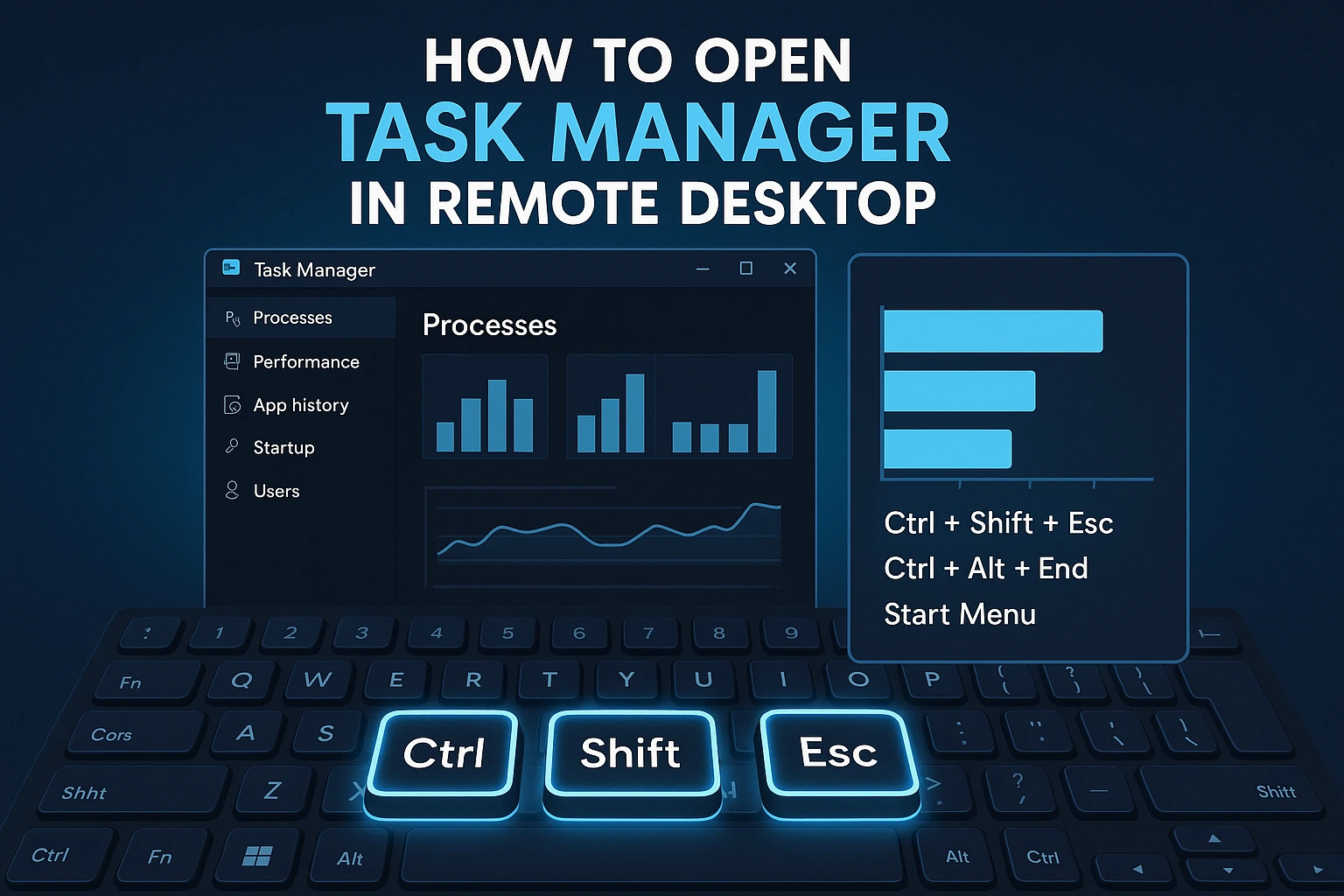
Dưới đây là ba phương pháp được chứng minh hoạt động đáng tin cậy trên tất cả các phiên bản Windows. Bạn có thể chọn phím tắt Task Manager Remote Desktop nào cảm thấy thoải mái nhất.
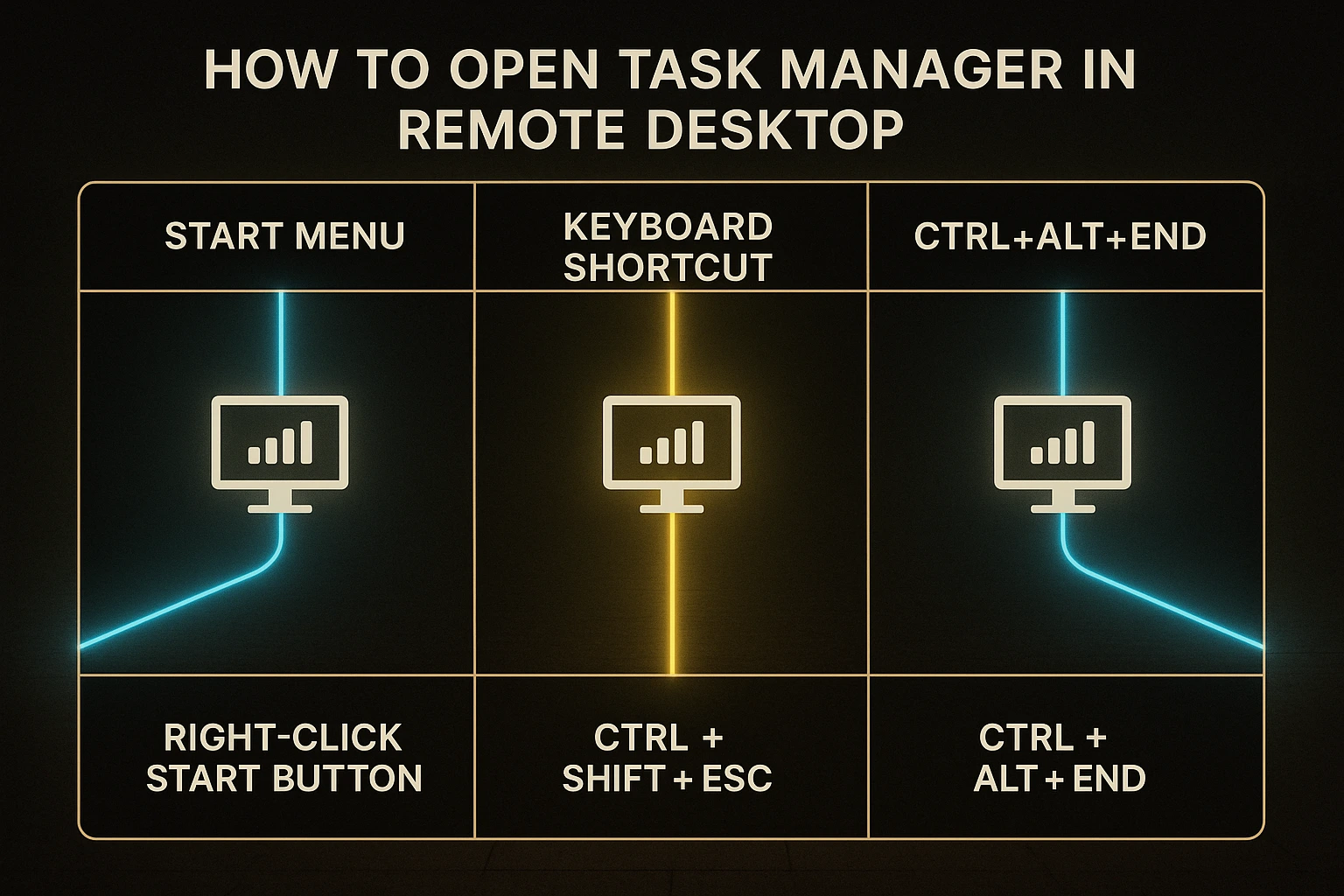
Phương pháp 1: Phím tắt bàn phím
Phím tắt bàn phím cung cấp các tùy chọn nhanh nhất khi bạn biết chúng. Nhiều tổ hợp phím hoạt động cụ thể cho các phiên làm việc từ xa và giúp bạn truy cập Task Manager nhanh chóng.
Ctrl+Shift+Esc mở Task Manager trực tiếp mà không hiển thị bất kỳ màn hình nào khác. Phím tắt này hoạt động tốt nhất khi cửa sổ máy tính để bàn từ xa của bạn lấp đầy toàn bộ màn hình (chế độ toàn màn hình). Nếu máy tính để bàn từ xa của bạn xuất hiện trong cửa sổ thông thường trên máy tính của bạn, phím tắt này có thể mở Task Manager trên máy tính của riêng bạn.
Ctrl+Alt+End là phiên bản máy tính để bàn từ xa của Ctrl+Alt+Delete. Tổ hợp này mở màn hình Bảo mật Windows trên máy tính từ xa, nơi bạn có thể nhấp vào 'Task Manager'. Phương pháp này hoạt động cho dù máy tính để bàn từ xa của bạn ở chế độ toàn màn hình hay ở cửa sổ.
Phím Windows + X mở menu nhanh trên Windows 10 và 11. Từ menu này, nhấp vào 'Task Manager' để mở ngay lập tức. Phím tắt này hoạt động đáng tin cậy bất kể kích thước cửa sổ của bạn.
Nếu các phím tắt không hoạt động, nhấn Ctrl+Alt+Break để chuyển đổi giữa chế độ cửa sổ và chế độ toàn màn hình. Chuyển đổi chế độ thường giúp các phím tắt hoạt động chính xác khi bạn cần Task Manager.
Phương pháp 2: Điều hướng bằng cách nhấp chuột phải
Nhấp chuột phải cung cấp quyền truy cập dựa trên chuột khi các phím tắt bàn phím không thuận tiện. Các bước chính xác để truy cập Task Manager trên Remote Desktop phụ thuộc vào phiên bản Windows mà máy tính từ xa đang chạy.
- Windows XP: Bấm chuột phải vào thanh tác vụ (thanh ở dưới cùng màn hình), rồi chọn "Task Manager" từ menu xuất hiện.
- Windows 7 và 8: Nhấp chuột phải vào thanh taskbar, sau đó chọn "Start Task Manager" từ menu hiện ra.
- Windows 10 và 11: Nhấp chuột phải vào nút Start (biểu tượng Windows ở góc dưới bên trái), rồi chọn "Task Manager" từ menu. Cách này có tác dụng tương tự như nhấn phím Windows + X.
Cách này hoạt động tốt với các thiết bị màn hình cảm ứng như máy tính bảng hoặc điện thoại thông minh kết nối Remote Desktop, nơi không có bàn phím. Nó cũng hữu ích khi cài đặt bàn phím của bạn gây ra vấn đề với các phím tắt tiêu chuẩn và bạn cần truy cập bằng chuột.
Cách 3: Dòng lệnh và Run Box
Các lệnh là một cách đáng tin cậy khác khi các phương pháp khác không hoạt động. Hộp thoại "Run" là một cửa sổ nhỏ nơi bạn nhập lệnh để Windows thực thi. Dưới đây là cách mở Task Manager trong Remote Desktop trên tất cả các phiên bản Windows.
Phương thức chạy Dialog: Nhấn phím Windows + R để mở hộp thoại Run. Nhập "taskmgr" rồi nhấn Enter. Task Manager sẽ mở ngay lập tức trên máy tính từ xa.
Bạn cũng có thể mở hộp thoại Run thông qua menu Start. Nhấp vào Start, gõ "Run" vào ô tìm kiếm, nhấp vào chương trình Run khi nó xuất hiện, sau đó gõ "taskmgr" và nhấn Enter.
Phương pháp File Explorer: Mở File Explorer (biểu tượng thư mục trên thanh tác vụ) và điều hướng đến C:\Windows\System32. Đây là nơi Windows lưu trữ các tập tin hệ thống quan trọng. Tìm tập tin có tên "taskmgr.exe" và nhấp đúp vào nó để mở Trình quản lý tác vụ.
Phương pháp Dòng lệnh: Mở Command Prompt bằng cách gõ "cmd" vào ô tìm kiếm trong Start menu. Tại màn hình đen có chữ, gõ "taskmgr" và nhấn Enter.
Những cách tiếp cận dựa trên lệnh này đặc biệt hữu ích cho những quản trị viên hệ thống cần mở Task Manager khi các nút và menu không phản hồi.
Khắc phục sự cố: Phải làm gì khi Task Manager không mở được
Đôi khi các phương pháp tiêu chuẩn không hoạt động do cài đặt của bạn hoặc vấn đề tạm thời với hệ thống. Các bước khắc phục sự cố dưới đây sẽ giúp bạn khi gặp khó khăn.
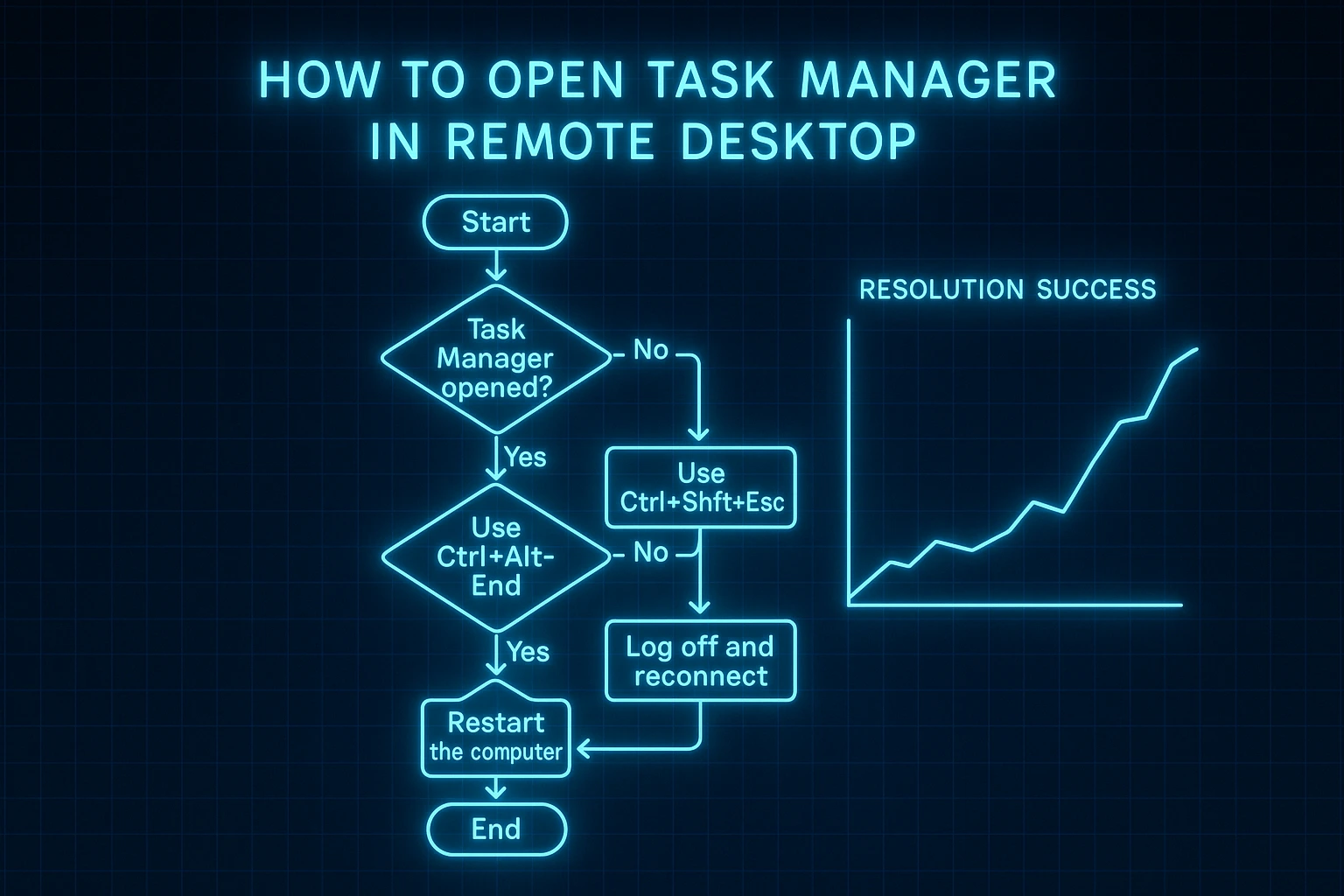
Chuyển sang Chế độ Toàn Màn Hình
Một số phím tắt hoạt động khác nhau tùy thuộc vào việc desktop từ xa của bạn chiếm toàn bộ màn hình hay hiển thị trong cửa sổ thông thường. Nhấn Ctrl+Alt+Break để desktop từ xa của bạn chiếm toàn bộ màn hình. Khi ở chế độ toàn màn hình, Ctrl+Shift+Esc sẽ mở Task Manager trên máy tính từ xa thay vì máy tính của bạn.
Giải pháp này hoạt động đặc biệt tốt khi bạn sử dụng cửa sổ thông thường cho máy tính từ xa, và các phím tắt liên tục mở các chương trình trên máy tính cục bộ thay vì máy tính từ xa.
Kiểm tra cài đặt kết hợp phím Windows
Kết nối Desktop từ xa có những cài đặt kiểm soát nơi các phím tắt được gửi đến. Trước khi kết nối, nhấp vào "Show Options" trong cửa sổ Remote Desktop Connection. Chuyển sang tab "Local Resources" và tìm phần "Keyboard".
Menu thả xuống "Áp dụng tổ hợp phím Windows" có ba tùy chọn. "Trên máy tính này" gửi phím tắt đến máy tính của bạn. "Trên máy tính từ xa" gửi chúng đến máy từ xa. "Chỉ khi sử dụng toàn màn hình" thay đổi hành vi dựa trên việc cửa sổ của bạn có ở chế độ toàn màn hình hay không.
Thay đổi cài đặt này thành "On the remote computer" để đảm bảo tất cả các phím tắt của bạn hoạt động chính xác trên máy tính từ xa. Cài đặt này giúp bạn có thể truy cập Task Manager một cách ổn định.
Thử các phương pháp khác
Nếu các phím tắt không hoạt động, hãy thử nhấp chuột phải. Nếu nhấp chuột phải không hoạt động, sử dụng hộp thoại Chạy bằng cách gõ "taskmgr". Có nhiều phương pháp giúp bạn luôn có thể truy cập công cụ này. Sau khi kết nối lại, bạn nên bảo vệ kết nối của mình bằng cách tìm hiểu “cách bảo mật RDPmột cách đúng đắn.
Các phương pháp khác nhau sử dụng các phần khác nhau của hệ thống, vì vậy thử các cách tiếp cận khác nhau giúp tăng khả năng thành công khi bạn cần mở Trình quản lý tác vụ trong môi trường máy tính để bàn từ xa.
Hiểu biết “cách ngăn chặn các cuộc tấn công brute force RDP“ giữ môi trường từ xa của bạn an toàn.
Khởi động lại Phiên Remote Desktop
Như phương sách cuối cùng, hãy ngắt kết nối rồi kết nối lại máy tính để bàn từ xa. Đóng chương trình Kết nối Remote Desktop hoàn toàn, sau đó kết nối lại từ đầu. Bắt đầu lại thường khắc phục các sự cố tạm thời hoặc các chương trình bị treo khiến Trình quản lý tác vụ không thể mở.
Bảo mật vẫn là ưu tiên hàng đầu do quy mô các mối đe dọa nhắm vào các kết nối từ xa. Nghiên cứu từ BleepingComputer cho thấy một hệ thống honeypot RDP ghi lại 3,5 triệu lần thử đăng nhập brute-force chỉ trong ba tháng, với tổng số năm đạt 13 triệu cuộc tấn công từ hơn 1.500 địa chỉ IP.
Kết luận
Cách mở Trình quản lý tác vụ trong Remote Desktop hoạt động khác với máy tính cục bộ vì cách Windows xử lý các phím tắt trong các phiên từ xa. Ba phương pháp được đề cập cung cấp cho bạn những cách đáng tin cậy trên tất cả các phiên bản Windows: các phím tắt như Ctrl+Shift+Esc và Ctrl+Alt+End, nhấp chuột phải vào thanh tác vụ hoặc menu Start, và gõ lệnh trong hộp thoại Chạy.
Khi khắc phục sự cố hoặc kiểm tra hiệu suất hệ thống từ xa, việc có nhiều cách để truy cập Trình quản lý tác vụ có nghĩa là bạn không bao giờ bị kẹt mà không có công cụ quan trọng này. Đối với các doanh nghiệp cần hiệu suất máy tính để bàn từ xa ổn định mà không có hiện tượng chậm, có những giải pháp chuyên nghiệp. Bạn có thể mua máy chủ VPS các tùy chọn bao gồm truy cập RDP được tối ưu hóa với thời gian hoạt động được đảm bảo và hiệu suất tuyệt vời.
Nắm vững các kỹ thuật này để kiểm tra các chương trình đang chạy, khắc phục tình trạng chậm hệ thống và giữ cho máy tính để bàn từ xa của bạn hoạt động tốt bất kể phiên bản Windows hoặc cách kết nối của bạn.



Thảo luận
Bình luận
Đăng nhập để tham gia thảo luận.