


Nhờ các dịch vụ xuất sắc và được đặt làm bảng điều khiển mặc định của WordPress, cPanel là bảng điều khiển lưu trữ web phổ biến nhất thế giới. Ubuntu cũng là một yêu thích toàn cầu theo cách riêng của nó. Nó phục vụ như bản phân phối Linux phổ biến nhất thế giới. Với chính Linux là người yêu thích ngọt ngào của các quản lý web và lập trình viên, Ubuntu và cPanel là sự kết hợp tự nhiên được tạo ra trong thiên đường, Ubuntu gần đây đã cung cấp cho người dùng phiên bản LTS 20.04 của nó đã mang lại nhiều thay đổi tích cực cho bản phân phối phổ biến. Có thể nói rằng nếu quản lý máy chủ và lưu trữ web là hoạt động chính của bạn khi ngồi trước màn hình, thì bạn không thể sai khi có cPanel trên phiên bản Ubuntu của mình. Vì vậy, hôm nay trong bài viết này, chúng tôi muốn tìm hiểu cách cài đặt cPanel trên Ubuntu,
Nhưng trước khi chúng tôi giải thích tất cả những chi tiết kỹ thuật đó, hãy dành một chút thời gian để làm rõ các sự kiện và định nghĩa cơ bản. Điều này sẽ giúp chúng tôi hiểu tại sao Ubuntu là bản phân phối được chọn trong hướng dẫn này. Nó cũng sẽ giúp chúng tôi hiểu rõ hơn về cPanel là gì và các cách sử dụng chính của nó. Việc xác định các định nghĩa cơ bản này sẽ giúp chúng tôi hiểu tại sao chúng tôi lại gặp rắc rối này.
Cơ bản: cPanel là gì?
Trên hết, cPanel là một bảng điều khiển được các quản lý web và lập trình viên sử dụng để quản lý máy chủ lưu trữ. Nó cho phép người dùng tránh các quy trình mã hóa đầy căng thẳng mà trước đây cần thiết để thực hiện thậm chí những thay đổi nhỏ nhất. cPanel chủ yếu được sử dụng trên Linux. Điều này đã có lợi cho nó vì một phần lớn quản lý máy chủ cũng được thực hiện trên Linux và nhiều bản phân phối của nó. Qua các năm, cPanel vẫn là sự lựa chọn hàng đầu giữa các bảng điều khiển lưu trữ máy chủ. Điều này xảy ra mặc dù thực tế là nó là một dịch vụ trả phí không giống như nhiều đối thủ cạnh tranh của nó.
Điều này chứng minh khả năng và chất lượng của nó như một trình quản lý máy chủ. Dù nhiều năm trôi qua và vô số đối thủ miễn phí xuất hiện, nó vẫn giữ vị trí hàng đầu. cPanel là bảng điều khiển mặc định cho WordPress. Sự thật này lại khẳng định độ tin cậy của nó, đồng thời cũng là yếu tố chính giúp cPanel tiếp tục thành công. Tuy nhiên, vị thế của cPanel không làm lu mờ các lựa chọn miễn phí. Nếu bạn muốn sử dụng những gì cPanel cung cấp mà không tốn tiền, bạn có thể xem danh sách của tôi về 5 Giải Pháp Thay Thế cPanel Miễn Phí Tốt Nhất.
Bộ Công Cụ Của Bạn: Các Cách Sử Dụng Chính Của cPanel
Được rồi, bây giờ chúng ta biết cPanel là một bảng điều khiển quản lý máy chủ. Nhưng điều đó có ý nghĩa gì cụ thể? cPanel có những trường hợp sử dụng thực tế, cụ thể nào? cPanel hoạt động như một công cụ giao diện người dùng có sẵn các cấu hình phổ biến nhất cho những nhu cầu hàng ngày. Điều này có nghĩa là bất kỳ ai cũng có thể sử dụng nó để thay đổi website, domain, file host, server của họ một cách hiệu quả. Năm trường hợp dưới đây là những khía cạnh chính và cách sử dụng cPanel trong quản lý máy chủ năm 2023.
Quản lý Tên miền
Trước đây, ngay cả những thay đổi nhỏ nhất trên domain cũng yêu cầu bạn phải biết code và viết những đoạn code dài dòng. cPanel thay đổi điều đó. Bây giờ bạn có thể quản lý domain hoàn toàn theo ý muốn chỉ với vài cú click. Kích hoạt, tắt, đỗi, chuyển tiếp hoặc di chuyển domain của bạn ngay lập tức. Đi sâu hơn để tạo subdomain, quản lý DNS và tích hợp công cụ của bên thứ ba, tất cả từ một giao diện duy nhất.
Quản lý Email
Email marketing, quản lý spam và tạo hộp thư mới là những yếu tố không tách rời của web hiện đại mà bất kỳ quản trị viên web nào cũng cần nắm vắng để tận dụng lợi thế hoặc bảo vệ bản thân. Với cPanel, bạn có thể dễ dàng tạo hộp thư mới, lập sẵn các chuỗi email gửi tự động và kích hoạt trả lời tự động để tối ưu hóa sự hiện diện web của bạn. Chuyển tiếp email cũng giúp tự động hóa thêm. Và đặc biệt, bạn có thể bật bộ lọc spam nâng cao để bảo vệ bản thân khỏi thư rác online.
Quản Lý Tệp Nhật Ký
Quản lý web còn đòi hỏi bạn phải thành thạo với các tệp nhật ký. Trước đây, đây là một trong những tác vụ khó nhất ngay cả với những quản trị viên và lập trình viên giàu kinh nghiệm, vì mã có thể đặc biệt phức tạp. Khả năng tương thích WHM được tích hợp sẵn của cPanel mang đến hai tính năng mới giúp bạn giải quyết vấn đề này dễ dàng. Bạn có thể dễ dàng sử dụng các công cụ như AWStats và Webalizer để nhanh chóng xem xét và phân tích các tệp nhật ký của mình. Nhờ đó, bạn có thể kiểm tra các quyền truy cập liên quan đến trang web hoặc máy chủ mà không cần phải mất công kiểm tra từng quyền hoặc truy cập riêng lẻ bằng mã của nó.
Quản lý Cơ sở dữ liệu
Bất kỳ quản trị viên web nào cũng biết rằng quản lý dữ liệu trên các nền tảng khác nhau là một trong những khía cạnh quan trọng nhất của công việc. cPanell tích hợp tốt với các công cụ quản lý dữ liệu khác và có các tính năng riêng để giúp công việc dễ dàng hơn trong lĩnh vực này. Bạn có thể dễ dàng lưu dữ liệu của mình từ không gian web vào các khe của cPanel và sao lưu chúng. cPanel cũng hỗ trợ các giao thức MySQL và PostgreSQL cho phép bạn thực hiện các tác vụ trên với lô dữ liệu lớn hơn một cách dễ dàng. Khả năng quản lý các tập tệp lớn hơn một cách dễ dàng này là một lý do khác khiến cPanel phổ biến với các công ty lớn hơn.
Quản lý Bảo mật
cPanel nổi bật nhất là vì bảo mật. Điều này bao gồm cả bảo mật nội tại của chương trình - khiến việc xâm nhập gần như không thể xảy ra - cũng như các tùy chọn bảo mật mà nó cung cấp cho máy chủ của bạn. cPanel cho phép bạn sử dụng các kỹ thuật nâng cao như chặn IP, bảo vệ thư mục và bật chứng chỉ SSL để ngăn chặn bất kỳ kẻ xâm nhập nào tiếp cận bảng điều khiển cũng như máy chủ của bạn. Mặc dù cPanel gặp một số vấn đề bảo mật trong quá khứ, những sự cố đó đã lỗi thời. Các bản cập nhật trong những năm gần đây đã loại bỏ hoàn toàn rủi ro tương tự.

Viên Kim Cương Của Linux: Tại Sao Ubuntu?
Câu hỏi tiếp theo cần trả lời là tại sao chúng ta lại thảo luận về việc cài đặt cPanel trên Ubuntu. Chúng ta đã bao gồm cách cài đặt cPanel CentOS 8. Và vì Ubuntu là bản phân phối được ưa chuộng nhất thế giới, với một cộng đồng lớn mạnh đứng sau nó cùng với sự yêu thích trong lĩnh vực công nghệ thông tin, nên việc chúng tôi hướng dẫn cách kết hợp hai công nghệ này là hợp lý. Chúng tôi cũng may mắn vì bản cập nhật 20.04 LTS gần đây cho Ubuntu được sử dụng rộng rãi và còn tương đối mới. Nhưng ngoài những lý do hiển nhiên đó, hãy cùng tìm hiểu tại sao Ubuntu lại được ưa chuộng đến vậy và tại sao nó là lựa chọn của chúng tôi cho hướng dẫn này.
Bảo mật
Mặc dù Ubuntu không thể đảm bảo 100% an toàn trước mọi loại virus, phiên bản gần đây đã cải thiện đáng kể về bảo mật đến mức nhiều người dùng không còn cảm thấy cần thiết phải cài đặt phần mềm diệt virus riêng khi sử dụng distro này. Tường lửa tích hợp và các tính năng bảo mật sẵn có đã đủ để bạn tiết kiệm chi phí mua phần mềm diệt virus của bên thứ ba.
Phổ biến
Như chúng tôi đã nói nhiều lần, Ubuntu là bản phân phối Linux phổ biến nhất thế giới. Điều này có nghĩa là cộng đồng vô cùng lớn và bạn sẽ tìm được lời giải đáp trực tuyến cho hầu hết mọi vấn đề có thể gặp phải khi sử dụng Ubuntu. Cả nền tảng hỗ trợ chính thức lẫn các diễn đàn đều có một bộ sưu tập toàn diện các câu hỏi thường gặp và luồng bài viết sẽ giúp bạn giải quyết bất kỳ vấn đề kỹ thuật nào.
Thân thiện với người dùng
Có lẽ yếu tố chính khiến Ubuntu trở nên phổ biến là thiết kế sạch sẽ và thân thiện với người dùng. Khi Linux còn được coi là một hệ điều hành ngoài lề với đường cong học tập khó, Ubuntu là một trong những distro đầu tiên thực sự tập trung vào việc làm cho Linux dễ sử dụng và dễ hiểu cho những người dùng mới. Đó là tính năng và sự nhấn mạnh mà Ubuntu duy trì cho đến ngày nay.
Không có chi phí
Ubuntu hoàn toàn miễn phí. Còn muốn gì hơn nữa? Nếu đã dùng cPanel vốn là phần mềm trả phí, thì việc distro đi kèm không tốn một đồng nào là một lợi thế rõ ràng. Nhiều năm qua, cách tiếp cận mã nguồn mở và tinh thần "do cộng đồng, vì cộng đồng" của Ubuntu là yếu tố then chốt giữ vững sức hút của nó. Có thể nói thẳng rằng: nhiều giải pháp thay thế Ubuntu ra đời, thậm chí về mặt kỹ thuật còn nhỉnh hơn, nhưng đều thất bại vì Ubuntu miễn phí còn chúng thì không.
Tính linh hoạt
Ubuntu cũng nổi tiếng với khả năng tùy biến cực cao. Tất nhiên, sẽ không công bằng nếu nói Ubuntu là distro Linux duy nhất có thế mạnh này, vì chính sự linh hoạt trong tùy chỉnh là lý do Linux và các distro của nó được ưa chuộng ngay từ đầu. Nhưng cộng đồng người dùng khổng lồ của Ubuntu đã đẩy khả năng tùy biến của distro này lên một tầm hoàn toàn khác.

Khởi chạy VPS Ubuntu ngay lập tức với quyền root và bộ nhớ NVMe.
Triển khai VPS UbuntuBước Vào Kỹ Thuật: Cách Cài Đặt cPanel trên Ubuntu?
Sau khi đã nắm rõ các kiến thức và định nghĩa cơ bản, hãy cùng tìm hiểu chi tiết cách cài đặt cPanel trên Ubuntu. Hướng dẫn sau đây sẽ giúp bạn cài đặt cPanel trên Ubuntu 20.04, đây là phiên bản mới nhất của Ubuntu tại thời điểm viết bài.
Bước 1: Kiểm Tra Yêu Cầu Hệ Thống
Trước khi bắt đầu, hãy chắc chắn rằng máy của bạn đủ khả năng chạy cPanel trên phần cứng hiện tại. Để có trải nghiệm ổn định với cPanel trên Ubuntu 20.04, bạn cần đáp ứng các yêu cầu sau:
| Yêu cầu | Tối thiểu | Được đề xuất |
| Bộ xử lý | 1.1 GHz | 2 GHz |
| Ram | 1 GB | 4 GB |
| Kiến trúc | 64 bit | 64 bit |
| OS | Ubuntu | Ubuntu 20.04 LTS |
| Dung lượng đĩa | 20 GB | 40 GB |
Ngoài những yêu cầu trên, bạn cũng sẽ cần một địa chỉ IP tĩnh cũng như một tên miền đủ điều kiện (FQDN).
Bước 2: Tắt firewall và chuyển sang Root System (Tùy chọn)
Bạn có thể tắt tường lửa để cài đặt dễ dàng hơn, nhưng điều này có thể không an toàn. Nếu giữ tường lửa bật, bạn sẽ cần mở một số cổng sau này. Bạn cần truy cập quyền root. Chạy lệnh sau:
sudo -i
Sau đó, bạn cần tắt bất kỳ tường lửa nào đã được kích hoạt trước đó vì chúng sẽ cản trở quá trình cài đặt. Chạy ba lệnh này theo thứ tự:
iptables-save > ~/firewall.rules
systemctl stop ufw.service
systemctl disable ufw.service
Bước 3: Cập Nhật Ubuntu
Bạn có thể cài đặt cPanel trên bất kỳ phiên bản nào của Ubuntu, nhưng chúng tôi khuyến nghị sử dụng Ubuntu 20.04. Phiên bản này có khả năng tương thích tốt hơn và sẽ cho bạn trải nghiệm cPanel tốt nhất. Dùng lệnh sau để kiểm tra và cài đặt các bản cập nhật mới nhất tự động:
sudo apt update
sudo apt upgrade
Bước 4: Thiết Lập Tên Máy Chủ Phù Hợp
Như đã nói ở phần yêu cầu, bạn cần một tên miền đủ điều kiện. Điều này rất quan trọng - hãy chắc chắn bạn đã có tên miền này trước khi tiến hành cài đặt.
Kiểm tra cái đã có bằng cách chạy lệnh sau:
hostname
Dùng lệnh sau để đặt tên máy chủ thành tên máy chủ đủ điều kiện. Giả sử bạn muốn đặt tên máy chủ mới bằng một lệnh duy nhất (thay thế new hostname bằng tên bạn chọn):
hostnamectl set-hostname new-hostname
hostnamectl set-hostname yourserver.domain.com
Bạn không cần phải khởi động lại hệ thống. Để kiểm tra xem thay đổi đã được áp dụng, chỉ cần chạy lệnh sau:
hostnamectl
Bước 5: Chạy Các Lệnh Cài Đặt
Sau khi đã thiết lập FQDN riêng, bây giờ là lúc cài đặt cPanel trên Ubuntu. Bạn cũng có thể sử dụng quy trình tương tự để cài đặt WHM trên Ubuntu. Trước tiên, chúng ta cần tạo một Shell Session. Điều này sẽ giữ cho phiên làm việc hoạt động ngay cả khi gặp sự cố mạng. Đăng nhập bằng tài khoản root và chạy lệnh:
screen
Bây giờ hãy chạy lệnh chính:
cd /home && curl -o latest -L https://securedownloads.cpanel.net/latest && sh latest
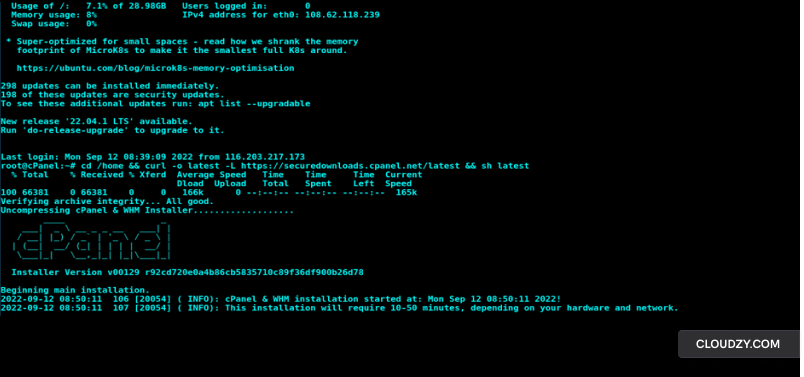
Bạn sẽ thấy màn hình này, có nghĩa là hệ thống đang tải xuống và thực hiện cài đặt, quá trình này sẽ mất vài phút.
Bước 5: Mở Các Cổng Liên Quan
Để đảm bảo cPanel chạy mượt mà trên Ubuntu, bạn cần mở một số cổng liên quan. Chúng tôi sẽ không đi vào chi tiết cách truy cập firewall và mở cổng, bạn có thể sử dụng hướng dẫn này cho mục đích này. Nhưng sau khi vào cài đặt firewall, hãy mở các cổng 2082 và SSL 2083 để chạy cPanel. Lưu ý rằng nếu bạn đã tắt firewall ở các bước trước, bạn không cần mở các cổng. Bỏ qua bước này nếu trường hợp đó xảy ra.
Khởi động cPanel và Kích Hoạt Giấy Phép
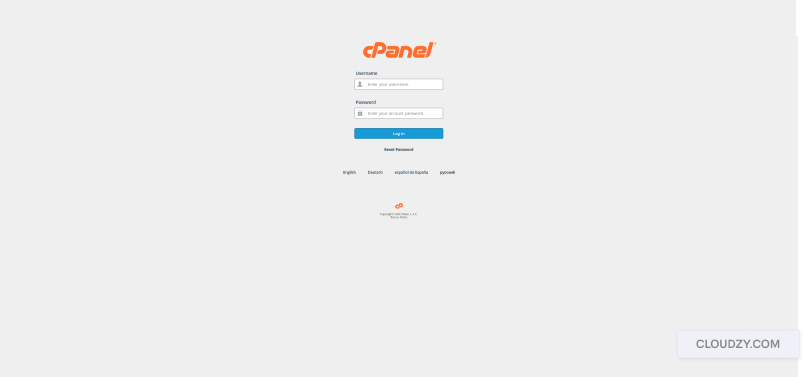
Bây giờ chúng ta cuối cùng có thể khởi chạy cPanel. Hãy chắc chắn rằng bạn đang ở trên máy chủ root và sử dụng tên người dùng root và mật khẩu để đăng nhập khi màn hình sau xuất hiện:
Kết luận
Bây giờ bạn đã hiểu rõ cPanel và cách cài đặt nó trên Ubuntu, bạn có thể sử dụng các công cụ quản lý VPS tiên tiến đi kèm với cPanel trên máy chủ VPS riêng của mình. cPanel đã có khả năng tương thích rất tốt với VPS và nếu bạn sẽ sử dụng máy chủ ảo để có quyền truy cập tốt hơn/gần hơn vào máy chủ vật lý của mình, thì bạn có thể sử dụng Cloudzy.
Cloudzy đi kèm với bộ dịch vụ chính của riêng nó Linux VPS dịch vụ cũng bao gồm một Ubuntu VPS. Chúng có hơn 12 vị trí với độ trễ tối thiểu và uptime tuyệt vời. Sau đó, bạn có thể cài đặt cPanel như bạn đã học hôm nay để quản lý từ xa tất cả các máy chủ của mình và kiểm soát tốt hơn VPS mới của bạn. Lấy của bạn ngay bây giờ!
Khởi chạy VPS Ubuntu ngay lập tức với quyền root và bộ nhớ NVMe.
Triển khai VPS UbuntuCâu hỏi thường gặp
Bạn có thể cài đặt cPanel trên Ubuntu không?
Có. Bạn không chỉ có thể cài đặt cPanel trên tất cả các phiên bản của Ubuntu, mà Ubuntu và cPanel còn có sự tương thích tuyệt vời với nhau và quá trình cài đặt cũng khá đơn giản. Tuy nhiên, nên cài đặt cPanel trên phiên bản Ubuntu mới nhất, đó là 20.04.
Sự Khác Biệt Giữa cPanel và WHM Là Gì?
Cả hai đều là công cụ quản lý máy chủ của cùng một công ty. Sử dụng cả hai cùng lúc sẽ rất có lợi và giúp quản lý máy chủ dễ dàng hơn nhiều.
cPanel có miễn phí không?
Không. cPanel và WHM đều cần đăng ký để có thể truy cập. Tuy nhiên, các lợi ích vượt quá chi phí. cPanel phải đối mặt với nhiều sự cạnh tranh từ các giải pháp miễn phí. Nhưng nó vẫn duy trì vị trí là lựa chọn hàng đầu vì một lý do.



Thảo luận
Bình luận
Đăng nhập để tham gia thảo luận.