

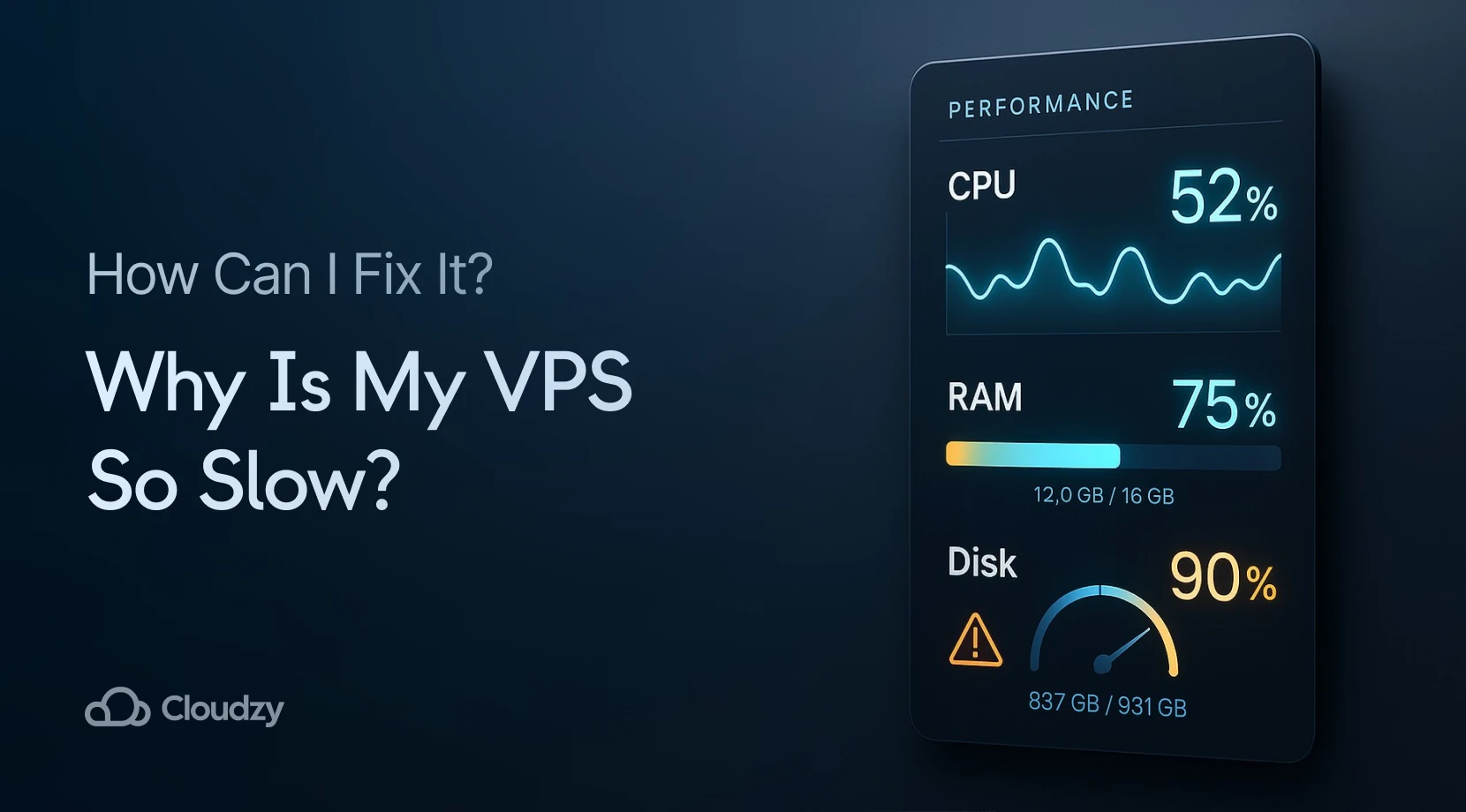
Máy chủ riêng ảo đã trở thành cơ sở hạ tầng then chốt cho các doanh nghiệp và nhà phát triển trên toàn thế giới. Thị trường VPS đã đạt $5.2 billion in 2025 và tiếp tục phát triển khi ngày càng nhiều tổ chức chuyển sang các giải pháp lưu trữ dựa trên đám mây. Mặc dù có sự tăng trưởng này, nhiều người dùng gặp phải các vấn đề hiệu suất khó chịu với máy chủ của họ.
Khi VPS của bạn chạy chậm, nó ảnh hưởng đến mọi thứ từ thời gian tải trang web đến hiệu suất ứng dụng. Nghiên cứu cho thấy rằng 53% người dùng di động từ bỏ các trang web mất hơn 3 giây để tải, khiến hiệu suất máy chủ gắn liền với trải nghiệm người dùng và kết quả kinh doanh.
Hướng dẫn này kiểm tra lý do tại sao VPS của bạn lại chậm và chỉ cho bạn cách tăng tốc độ. Chúng tôi sẽ đi qua các nguyên nhân phổ biến và cách khắc phục chúng, để bạn có thể đưa máy chủ của mình trở lại bình thường.
Các nguyên nhân phổ biến gây chậm VPS
Để hiểu được lý do tại sao VPS của bạn lại chậm, bạn cần kiểm tra nhiều yếu tố ảnh hưởng đến hiệu quả máy chủ. Hạn chế tài nguyên là nguyên nhân phổ biến nhất.
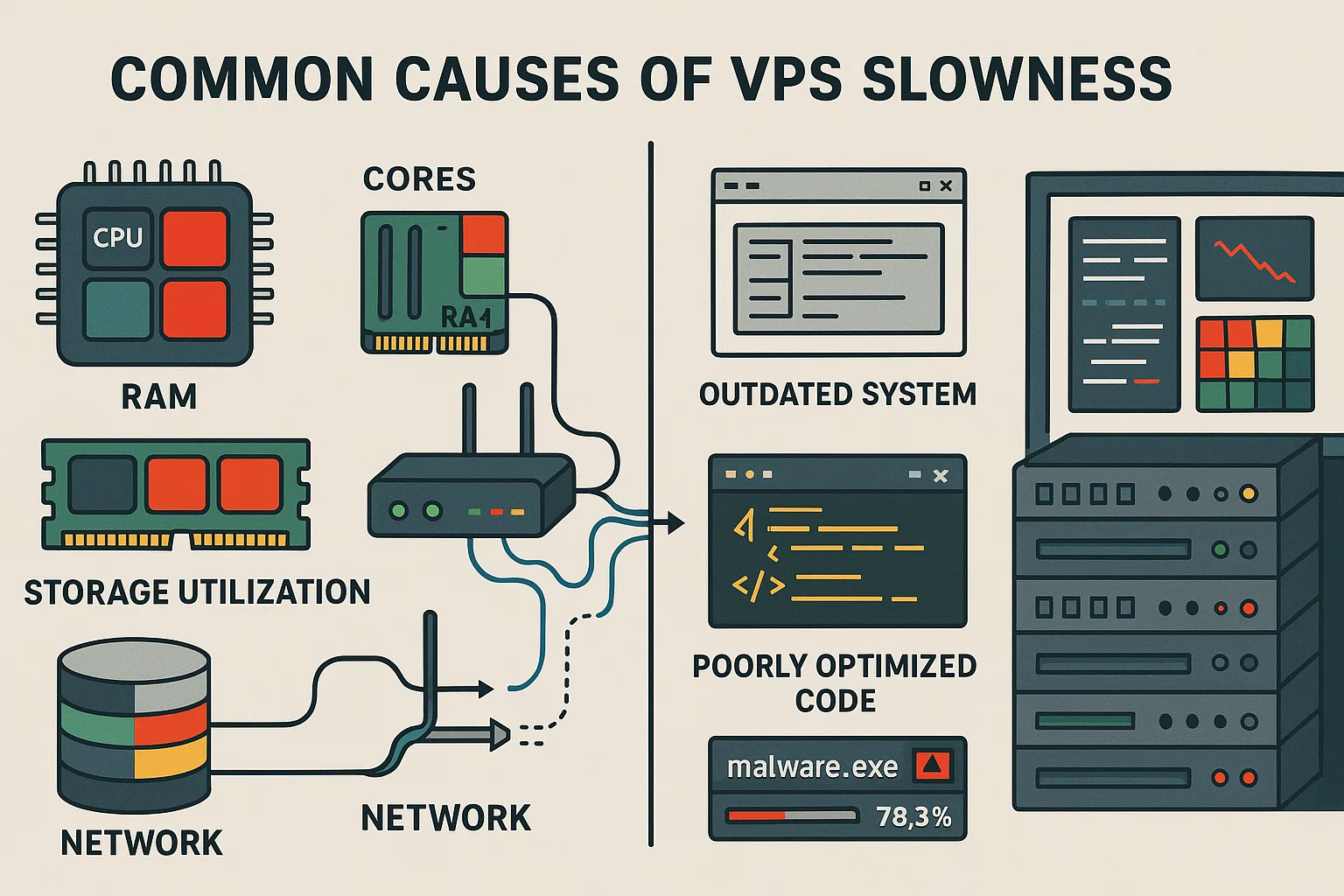
Khi VPS của bạn thiếu đủ lõi CPU, RAM, hoặc không gian đĩa cứng, các tiến trình sẽ cạnh tranh để sử dụng các tài nguyên có sẵn và tạo ra các tắc nghẽn.
RAM không đủ buộc hệ thống phải sử dụng không gian swap trên đĩa chậm hơn, trong khi mức sử dụng CPU cao chỉ ra các tiến trình tiêu thụ nhiều công suất hơn được cấp phát. Hiệu suất I/O của đĩa ảnh hưởng rất lớn đến tốc độ. Ổ cứng truyền thống tạo ra các tắc nghẽn so với SSDs, và thời gian chờ cao có nghĩa là hệ thống của bạn dành nhiều thời gian để hoàn thành các hoạt động đọc và ghi.
Vấn đề mạng cũng góp phần đáng kể vào sự chậm lại. Giới hạn băng thông, độ trễ cao và sự chậm trễ kết nối đều ảnh hưởng đến thời gian phản hồi. Cấu hình mạng kém làm trầm trọng thêm những vấn đề này.
Các vấn đề phần mềm cũng thường làm chậm hệ thống. Hệ thống lỗi thời chạy mã không hiệu quả tiêu thụ tài nguyên, trong khi máy chủ web hoặc cơ sở dữ liệu được cấu hình kém tạo ra các tắc nghẽn thậm chí khi phần cứng của bạn có thể xử lý tải.
Các mối đe dọa bảo mật là một nguyên nhân chính khác. Phần mềm độc hại và truy cập trái phép chiếm tài nguyên cho các mục đích độc hại, trong khi các cuộc tấn công DDoS làm quá tải máy chủ bằng lưu lượng được thiết kế để khiến chúng không phản hồi.
Cách chẩn đoán các vấn đề hiệu suất VPS
Xác định lý do tại sao máy chủ của bạn lại chậm đòi hỏi chẩn đoán có hệ thống bằng cách sử dụng các công cụ giám sát. Bắt đầu bằng cách kiểm tra mức sử dụng tài nguyên để xác định các tắc nghẽn.
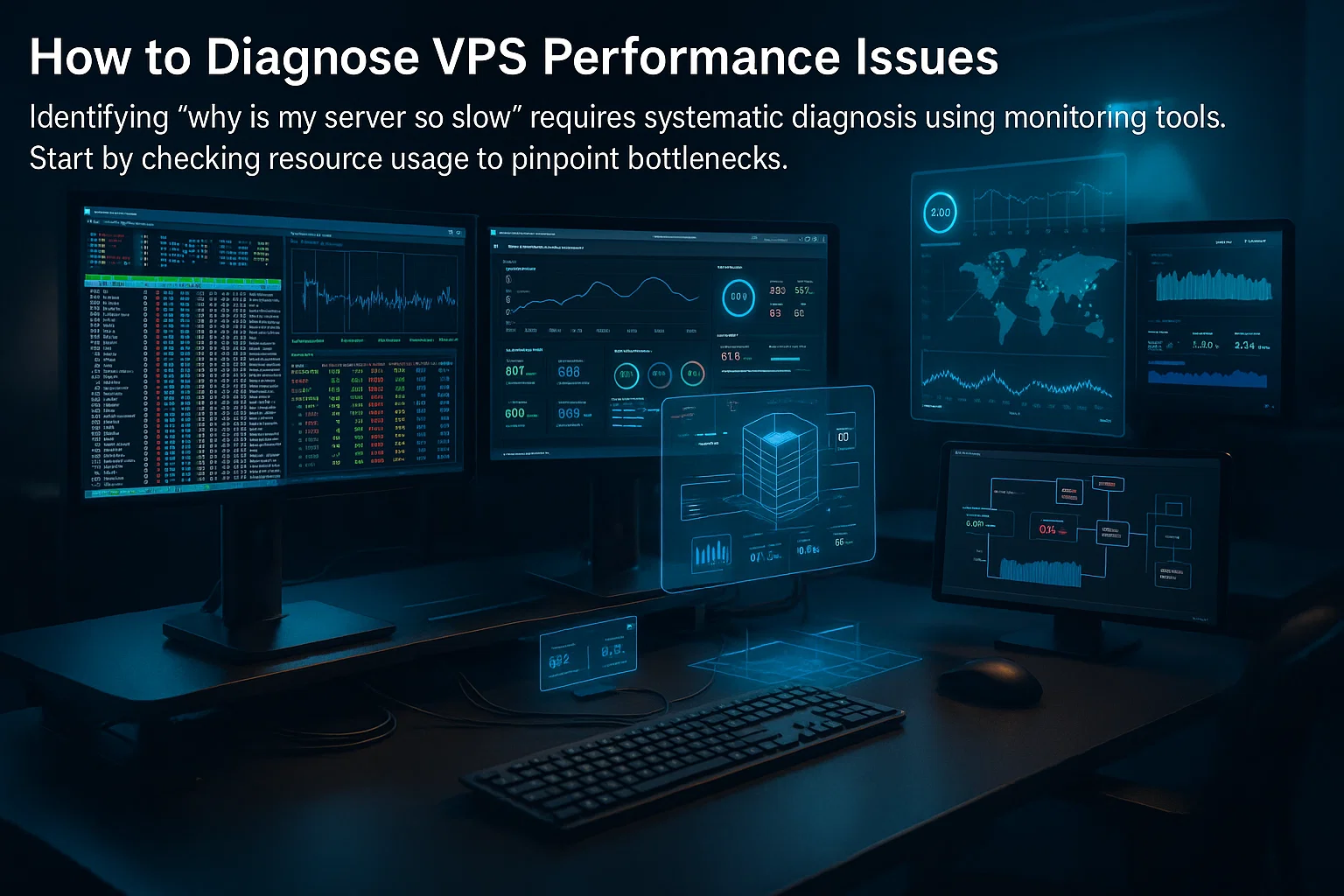
Đối với hệ thống Linux, htop cung cấp giao diện tương tác có mã màu hiển thị mức sử dụng CPU trên mỗi lõi, tiêu thụ bộ nhớ và các tiến trình đang chạy. Truy cập nó thông qua SSH:
htopMàn hình hiển thị lõi CPU ở trên cùng, mức sử dụng bộ nhớ ở dưới và danh sách tiến trình có thể sắp xếp. Tìm các tiến trình tiêu thụ tài nguyên quá mức.
Glances cung cấp giám sát toàn diện cho CPU, bộ nhớ, I/O của đĩa và hoạt động mạng:
pip3 install glances

glances
Bật quyền truy cập web bằng glances -w và truy cập IP máy chủ của bạn trên cổng 61208. 61208 là giao diện web/API ở chế độ web; 61209 là chế độ mặc định ở chế độ máy chủ.
Kiểm tra các chỉ số cụ thể:
CPU: Chạy vmstat 1 để lấy thống kê được cập nhật mỗi giây. Các giá trị "wa" cao chỉ ra thời gian chờ I/O.
Bộ nhớ: Thực thi free -h để xem mức sử dụng RAM khả dụng và swap. Swap cao với RAM ở mức tối đa cho thấy bộ nhớ không đủ.
Hoạt động I/O trên đĩa: Sử dụng iostat -x 1 để giám sát hiệu suất đĩa. Mức sử dụng cao và thời gian chờ lâu phát hiện các điểm nghẽn.
Mạng: Chạy ip -s link để kiểm tra thống kê giao diện. Gói bị thả hoặc lỗi chỉ ra vấn đề mạng.
Ghi lại các chỉ số cơ bản khi hoạt động bình thường để so sánh với các giai đoạn chậm.
Cấp phát tài nguyên và Hosting Chia sẻ
Bạn có bao giờ nhận thấy VPS của mình chạy chậm vào các giờ cao điểm dù bạn không thay đổi gì? Đó là do cách cấp phát tài nguyên. Trong môi trường chia sẻ, nhiều máy chủ cạnh tranh cho cùng CPU, RAM và I/O đĩa.
Hiện tượng "hàng xóm ồn" này xảy ra khi phần cứng vật lý cơ bản đạt giới hạn công suất. Máy chủ của bạn có thể nằm trong giới hạn. Nhưng nếu những người khác cạn kiệt mức sử dụng của họ, mọi người đều bị ảnh hưởng bởi throttling CPU, áp lực bộ nhớ và các điểm nghẽn I/O đĩa.
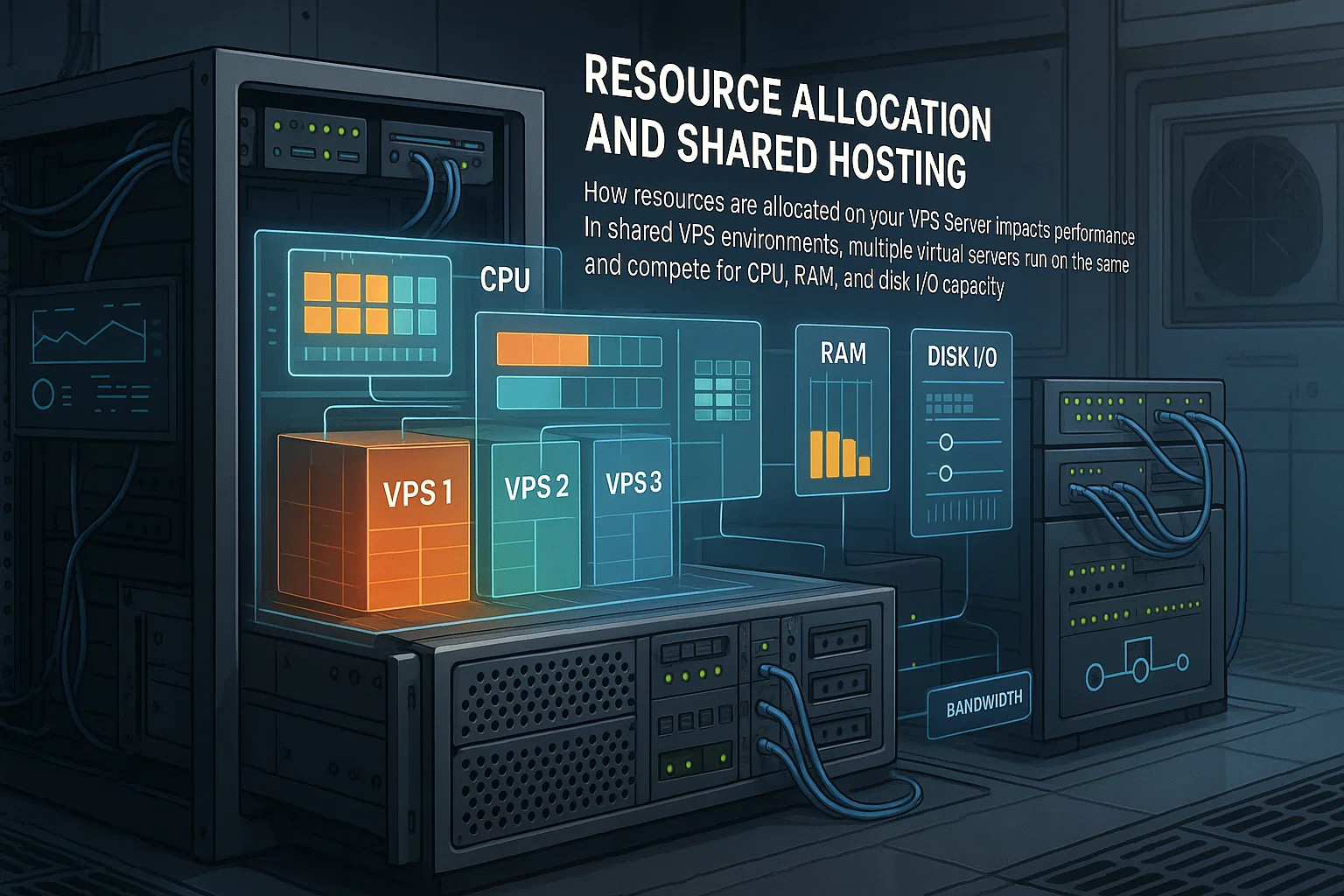
Tranh chấp tài nguyên xuất hiện theo một số cách. Throttling CPU xảy ra khi máy chủ lưu trữ giới hạn sức mạnh của bạn vì nhu cầu vượt quá các lõi khả dụng. Áp lực bộ nhớ xảy ra khi máy chủ vật lý hết RAM, và hệ thống máy chủ lưu trữ thu hồi bộ nhớ để giữ node ổn định.
Các điểm nghẽn I/O đĩa cũng phát triển khi nhiều người thực hiện các hoạt động đọc và ghi nặng đồng thời trên bộ nhớ chia sẻ. Ngoài ra, các máy chủ lưu trữ sử dụng CPU cũ hoặc ổ đĩa cứng truyền thống tạo ra các vấn đề hiệu suất liên tục trên tất cả người dùng.
Giải pháp là sử dụng các instance chuyên dụng. Điều này dành riêng các lõi CPU cho máy chủ của bạn để những hàng xóm không thể ảnh hưởng đến sức mạnh xử lý của bạn. Tại Cloudzy, chúng tôi Các gói VPS cung cấp các tài nguyên chuyên dụng với lưu trữ NVMe SSD và tốc độ mạng lên tới 40 Gbps trên 12 vị trí, giữ cho hiệu suất của bạn ổn định.
Mặc dù tài nguyên chuyên dụng có chi phí cao hơn, nhưng chúng ngăn chặn sự chậm lại do người dùng khác gây ra. Điều này mang lại hành vi có thể dự đoán cho các trang web sản xuất hoặc ứng dụng thời gian thực.
Giao thức Truy cập Từ xa và Hiệu suất
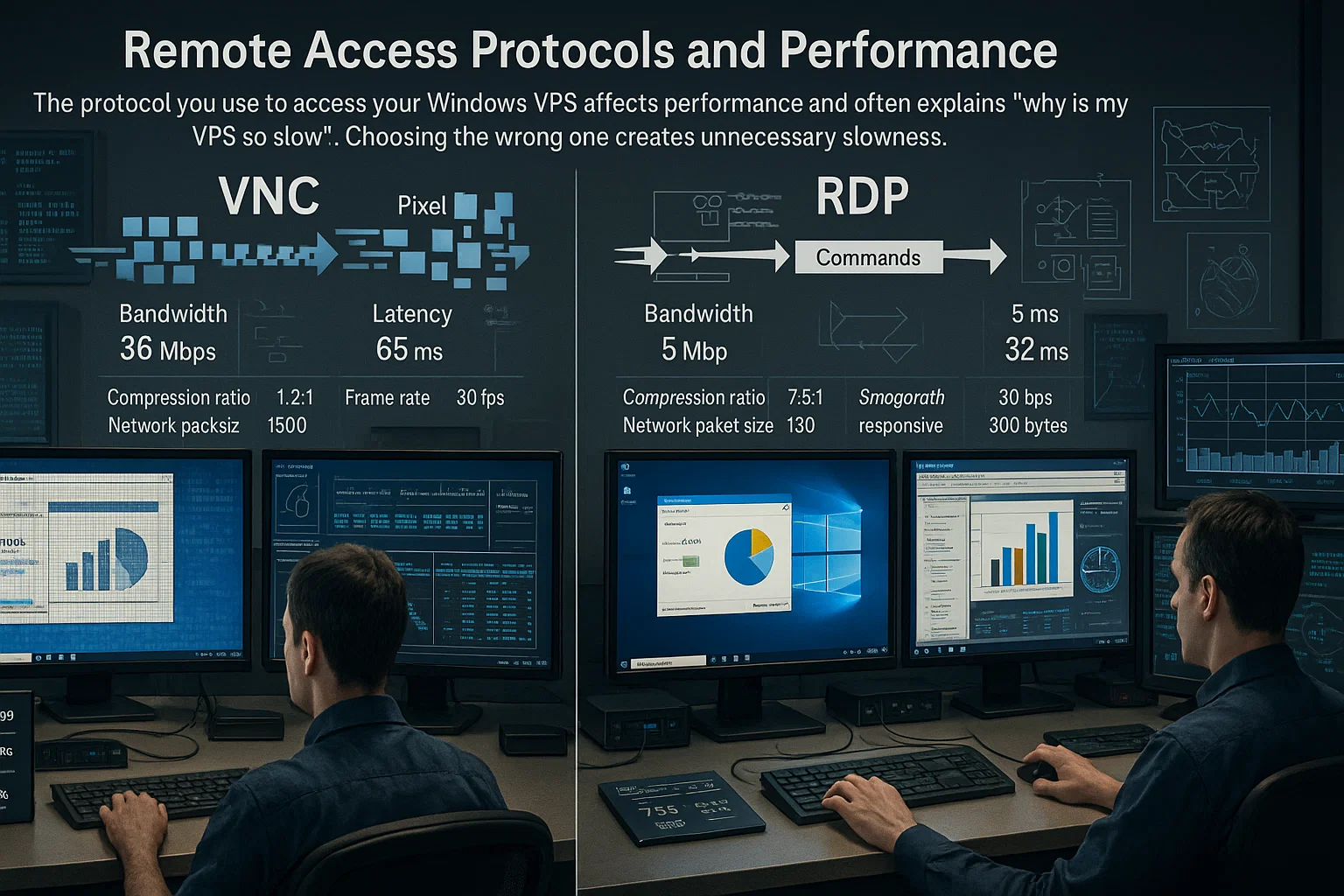
Giao thức bạn sử dụng để truy cập Windows VPS của mình ảnh hưởng đến hiệu suất và thường giải thích "tại sao VPS của tôi lại chậm". Chọn sai giao thức tạo ra sự chậm lại không cần thiết.
Virtual Network Computing truyền các bản cập nhật màn hình bằng giao thức dựa trên framebuffer. Ngay cả với nén, điều này yêu cầu băng thông đáng kể cho mỗi thay đổi. Cách tiếp cận dựa trên pixel này hoạt động trên các hệ điều hành nhưng tạo ra chi phí ảnh hưởng đến hiệu suất.
Remote Desktop Protocol sử dụng một phương pháp hiệu quả hơn. Nó truyền các nguyên thủy vẽ và bitmap nén. Client cục bộ của bạn hiển thị dữ liệu. Điều này làm giảm mức sử dụng băng thông và tăng tốc độ phản hồi.
Đối với các môi trường Windows Server, RDP cung cấp một số lợi thế. Nó tích hợp với các hệ thống đồ họa Windows, cho phép tăng tốc phần cứng và cập nhật hiệu quả.
RDP hỗ trợ chuyển hướng máy in, chia sẻ clipboard và âm thanh với ảnh hưởng hiệu suất tối thiểu.
Sử dụng RDP khi:
- Kết nối đến Windows Server 2019, 2022 hoặc 2025
- Chạy các ứng dụng GUI yêu cầu hiệu suất mượt mà
- Làm việc với các ứng dụng hiển thị các thay đổi màn hình thường xuyên
Sử dụng VNC khi:
- Kết nối đến máy chủ Linux
- Cần truy cập từ nhiều nền tảng bao gồm hệ thống không phải Windows
- Cần khắc phục sự cố trước khi cấu hình RDP
Vị trí máy chủ và độ trễ mạng
Khoảng cách vật lý giữa VPS và người dùng ảnh hưởng đến hiệu suất thông qua độ trễ mạng. Dữ liệu truyền với tốc độ hữu hạn, và sự tách biệt địa lý tạo ra những chậm trễ đáng kể khiến VPS chạy chậm.
Độ trễ mạng là thời gian cần thiết để dữ liệu truyền từ nguồn đến đích. Trên các mạng quang học, cứ 1.000 km thường cộng thêm khoảng 10 mili giây độ trễ khứ hồi. Những chậm trễ này tích tụ qua nhiều bước truyền mạng.
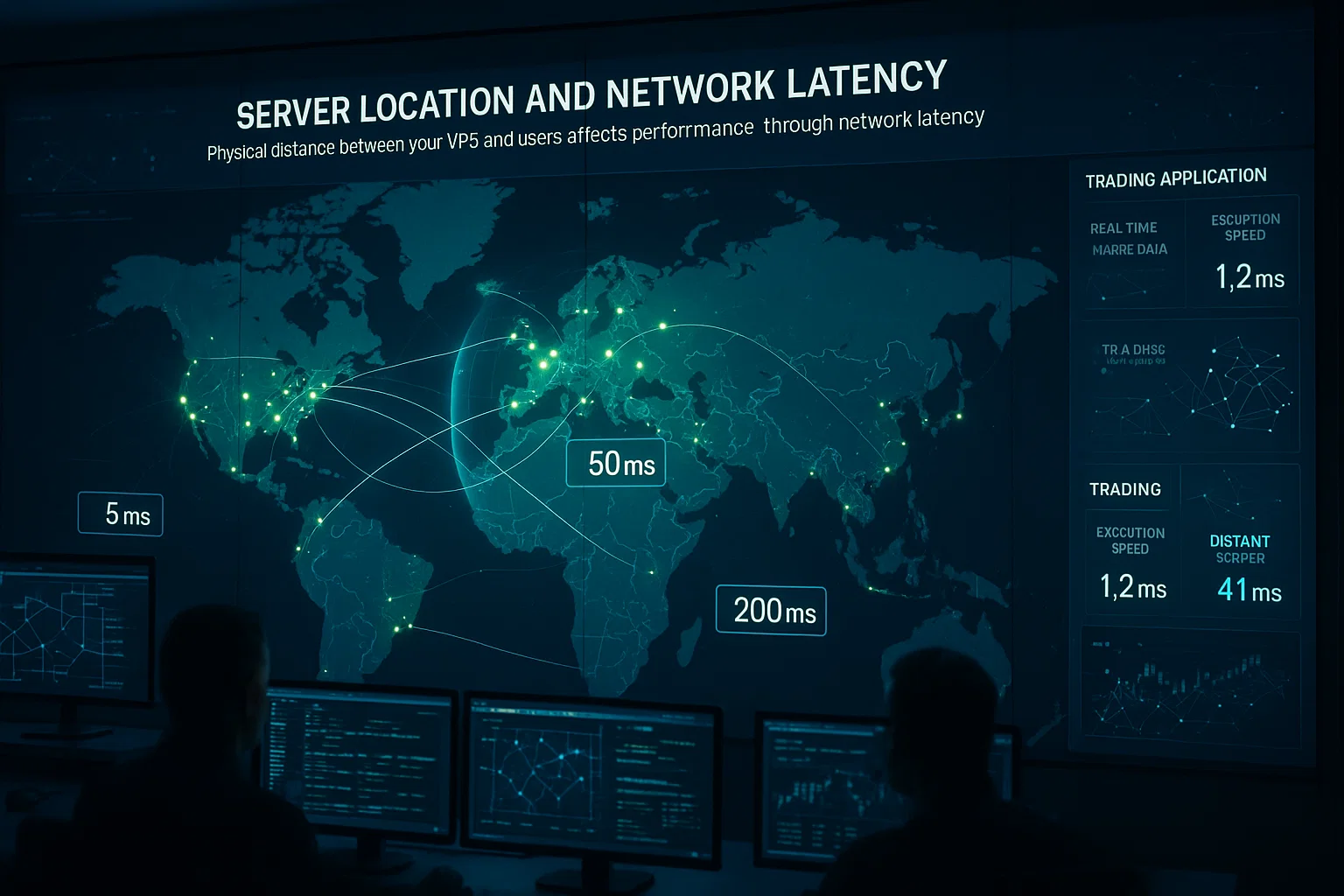
Đối với ứng dụng giao dịch, độ trễ ảnh hưởng đến tốc độ thực thi. Kể cả vài mili giây cũng có thể là sự khác biệt giữa thực thi giao dịch thuận lợi hoặc mất cơ hội. Các công ty giao dịch thường đặt máy chủ cùng vị trí với sàn giao dịch trong cùng một trung tâm dữ liệu để giảm khoảng cách.
Lưu trữ trang web, đặc biệt, được hưởng lợi từ độ trễ thấp hơn. Máy chủ càng gần người dùng, họ càng nhận nội dung nhanh hơn. Các trang động vẫn phụ thuộc vào vị trí máy chủ gốc ngay cả khi CDN xử lý các tệp tĩnh như hình ảnh và CSS.
Kiểm tra độ trễ giúp xác định các vấn đề địa lý. Sử dụng kiểm tra ping hoặc traceroute để đo thời gian khứ hồi từ các vị trí khác nhau.
Chọn vị trí máy chủ một cách chiến lược:
Ứng dụng giao dịch: Chọn máy chủ trong cùng khu vực thành phố với nhà môi giới hoặc sàn giao dịch của bạn.
Các trang web khu vực: Chọn trung tâm dữ liệu ở hoặc gần thị trường chính của bạn.
Ứng dụng toàn cầu: Xem xét triển khai nhiều khu vực hoặc đánh giá khu vực nào giảm thiểu độ trễ trung bình cho tất cả người dùng.
Cập nhật phần mềm và bảo trì hệ thống
Phần mềm cũ tạo ra các vấn đề hiệu suất và lỗ hổng bảo mật. Nếu bạn đang tự hỏi "Tại sao VPS của tôi chạy chậm?", hệ điều hành, máy chủ web, cơ sở dữ liệu và ứng dụng cũ có thể là câu trả lời.
Các nhà phát triển liên tục cải tiến sản phẩm bằng cách sửa lỗi, vá các lỗ hổng bảo mật và tối ưu hóa mã. Chạy các phiên bản cũ có nghĩa là bỏ lỡ những cải tiến này và sử dụng mã kém hiệu quả lãng phí tài nguyên.
Các bản phân phối hiện đại như Ubuntu 24.04 LTS, Debian 13 và Rocky Linux 10 bao gồm tối ưu hóa kernel và các thư viện cập nhật, cải thiện quản lý tài nguyên. Windows Server 2022 và 2025 cung cấp những cải tiến tương tự so với các phiên bản cũ hơn.
Các máy chủ web như Apache và Nginx phát hành các bản cập nhật sửa rò rỉ bộ nhớ và cải thiện xử lý kết nối. Các hệ thống cơ sở dữ liệu đặc biệt được hưởng lợi từ các bản cập nhật với việc cải thiện thực thi truy vấn và bộ đệm.
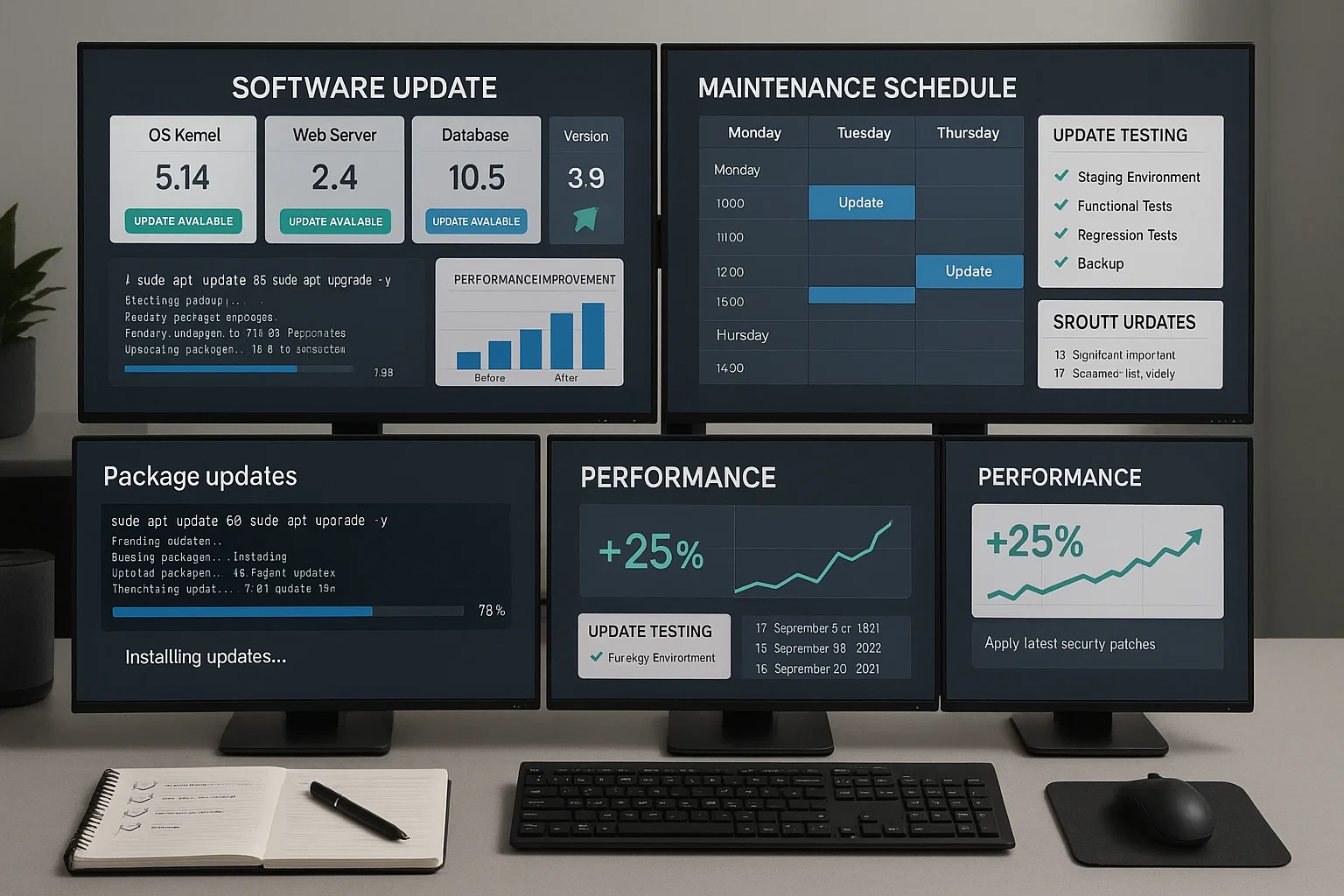
Thiết lập lịch trình bảo trì:
Hàng tuần: Áp dụng các bản cập nhật bảo mật và bản vá quan trọng.
Hàng tháng: Cài đặt các bản cập nhật phần mềm chung sau khi kiểm tra trong môi trường staging.
Hàng quý: Kiểm tra phần mềm đã cài đặt, gỡ bỏ các ứng dụng không sử dụng và tối ưu hóa cấu hình.
Tạo bản sao lưu và xác minh quy trình khôi phục trước các cập nhật lớn.
Mối Đe Dọa Bảo Mật và Tác Động Hiệu Suất
Các vấn đề bảo mật gây suy giảm hiệu suất nghiêm trọng thông qua chiếm đoạt tài nguyên. Khi thắc mắc 'tại sao VPS của tôi chạy chậm?', phần mềm độc hại, tấn công DDoS và truy cập trái phép có thể đang tiêu tốn tài nguyên của bạn.
Phần mềm độc hại tiêu tốn tài nguyên cho mục đích độc hại. Các trình khai thác tiền mã hóa cực đại hóa CPU để tạo tiền điện tử, botnet chuyển tiếp thư rác tiêu tốn băng thông, và rootkit ẩn các quy trình tiêu tốn tài nguyên.
Bạn có thể phát hiện phần mềm độc hại một cách liên tục thông qua kiểm tra định kỳ. Giám sát các quy trình CPU cao bất thường, kiểm tra các tài khoản trái phép và sử dụng các công cụ như ClamAV hoặc rkhunter để xác định mối đe dọa.

Các tấn công DDoS làm quá tải máy chủ bằng lưu lượng quá mức. Cấu hình tường lửa để chặn các mẫu đáng ngờ và giới hạn tỷ lệ kết nối. Các dịch vụ giảm thiểu DDoS dựa trên đám mây lọc lưu lượng trước khi đến máy chủ của bạn.
Cuối cùng, bảo mật quyền truy cập SSH để ngăn chặn truy cập trái phép. Vô hiệu hóa xác thực mật khẩu cho đăng nhập dựa trên khóa, thay đổi cổng SSH mặc định và triển khai fail2ban để chặn các lần thử không thành công lặp lại.
Hạn chế quyền truy cập vào các địa chỉ IP cụ thể khi có thể.
Duy trì bảo mật thông qua:
- Cập nhật bảo mật tự động để vá lỗ hổng nhanh chóng
- Tường lửa được cấu hình chỉ cho phép các cổng cần thiết
- Giám sát các mẫu sử dụng tài nguyên bất thường
- Xem xét nhật ký thường xuyên để tìm hoạt động đáng ngờ
- Xác thực mạnh mẽ với mật khẩu phức tạp hoặc khóa
Chiến Lược Tối Ưu Hóa và Khắc Phục Sự Cố
Giải quyết vấn đề 'tại sao VPS của tôi chạy chậm' đòi hỏi các biện pháp khắc phục có mục tiêu dựa trên các nút cổ chai cụ thể. Áp dụng các chiến lược tối ưu hóa này để giải quyết các vấn đề phổ biến.

Đối với các hạn chế tài nguyên, hãy nâng cấp kế hoạch của bạn để bao gồm thêm CPU, RAM hoặc lưu trữ. Giám sát các mẫu sử dụng để xác định nhu cầu.
Linux sử dụng RAM miễn phí để lưu vào bộ nhớ cache. Những con số sử dụng cao thường là bình thường. Hãy chú ý đến bộ nhớ 'available' thấp hoặc sử dụng swap nặng thay thế. Nếu bạn thấy lỗi 'Out of Memory', bạn cần thêm RAM. Khi CPU ở mức cao trong hoạt động bình thường, hãy thêm lõi.
Hiệu suất đĩa là một yếu tố quan trọng khác. Nâng cấp lên lưu trữ NVMe SSD mang lại tốc độ đọc và ghi vượt quá 1000 MB/s so với ổ cứng truyền thống ở mức 175 MB/s, làm cho các thao tác nhanh hơn năm lần. Kết hợp điều này với lưu vào bộ nhớ cache hệ thống tệp và lưu vào bộ nhớ cache cấp ứng dụng bằng cách sử dụng Redis hoặc Memcached để giữ dữ liệu được truy cập thường xuyên sẵn sàng.
Để tối ưu hóa kỹ thuật, tập trung vào các lĩnh vực này:
Tối ưu hóa cơ sở dữ liệu:
- Thêm chỉ mục vào các cột được truy vấn thường xuyên
- Phân tích nhật ký truy vấn chậm
- Cấu hình connection pooling
- Tăng kích thước buffer pool để lưu trữ
Điều chỉnh web server:
- Cân chỉnh số lượng worker processes và kết nối dựa trên lưu lượng truy cập
- Bật nén dữ liệu cho nội dung văn bản
- Triển khai caching cho tệp tĩnh
- Cấu hình kết nối keep-alive
Quản lý quy trình:
- Xác định ứng dụng tiêu tốn nhiều tài nguyên bằng htop
- Dừng các process bị treo
- Cấu hình giám sát tự động
- Đặt giới hạn tài nguyên để ngăn chiếm dụng quá mức
Khi một máy chủ VPS không còn đủ khả năng xử lý nhu cầu, cân bằng tải sẽ phân tán yêu cầu across nhiều máy chủ. Sử dụng reverse proxy servers để định tuyến yêu cầu, hoặc xem xét mở rộng ngang bằng cách thêm các instance máy chủ mới.

Kết luận
Các vấn đề về hiệu suất VPS thường xuất phát từ hạn chế tài nguyên, độ trễ mạng, phần mềm lỗi thời và các mối đe dọa bảo mật. Bắt đầu bằng cách thiết lập các chỉ số baseline bằng cách sử dụng các công cụ giám sát để xác định các nút thắt cụ thể.
Giải quyết các vấn đề quan trọng trước tiên thông qua nâng cấp tài nguyên, cập nhật phần mềm và tối ưu hóa cấu hình. Chẩn đoán có hệ thống kết hợp với các biện pháp khắc phục mục tiêu sẽ khôi phục hiệu suất máy chủ tối ưu một cách hiệu quả.
Bảo trì thường xuyên ngăn chặn suy giảm hiệu suất theo thời gian. Lên kế hoạch cập nhật bảo mật hàng tuần và kiểm tra phần mềm hàng tháng để phòng ngừa các vấn đề tiềm ẩn.



Thảo luận
Bình luận
Đăng nhập để tham gia thảo luận.