
Trong hướng dẫn từng bước này, chúng tôi sẽ đề cập đến một trong những
vấn đề thường gặp nhất giữa những người dùng VPS và Microsoft Windows, đó là
cách họ có thể kết nối đến Windows VPS bằng cách sử dụng RDP. Chúng tôi đã sử dụng Windows 10
chỉ để minh họa; hãy lưu ý rằng quy trình là như nhau
trên tất cả các phiên bản Windows.
Bước
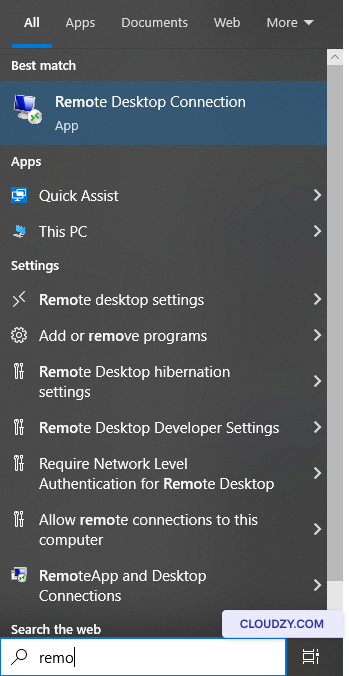
Bước 1: Mở phần mềm Remote Desktop Connection
Trên thanh công cụ của bạn, tìm kiếm Remote Desktop
Connection.
Bước 2: Nhập địa chỉ IP
Địa chỉ
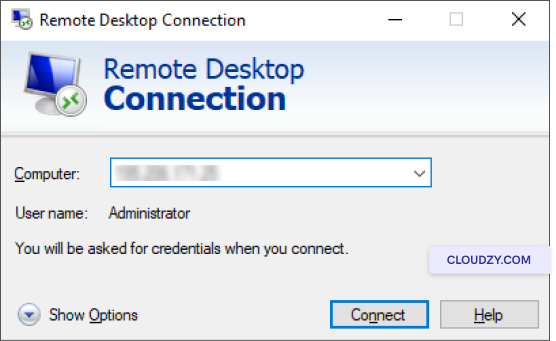
Trong cửa sổ vừa mở, nhập địa chỉ IP của máy chủ vào
Máy tính và nhấp vào
Kết nối.
Bước 3: Nhập
Tên người dùng và mật khẩu
Ở bước này, cửa sổ dưới đây sẽ hiện lên. Bạn cần nhập
tên người dùng và mật khẩu của mình, sau đó nhấp vào Ok.
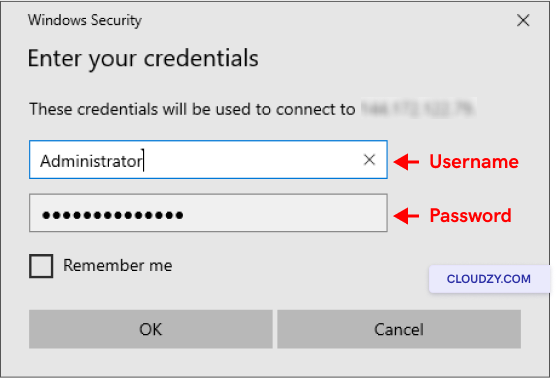
Bạn có thể chọn Ghi nhớ tôi để lưu
tên người dùng và mật khẩu cho các kết nối trong tương lai.
Chúc mừng! Bạn đã kết nối thành công đến Windows VPS qua RDP.
Giờ là lúc bắt đầu sử dụng Windows VPS của bạn và chạy bất kỳ phần mềm nào bạn muốn,
giống như máy tính của riêng bạn. Lỗi RDP là một lỗi phổ biến có thể
xảy ra khi bạn cố gắng truy cập kết nối Remote Desktop và
đây
đây là một số mẹo hữu ích.
Cách đóng RDP
Phiên làm việc?
Khi công việc của bạn hoàn thành, bạn có thể dễ dàng đóng kết nối Remote Desktop
bằng cách làm theo hướng dẫn dưới đây:
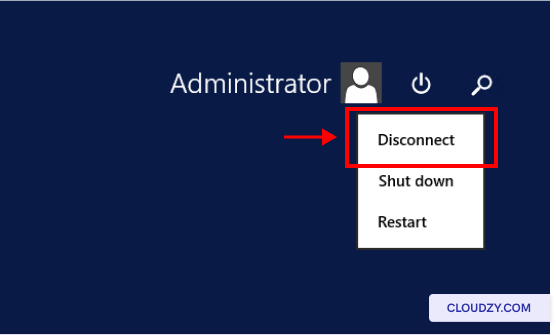
- Nhấp vào Bắt đầu Nút menu
- Tìm biểu tượng người dùng và nhấp vào nó
- Bấm vào Ngắt kết nối
Bạn cần ngắt kết nối RDP sau khi hoàn thành
công việc, đặc biệt nếu bạn đã sử dụng một máy tính công cộng không an toàn. Tuy nhiên,
nếu đó là thiết bị cá nhân của bạn và bạn dự định quay lại phiên RDP
sớm, bạn có thể giữ kết nối hoạt động. Nếu có lỗi thông tin xác thực
lỗi xảy ra, bạn có thể kiểm tra bản sửa chữa này.
Cũng trong Windows / RDP
Hướng dẫn liên quan.
Cần giúp việc khác?
Thời gian phản hồi trung vị dưới 1 giờ. Con người thật, không phải bot.