

إعادة التشغيل المفاجئة، وتغيير برامج التشغيل دون إذن، واستنزاف عرض النطاق الترددي، كلها أسباب تدفع المستخدمين إلى تعطيل تحديث Windows 10. بعضهم يحتاج فقط إلى إيقاف مؤقت لإنهاء مهمة بموعد نهائي، بينما يحتاج آخرون إلى تحكّم أطول أمداً، كمن يعملون على محطات عمل صوتية أو أجهزة ميدانية. يمكنك تعطيل تحديثات Windows مؤقتاً أو تشديد التحكم عبر تغييرات السياسة والسجل، ثم مراجعة المخاطر قبل المضي قدماً. يستعرض هذا الدليل مساراتٍ آمنةً وقابلةً للتراجع، تناسب إصداري Home وPro دون الحاجة إلى أدوات خارجية قد تشكّل خطراً.
لماذا يسعى المستخدمون إلى تعطيل تحديثات Windows 10 في 2025
لا يزال Windows 10 يُشغّل ملايين الحواسيب رغم اقتراب المنصة من نهاية دعمها. هذا المزيج من الاستقرار والمكوّنات القديمة يعني أن التحديثات قد تتعارض أحياناً مع العمل اليومي. يبحث كثيرون عن تعطيل التحديثات التلقائية في Windows 10 لأنهم يريدون جلسات عمل هادئة ومتوقعة بدلاً من إعادة تشغيل مفاجئة. وثمة من يحتاج إلى تدرج التحديثات لاختبارات المختبر أو الفصول الدراسية البعيدة أو الاتصالات محدودة النطاق الترددي.
- تجنّب إعادة التشغيل في منتصف عملية التصيير أو التسجيل، مما يُهدر ساعات من العمل.
- الحفاظ على مجموعة تعريفات مستقرة لواجهات الصوت وGPUs ومحوّلات الشبكة.
- تقليل التنزيلات في الخلفية على خطط البيانات المحدودة أو الاتصالات الريفية البطيئة.
- تدرج تحديثات نظام التشغيل واختبارها قبل نشرها في المكاتب الصغيرة أو المختبرات المنزلية.
- إبقاء الأجهزة الطرفية القديمة تعمل لفترة كافية للانتقال إلى أجهزة جديدة.
إذا كان الأداء متذبذباً أصلاً، فإن معالجة الاختناقات أجدى من محاولة تعطيل تحديث Windows 10 إلى الأبد. لهذا السبب، فإن مراجعة نصائحنا السريعة في تسريع Windows 10 كثيراً ما تُزيل سبب الإيقاف المؤقت العاجل، وتُبقي النظام مرتّباً لنافذة التحديث التالية.
الطريقة الأولى: إيقاف التحديثات مؤقتاً من الإعدادات (حتى ~35 يوماً)
يُعدّ الإيقاف المؤقت المدمج الخيار الأقل خطورة تعطيل تحديث Windows 10 لفترة قصيرة. وهو مثالي للفعاليات والسفر والعروض المباشرة والامتحانات، ويمكنك إلغاؤه في أي وقت. إذا كنت بحاجة إلى إغلاق التحديث Windows 10 لمدة شهر واحد، هذا هو الخيار الأسرع، ولا يمسّ الخدمات أو مفاتيح التسجيل.
- افتح الإعدادات → التحديث والأمان → تحديث Windows.
![[لقطة شاشة لإعدادات تحديث Windows]](https://cloudzy.com/wp-content/uploads/image6-2.png)
- انقر على إيقاف التحديثات مؤقتاً لمدة ٧ أيام؛ كرّر العملية لتمديد الإيقاف حتى ٣٥ يوماً تقريباً.
- يمكنك أيضاً ضبط ساعات النشاط حتى لا تُشغَّل عمليات إعادة التشغيل إلا في أوقات عدم الاستخدام.
- استخدم تغيير ساعات النشاط أو خيارات إعادة التشغيل إذا كان هناك وقت محدد أكثر ملاءمةً.
- عند الانتهاء، اضغط استئناف التحديثات للعودة إلى الجدول الزمني المعتاد.
هذه الطريقة مؤقتة، مما يحافظ على مستوى الأمان ويتجنب التعديلات الهشة. إن كنت تحتاج إلى تحكم أطول أمداً، انتقل إلى Group Policy في الإصدارات Pro، أو استخدم Registry في إصدار Home، بدلاً من محاولة إغلاق التحديث Windows 10 عبر إيقاف الخدمات وحدها.

احصل على خادم RDP بإعداد فوري ووصول root كامل وتخزين NVMe.
اشترِ RDPالطريقة الثانية: نهج المجموعة (Pro وEnterprise وEducation)
في الإصدارات المدعومة، تتيح Group Policy تحكماً منضبطاً في التنزيلات وعمليات إعادة التشغيل. وهي في الغالب الطريقة الأنظف تعطيل تحديث Windows 10 دون الإخلال بمكونات النظام. كما أنها تتكامل جيداً مع إعدادات السياسات الأخرى كقواعد جدار الحماية، لذا من المنطقي مراجعة تعطيل جدار الحماية باستخدام Group Policy وأنت هنا.
- اضغط Win+R، اكتب gpedit.msc، ثم اضغط Enter.
- انتقل إلى تكوين الكمبيوتر → القوالب الإدارية → مكونات Windows → تحديث Windows → إدارة تجربة المستخدم النهائي.
- افتح تكوين التحديثات التلقائية.
- اختر معطّل لإيقاف تام، أو اختر الإشعار بالتنزيل والتثبيت التلقائي للموافقة على التحديثات يدويًا.
- انقر على تطبيق → OK.
- شغّل cmd بصفة مسؤول وأدخل gpupdate /force، ثم أعد التشغيل.
لا تتوفر Group Policy في Windows 10 Home بشكل افتراضي. إذا كنت تستخدم الإصدار Home، فاستعن بإعدادات السجل بدلًا من أدوات الطرف الثالث. لهذا السبب يركز القسم التالي على تحديث Windows عبر regedit مدخلات مصممة للإصدارين Home وPro على حدٍّ سواء.
الطريقة الثالثة: محرر السجل (مناسبة لإصدار Home)
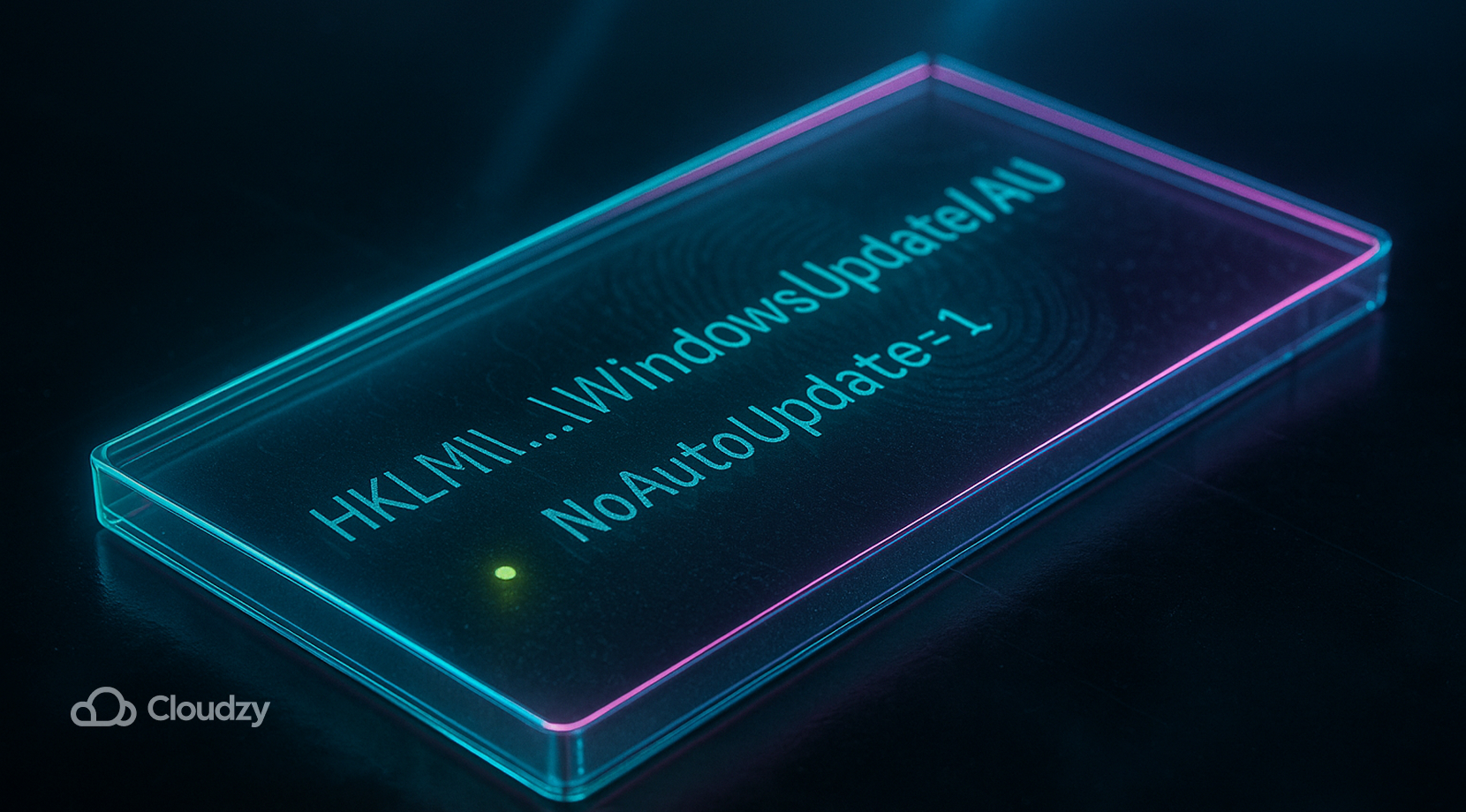
توفر مفاتيح السجل تحكمًا دقيقًا وتعمل على إصدارات Home وPro وما بعدها. بتغييرات بسيطة، يمكنك تعطيل تحديث Windows 10 أو التبديل إلى وضع الإشعار فقط. احرص دائمًا على نسخ احتياطي من السجل قبل البدء، واحتفظ بنقطة استعادة جاهزة. المسار تحديث Windows عبر regedit واضح إذا اتبعت الأسماء والقيم بدقة.
- اضغط Win+R، اكتب regedit، ثم اضغط Enter.
- Go إلى HKEY_LOCAL_MACHINE\SOFTWARE\Policies\Microsoft\Windows\WindowsUpdate\AU. أنشئ المفاتيح المفقودة.
- أنشئ DWORD (32-بت) باسم NoAutoUpdate واضبط قيمته على 1 لإيقاف التحديثات التلقائية.
- اختياري: أنشئ AUOptions as 2 للحصول على إشعار بالتنزيل.
- أغلق المحرر، ثم أعد تشغيل الكمبيوتر.
- إذا أظهر Windows أخطاءً بعد إجراء التغييرات، فأصلح سلامة مخزن المكونات باتباع الخطوات الواردة في dism /restorehealth.
التحكم عبر السجل دائم وسهل التراجع عنه بتعيين القيم إلى 0 أو بحذفها كليًا. إذا استمر Windows في إعادة تشغيل الخدمات أو جدولة التنزيلات، يمكنك دمج هذا الأسلوب مع Group Policy في الإصدار Pro أو استخدام اتصال مقنَّن للتخفيف من استهلاك النطاق الترددي.

الطريقة الرابعة: تعطيل خدمة تحديث Windows (متقدمة)
يحاول البعض تعطيل تحديث Windows 10 بإيقاف تشغيل الخدمة. يبدو هذا الإجراء حاسمًا، غير أن مكونات أخرى قد تعيد تشغيلها، وقد تتراجع المهام المجدولة عن التغيير. اعتبر هذا الخيار ملاذًا أخيرًا، أو استخدمه مؤقتًا أثناء اختبار برامج التشغيل.
- اضغط Win+R، اكتب services.msc، اضغط Enter.
- ابحث عن تحديث Windows أو wuauserv.
- انقر نقرًا مزدوجًا عليه، ثم اضبط نوع بدء التشغيل to معطّل، ثم اضغط إيقاف.
- طبّق التغيير، ثم OK.
- أعد التشغيل وتحقق من الحالة بعد يوم من الاستخدام.
نظرًا لأن خدمات Update Orchestrator والاسترداد قد تُعيد تنشيط wuauserv، نادرًا ما يكون هذا الإيقاف دائمًا. إذا كانت الأعطال المتكررة مرتبطة ببرامج تشغيل NIC أو GPU أو SATA القديمة، فاستقر بالمنصة أولًا ثم راجع إعدادات التحديث. الشاشات الزرقاء أثناء التحديثات غالبًا ما ترتبط ببرامج تشغيل كما في خطأ في مستوى طلب المقاطعة.
الطريقة 5: ضبط Metered Connection (يحد من التنزيلات التلقائية)
يُعلم الاتصال المقنَّن Windows بأن البيانات محدودة، مما يقلل من التنزيلات في الخلفية. وهو مفيد حين لا تستطيع الإيقاف المؤقت أو ضبط السياسة، لكنك لا تزال تريد منع تعطيل تحديثات Windows من إغراق الاتصال. هذا إجراء تقييد لا حجب كامل، وإن كان يتكامل بشكل جيد مع السجل أو السياسة.
واي فاي: الإعدادات → الشبكة والإنترنت → Wi-Fi → شبكتك → تعيين كاتصال محدود → On.
الإيثرنت: الإعدادات → الشبكة والإنترنت → إيثرنت → شبكتك → تعيين كاتصال محدود → On.
يمكنك إبقاء وضع الاتصال المحدود لأشهر عدة، وهو ما يناسب الإعدادات البعيدة أو الريفية. كما يمنحك وقتاً لمعالجة نقص مساحة التخزين عبر زيادة مساحة القرص في Windows قبل وصول التحديث التراكمي أو تحديث الميزات التالي.
أي طريقة تناسب حالتك؟
يعتمد اختيار الطريقة على إصدارك، ومدى تقبّلك للخطوات اليدوية، وحاجتك إلى إمكانية التراجع. يوضح الجدول السيناريوهات الشائعة مع الطريقة الملائمة لكل منها حتى تتمكن من تعطيل تحديث Windows 10 بأقل قدر من المخاطر.
| الطريقة | الإصدار | الاستمرارية | المخاطرة | الأنسب لـ |
| الإيقاف المؤقت من الإعدادات | Home، Pro | أسابيع | منخفض | تجميد سريع وآمن للمناسبات |
| نهج المجموعة | Pro+ | طويلة | منخفض-متوسط | تحكم ثابت مع الموافقات |
| السجل | Home، Pro | طويلة | متوسط | مستخدمو Home والمستخدمون المتقدمون |
| إيقاف الخدمة | الكل | يتفاوت | متوسطة-عالية | اختبارات قصيرة، غير مناسبة للمدى الطويل |
| اتصال محدود البيانات | الكل | طويلة | منخفض | روابط ذات سقف للنطاق الترددي |
بالنسبة لمعظم مستخدمي الإصدار Pro، يمنح الجمع بين Group Policy ووضع الإشعار فقط أفضل توازن. أما مستخدمو الإصدار Home، فعادةً ما يحصلون على أنظف النتائج من مسار Registry، ثم يضيفون وضع الاتصال المحدود للتخفيف من استهلاك النطاق الترددي.
احصل على خادم RDP بإعداد فوري ووصول root كامل وتخزين NVMe.
اشترِ RDPملاحظات 2025 المهمة: نهاية الدعم وESU وتحديثات المتصفح
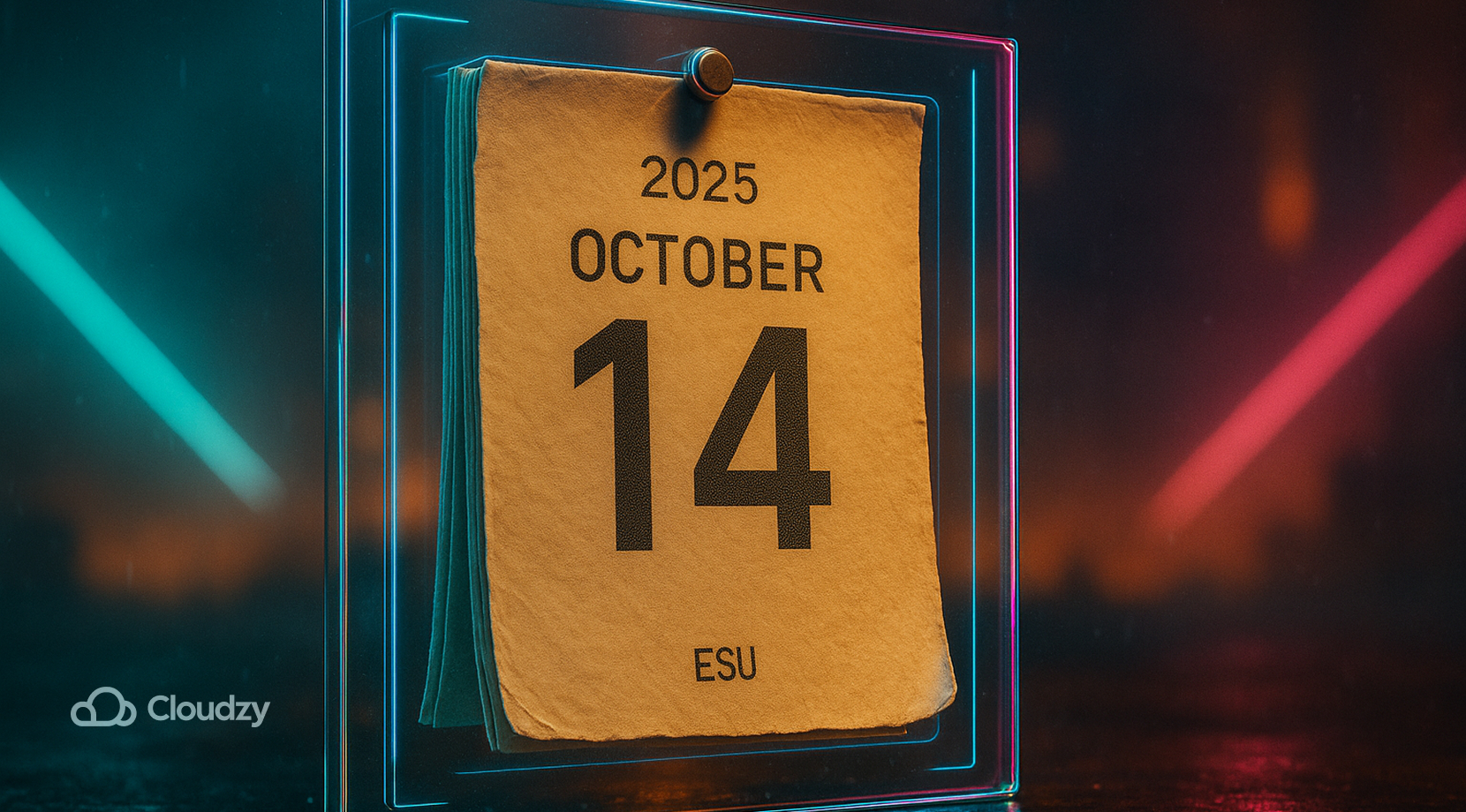
Windows 10 ينتهي دعمه في ١٤ أكتوبر ٢٠٢٥. بعد هذا التاريخ، تتوقف تحديثات الأمان العامة للمستخدمين العاديين، وقد تتوفر تحديثات أمان ممتدة عبر برامج خاصة. إذا تعطيل تحديث Windows 10 كليًا، فستفوتك الإصلاحات التي ستصدر قبل ذلك التاريخ. ضع خططًا للترحيل واحرص على تحديث النسخ الاحتياطية طوال فترة الانتقال.
بعض المكونات تواصل تلقي التحديثات حتى بعد انتهاء دعم نظام التشغيل. يستمر Microsoft Edge وWebView2 في تلقي التحديثات بعد عام ٢٠٢٥، ما يعني أن تطبيقات الويب ستظل تتطور على Windows 10 بينما يبقى النظام الأساسي ثابتًا. هذا الفصل مهم عند التخطيط للأمان واختبار التوافق في المكاتب الصغيرة.
إذا كنت تتحكم في التحديثات حاليًا لتثبيت استقرار بيئة العمل، فأعد النظر في هذا القرار مع اقتراب تاريخ انتهاء الدعم. نافذة تحديث منظمة مقرونة بتعريفات مختبرة تتفوق في الغالب على الحجب الدائم، حتى لمن يسعون إلى تعطيل التحديثات التلقائية في Windows 10 راحة البال.
البديل: اختبار التغييرات على نسخة Windows 10 بعيدة
يمكنك تجربة السياسات وقيم Registry على نسخة بعيدة قبل تطبيقها على جهازك اليومي. الآلة الافتراضية النظيفة تتيح لك أخذ لقطات واسترجاعها ومقارنة السلوك عبر أشهر من التحديثات. شغّل Windows VPS مع صلاحيات مدير كاملة وإعداد فوري، مدعومًا بتخزين NVMe SSD، وDDR5 RAM، ومعالجات vCPU عالية الأداء بتردد يبدأ من 4.2+ GHz، وIPv6 مجاني، وحماية DDoS، والتزام بوقت تشغيل 99.95%. اختر موقعًا قريبًا من بيئة عملك عبر أمريكا الشمالية وأوروبا وآسيا، وتتوسع الاتصالات لتصل إلى 10 Gbps في الخطط المدعومة. ادفع باستخدام Mastercard أو Visa أو Discover أو PayPal أو Alipay، أو بالعملات المشفرة، مثل Bitcoin وEthereum وLitecoin، و وTether. والأهم من ذلك، إذا لم يناسبك Windows VPS، فهناك ضمان استرداد لمدة 14 يومًا مع رصيد جزئي حتى اليوم الرابع عشر.
أخيرًا، عند شراء Windows VPS، ستحصل أيضًا على شراء RDP الاتصال متاح في نفس المواقع العالمية، لذا تظل اختباراتك سلسة ومعزولة.
أي طريقة تختار؟ (مصفوفة سريعة)
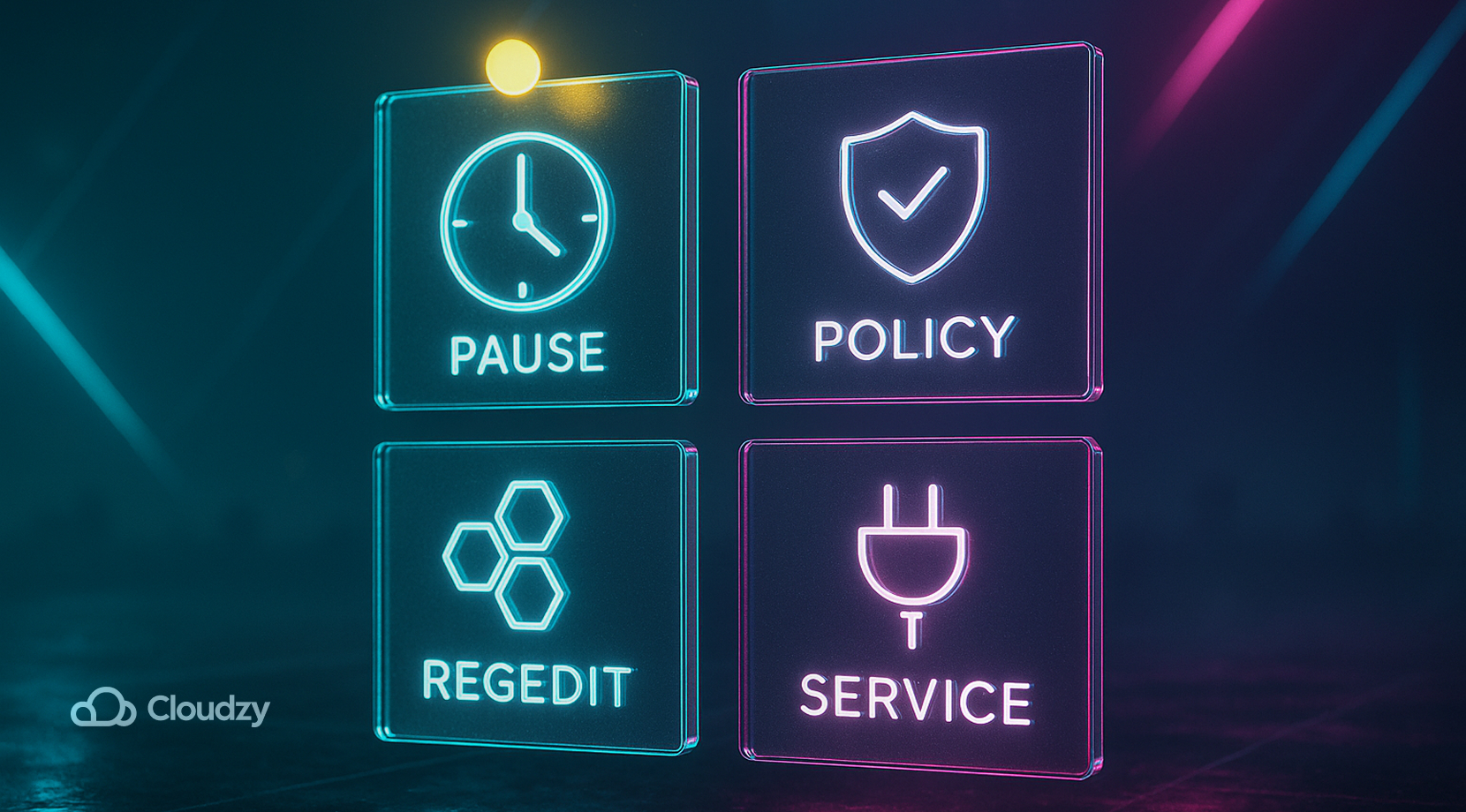
يعتمد اختيار المسار في الغالب على مستوى تحمّل المخاطر والإصدار المستخدم. احرص على أن تكون آلية التحكم بسيطة وقابلة للتكرار والتراجع حتى تتمكن من تعطيل تحديث Windows 10 الآن، مع إمكانية تثبيت التحديثات وفق جدولك الزمني لاحقاً.
- المستخدم المنزلي العادي: الإشعار فقط عبر السجل، مع تفعيل الاتصال المقنَّن لحد النطاق الترددي.
- المستخدم المنزلي المتقدم: إيقاف صارم عبر السجل أثناء المشاريع الحرجة، ثم التبديل إلى وضع الإشعار بعدها.
- المبدع المحترف: ضبط Group Policy على وضع الإشعار، مع إيقاف مؤقت قصير أثناء العمل المباشر.
- مدير الشبكات الصغيرة والمتوسطة: Group Policy مع الموافقة المسبقة، ونشر متدرج عبر مجموعات، وصيانة مجدولة.
- محدود النطاق الترددي: اتصال مقنَّن على المدى البعيد، مع فترات إيقاف قصيرة خلال ساعات الذروة المنخفضة.
تجعل هذه الأنماط التحديثات قابلة للتنبؤ مع إبقاء هامش للتعافي من الأخطاء. احفظ نقطة استعادة، ووثّق خياراتك، واحتفظ بمثبتات التعريفات إلى جانب ملاحظات التراجع.
أفكار ختامية
يمكنك تعطيل تحديث Windows 10 بأمان عبر الإيقاف المؤقت أو السياسة أو التحكم في السجل، مع إمكانية التحديث وفق جدولك. استخدم وضع الإشعار فقط إن أمكن، واحتفظ بنسخ احتياطية، وتجنب أدوات الجهات الخارجية ذات الآثار الجانبية. إذا كان تعطيل تحديثات Windows مجرد استجابة لبطء الأداء أو مشاكل التخزين، فعالج هذه المشاكل أولاً باتباع الأدلة المرتبطة أعلاه، ثم اختر أخف مستوى تحكم يحافظ على سير عملك.



النقاش
التعليقات
سجّل الدخول للمشاركة في النقاش.