

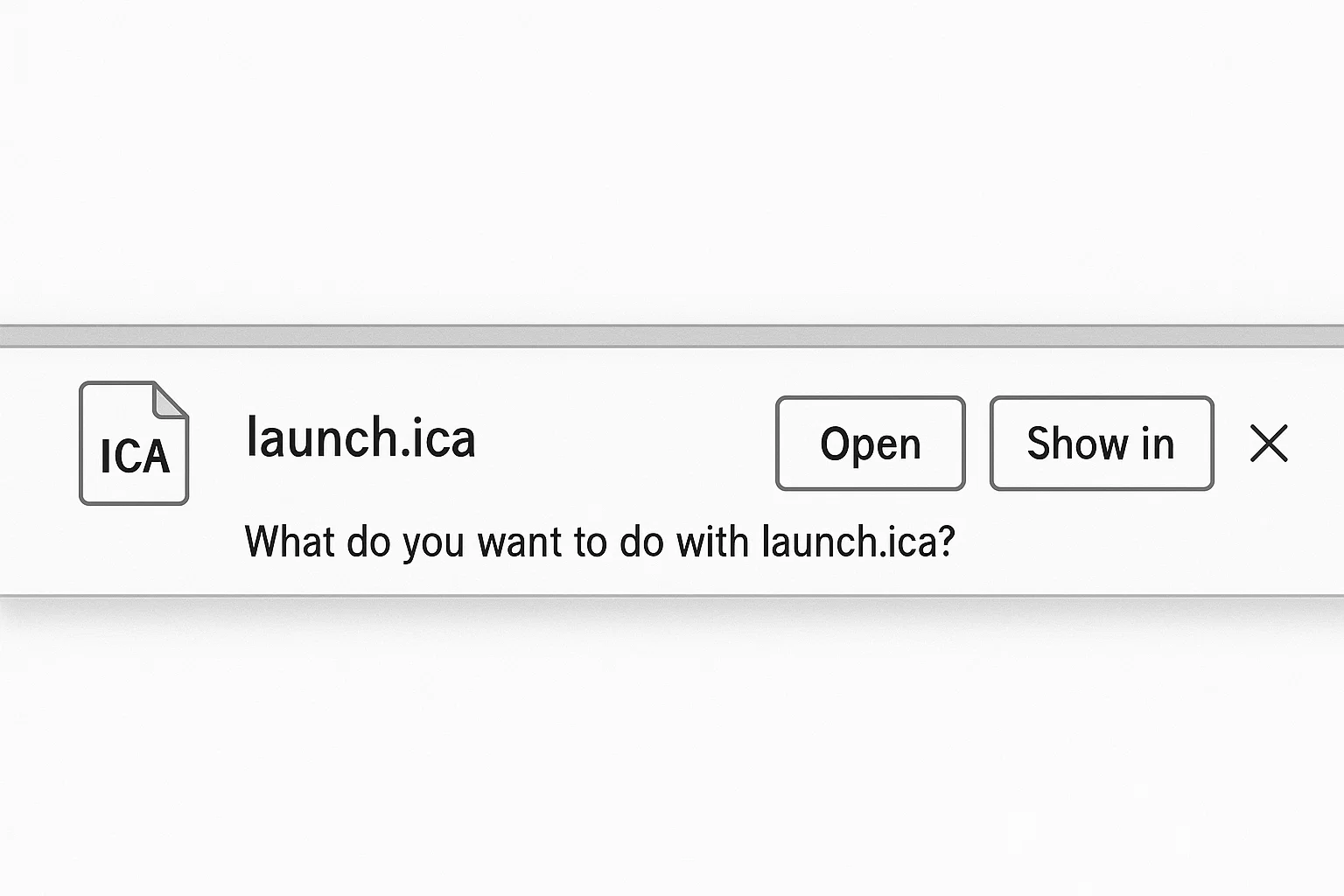
Vzdálení pracovníci tuto frustraci dobře znají. Kliknete na pracovní aplikaci přes firemní portál a očekáváte, že se okamžitě spustí. Místo toho vám prohlížeč stáhne soubor s názvem „launch.ica" a nic se nestane.
Soubor Citrix ICA je konfigurační soubor, který říká vašemu počítači, jak se připojit ke vzdáleným aplikacím a plochám hostovaným na serverech Citrix. Pokud se soubor místo automatického otevření pouze stáhne, je potřeba upravit přidružení souborů nebo nastavení prohlížeče.
Tato příručka vysvětluje, k čemu soubor Citrix ICA skutečně slouží, a provede vás všemi řešeními, která fungují v roce 2025.
Co je soubor Citrix ICA?
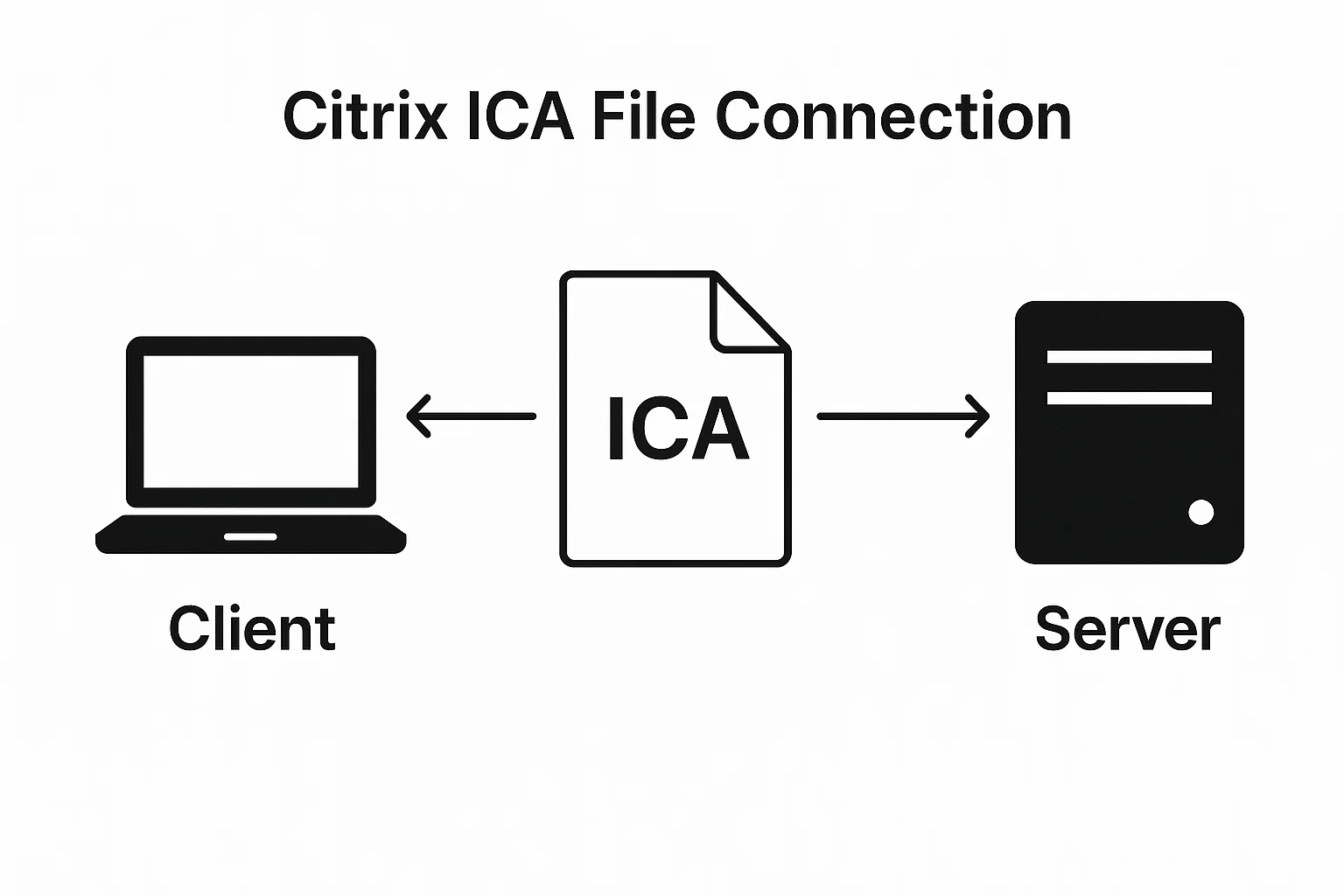
Přípona souboru ICA označuje Independent Computing Architecture. Citrix tento protokol vyvinul tak, aby oddělil aplikační logiku od prezentační vrstvy – vaše firma tak může provozovat software na serverech v datovém centru a přistupovat k němu z libovolného zařízení.
Samotný soubor ICA je prostý textový konfigurační soubor formátovaný jako INI soubor. Obsahuje adresu serveru, autentizační tokeny, nastavení relace a předvolby zobrazení potřebné k navázání připojení.
Když v podnikovém portálu Citrix kliknete na aplikaci, webové rozhraní automaticky vygeneruje konfigurační soubor. Aplikace Citrix Workspace tento soubor přečte a naváže spojení – tedy ICA připojení v Citrix: zabezpečenou komunikaci mezi vaším zařízením a vzdáleným serverem prostřednictvím protokolu ICA.
Architektura zpracovává data na vzdálených serverech a přenáší pouze aktualizace obrazovky a vstupy uživatele. Starší počítače s omezenými prostředky tak mohou bez problémů spouštět náročné aplikace, protože veškerá výpočetní zátěž probíhá na straně serveru.
Po úspěšném spuštění souboru ICA se vytvoří trvalé spojení mezi vaším zařízením a vzdáleným serverem. Připojení přenáší plochu nebo okno vzdálené aplikace na váš místní displej a zároveň zajišťuje bezpečnost šifrováním. K jednomu serveru Citrix se může současně připojit více uživatelů, přičemž každý z nich pracuje ve vlastní izolované relaci.
Proč se soubor ICA stahuje místo toho, aby se otevřel?
Prohlížeče si stahují ICA soubory místo jejich automatického spuštění z několika technických důvodů. Jakmile znáte příčinu, snáze zvolíte správné řešení.
Problém přiřazení souborů
Operační systémy používají asociace souborů k určení toho, který program daný typ souboru otevře. Windows, macOS a Linux si všechny udržují registry nebo databáze, které mapují přípony souborů na aplikace. Když dvakrát kliknete na soubor .docx, systém ví, že ho má otevřít v Microsoft Word. Stejná logika platí i pro soubory .ica.
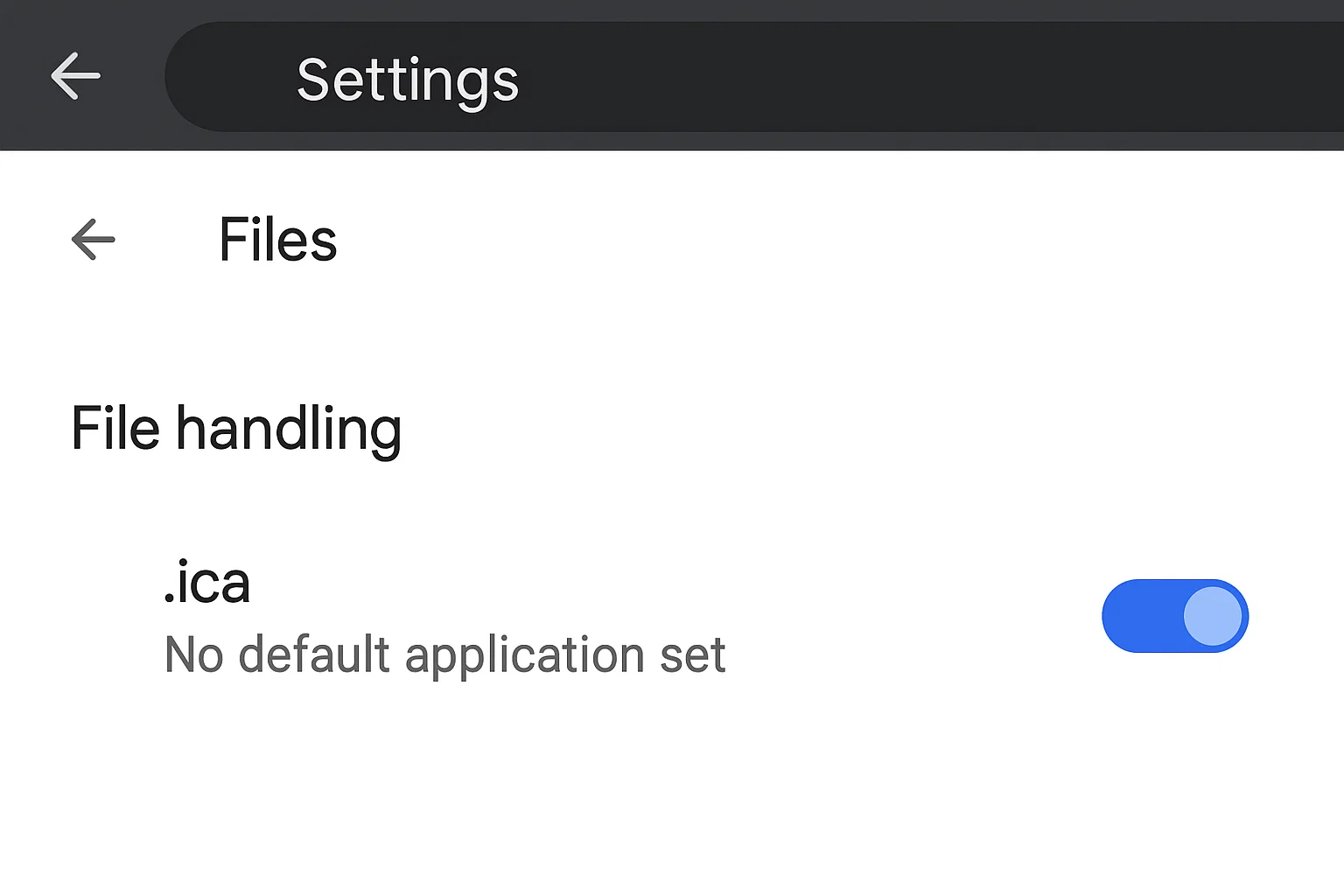
Pokud žádná aplikace není přiřazena k příponě .ica, nebo pokud o ni soupeří více konfliktních aplikací, operační systém soubor jednoduše stáhne. Je třeba systému výslovně říct, že všechny soubory .ica má otevírat Citrix Connection Manager.
Zabezpečení prohlížeče a obsluha protokolů
Moderní prohlížeče mají přísná bezpečnostní pravidla pro automatické spouštění externích aplikací. Citrix používá vlastní protokol receiver://, který zajišťuje komunikaci mezi prohlížečem a lokálně nainstalovanou aplikací Workspace App. Tento handler protokolu funguje jako most mezi oběma stranami.
Když váš prohlížeč nezná nebo nedůvěřuje protokolu receiver://, zablokuje automatické spuštění a místo toho soubor stáhne. Potíže mohou způsobit aktualizace prohlížeče, bezpečnostní software nebo firemní zásady. Každý prohlížeč spravuje oprávnění protokolů jinak, a proto stejný ICA soubor může fungovat v Chrome, ale selhat ve Firefoxu.
Citrix Workspace App versus Citrix Receiver
Citrix před několika lety nahradil Citrix Receiver aplikací Citrix Workspace App. Mnoho zastaralých návodů k řešení problémů stále odkazuje na Receiver, což způsobuje zmatek. Workspace App přináší lepší integraci v prohlížeči, vyšší zabezpečení a komponentu Workspace App Launcher, která zajišťuje komunikaci přes protokol.
Pokud máte nainstalovaný Citrix Receiver, je potřeba přejít na Workspace App kvůli kompatibilitě s rokem 2025. S 22,8 % amerických zaměstnanců pracuje na dálku Nástroje pro vzdálené plochy vyžadují aktuální software, přinejmenším zčásti. Starý software Receiver postrádá moderní rozšíření prohlížeče a obslužné rutiny protokolů, které vyžadují aktuální verze prohlížečů.
Jak opravit chybu při stahování souboru Citrix ICA
Většina problémů se soubory ICA se vyřeší třemi kroky. Projděte je postupně.
Krok 1 – Aktualizujte na Citrix Workspace App
Stáhněte si nejnovější Citrix Workspace App z oficiálních stránek Citrix. Před instalací Workspace App nejprve úplně odinstalujte případné stávající instalace Citrix Receiver. Obě aplikace nemohou na stejném systému fungovat zároveň.
Během instalace přijměte výchozí nastavení, pokud vaše IT oddělení nepožaduje jinak. Instalátor automaticky zaregistruje přípony souborů a obslužné rutiny protokolů. Po dokončení instalace restartujte počítač, i když vás instalátor nevyzve. Tím se ujistíte, že se všechny systémové registrace správně projeví.
Po restartu otestujte připojení kliknutím na některou aplikaci ve firemním portálu. Většina uživatelů zjistí, že právě tento krok jejich problém vyřeší.
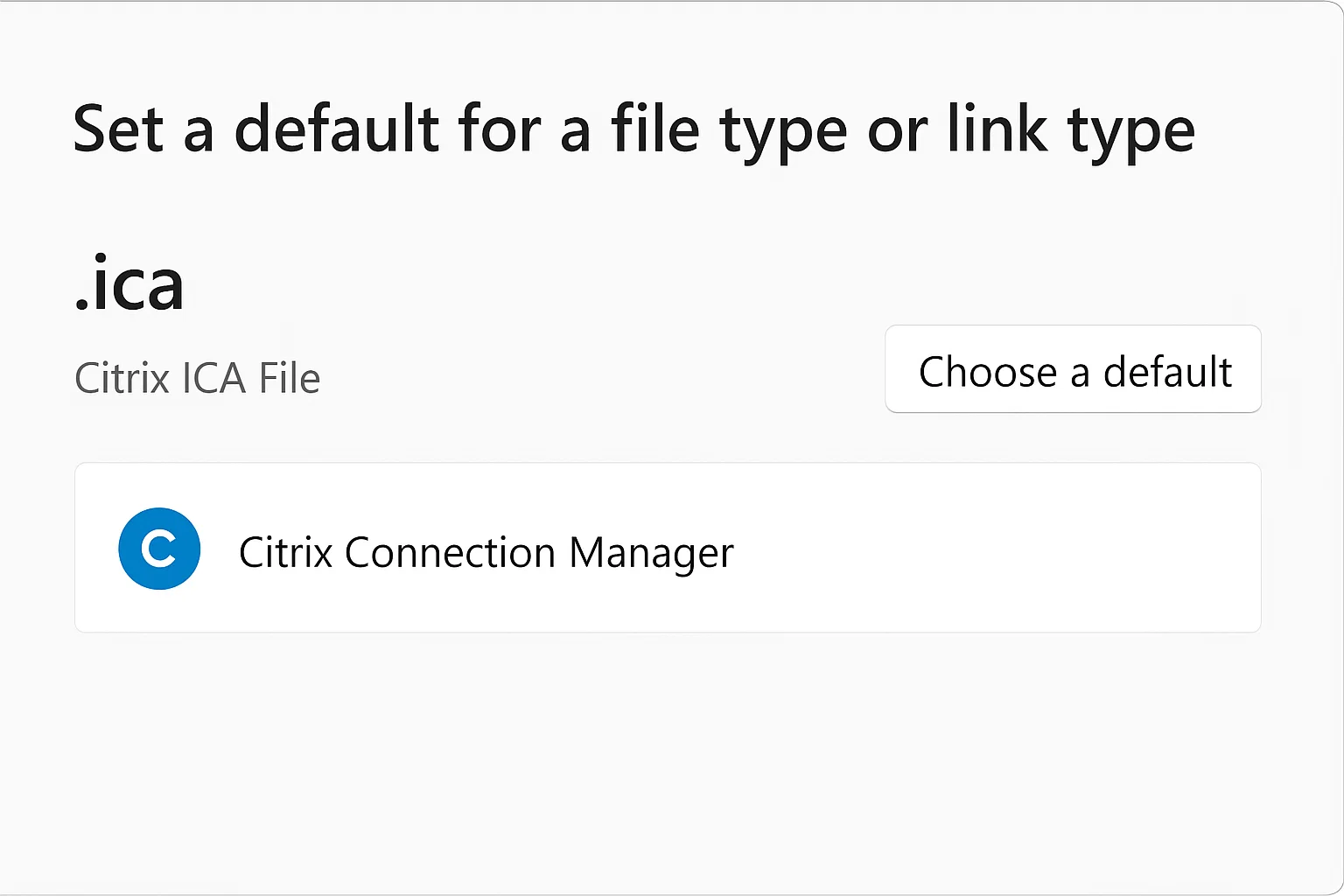
Krok 2 – Nastavení Citrix Connection Manager jako výchozího
Citrix Connection Manager je komponenta aplikace Workspace App, která zpracovává soubory ICA. Pokud první krok problém nevyřeší, je potřeba nastavit přiřazení souborů ručně.
Na Windows:
- Přejděte na Nastavení > Aplikace > Výchozí aplikace Zvolte výchozí aplikace podle typu souboru.
- Procházejte seznam a najděte příponu .ica. Pokud je zobrazena prázdná hodnota nebo nesprávná aplikace, klikněte na ni a vyberte Citrix Connection Manager.
- Pokud se Connection Manager nezobrazí, přejděte na C:\Program Files (x86)\Citrix\ICA Client\wfcrun32.exe. Toto je výchozí umístění, ale vlastní instalace mohou soubory ukládat jinam.
Na macOS:
- Klikněte pravým tlačítkem na libovolný soubor .ica a vyberte Získat informace.
- V části „Otevřít pomocí" vyberte z rozevírací nabídky možnost Citrix Workspace.
- Klikněte na „Změnit vše" a použijte toto přiřazení pro všechny soubory .ica.
- Zaškrtněte políčko „Vždy používat tuto aplikaci k otevírání souborů .ica", aby se předešlo budoucím problémům.
Krok 3 – Nastavení specifická pro prohlížeč
Každý prohlížeč vyžaduje vlastní nastavení pro automatické zpracování ICA souborů. Následující část obsahuje pokyny pro jednotlivé prohlížeče.
Řešení chyb ICA souborů podle prohlížeče
Různé prohlížeče vyžadují různá řešení. Postupujte podle pokynů pro váš konkrétní prohlížeč.
Jak otevřít soubor ICA v Google Chrome
Google Chrome ve výchozím nastavení ukládá soubory ICA do složky Stažené soubory. Nakonfigurujte Chrome tak, aby tyto soubory místo ukládání automaticky otevíral.
Při prvním stažení souboru ICA:
- Soubor najdete v přehledu stažených souborů v Chrome, který se zobrazí v pravém horním rohu okna prohlížeče.
- Klikněte na tři tečky vedle názvu souboru a vyberte možnost „Vždy otevírat soubory tohoto typu".
- Pokud budete vyzváni, povolte spuštění Citrix Workspace Launcher pro tento web.
Pokud jste tuto možnost přeskočili:
- Stáhněte si jiný soubor ICA ze svého portálu Citrix.
- Zapněte možnost „Vždy otevírat soubory tohoto typu" v panelu Stažené soubory.
- Pokud se zobrazí výzva, povolte pro tento web spuštění Citrix Workspace Launcher.
Uživatelé Chrome mohou navíc nainstalovat rozšíření Citrix Web Extension z Chrome Web Store. Toto rozšíření se přímo integruje se spouštěčem Workspace App Launcher a přeskočí tak stahování souborů úplně. Po instalaci se ICA spouští automaticky prostřednictvím rozšíření.
Po provedení těchto změn vymažte mezipaměť prohlížeče. Stará nastavení oprávnění uložená v mezipaměti mohou přepsat novou konfiguraci.
Oprava souborů ICA v Microsoft Edge
Microsoft Edge zpracovává soubory ICA podobně jako Chrome, protože oba využívají engine Chromium. Po stažení souboru ICA klikněte na tři tečky vedle něj v nabídce stahování. Vyberte možnost „Vždy otevírat soubory tohoto typu".
Edge také podporuje rozšíření Citrix Web Extension. Nainstalujte ho z obchodu Microsoft Edge Add-ons. Po instalaci se rozšíření zobrazí na panelu nástrojů a indikuje stav připojení Citrix.
V podnikových prostředích může Edge vyžadovat dodatečnou konfiguraci přes Zásady skupiny. Pokud jsou rozšíření prohlížeče blokována firemní politikou, obraťte se na IT oddělení.
Konfigurace souboru ICA ve Firefoxu
Firefox spravuje nastavení pro práci se soubory nezávisle na systémových nastaveních Windows. Handlery aplikací pro soubory ICA je potřeba nakonfigurovat přímo ve Firefoxu:
- Vyhledejte v seznamu položku „ICA".
- Nastavte akci na „Use Citrix Workspace" nebo „Use Connection Manager".
- Pokud se ICA v seznamu nezobrazuje, nejprve stáhněte jeden soubor ICA.
- Když se Firefox zeptá, co dělat se souborem, vyberte možnost „Otevřít pomocí Citrix Workspace".
- Zaškrtněte možnost „Provádět tuto akci automaticky pro soubory tohoto typu."
Safari a zpracování souborů ICA
Safari v macOS má specifické požadavky. Aby fungovalo automatické zpracování ICA souborů, musí být spuštěn Workspace App Launcher. Zkontrolujte lištu nabídek, zda je tam ikona Workspace App. Pokud tam není, spusťte Citrix Workspace ručně – tím nastartujete službu na pozadí.
Safari 12 a novější verze obsahují bezpečnostní funkce, které blokují automatické stahování:
Jdi na Safari > Předvolby > Webové stránky > Downloads. Nastavte adresu URL svého portálu Citrix na "Povolit" v seznamu oprávnění.
Někteří uživatelé musí zakázat možnost Safari "Open safe files after downloading" (Otevřít bezpečné soubory po stažení), aby se vyhnuli konfliktům. Tuto možnost najdete v Safari > Preferences (Předvolby) > General (Obecné).
Pokročilé řešení problémů s Citrix ICA Client
Když základní postupy nepomáhají, je třeba jít hlouběji. Nestačí jen vědět, co je Citrix ICA soubor – je potřeba umět řešit problémy s Citrix ICA klientem na úrovni systému.
Jak najít umístění souboru Citrix Connection Manager
Umístění souboru Citrix Connection Manager závisí na operačním systému a volbách při instalaci. Na Windows jsou standardní cesty tyto:
- 64-bitové systémy: C:\Program Files (x86)\Citrix\ICA Client\wfcrun32.exe
- Vlastní instalace: Zkontrolujte instalační adresář
Na macOS se Citrix Workspace nainstaluje do /Applications/Citrix Workspace.app. Samotný spustitelný soubor je uložen hluboko ve struktuře app bundle.
Správnou cestu můžete ověřit vyhledáním souboru „wfcrun32.exe" ve vašem systému (Windows) nebo „Citrix Workspace" (Mac). Tuto cestu použijte při ručním nastavování přidružení souborů nebo při řešení problémů se spuštěním.
Nepodařilo se načíst řešení chyb ICA
Chyba „failed to retrieve ICA" označuje problémy s připojením mezi vaším prohlížečem a serverem Citrix. To se liší od problémů s přidružením souborů. Příčin může být několik.
Problémy se síťovým připojením brání vašemu prohlížeči stáhnout ICA soubor ze serveru. Otestujte připojení přístupem na jiné webové stránky. Firemní VPN někdy blokují provoz Citrix na nestandardních portech. Obraťte se na správce sítě ohledně pravidel firewallu.
Pokud necháte stránku portálu příliš dlouho otevřenou před spuštěním aplikace, vyprší platnost relace a načtení selže. Citrix generuje ICA soubory dynamicky s autentizačními tokeny s omezenou platností. Obnovte stránku portálu a zkuste aplikaci spustit znovu ihned poté.
Chyby v konfiguraci na straně serveru mohou narušit generování ICA souborů. Pokud stejnou chybu hlásí všichni uživatelé ve vaší organizaci, obraťte se na správce Citrixu. Individuální chyby obvykle pramení z problémů na straně klienta, zatímco plošné problémy signalizují, že je třeba zkontrolovat konfiguraci serveru.
Opravy na úrovni registru a systému
Nastavení registru Windows řídí chování klienta Citrix. Tyto pokročilé úpravy zkoušejte pouze tehdy, když selžou jednodušší řešení.
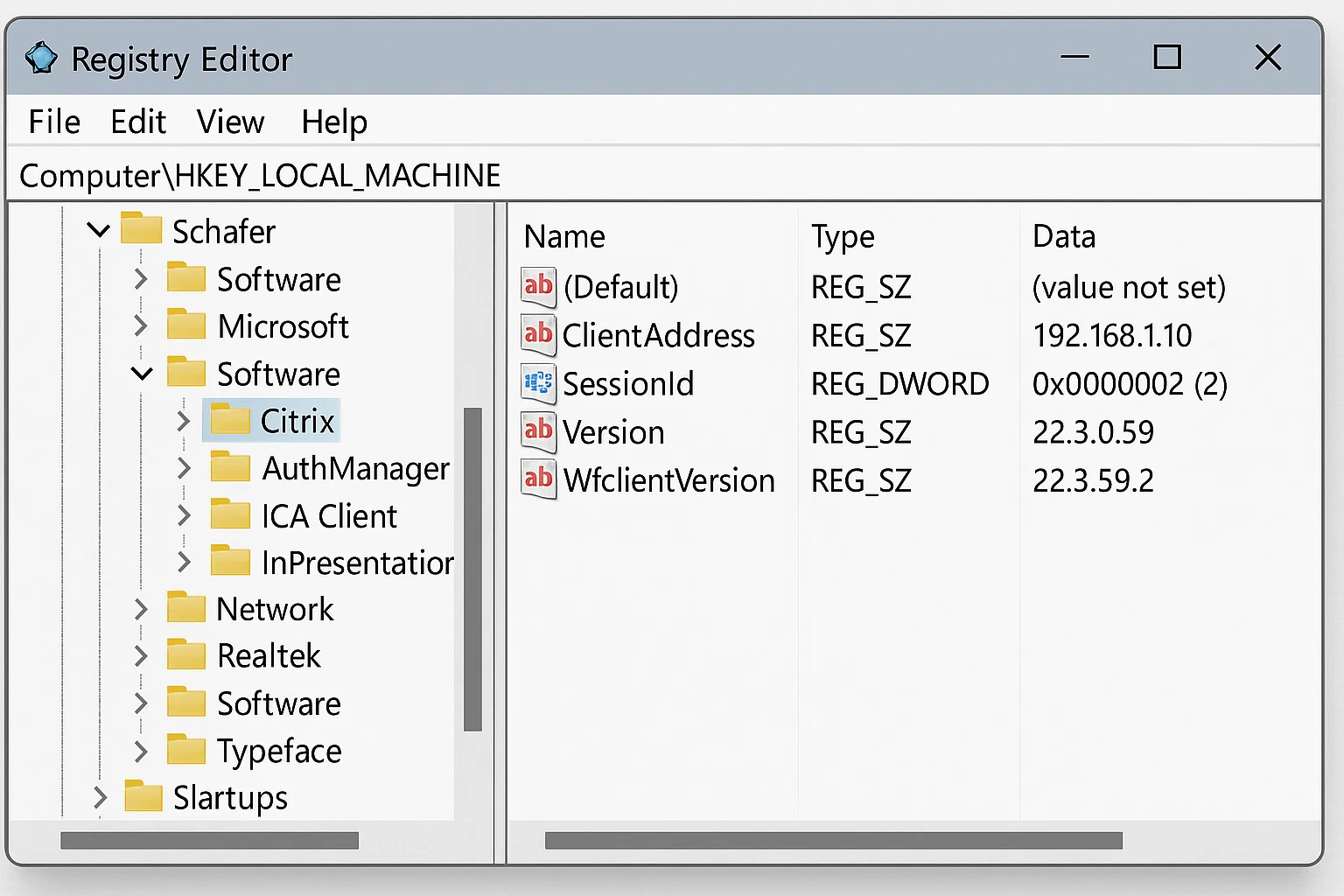
Někteří uživatelé musí odstranit konfliktní klíče registru ze starých instalací Citrix. Místo ručního upravování registru použijte oficiální nástroj pro vyčištění od Citrix. Spusťte C:\Program Files (x86)\Citrix\ICA Client\SelfServicePlugin\CleanUp.exe -cleanUser pro automatické resetování Workspace App a asociací souborů. Tento nástroj odstraní zbytky konfigurací z předchozích instalací bez rizika poškození systémových nastavení.
Upozornění: některé instalace provedené přes příkazový řádek nelze tímto nástrojem vrátit do původního stavu.
Před systémovými změnami si vytvořte zálohu. Pokud si s těmito pokročilými úpravami nejste jistí, obraťte se na své IT oddělení.
Antivirový software občas umístí součásti Citrix do karantény, protože je mylně vyhodnotí jako malware. Zkontrolujte logy antiviru a pokud najdete zablokované soubory, přidejte instalační adresář Citrix na seznam výjimek.
Stažení a instalace aplikace Citrix Workspace
Na výběru správného klienta Citrix při řešení problémů záleží.
Kde stáhnout aplikaci Citrix Workspace
Aplikaci Citrix Workspace stahujte výhradně z oficiálních stránek Citrix na adrese citrix.com/downloads Weby třetích stran občas nabízejí zastaralé verze nebo upravené instalační soubory. Váš IT tým může také poskytovat vlastní instalátor prostřednictvím firemního portálu.
Stránka pro stahování Citrixu nabízí verze pro Windows, macOS, Linux, iOS a Android. Vyberte verzi odpovídající vašemu operačnímu systému. Uživatelé Windows by na moderních systémech měli zvolit 64bitový instalátor.
Pro podnikové nasazení si mohou správci stáhnout Citrix Connection Manager samostatně. Většina běžných uživatelů potřebuje kompletní balíček Workspace App.
Osvědčené postupy instalace pro rok 2025
Stáhněte si nejnovější Citrix Workspace App z oficiálních stránek Citrix na citrix.com. Před instalací zcela odinstalujte případné starší verze Citrix Receiver – buď přes Windows Přidat nebo odebrat programy, nebo ze složky macOS Aplikace. Obě aplikace se navzájem ruší, pokud jsou nainstalovány na stejném systému současně.
Před spuštěním nového instalátoru restartujte počítač. Na Windows spusťte instalátor s oprávněními správce tak, že kliknete pravým tlačítkem na soubor instalátoru a vyberete možnost „Spustit jako správce". Tím zajistíte správnou registraci typů souborů a protokolových handlerů na úrovni systému.
Během instalace ponechejte výchozí možnosti a instalační cestu, pokud IT oddělení nepožaduje jinak. Vlastní cesty komplikují odstraňování problémů, protože diagnostické příručky předpokládají standardní umístění.
Spusťte aplikaci Workspace ručně a ověřte, že se otevře bez chyb. Pak otestujte zpracování ICA souborů kliknutím na aplikaci ve firemním portálu. Většina uživatelů zjistí, že tento postup instalace jejich problém vyřeší.
Jak předcházet chybám ICA souboru v budoucnu
Proaktivní konfigurace zabrání opakování problémů.
Spouštěč aplikací pracovního prostoru a rozšíření prohlížeče
Komponenta Workspace App Launcher běží na pozadí a zajišťuje komunikaci mezi prohlížeči a klientem Workspace App. Tato služba musí být spuštěna, aby fungovalo automatické zpracování ICA souborů. Zkontrolujte ikonu Citrix v systémové liště (Windows) nebo v panelu nabídek (macOS).
Rozšíření prohlížeče zajišťují nejspolehlivější zpracování ICA souborů. Nainstalujte rozšíření Citrix Workspace pro váš prohlížeč. Tato rozšíření automaticky detekují stažené ICA soubory a předají je přímo klientské aplikaci bez nutnosti zásahu uživatele.
Při aktualizaci aplikace Workspace aktualizujte i rozšíření prohlížeče. Neshodné verze mohou způsobovat problémy s kompatibilitou. O dostupných aktualizacích vás upozorní obchody s rozšířeními.
Použití webového prohlížečového režimu HTML5 jako alternativy
Citrix nabízí receiver HTML5, který běží přímo v prohlížeči bez nutnosti instalovat klientský software. Tato možnost se hodí, když jsou lokální instalace zakázány nebo když řešíte problémy s klientem.
HTML5 režim zpřístupníte výběrem možnosti „Light version" nebo „Use Citrix Workspace for HTML5" při přihlášení do firemního portálu. Webový klient má oproti nativní aplikaci určitá omezení. Přenos souborů, tisk a podpora některých periferních zařízení nemusí fungovat.
Režim HTML5 nabízí spolehlivou zálohu pro případy, kdy stahování souborů ICA způsobuje problémy. Výkon může být mírně nižší než u nativního klienta, ale funguje na jakémkoli zařízení s moderním prohlížečem.

Alternativy Citrix ICA pro vzdálený přístup k ploše
Pochopení tvých možností ti pomůže dělat informovaná rozhodnutí.
Kdy zvážit řešení postavená na RDP
Citrix ICA si lépe poradí s nízkou šířkou pásma než Microsoft Remote Desktop Protocol, ale RDP má v určitých situacích své výhody. Organizace s rozsáhlou infrastrukturou Microsoftu mohou shledat integraci RDP jednodušší. Windows Server zahrnuje funkce RDP bez dalších licenčních nákladů.
RDP funguje dobře pro menší týmy s dostatečnou šířkou pásma. Protokol se v posledních letech výrazně zlepšil a pro mnoho scénářů se výkonnostní rozdíl oproti ICA značně zmenšil.
Vzhledem k tomu, že náklady spojené s kyberkriminalitou mají dle odhadů dosáhnout do roku 2025 dosáhnout 10,5 bilionu dolarů ročně, implementace Citrix i RDP vyžadují důkladná bezpečnostní opatření. Pokud vaší organizaci dělají problémy náklady nebo složitost Citrix, má smysl zvážit řešení postavená na RDP.
Přečtěte si více o technických rozdílech v tomto srovnání Citrix vs RDP.
Moderní možnosti vzdáleného přístupu k ploše
Trh vzdáleného přístupu k ploše nezačíná a nekončí u Citrixu a Microsoftu. Existuje řada alternativ, které stojí za pozornost. Malé týmy zpravidla nepotřebují enterprise funkce, které Citrix nabízí, a individuální vzdálení pracovníci často ocení jednodušší nástroje. Správná volba závisí na velikosti týmu, rozpočtu a konkrétních aplikacích, které potřebujete provozovat vzdáleně.
Pokud váš tým potřebuje výkonnou infrastrukturu vzdálené plochy bez složitosti Citrixu, existují alternativy. Cloudzy nabízí výkonné servery vzdálené plochy s přímočarou implementací RDP. Naše servery běží na úložišti NVMe SSD a DDR5 RAM a poskytují výpočetní výkon potřebný pro náročné aplikace.
Pokud potřebujete koupit RDP servery pro váš tým – naše nabídka sahá od základního sdíleného hostingu až po dedikované prostředky. Pokud potřebujete flexibilnější konfiguraci, můžete koupit VPS řešení od Cloudzy, která vám dávají plnou kontrolu nad vzdáleným prostředím.
Více Alternativy k Citrixu nabízejí různé funkce a cenové modely. Vaše volba závisí na počtu uživatelů, požadavcích aplikace a rozpočtu.
Závěr
Oprava chyb při stahování souboru Citrix ICA vyžaduje pochopení toho, co soubor Citrix ICA je a proč ho prohlížeče zpracovávají nesprávně. Většinu problémů vyřeší aktualizace na aplikaci Citrix Workspace a správné nastavení přidružení souborů.
Nastavení specifická pro daný prohlížeč pak řeší i přetrvávající problémy. Pokud je Citrix pro vaše potřeby příliš složitý, existují jednodušší řešení vzdálené plochy, která podávají spolehlivý výkon bez náročné konfigurace.



Diskuse
Komentáře
Přihlaste se a zapojte se do diskuse.