

Návody na přetaktování pro hraní sdílejí jeden předpoklad: chcete nejvyšší jednojádrovou frekvenci, kterou váš procesor udrží několik sekund během benchmarku. Pro hraní tento předpoklad platí. Pro rendering v Blenderu, kompilaci jádra a simulace FEA neplatí. Použití herní metodiky přetaktování na profesionální zátěže může výkon zhoršit, nikoli zlepšit.
Operace je stejná: ve firmwaru zvyšujete taktovací frekvenci procesoru nad tovární specifikaci. Ale to, na co optimalizujete, jak ověřujete stabilitu a které tepelné chování je důležité, se výrazně rozchází, jakmile vaše zátěž běží hodiny místo minut.
Tento průvodce pokrývá rendering (Blender Cycles), kompilaci (GCC, Clang, Rust) a CAD (SolidWorks, Fusion 360): co přesně přetaktování s každou zátěží dělá, kdy pomáhá, kdy škodí a jak správně nastavit AMD a Intel pro profesionální použití při dlouho běžících úlohách.
Stručně
- Rendering: Přetaktování CPU může zkrátit čas renderu v Blender Cycles, pokud procesor udrží vyšší efektivní takty bez teplotního nebo výkonového throttlingu. Otestujte stejnou scénu na továrním i přetaktovaném nastavení.
- Kompilace: Paralelní buildy omezené procesorem mohou těžit z vyšších trvalých taktů, ale paměť, úložiště, linkování a sériové fáze buildu skutečný zisk snižují. Před nasazením přetaktování pro produkční buildy spusťte kompletní testovací sadu.
- CAD: Vyšší jednojádrový výkon může některé interaktivní operace zrychlit. Test SolidWorks z roku 2017 naměřil na svém konkrétním systému průměrný zisk 5,9-7,9 %, ale stejný výsledek nečekejte od každého procesoru ani od každé CAD zátěže.
- Simulace: Neověřené přetaktování nepoužívejte pro produkční práci s FEA nebo CFD. Stabilita a opakovatelnost jsou důležitější než malý nárůst rychlosti.
- AMD: Výsledky PBO a Curve Optimizeru závisí na procesoru, základní desce, chlazení, firmwaru a zátěži. Univerzálně stabilní záporný offset neexistuje.
- Intel: XTU 7.14 podporuje odemčené procesory Core 14. generace a starší modely. XTU 10.0 podporuje odemčené procesory Core Ultra Series 2 a novější modely. AI Assist je momentálně omezen na Core i9-14900K, 14900KF a 14900KS.
- Ověření: Jako první filtr použijte benchmark s trvalou zátěží. Skutečným filtrem je vaše reálná úloha, spuštěná dost dlouho na to, aby odhalila teplotní problémy nebo nestabilitu.
Herní přetaktování optimalizuje krátké špičky: co se mění u profesionálních zátěží
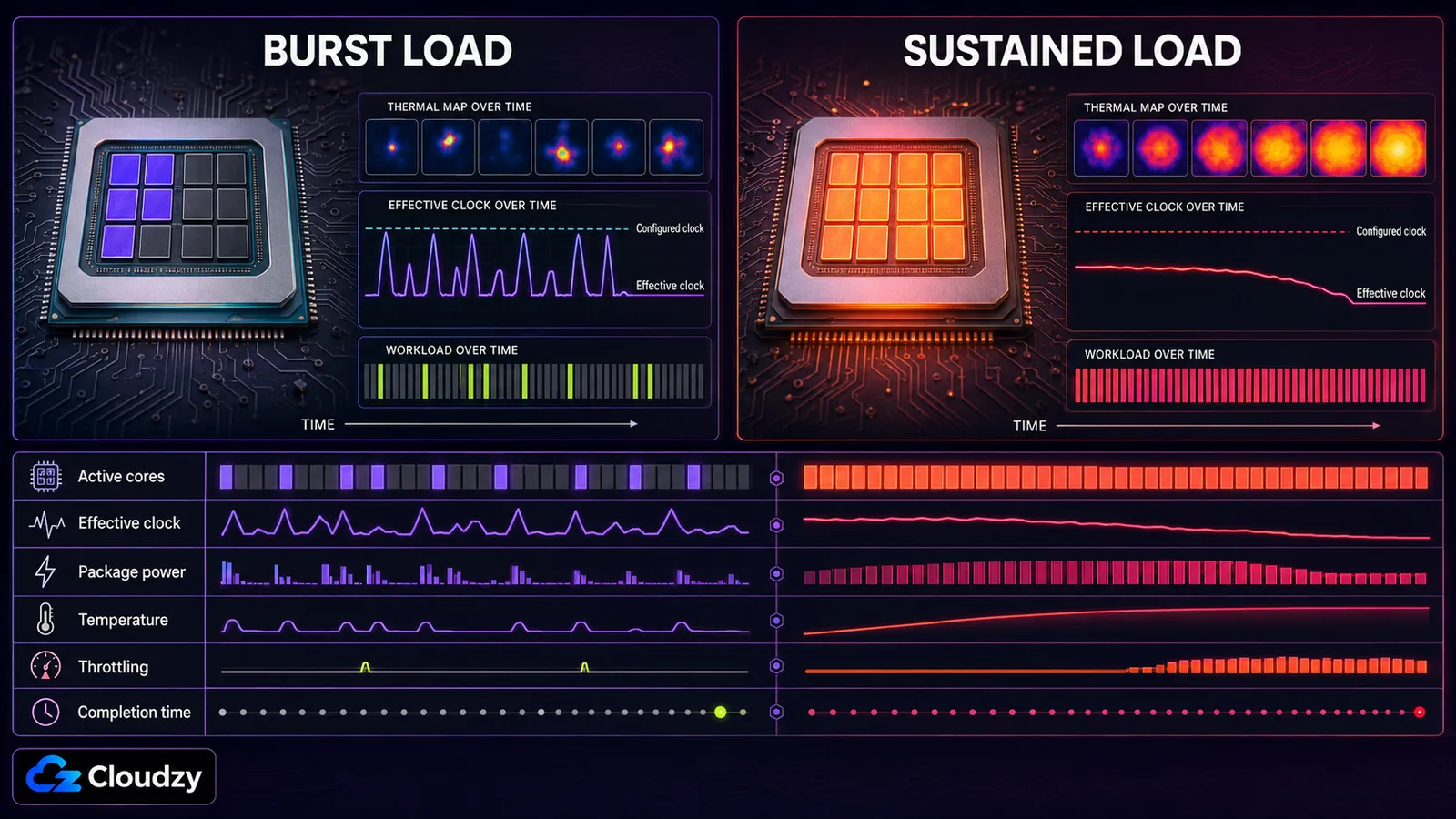
Herní zátěže často střídají málo vláknovou činnost s krátkými úseky vyšších nároků na procesor. Rendering, velké paralelní buildy a inženýrské solvery udrží mnoho jader vytížených tak dlouho, že skutečný trvalý takt určuje chlazení, výkonové limity, proudové limity a nastavení základní desky.
Uváděný maximální boost takt procesoru je špičková frekvence dosažená za konkrétních podmínek zátěže, teploty a příkonu, často jen na jednom nebo několika jádrech. Neexistuje pevná doba, po kterou maximální boost vydrží, ani univerzální procento, o které musí takt klesnout. Moderní procesory AMD a Intel upravují frekvenci průběžně podle zátěže a dostupné rezervy.
Právě proto je referenční měření na továrním nastavení důležitější než inzerovaný boost takt. Při běhu reálné úlohy na továrním nastavení zaznamenejte efektivní takty, příkon package, teplotu, indikátory throttlingu a čas dokončení. Po přetaktování stejný test zopakujte.
Krátký benchmark může projít dřív, než chladič, napájecí kaskáda desky a vzduch ve skříni dosáhnou ustálené teploty. Agresivní přetaktování může být pomalejší než tovární nastavení, jakmile se objeví throttling nebo nestabilita.
Syntetické benchmarky jsou prvním filtrem stability. Posledním filtrem musí být profesionální zátěž, porovnaná s opakovatelným referenčním měřením na továrním nastavení.
Rendering: Blender Cycles a CPU renderery
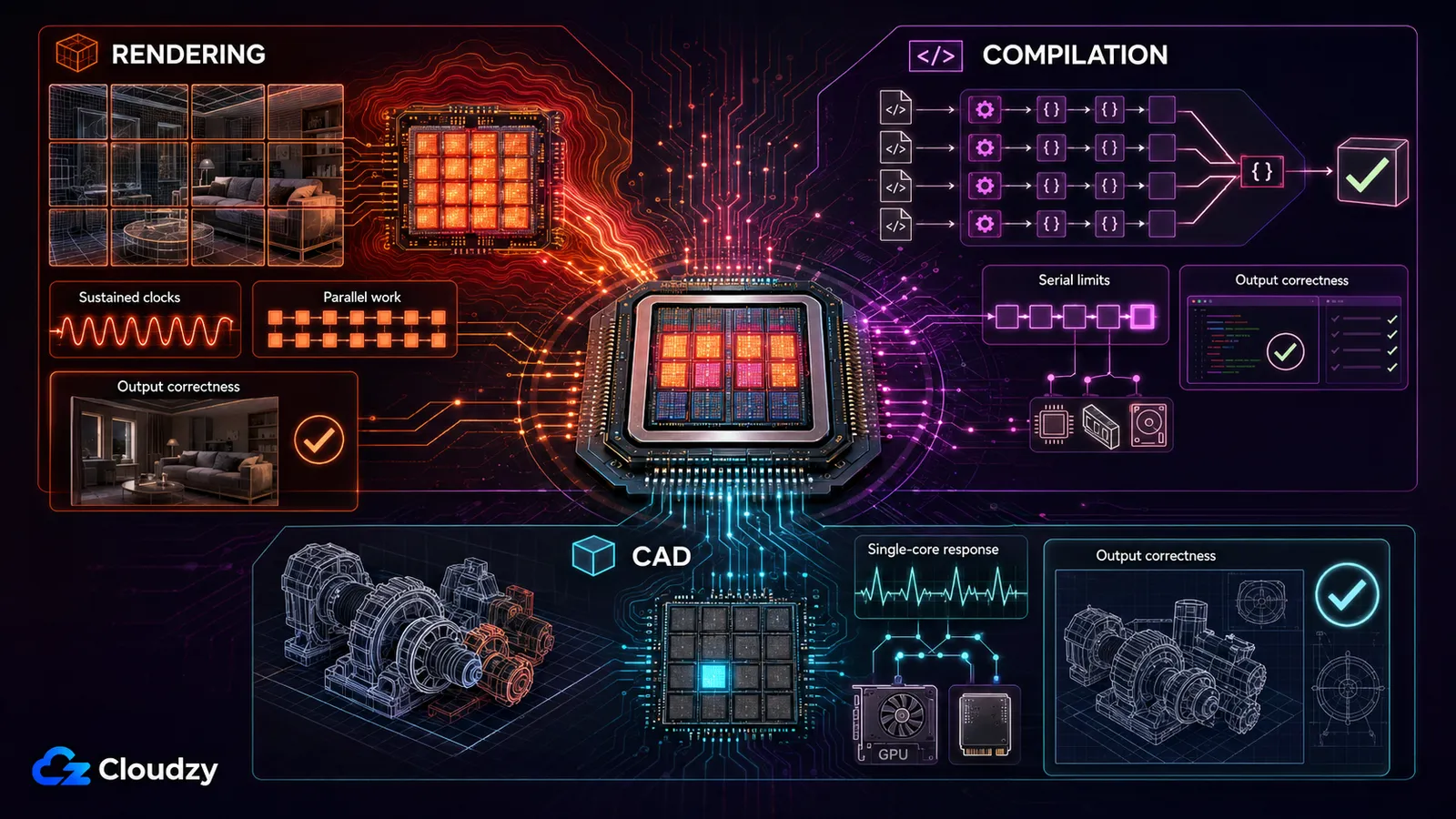
Rendering na CPU v Blender Cycles obvykle víc těží z dalších jader než z malého navýšení taktu na jádro. Přetaktování přesto může pomoci, ale jen když procesor udrží vyšší efektivní takty bez teplotního throttlingu nebo omezení příkonem. Pokud po nahřátí zpomalí, může stejný render skončit později než na továrním nastavení.

Jak Blender využívá váš procesor
Blender Cycles umí rozdělit rendering na CPU mezi dostupná renderovací vlákna, ale škálování není dokonale lineární. Více jader a vyšší trvalé takty zvyšují propustnost, zatímco složitost scény, chování paměti, nastavení renderu a režie plánovače zisk snižují. Pokud propustnost trvale vzroste o 10 %, čas renderu klesne asi o 9,1 %, nikoli o celých 10 %. Rozhodující je efektivní takt udržený po celou dobu stejné scény, ne násobič zadaný v BIOSu.
Cycles může využívat i optimalizované vektorové instrukční cesty, které vytvářejí jiný profil příkonu a teplot než hraní. Některé procesory a desky Intel nabízejí ovládání taktu související s AVX, ale univerzální AVX offset fungující na každém systému neexistuje. Berte to jako ladění specifické pro daný model a ověřte jej reálným renderem.
Kdy přetaktování renderingu pomáhá
Na dobře chlazeném systému se skutečnou teplotní rezervou může konzervativní přetaktování zkrátit čas renderu na CPU. Ponechte si jej, jen když platí všechny tři podmínky:
- Procesor dokončí dlouhý render bez teplotního throttlingu i bez omezení příkonem.
- Efektivní takty všech jader zůstávají ve stejné scéně vyšší než výsledek na továrním nastavení.
- Render skončí rychleji a vytvoří očekávaný výstup.
Zjistěte v podkladech výrobce maximální provozní teplotu právě vašeho procesoru. Neaplikujte jeden teplotní limit AMD nebo Intelu na každý model. Totéž platí pro AVX offsety: pokud váš procesor a deska tuto volbu nabízejí, upravujte ji po malých krocích a každou změnu ověřte reálnou zátěží.
Kdy přetaktování renderingu škodí
Režimem selhání je teplotní throttling nebo omezení příkonem. Místo jednoho teplotního prahu pro každý procesor AMD či Intel si zjistěte maximální provozní teplotu uvedenou přímo pro váš model a sledujte v HWiNFO indikátory teplotního a výkonového throttlingu. Pokud přetaktování přinese nižší efektivní takty nebo delší čas renderu než tovární nastavení, výkonu škodí.
Během několikahodinového renderu se to může zhoršovat, jak chladič, napájecí kaskáda desky a vzduch ve skříni dosahují ustálené teploty. Přetaktování, které na začátku vypadá v pořádku, může později v úloze začít throttlovat.
Tip: Spusťte 30minutový render na továrním nastavení a zaznamenejte z HWiNFO takt všech jader a celkový čas renderu. Pak nasaďte své přetaktování a pusťte stejný render se stejnými metrikami. Pokud je s přetaktováním render rychlejší při podobných nebo nižších teplotách, nechte si ho. Pokud teploty vyletí a čas renderu je stejný nebo delší, přetaktování vám škodí.
Ověření přetaktování pro rendering
Začněte vícejádrovým benchmarkem s trvalou zátěží jako prvním filtrem stability.
- Nastavitelná minimální doba běhu může odhalit klesající takty nebo skóre, jak se systém zahřívá, což vysvětluje stránka benchmarku Cinebench od Maxonu. Po celou dobu testu sledujte efektivní takty, teplotu package, jeho příkon a indikátory throttlingu.
- Poté vyrenderujte stejnou scénu v Blenderu na továrním i přetaktovaném nastavení. Zvolte scénu dost dlouhou na to, aby chladicí systém a teplota skříně dosáhly ustáleného stavu. Třicet minut je užitečný začátek, ale čtyřhodinový produkční render může vyžadovat mnohem delší ověřovací běh.
- Porovnejte čas dokončení, efektivní takty, teploty, indikátory throttlingu a správnost výstupu.
Úspěšný Cinebench nedokazuje stabilitu v Blenderu, protože obě zátěže nevytvářejí úplně stejný profil příkonu, práce s pamětí ani instrukcí. Konečným validátorem je samotná renderovací úloha.
Kompilace: GCC, Clang, Rust, buildy jádra
Stabilní, mírné přetaktování procesoru může zkrátit čas kompilace, pokud je build hlavně omezený procesorem a nabízí dost paralelní práce. Skutečný zisk bývá menší než nárůst taktu, protože preprocesing, linkování, přístup k úložišti, propustnost paměti, pořadí závislostí a sériové fáze buildu neškálují všechny s frekvencí procesoru. Trvalý nárůst výkonu o 10 % teoreticky zkracuje čas dokončení o 9,1 %, ještě než se tyto limity započítají.
Nástroje pro paralelní build jako Ninja dokážou vytížit mnoho jader, pokud projekt obsahuje dost nezávislé práce, a stejně tak GNU Make s počtem úloh odpovídajícím počtu jader: make -j$(nproc)
Změřte kompletní čistý build, místo abyste předpokládali, že výsledek předpoví samotný takt.
Nestabilní konfigurace procesoru nebo paměti může způsobit pády, chyby kompilátoru, poškození souborového systému nebo nesprávné výpočty. Optimalizační průchody GCC a Clangu by se přesto neměly popisovat jako plošně náročné na AVX a nenápadně chybné binárky by se neměly podávat jako běžný výsledek hraničního přetaktování. Praktický závěr je jednodušší: produkční build stroj vyžaduje ověřenou stabilitu hardwaru.
Tip: Přetaktování ověřte čistým buildem skutečné kódové základny a spuštěním kompletní sady automatizovaných testů. Kontrolní součty artefaktů porovnávejte jen tehdy, pokud projekt podporuje reprodukovatelné buildy. Běžné binárky mohou obsahovat časová razítka, cesty, ID buildu nebo jiná měnící se data, kvůli nimž je porovnání kontrolních součtů nespolehlivé.
Nastavení AMD a Intelu pro kompilaci
U AMD: na podporovaných procesorech mohou PBO a Curve Optimizer změnit trvalou frekvenci i chování napětí. Zápornější hodnota Curve Optimizeru není při kompilaci automaticky lepší ani stabilnější. Přehnaný undervolting může vyvolat chyby specifické pro danou zátěž, i když hraní působí stabilně. Upravujte po malých krocích a při výskytu chyb zmenšete velikost záporného offsetu.
U Intelu: na odemčeném procesoru s kompatibilním čipsetem použijte verzi XTU určenou pro danou generaci procesorů, případně provádějte opatrné změny přes BIOS. Podpora a chování AVX offsetu se liší podle procesoru a desky, univerzální hodnotu tedy doporučit nelze. Než konfiguraci prohlásíte za produkčně stabilní, spusťte čistý build a celou testovací sadu.
CAD: SolidWorks, Fusion 360, Siemens NX
Řada interaktivních operací v SolidWorks silně závisí na jednom nebo několika vláknech procesoru, přestože poměr mezi CPU, GPU, úložištěm a sítí se u jednotlivých operací liší. Studie Puget Systems o SolidWorks z roku 2017 naměřila průměrné zlepšení 5,9-7,9 % po přetaktování testovací sestavy s Core i7-7700K na 4,7-4,8 GHz. Jde o historický výsledek z jedné hardwarové a softwarové konfigurace, ne o zaručený zisk na dnešních sestavách.
Jak CAD využívá váš procesor
Operace v SolidWorks jako přestavba stromu prvků, výpočet vazeb a části otevírání souborů i modelování silně závisejí na jednovláknovém výkonu procesoru. Výkon ve výřezu ale zároveň hodně závisí na grafické kartě, ovladači, nastavení zobrazení a složitosti sestavy, takže by se neměl brát jako čistě procesorem omezená úloha.
Vyšší trvalý jednovláknový takt může zrychlit interaktivní operace omezené procesorem, ale výsledek je nutné měřit přímo v konkrétní CAD aplikaci. Fusion podle operace používá místní i cloudové výpočty, takže místní přetaktování procesoru může některým modelovacím úlohám pomoci, zatímco na úlohy zpracovávané cloudovými službami Autodesku téměř nezapůsobí.
Riziko pro přesnost simulací
U práce s FEA a CFD může nestabilní konfigurace procesoru nebo paměti způsobit pády, neúspěšné kontroly solveru nebo nesprávné výpočty. To, že výpočet doběhl, samo o sobě nedokazuje, že je hardwarová konfigurace spolehlivá.
Upozornění: Produkční inženýrské simulace stojí na opakovatelnosti a ověřených výsledcích. Nechte systém na továrním nastavení, dokud není přetaktování ověřeno proti známým referenčním případům a organizace riziko výslovně nepřijme. Pokud potřebujete vyšší výkon v simulacích, řešte nejdřív správný počet jader, kapacitu paměti a její propustnost, a teprve pak takt.
Pro interaktivní CAD práci na stroji, který neslouží k produkčním simulacím, může ověřené přetaktování zaměřené na jedno jádro zrychlit operace omezené procesorem. Otevřete svou nejtěžší sestavu, spusťte přestavbu prvků a zopakujte stejnou zátěž výřezu na továrním i přetaktovaném nastavení. Takové porovnání znamená víc než syntetické skóre.
Doporučení k výběru grafické karty podle konkrétního softwaru najdete v článku průvodce Cloudzy výběrem GPU pro CAD.
AMD vs. Intel: jak nastavit správně pro profesionální zátěže
U profesionálních zátěží jsou ladicí prvky AMD i Intelu specifické pro daný model. PBO a Curve Optimizer mohou u AMD změnit chování boostu, zatímco XTU zpřístupňuje podporované ovládací prvky Intelu. Ani jedna cesta stabilitu nezaručuje a pevné AVX offsety nelze bezpečně přenášet mezi procesory, deskami, chladicími systémy či zátěžemi.
AMD: PBO + Curve Optimizer
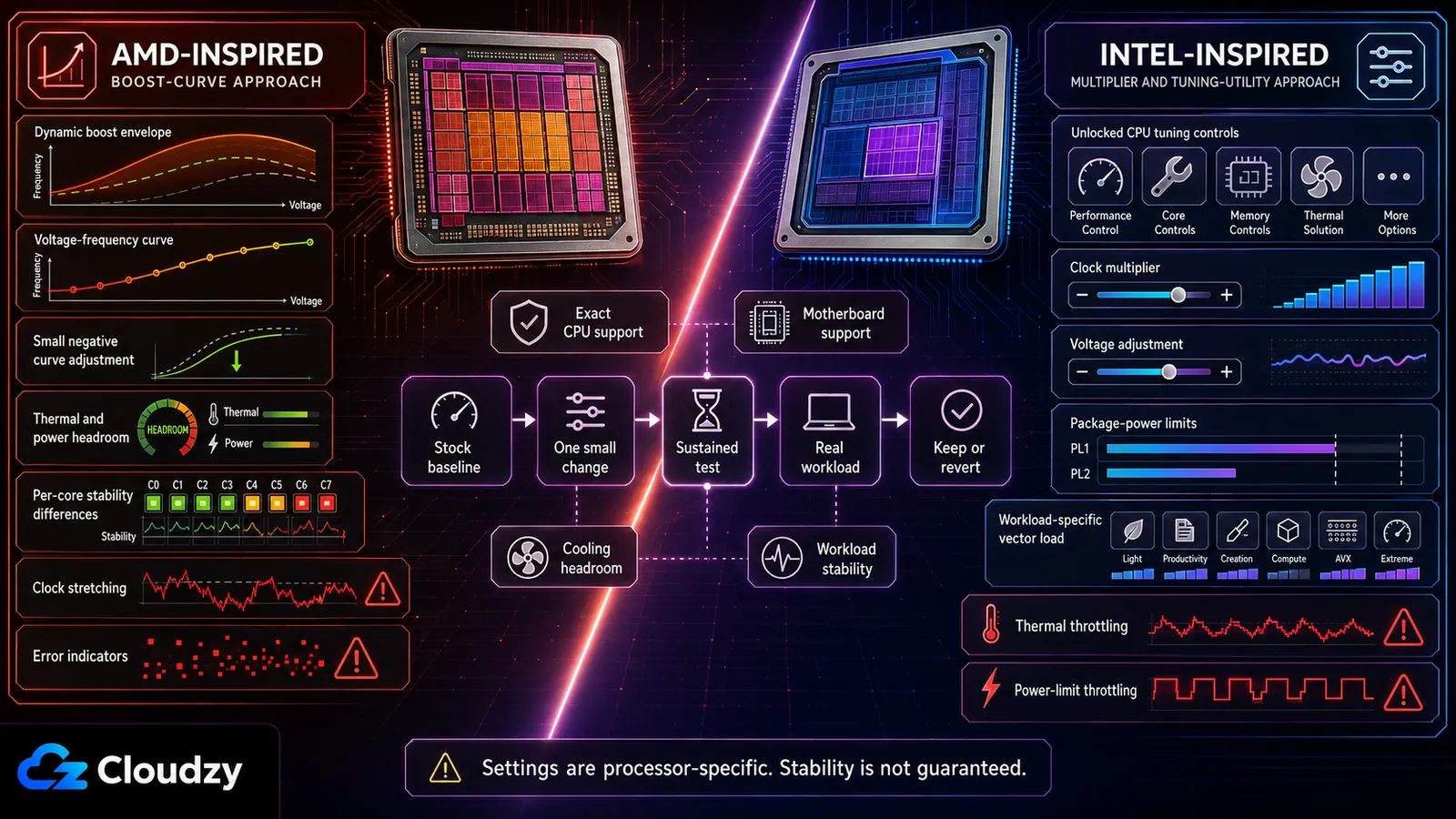
Podle popisu Precision Boost Overdrive od AMD umožňuje PBO podporovanému procesoru pracovat nad výchozími limity příkonu a proudu patice, až po hranice dané základní deskou a chlazením. Neodstraňuje všechny limity a není totéž co tovární chování Precision Boost.
Curve Optimizer posouvá napěťově-frekvenční křivku procesoru. Záporná hodnota žádá v daném bodě této křivky nižší napětí. Pokud konkrétní kus procesoru zůstane stabilní, může to zlepšit efektivitu a uvolnit větší rezervu pro boost. Dostupné volby se liší podle procesoru.
Konzervativní postup vypadá takto:
- Zaznamenejte referenční měření zátěže na továrním nastavení.
- PBO zapněte, jen pokud jej procesor i deska podporují.
- Proveďte malou úpravu v Curve Optimizeru.
- Otestujte trvalou zátěž, málo vláknovou práci, přechody do nečinnosti i skutečnou profesionální zátěž.
- Zmenšete velikost offsetu, pokud vidíte chyby, restarty, clock stretching nebo nižší výkon.
Ladění po jednotlivých jádrech může přinést lepší výsledek než jedna hodnota pro všechna jádra, ale vyžaduje také mnohem víc ověřování. Nepředpokládejte, že preferovaná jádra vždy snesou větší záporné offsety nebo slibují pevný nárůst výkonu. Výsledek určuje kvalita křemíku, chlazení, firmware, limity desky a chování zátěže.
Intel: kompatibilita XTU a ověření reálnou zátěží
XTU 7.14 podporuje odemčené procesory Core 14. generace a starší modely, zatímco XTU 10.0 podporuje odemčené procesory Core Ultra Series 2 a novější modely. Obě verze vyžadují kompatibilní platformu včetně čipsetu základní desky, který umožňuje plné přetaktování. Před instalací si svůj přesný model ověřte na stránce stažení a kompatibility XTU od Intelu.
Intel uvádí AI Assist jako funkci ve verzi preview pro Core i9-14900K, 14900KF a 14900KS. Tyto procesory patří do kompatibilní větve XTU 7.14, ne XTU 10.0. Nástroj navrhne nastavení pro konkrétní systém, ale i tak je nutné je otestovat teplotně, na stabilitu a reálnou zátěží, jak vysvětluje podpůrná stránka Intelu k AI Assist pro XTU.
Při ručním ladění se vyhněte univerzálním násobičům, hodnotám napětí, krokům napětí i AVX offsetům. Stabilní nastavení závisí na konkrétním procesoru, desce, BIOSu, chlazení a zátěži. Zaznamenejte referenci na továrním nastavení, dělejte vždy jen jednu opatrnou změnu a porovnávejte efektivní takty, indikátory throttlingu, čas dokončení a správnost výstupu.
Metodika ověřování pro profesionální zátěže
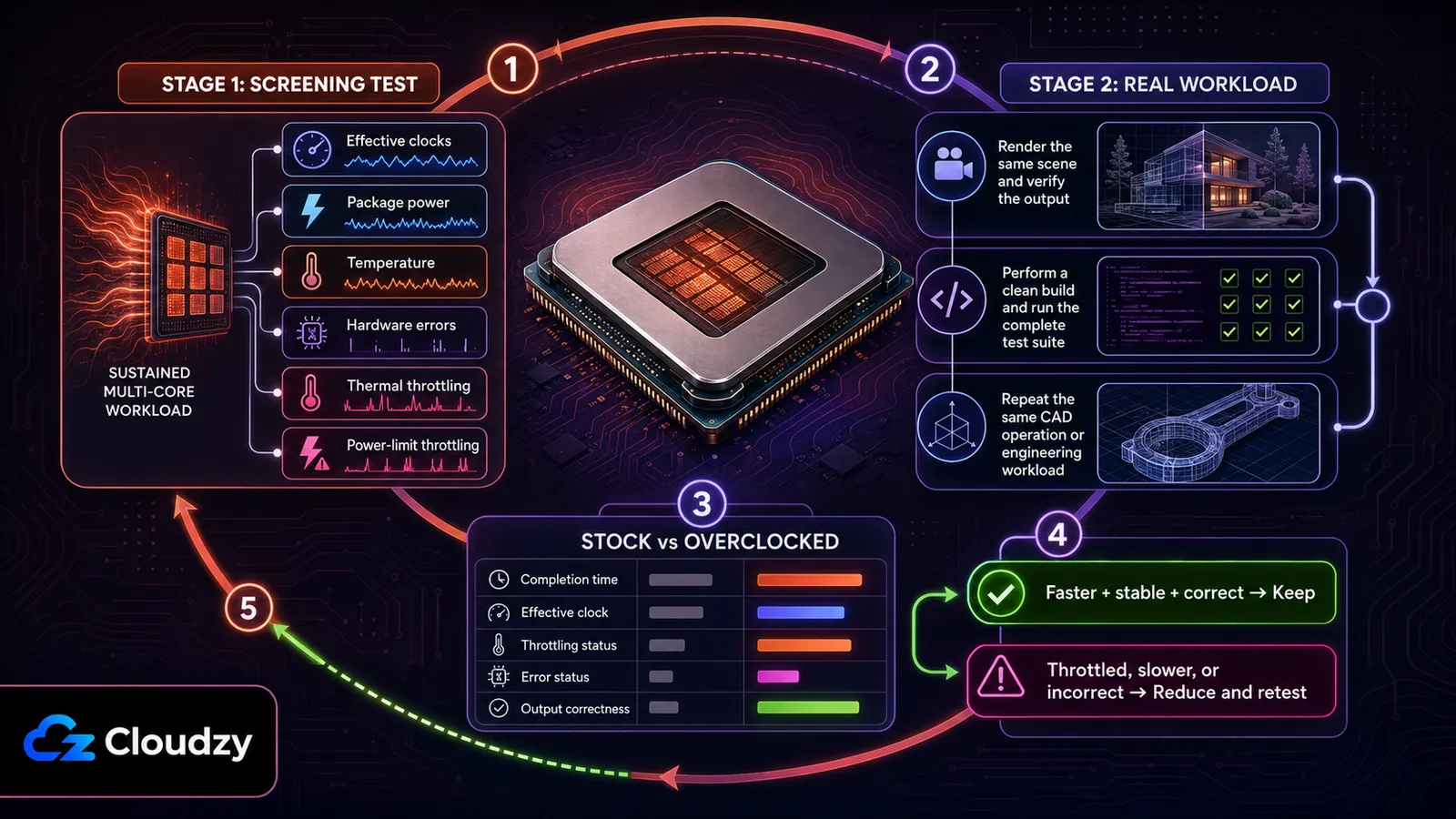
Ověření profesionální zátěže potřebuje jak opakovatelný screeningový test, tak samotnou reálnou zátěž. Ani jedno trvalou stabilitu nedokáže, ale dohromady odhalí víc problémů než samotný krátký benchmark.
Fáze 1. Screeningový test: Spusťte vícejádrový benchmark s trvalou zátěží a sledujte přitom efektivní takty, příkon package, teplotu, hlášení hardwarových chyb i teplotní nebo výkonový throttling. Použijte zdokumentovanou maximální provozní teplotu právě vašeho procesoru, ne univerzální práh AMD či Intelu.
Fáze 2. Test reálnou zátěží: Spusťte skutečný render, build nebo CAD operaci dost dlouho na to, aby se projevilo její obvyklé tepelné chování. Pak ji porovnejte s totožnou referencí na továrním nastavení. Přetaktovaný systém by měl skončit rychleji, zůstat bez hlášených chyb i throttlingu a vytvořit očekávaný výstup.
U kompilace spusťte kompletní testovací sadu a artefakty porovnávejte jen tehdy, když je build reprodukovatelný. U renderingu použijte stejnou scénu i nastavení. U CAD zopakujte stejnou sestavu, přestavbu nebo simulační postup. Pokud systém některou fázi nezvládne, snižte podle situace násobič, úpravu napětí, výkonové limity nebo velikost offsetu Curve Optimizeru. Pak oba testy zopakujte.
Kdy pro profesionální zátěže NEPŘETAKTOVÁVAT
Nepřetaktovávejte, pokud provozujete produkční simulace FEA či CFD, používáte renderovací farmu nebo sdílenou infrastrukturu, máte omezenou rezervu chlazení, nebo ladíte notebook, jehož firmware a konstrukce chlazení to nepodporují.
Produkční simulace: Riziko pro přesnost výpočtů v plovoucí řádové čárce, které přináší i hraniční nestabilita, je u inženýrských simulací sloužících k rozhodování o návrhu nepřijatelné. Pracujte na továrním nastavení.
Renderovací farmy a sdílená infrastruktura: Ve velkém měřítku znamená spolehlivost a opakovatelnost víc než malé navýšení taktu na uzel. I nízká chybovost se přes desítky nebo stovky strojů prodraží. Propustnost zvyšujte správným výběrem procesorů, počtem uzlů, plánováním a chlazením, teprve pak uvažujte o přetaktování jednotlivých uzlů.

Cloudový VPS na vyžádání na procesorech AMD EPYC s NVMe úložištěm.
Koupit Cloud VPS po hodináchNedostatečné chlazení: Pokud systém na továrním nastavení už během reálné úlohy naráží na teplotní nebo výkonové limity, přetaktování jen stěží přinese trvalý zisk. Než budete ladit dál, zlepšete chlazení nebo snižte výkonové limity pro danou zátěž.
Praktická výchozí volba: Nechte procesor na továrním nastavení a nechte frekvenci řídit AMD Precision Boost 2 nebo Intel Turbo Boost v rámci běžného provozního rámce procesoru. PBO není totéž co tovární Precision Boost a XTU je ladicí nástroj, ne výchozí boost režim. Použijte kterýkoli z nich, jen když dokážete projít celým výše popsaným ověřovacím postupem.
Časté dotazy
Pomáhá přetaktování renderingu v Blenderu?
Může, ale jen když procesor po celou dobu renderu udrží vyšší efektivní takty bez teplotního throttlingu či omezení příkonem. Porovnejte stejnou scénu na továrním i přetaktovaném nastavení a sledujte přitom takty, teplotu, příkon a čas dokončení. Pokud přetaktování throttluje nebo skončí později, nepomáhá.
Zrychlí přetaktování moje časy kompilace?
Může, pokud je build hlavně omezený procesorem a má dost paralelní práce, ale zisk bývá menší než nárůst taktu. Ověřte to čistým buildem a kompletní testovací sadou. Kontrolní součty porovnávejte jen tehdy, když projekt podporuje reprodukovatelné buildy.
Je přetaktování CPU bezpečné pro SolidWorks nebo CAD?
Při interaktivní CAD práci může ověřené přetaktování zrychlit operace omezené procesorem, univerzální zisk 5-8 % ale neexistuje. U produkčních simulací FEA či CFD je bezpečnější výchozí volbou tovární nastavení, protože spolehlivost a opakovatelnost znamenají víc než malý nárůst rychlosti.
Jaký je rozdíl mezi AMD PBO a Intel XTU u profesionálních zátěží?
PBO a Curve Optimizer od AMD mění limity boostu a napěťově-frekvenční křivku na podporovaných procesorech Ryzen. Intel XTU nabízí ladicí prvky pro kompatibilní odemčené procesory, zatímco AI Assist navrhuje nastavení pro Core i9-14900K, 14900KF a 14900KS. Kompatibilní větví pro tyto procesory 14. generace je XTU 7.14, ne XTU 10.0. Ani jeden přístup nezaručuje stabilitu ani není automaticky bezpečnější než ruční ladění. Oba vyžadují teplotní ověření a ověření reálnou zátěží pro konkrétní model.



Diskuse
Komentáře
Přihlaste se a zapojte se do diskuse.