
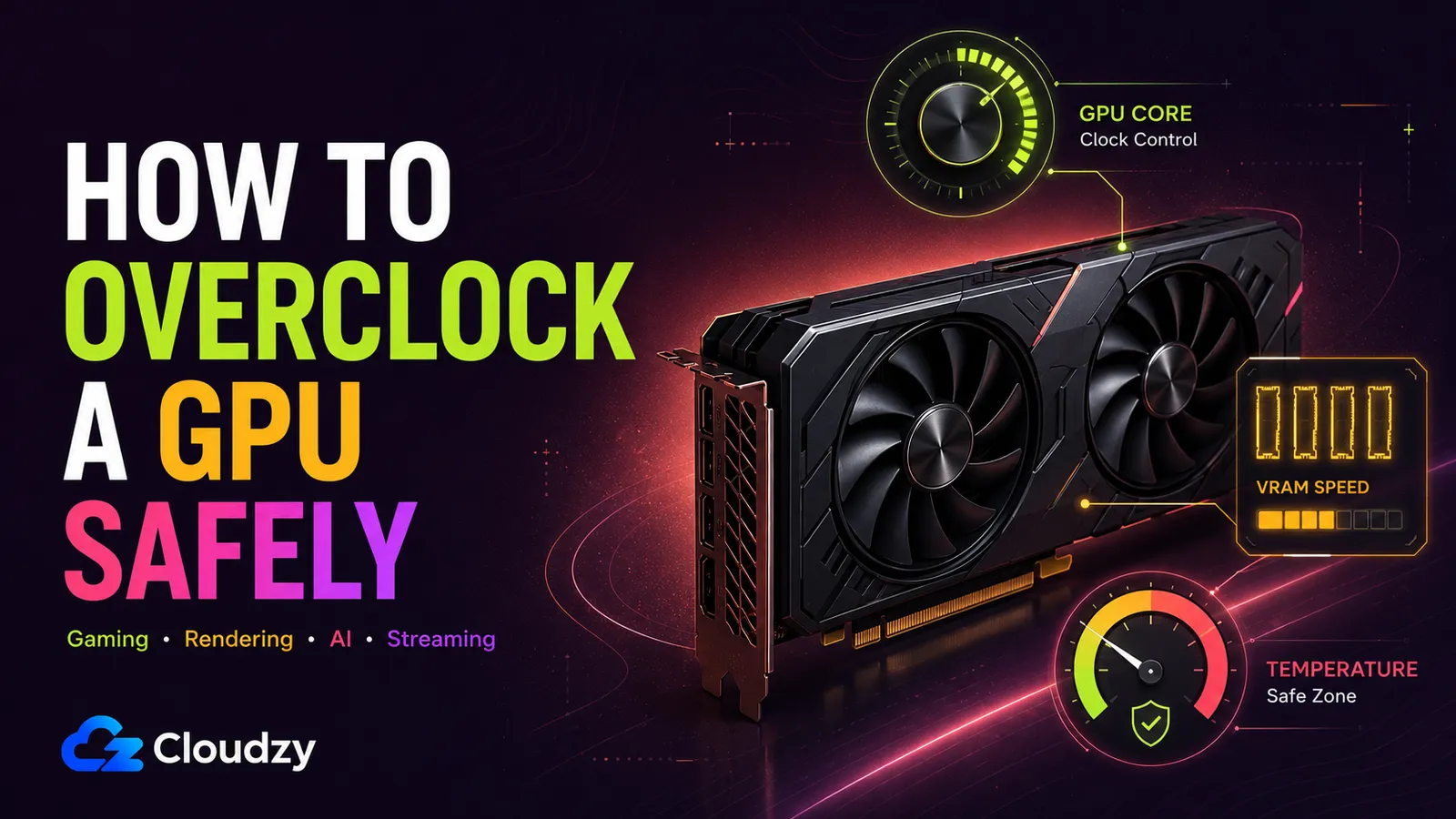
Hledáte, jak bezpečně přetaktovat GPU, otevřete dobře umístěného průvodce a každé číslo v něm je počet snímků za sekundu. Zvyšte takt jádra, sledujte, jak stoupá počítadlo FPS, hotovo. Jenže většinu života vaše GPU netráví ve hře. Renderujete v Blenderu, spouštíte model lokálně, streamujete nebo kombinujete všechno dohromady, a průvodce k tomu nemá co říct. Zachází s grafickou kartou, jako by jediná existující zátěž byla ta, na kterou zrovna myslel.
Právě tahle mezera je důvodem, proč tento průvodce vznikl. Přetaktování je staré desítky let a pro hráče důkladně zdokumentované, jenže jediná myšlenka, která ho přerámuje pro všechny ostatní, se na stránku skoro nikdy nedostane: co přetaktujete, je stejně důležité jako o kolik. Takt jádra a takt paměti nepomáhají stejné práci. Zvolte pro svou zátěž špatnou páku a získáte teplo, nestabilitu a benchmark, který se sotva pohne. Slaďte ovládací prvek se změřeným úzkým hrdlem a změna s mnohem větší pravděpodobností přinese měřitelné zlepšení.
Tohle je tedy jeden postup, jak bezpečně přetaktovat GPU, a po něm pohled zátěž po zátěži na hraní, renderování, inferenci AI, streamování a notebooky napříč NVIDIA, AMD a Intel Arc. Obecná testovací metoda je stejná, ale úzké hrdlo, dostupné ovládací prvky a možný přínos nikoli.
Zkrácená verze
Nejdůležitější je, že neexistuje univerzálně bezpečné přetaktování GPU. Začněte od továrního nastavení, měňte vždy jen jednu proměnnou a zastavte se při jakékoli chybě, teplotním problému, poklesu výkonu nebo když boost takty opakovaně naráží na limit výkonu.
Jádro versus paměť: vyšší takt jádra může pomoci zátěžím omezeným shadery nebo výpočtem, zatímco vyšší takt paměti pomáhá zátěžím omezeným propustností. Hry, renderery i zátěže AI se mezi těmito úzkými hrdly mohou přesouvat, takže oba takty testujte zvlášť místo předpokladu, že jeden je vždycky důležitější.
Teploty: použijte maximální teploty GPU a hotspotu zveřejněné přesně pro vaši kartu nebo notebook. Nechte si provozní rezervu pod těmito limity místo toho, abyste jeden teplotní rozsah považovali za bezpečný pro každé GPU.
Postup: zaznamenejte tovární výchozí hodnoty, laďte jádro po malých krocích, vraťte se na tovární nastavení a nalaďte zvlášť paměť, pak stabilní nastavení zkombinujte a ověřte je několika testy a svou skutečnou zátěží.
Nástroje: začněte aktuálním nástrojem NVIDIA, AMD nebo Intel pro vaše GPU. MSI Afterburner zůstává užitečný pro ruční ladění napříč značkami tam, kde ovladač a firmware potřebné ovládací prvky zpřístupní.
Co tento průvodce nepokrývá
Řeč je o bezpečném, každodenním přetaktování s běžným vzduchovým nebo vodním chlazením a ovládacími prvky, které zpřístupňuje software. Několik příbuzných témat je záměrně mimo rozsah, protože nesou jiná rizika a míří na jiné publikum:
- Extrémní přetaktování s tekutým dusíkem a dalším chlazením pod okolní teplotu, jiný sport s jinými pravidly.
- Přehrávání BIOSu a odemykání limitu výkonu nad rámec toho, co zpřístupňují nástroje výrobce, což je na obecného průvodce příliš riskantní.
- Ladění pro těžbu kryptoměn, kde je cíl optimalizace jiný (účinnost na watt, ne špičkový výkon).
- AI trénování : trénování zatěžuje kartu jinak než inference, takže na straně AI se tento průvodce věnuje pouze inferenci.
Co vlastně dělá takt jádra, takt paměti a limit výkonu?
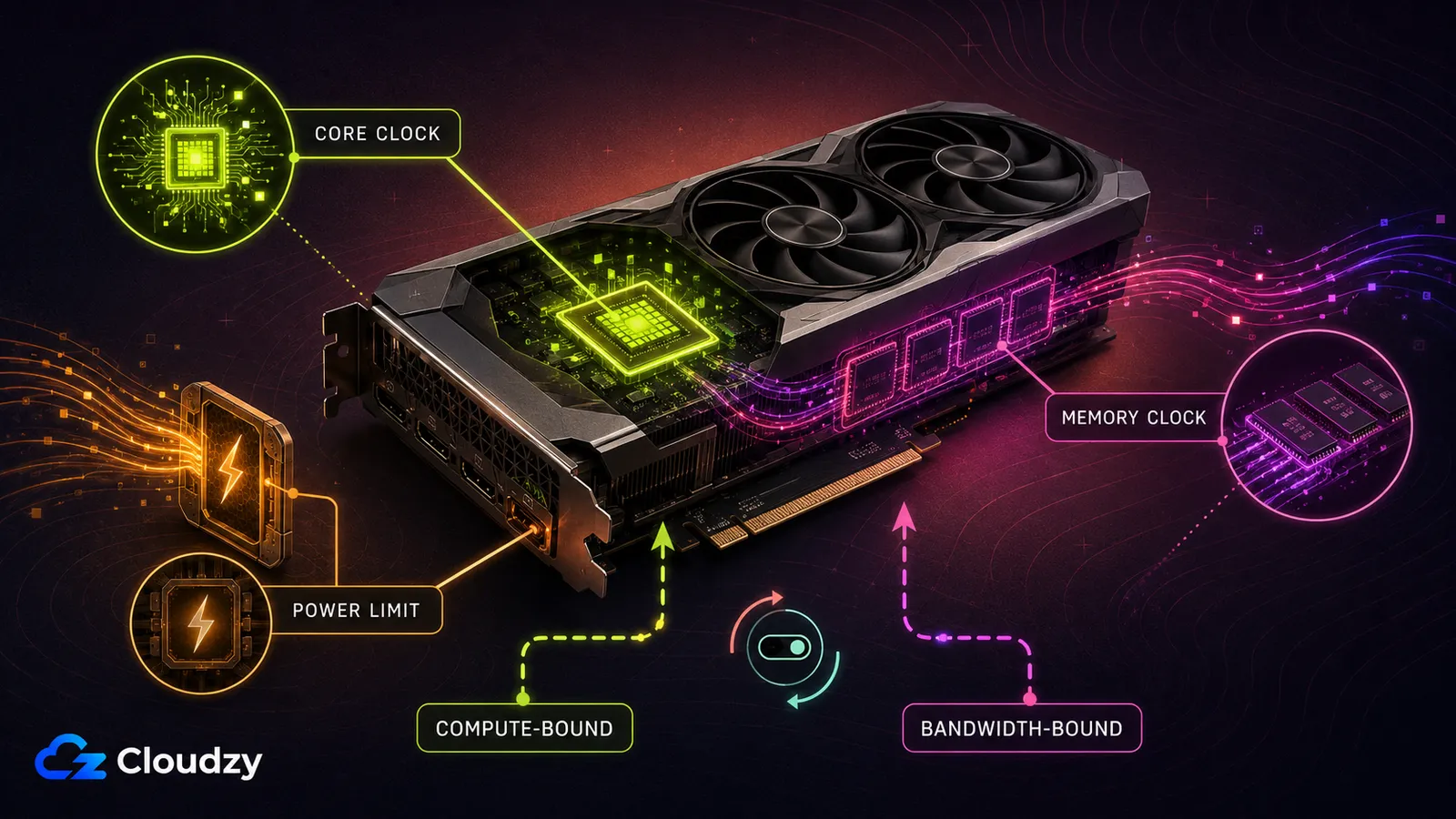
Takt jádra řídí provozní frekvenci výpočetních jednotek GPU. Takt paměti řídí efektivní přenosovou rychlost VRAM. Limit výkonu určuje, kolik energie karty smí GPU využít, než musí boost snížit frekvenci. Žádný z těchto ovládacích prvků sám o sobě vyšší výkon nezaručuje.
Zátěž je omezená výpočtem, když jsou hlavním úzkým hrdlem výpočetní jednotky GPU. Omezená propustností je tehdy, když limitujícím faktorem je přesun dat mezi VRAM a GPU. Nejde o trvalé nálepky: úzké hrdlo se může měnit mezi hrami, scénami, modely, fázemi inference, nastaveními i velikostmi dávek.
Začněte s výchozím limitem výkonu. Pokud monitoring ukáže, že limit výkonu opakovaně brzdí boost takty karty a zdroj, chlazení i specifikace karty nabízejí dost rezervy, můžete jej zvýšit v rozsahu, který zpřístupňuje schválený ladicí nástroj. Nastavit jej na maximum není podmínkou bezpečného přetaktování a začátečníci by měli nechat napětí na výchozí hodnotě.
Shrnutí sekce: úzké hrdlo určete měřením. Nepředpokládejte, že každá hra potřebuje vyšší takt jádra nebo že každá renderovací a AI zátěž potřebuje vyšší takt paměti.
Jaký nástroj pro přetaktování GPU použít v roce 2026?
MSI Afterburner zůstává oficiálně dostupným nástrojem pro ladění a monitoring napříč značkami. Ovládací prvky, které zpřístupní, ale závisejí na GPU, ovladači, firmwaru a verzi softwaru. To platí zvlášť u čerstvě vydaných GPU a karet Intel Arc, takže si před nasazením profilu ověřte, že je podporován přesně váš model.
Aktuální nástroje výrobců jsou NVIDIA App, AMD Software: Adrenalin Edition a Intel Graphics Software. NVIDIA App nabízí Automatic Tuning, u kterého NVIDIA uvádí, že GPU nepoškodí ani neruší jeho záruku. AMD Adrenalin nabízí automatické i ruční ladění GPU, VRAM, ventilátorů a příkonu na podporovaných kartách Radeon. Intel zpřístupňuje ladění u vybraných stolních produktů Arc; mobilní GPU Intel Arc přetaktovat podporovanou metodou Intelu nelze.
Použijte více než jeden test stability. FurMark je užitečný pro odhalení chování chlazení a napájení pod velmi vysokou zátěží, neměl by ale být vaším jediným testem stability. Zkombinujte benchmark nebo zátěžový test jako OCCT, 3DMark či Unigine s hrami, rendery nebo výpočetními úlohami, které skutečně spouštíte.
Automatické ladění se obvykle používá snáz, ruční dává větší kontrolu. Neexistuje spolehlivé pevné procento, o kolik ruční ladění překonává automatické, takže obě metody porovnejte na své vlastní kartě a zátěži.
| Nástroj | Podporovaný hardware | Co s zárukou | Nejlepší využití |
|---|---|---|---|
| MSI Afterburner | Více značek tam, kde jsou ovládací prvky zpřístupněné | Závisí na výrobci karty a příčině případného poškození | Ruční offsety, křivky ventilátorů, monitoring a ladění V/F |
| NVIDIA App | Podporovaná GPU NVIDIA | NVIDIA uvádí, že Automatic Tuning záruku neruší | Konzervativní ladění jedním kliknutím |
| AMD Software: Adrenalin Edition | Podporovaná GPU AMD Radeon | AMD uvádí, že provoz mimo tovární specifikace ruší záruku na produkt AMD | Nativní ladění GPU Radeon, VRAM, ventilátorů a příkonu |
| Intel Graphics Software | Vybraná stolní GPU Intel Arc | Intel uvádí, že přetaktování karty značky Intel tímto nástrojem záruku neruší; u partnerských karet platí pravidla výrobce desky | Podporované ladění výkonu Arc |
| OCCT, 3DMark, Unigine a FurMark | Závisí na konkrétním testu | Nejde o ladicí nástroje | Testy teplot, příkonu, benchmarků, VRAM a stability |
Jak přetaktovat GPU krok za krokem?
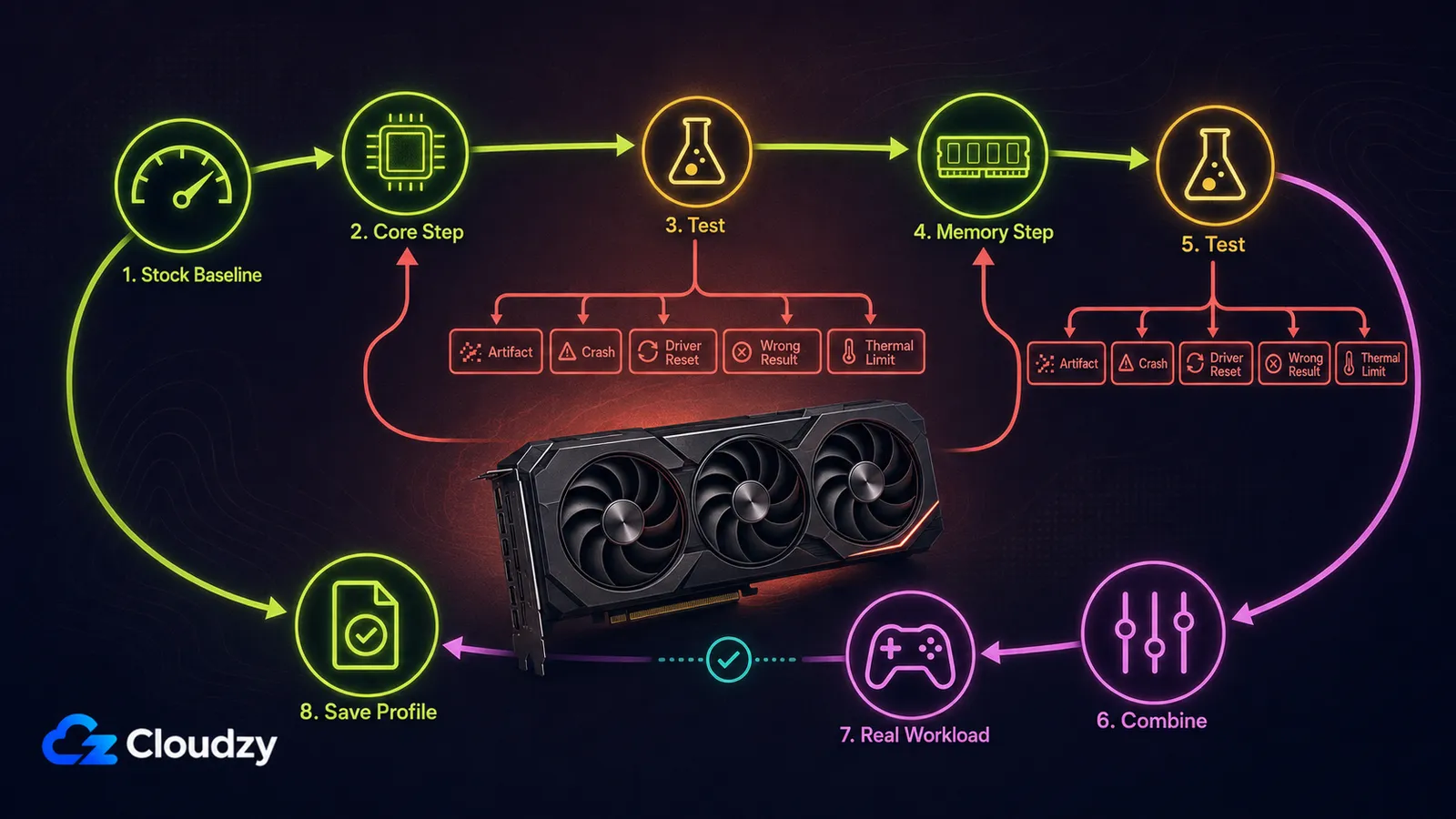
Bezpečný postup: stanovit tovární výchozí hodnoty, ladit vždy jen jeden ovládací prvek, otestovat každou změnu a nechat si rezervu pod prvním nestabilním nastavením. Nenechávejte přetaktování aplikovat automaticky při startu, dokud neprojde závěrečným ověřením.
- Ověřte, že je ladění podporováno. Aktualizujte ovladač GPU i ladicí nástroj, zjistěte teplotní a výkonové specifikace výrobce a ujistěte se, že zdroj a chladicí systém stačí. Všechny ladicí prvky vraťte na tovární hodnoty.
- Zaznamenejte tovární výchozí hodnoty. Spusťte stejný benchmark nebo zátěž, jakou použijete při ladění, a nechte GPU dosáhnout ustálené teploty. Zaznamenejte skóre nebo čas dokončení, udržovaný takt, teplotu, teplotu hotspotu, je-li k dispozici, příkon a otáčky ventilátoru.
- Připravte nastavení chlazení a napájení. V případě potřeby upravte křivku ventilátoru. Napětí nechte na tovární hodnotě. Limit výkonu zvyšte jen tehdy, pokud monitoring ukáže, že opakovaně brzdí boost takty a karta má dost teplotní i výkonové rezervy.
- Nalaďte takt jádra. Zvyšujte jej po malých krocích, obvykle o 15 až 25 MHz, a pak zopakujte krátký test. Pokračujte, dokud se neobjeví chyba, pád, reset ovladače, artefakt, teplotní problém nebo nižší skóre. Vraťte se k poslednímu stabilnímu nastavení a mírně jej snižte, abyste nechali rezervu.
- Paměť laďte zvlášť. Vraťte jádro na tovární hodnotu a pak zvyšujte paměť po malých zobrazených krocích, obvykle zhruba o 50 až 100 MHz. Různé nástroje a generace pamětí uvádějí offsety odlišně, takže nekopírujte číslo z jiného nástroje nebo z jiného GPU. Testujte obrazové artefakty, chyby aplikací, nesprávné výsledky a pokles výkonu.
- Zkombinujte stabilní nastavení jádra a paměti. Nastavení jádra a nastavení paměti, která samostatně projdou, mohou po spojení selhat, protože sdílejí výkonovou a teplotní rezervu. Pokud je kombinovaný profil nestabilní, jedno z nastavení snižte.
- Proveďte závěrečné ověření. Použijte více než jeden benchmark nebo zátěžový vzorec a poté plnohodnotnou relaci své skutečné hry, renderu, streamu nebo výpočetní úlohy. U renderovací a výpočetní práce zařaďte opakovatelnou kontrolu správnosti místo spoléhání jen na to, jestli aplikace spadne.
Profil uložte nebo zapněte „použít při startu“ až poté, co kombinované nastavení projde závěrečným ověřením.
Tip od profíka: artefakty neurčí nestabilní komponentu s jistotou. Nestabilita jádra, nestabilita paměti, nedostatečné napájení, nadměrné teplo i problémy s ovladačem, to vše může vyvolat obrazové chyby nebo pády. Objeví-li se porucha, vraťte se k poslednímu ověřeně funkčnímu nastavení a znovu proměnné oddělte.
Jak přetaktování ovlivní právě vaši zátěž?
Přínos se podle zátěže výrazně liší. Stručně: hraní limitované GPU nejčastěji nejvíc těží z taktu jádra; renderování může být omezené výpočtem, propustností paměti, kapacitou VRAM nebo jinou částí řetězce; inference AI se může přesouvat mezi výpočetně náročným prefillem a na propustnost citlivým decode; kvalita hardwarového enkodéru se ani jedním taktem nezlepší; a zisky na noteboocích bývají omezené teplotou nebo zamčené výrobcem.
| Pracovní zatížení | Potenciál taktu jádra | Potenciál taktu paměti | Realistické očekávání |
|---|---|---|---|
| Hraní limitované GPU | Často užitečné | Může hrát roli u nastavení náročných na propustnost | Obvykle skromný; změřte každou hru i nastavení |
| Renderování v Blender/Cycles | Může být důležité | Závisí na scéně a backendu | Žádné univerzální procento; testujte skutečnou scénu |
| Inference LLM | Významnější pro zpracování promptu | Často významnější pro decode při malých dávkách | Závisí na modelu, velikosti dávky, kontextu a runtime |
| Streamování s hardwarovým enkodérem | Může zvětšit rezervu ve hře | Žádný přímý přínos pro kvalitu kódování | Kvalita kódování se přetaktováním nezlepší |
| GPU v notebooku | Závisí na OEM a chlazení | Závisí na OEM a chlazení | Často zamčené nebo omezené teplotou |

Kolik FPS přidá přetaktování ve hrách?
Ve skutečně GPU limitované hře přináší vyšší takt jádra obvykle nejzřetelnější přínos, zatímco takt paměti může hrát roli při vysokých rozlišeních nebo nastaveních s vyšším provozem paměti. Hra limitovaná procesorem nebo enginem nemusí ukázat téměř žádné zlepšení. Porovnávejte identické běhy vestavěného benchmarku a sledujte kromě průměrných FPS i časy snímků, protože vyšší průměr je k ničemu, pokud přetaktování přinese trhání nebo nestabilitu.
Zrychlí přetaktování Blender a renderování?
Může, ale velké scény nejsou automaticky omezené propustností paměti. Blender Cycles může být podle scény a backendu omezen výpočtem shaderů a ray tracingu, propustností VRAM, kapacitou VRAM nebo jinou částí renderovacího řetězce. Vyšší takt paměti kapacitu VRAM nezvýší, takže příliš velkou scénu nevměstná.
Jádro a paměť testujte zvlášť se stejnou scénou v Blenderu a stejným renderovacím backendem. Ponechte si nastavení, které měřitelně zkrátí čas renderu, aniž by změnilo výstup nebo vyvolalo chyby. Jakýkoli pevný údaj o zrychlení renderu, který si přečtete jinde, berte jako neověřený, pokud k němu nepatří model karty, scéna, backend, tovární výsledek, naladěný výsledek a reprodukovatelný benchmark. S výběrem hardwaru vám pomůže průvodce Cloudzy k GPU pro CAD.
Pomáhá přetaktování inferenci AI/LLM?
Někdy, ale to, které nastavení pomůže, závisí na fázi inference. Zpracování promptu, tedy prefill, je obecně výpočetně náročné, zatímco autoregresivní generování tokenů, tedy decode, bývá omezené propustností paměti při malých velikostech dávek. Větší dávky, dlouhé kontexty, kvantizace, attention kernely a runtime inference mohou tuto rovnováhu změnit.
Přetaktování paměti může zrychlit decode, zatímco přetaktování jádra může víc pomoct zpracování promptu. Měřte zvlášť čas do prvního tokenu a počet výstupních tokenů za sekundu. Nevěřte konkrétnímu paměťovému offsetu pro RTX 4090 uváděnému jako pevný zisk tokenů za sekundu; změřte si jej na svém modelu, runtime, kvantizaci, velikosti dávky a délce kontextu.
Návody na ladění spotřebitelských karet by se neměly aplikovat ani na akcelerátory pro datová centra, jako je A100. U cloudových a hostovaných GPU zůstává ovládání taktů a příkonu obvykle v rukou správce nebo poskytovatele.
Zlepší přetaktování kvalitu streamu?
Ne, přetaktování kvalitu hardwarového enkodéru přímo nezlepší. NVIDIA NVENC i hardwarový enkodér AMD, dostupný přes AMF, používají vyhrazený kódovací hardware. Kvalitu streamu určuje především generace enkodéru, kodek, datový tok, rozlišení, přednastavení a nastavení streamu.
Přetaktování může zvýšit snímkovou frekvenci hry, pokud je limitovaná GPU, ale zároveň může udělat dlouhý stream méně stabilní. Ověřujte celou kombinaci hraní a streamování, ne jen samotnou hru.
Dá se přetaktovat GPU v notebooku?
Někdy ano, ale přístup závisí na GPU a výrobci notebooku. Intel uvádí, že mobilní grafiku Intel Arc nelze přetaktovat svou podporovanou metodou ladění. U NVIDIA a AMD se ovládací prvky v noteboocích liší podle OEM, firmwaru, konfigurace příkonu GPU a řešení chlazení.
Nepovažujte 95 až 100 °C za univerzálně normální provozní rozsah pro GPU v noteboocích. Řiďte se limity zdokumentovanými přesně pro váš notebook a GPU a neobcházejte zámek firmwaru. U teplotně omezených notebooků může vyčištění chlazení, lepší proudění vzduchu, upravený profil ventilátoru nebo podporovaný undervolt přinést lepší dlouhodobý výkon než přetaktování.
Jak moc lze GPU bezpečně přetaktovat?
Neexistuje offset na úrovni architektury, který by byl bezpečný pro každou kartu. Dvě karty se stejným GPU se mohou lišit továrními takty, limity příkonu desky, chladiči, firmwarem, moduly VRAM i kvalitou křemíku. Offset, který funguje na jedné RTX 4090, RX 7900 XTX nebo Arc B580, může na jiné selhat.
Každý takt začínejte na nule a limit konkrétní karty zjistěte testováním. Hodnoty offsetů navíc nejsou přímo srovnatelné mezi MSI Afterburner, AMD Adrenalin a Intel Graphics Software.
Shrnutí sekce: bezpečné přetaktování je otestovaný výsledek pro jednu konkrétní kartu, ne číslo opsané z tabulky architektur.
| Nastavení | Bezpečný výchozí bod | Měňte jen tehdy, když | Výchozí doporučení |
|---|---|---|---|
| Takt jádra | Nulový offset | Provoz na továrním nastavení je stabilní a teploty jsou pod kontrolou | Zvyšujte po malých otestovaných krocích |
| Takt paměti | Nulový offset | Testování jádra je hotové a paměť lze izolovat | Před spojením testujte zvlášť |
| Limit výkonu | Výchozí | Limit výkonu opakovaně brzdí boost takty a zůstává dost rezervy | Nedávejte jej automaticky na maximum |
| Napětí | Výchozí | Uživatel rozumí ladění V/F a přijímá vyšší riziko | Pro začátečnické ladění nechte beze změny |
| Použít při startu | Zakázáno | Kombinovaný profil projde závěrečným ověřením | Zapněte až po úplném ověření |
Jaké teploty a příznaky vám řeknou, že je přetaktování bezpečné?
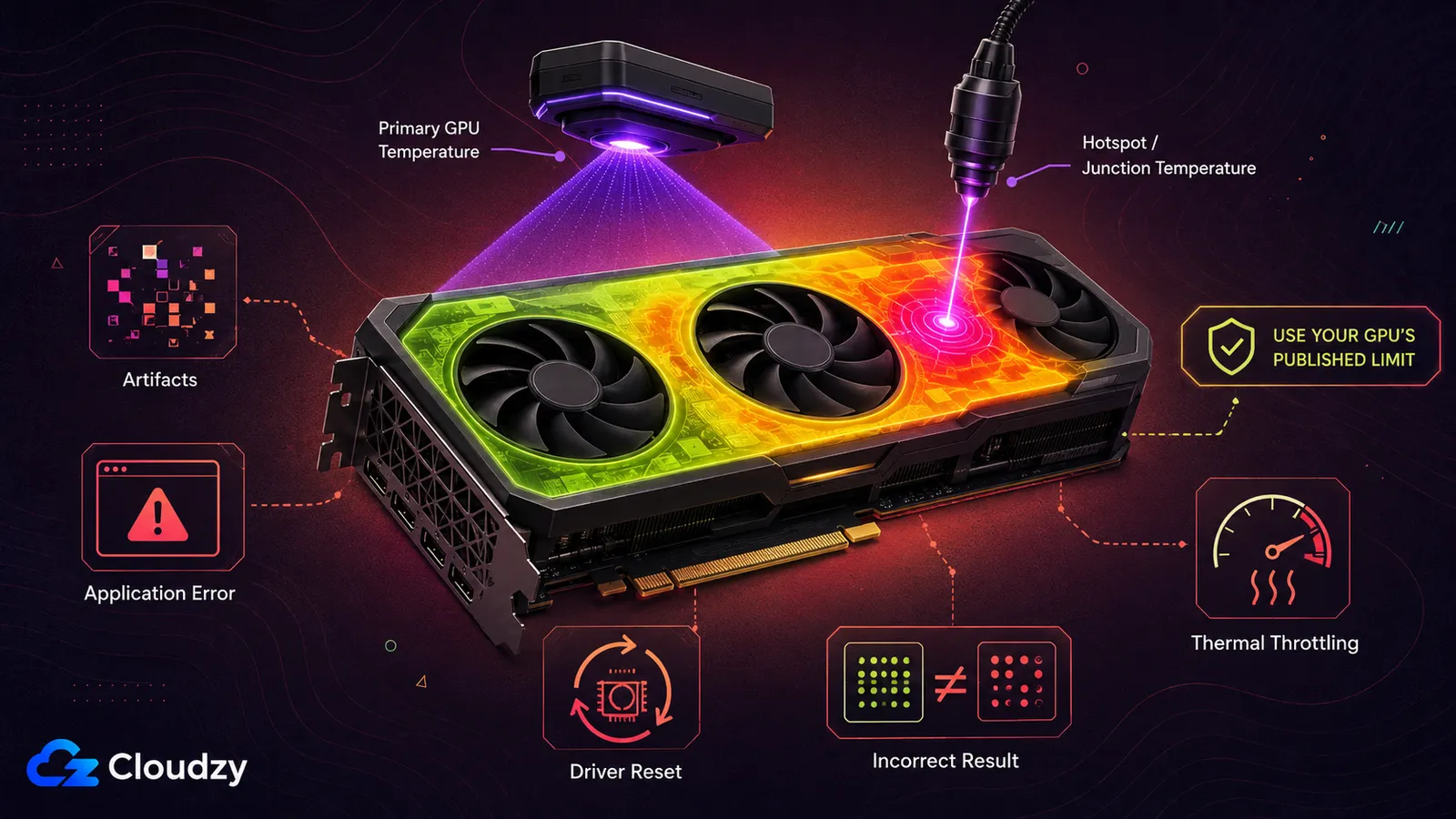
Žádná jediná teplotní hranice není bezpečná pro každé GPU. Odkazované specifikace NVIDIA GeForce nabízejí jen příklad pro konkrétní model: maximální teplota GPU se liší podle karty. Použijte limity GPU, hotspotu a přechodu zveřejněné výrobcem přesně vaší karty nebo notebooku. Berte tyto hodnoty jako limity, ne jako provozní cíle, a nechte si dost rezervy na změny pokojové teploty, usazování prachu, stárnutí ventilátorů a delší zátěže.
Monitorovací nástroje mohou hlásit primární teplotu GPU a teplotu hotspotu či přechodu. Výrobci tyto hodnoty počítají a používají různě, takže nepředpokládejte, že primární hodnota je průměr přes celý čip nebo univerzální vstup teplotní regulace. Teplota hotspotu nebo přechodu obvykle odráží nejteplejší hlášené místo senzoru na podporovaných GPU. Bývá vyšší, ale oba údaje i jejich rozdíl posuzujte podle specifikací a běžného chování přesně vašeho modelu.
Nestabilita se může projevit artefakty, černými obrazovkami, chybami aplikací, resety ovladače, restarty, nesprávnými výsledky benchmarků nebo nižším výkonem kvůli omezování. Nestabilita jádra a paměti může vyvolat překrývající se příznaky, takže obrazový artefakt nedokazuje, že za to může jen takt jádra.
Pokud GPU opakovaně naráží na nastavený teplotní limit, snižte přetaktování nebo zlepšete chlazení. Buďte skeptičtí k jakémukoli návodu, který označuje 80 až 85 °C za univerzálně bezpečné, 88 až 90 °C za obecnou varovnou zónu nebo 95 až 100 °C za normální pro každý notebook.
Ruší přetaktování záruku na GPU?
Pro přetaktování neexistuje jednotné záruční pravidlo napříč výrobci. NVIDIA uvádí, že Automatic Tuning v aplikaci NVIDIA App GPU nepoškodí ani nezruší jeho záruku. AMD uvádí, že provoz jakéhokoli procesoru AMD mimo tovární specifikace ruší platnou záruku na produkt AMD, a to i tehdy, když tyto ovládací prvky zpřístupňuje vlastní hardware nebo software AMD. Intel uvádí, že přetaktování stolní karty Arc značky Intel pomocí Intel Graphics Software její záruku neruší, zároveň však varuje, že přetaktování může kartu poškodit nebo zkrátit její životnost. U karty Arc od jiného výrobce vás Intel odkazuje na pravidla daného výrobce desky. Výrobci notebooků, prodejci a sestavovatelé systémů si mohou klást další podmínky.
Nevycházejte z mírného výkladu, že krytí je ohroženo jen tehdy, když lze prokázat, že poškození způsobilo přetaktování. Rozhodují záruční podmínky přesně vaší karty. Pokud vám na ochraně ze záruky záleží, používejte ladicí nástroj podporovaný výrobcem, vyhněte se přehrávání BIOSu a nepodporovaným změnám napětí, uložte si tovární konfiguraci a před laděním si přečtěte záruku konkrétní karty nebo notebooku.
Závěr
Bezpečné přetaktování GPU není o tom najít si offset na internetu a opsat ho. Je to řízený test: stanovit tovární výchozí hodnoty, změnit jednu proměnnou, změřit výsledek a nechat si rezervu pod prvním nestabilním nastavením. Správná rovnováha taktu jádra, taktu paměti, příkonu a chlazení závisí na konkrétní kartě a zátěži.
Pokud přetaktování přinese jen nepatrné zlepšení, víc tepla nebo nejisté výsledky, vraťte se na tovární nastavení. Stabilita a správné výsledky jsou důležitější než skóre v benchmarku. A pokud je skutečným omezením nedostatek VRAM nebo výpočetní kapacity, žádné přetaktování to nespraví; relevantnějším krokem je větší lokální GPU nebo GPU VPS coby relevantnější upgrade.
Časté dotazy
Je bezpečné přetaktovat GPU?
Obvykle ano, pokud používáte podporovaný software, měníte vždy jen jedno nastavení, sledujete teplotní a výkonové limity přesně svého GPU a důkladně testujete. Nepodporované změny napětí, úpravy BIOSu, nedostatečné chlazení a neotestované profily po startu riziko výrazně zvyšují.
Mám přetaktovat takt jádra, nebo takt paměti?
Testujte je zvlášť. Takt jádra může pomoci práci omezené výpočtem, takt paměti práci omezené propustností. Protože hry, renderery i inference AI se mezi úzkými hrdly přesouvají, vycházejte z měření na skutečné zátěži.
Funguje MSI Afterburner v roce 2026 ještě?
Ano. MSI Afterburner stále distribuuje. Dostupné ovládací prvky závisejí na GPU, ovladači, firmwaru a verzi softwaru. U čerstvě vydaného hardwaru si ověřte podporu nebo použijte aktuální ladicí nástroj výrobce GPU.
Jak moc můžu své GPU přetaktovat?
Žádný univerzální offset není bezpečný, ani u dvou karet se stejným GPU. Začněte od nuly, jeden takt zvyšujte po malých krocích, po první chybě, teplotním problému, poklesu nebo nestabilitě ustupte a pak kombinovaný profil ověřte na skutečné zátěži.
Jak poznám, že je moje GPU po přetaktování stabilní?
Použijte několik testů. Zkontrolujte teploty, takty, limity příkonu, artefakty, chyby ovladače, konzistenci benchmarků a správnost výstupu a pak nechte běžet skutečnou zátěž v plné délce. Profil nenechávejte aplikovat při startu, dokud tímto neprojde.



Diskuse
Komentáře
Přihlaste se a zapojte se do diskuse.