

Nastavení vzdáleného přístupu k ploše na serveru Debian je něco, co jsem si myslel, že nebudu dělat. Před třemi lety by na to stačil SSH. Ale práce na dálku to úplně změnila.
XRDP vám poskytuje přístup k GUI vašeho systému Debian odkudkoli. Ať už řešíte problémy z domova nebo potřebujete kolegovi něco ukázat vizuálně, je to lepší než pokus vysvětlit příkazy terminálu přes Slack.
Co je XRDP a proč ho používat pro vzdálenou plochu Debian?

XRDP implementuje Microsoftův Remote Desktop Protocol na systémech Linux. Na rozdíl od VNC, které vyžaduje svůj vlastní klientský software, RDP funguje s vestavěným Remote Desktop Connection od Windows.
Poptávka po řešeních vzdálené plochy explozivně vzrostla, globální trh se software pro vzdálenou plochu se má dosáhnout 11,98 miliardy dolarů do roku 2032. To odráží, jak běžný se stál vzdálený přístup.
Zde je důvod, proč dávám XRDP přednost před alternativami:
- Funguje s nativním klientem RDP od Windows
- Standardně šifruje připojení
- Podporuje více simultánních uživatelů
- Spotřebovává méně šířky pásma než většina implementací VNC
- Přiměřeně zvládá sdílení schránky a souborů
Debian běží na 96,3 % nejlepších webových serverů, což znamená 16% podílu na trhu serverů Linux. Takové rozšířené využití znamená spoustu dostupné dokumentace, když se něco pokazí.
Požadavky na systém pro server Debian RDP
 Než začnete, budete potřebovat pár věcí:
- Debian 10, 11 nebo 12
- Nejméně 2GB RAM (pochopil jsem to, když se mi instance s 1GB neustále padala)
- Přístup jako root nebo sudo
- Internetové připojení pro stahování
- 2GB free disk space minimum
Pro cloudová prostředí stačí Debian VPS Funguje dobře. Testoval jsem to na DigitalOcean droplets a Linode instancích bez problémů.
Aktualizace Debian před instalací XRDP

Vždy nejdřív aktualizujte. Jednou jsem strávil dvě hodiny laděním konfliktů balíčků, kterým by jednoduchá aktualizace předešla.
sudo apt update && sudo apt upgrade -yTím se stáhnou nejnovější informace o balíčcích a nainstalují se bezpečnostní záplaty. Příznak -y přeskočí potvrzovací dotazy.
Instalace desktopového prostředí pro XRDP na serveru Debian
Většina serverů Debian běží bez grafického rozhraní. Pro správné fungování XRDP potřebujete desktopové prostředí.
sudo apt install xfce4 xfce4-goodies xorg dbus-x11 x11-xserver-utils -yPoužívám Xfce, protože je lehké a stabilní přes vzdálená připojení. GNOME také funguje, ale spotřebovává více prostředků. Balíček xfce4-goodies přidá užitečné doplňky jako kalkulačku a textový editor.
Krok za krokem: Instalace XRDP na serveru Debian
Instalujte XRDP z repozitářů Debian:
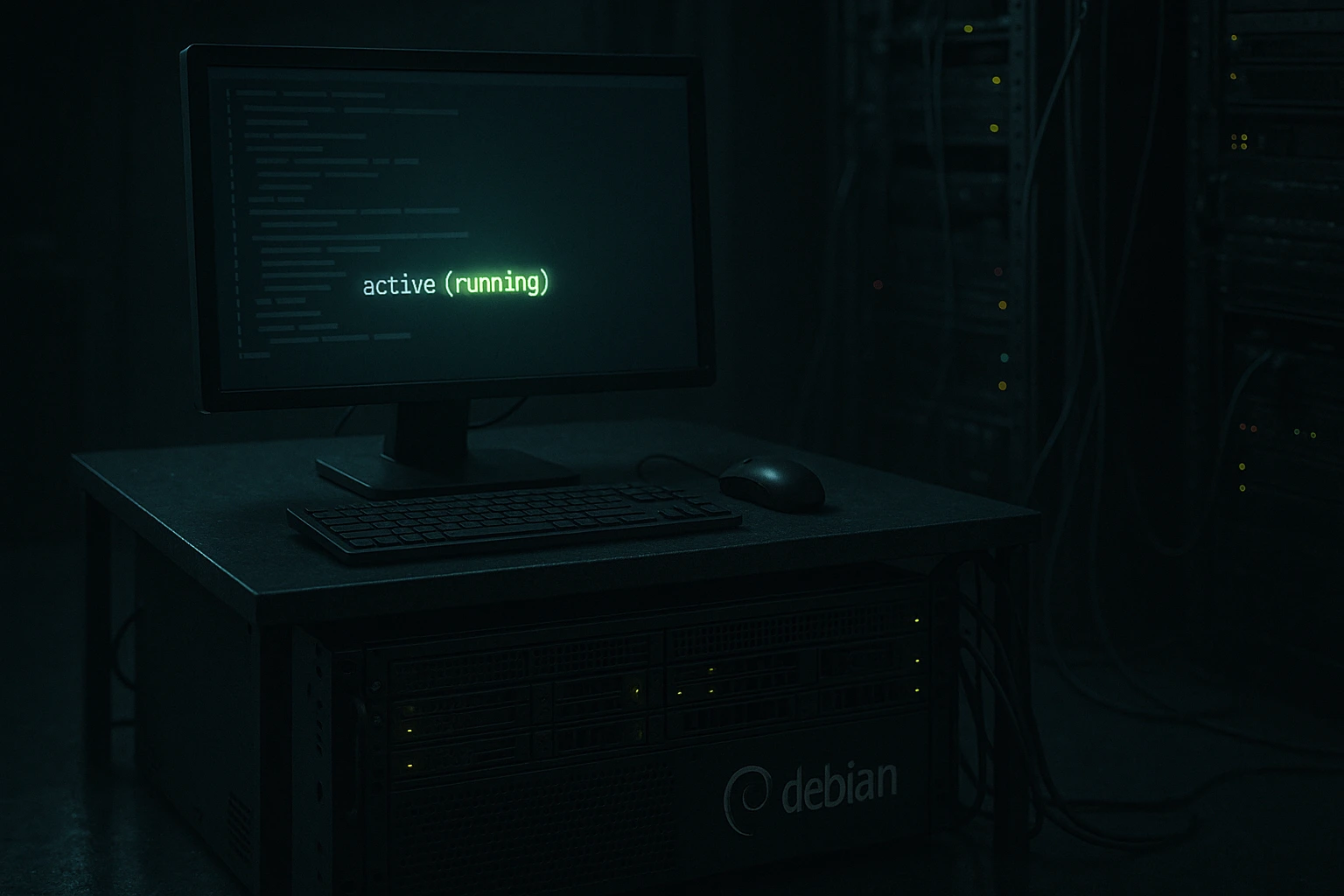
sudo apt install xrdp -yOvěřte, že se spustil správně:
sudo systemctl status xrdpMěli byste vidět aktivní (spuštěno) zeleně. Pokud ne, něco se pokazilo s instalací.
Jak nakonfigurovat nastavení XRDP a uživatelské relace na Debian
XRDP vyžaduje určité přizpůsobení, aby fungoval správně. Výchozí konfigurace způsobuje problémy, na které jsem narazil už několikrát.
Konfigurace uživatelských relací pro Debian XRDP
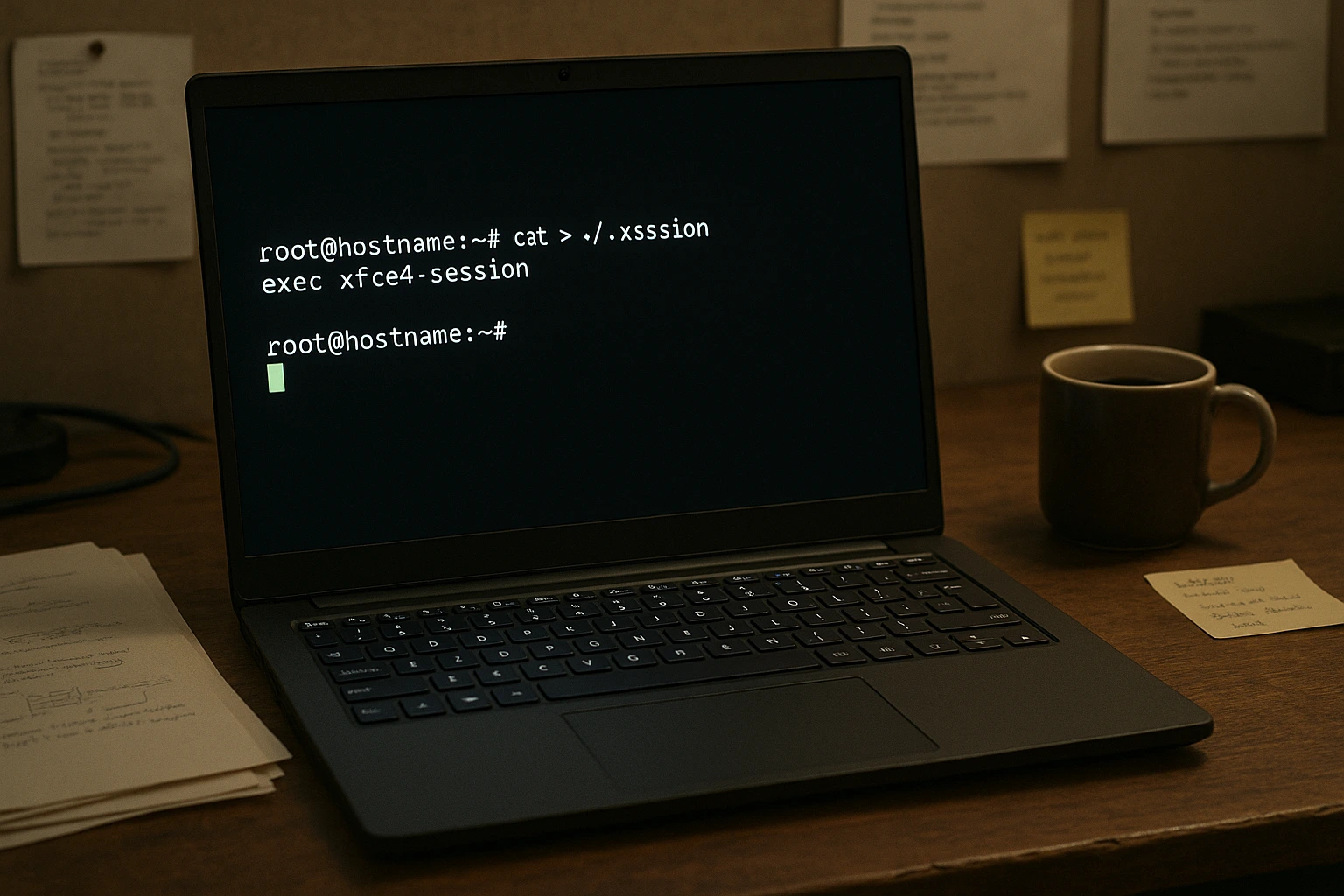
Vytvořte soubor relace pro každého uživatele, který potřebuje přístup k RDP:
echo "xfce4-session" > ~/.xsessionBez tohoto souboru se po přihlášení zobrazí prázdná plocha. Trvalo mi věčnost, než jsem to poprvé pochopil.
Jak přidat uživatele XRDP do skupiny SSL-Cert
XRDP potřebuje přístup k SSL certifikátům pro bezpečná připojení:
sudo adduser xrdp ssl-certRestartování služby XRDP po změnách
Restartujte službu, aby se změny konfigurace projevily:
sudo systemctl restart xrdpJak otevřít port 3389 pro RDP na Debian
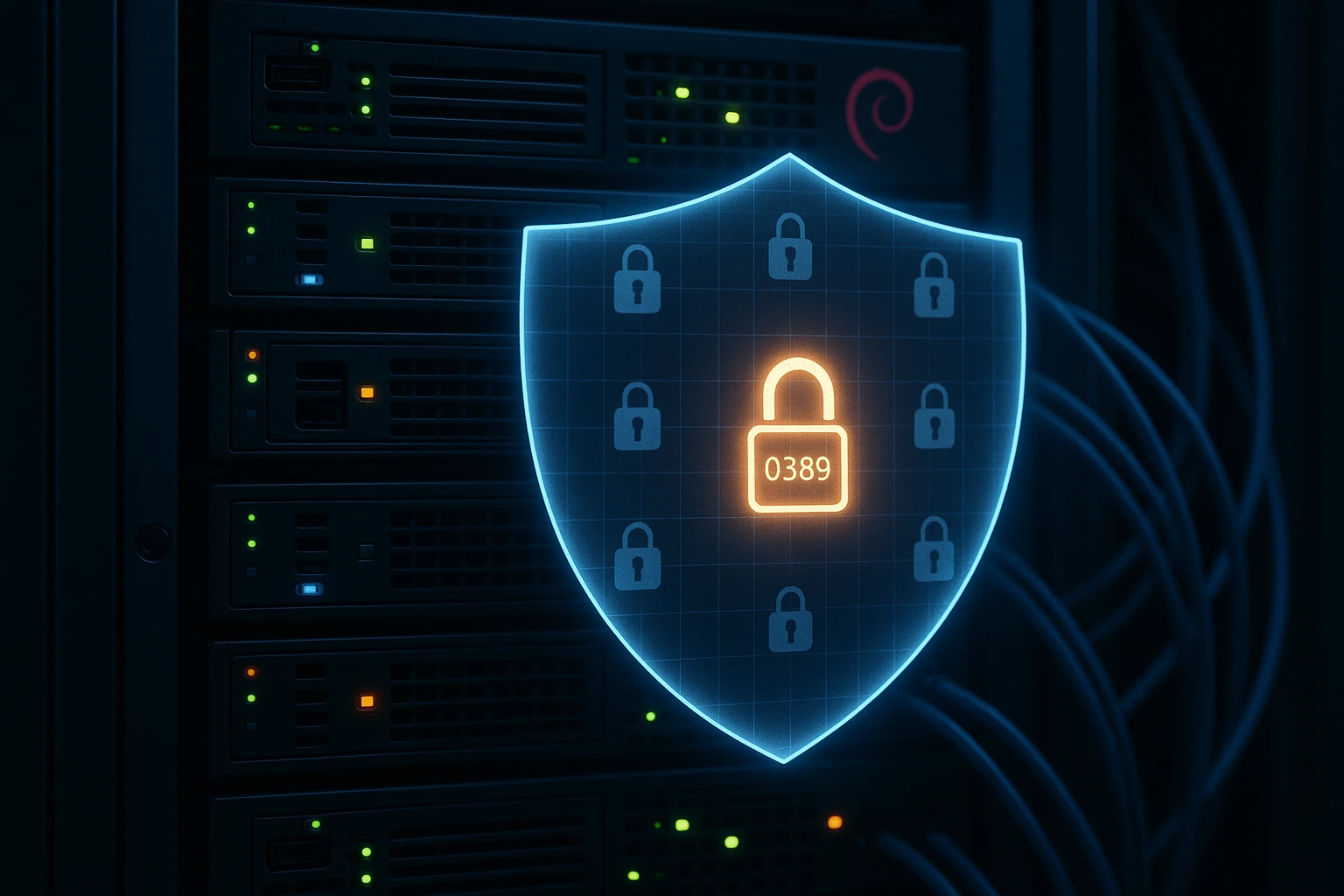
RDP používá port 3389. Musíte jej otevřít v bráně firewall a zároveň ponechat zbytek uzamčený.
Zabezpečte přístup k RDP pomocí firewallu UFW na Debian
UFW (Uncomplicated Firewall) je jednodušší pro základní nastavení:
sudo ufw allow 3389/tcpPro lepší zabezpečení omezit přístup na vaši IP adresu:
sudo ufw allow from YOUR_IP_ADDRESS to any port 3389Nahradit YOUR_IP_ADDRESS se vaší aktuální veřejnou IP adresou.
Jak používat nftables pro pravidla firewallu XRDP
Pokud místo UFW používáte nftables:
sudo nft add rule inet filter input tcp dport 3389 ct state new, established counter acceptVe většině situací preferuji UFW, ale nftables vám dává podrobnější kontrolu, pokud ji potřebujete.
Jak upravit XRDP.ini pro bezpečnost a výkon
Výchozí nastavení XRDP funguje pro základní přístup, ale můžete si přizpůsobit nastavení připojení nebo parametry bezpečnosti.
Upravte hlavní soubor konfigurace:
sudo nano /etc/xrdp/xrdp.iniKlíčová nastavení, která stojí za zvážení:
- security_layer=tls – Vynutí šifrování TLS
- crypt_level=high – Maximální úroveň šifrování
- port=3389 – Změňte toto, abyste spustili na jiném portu
Konfigurace StartWM.sh pro Stable XRDP Sessions
Spouštěcí skript relace určuje, co se stane, když se uživatelé připojí:
sudo nano /etc/xrdp/startwm.shPřidej tyto řádky na konec, abys předešel běžným problémům se sessions:
unset DBUS_SESSION_BUS_ADDRESS

unset XDG_RUNTIME_DIR

exec startxfce4
Tyto proměnné prostředí mohou narušit spuštění desktopové relace. S tímto problémem jsem se setkal při pokusu spustit aplikace, které potřebovaly komunikaci přes D-Bus.
Připojování k serveru Debian RDP
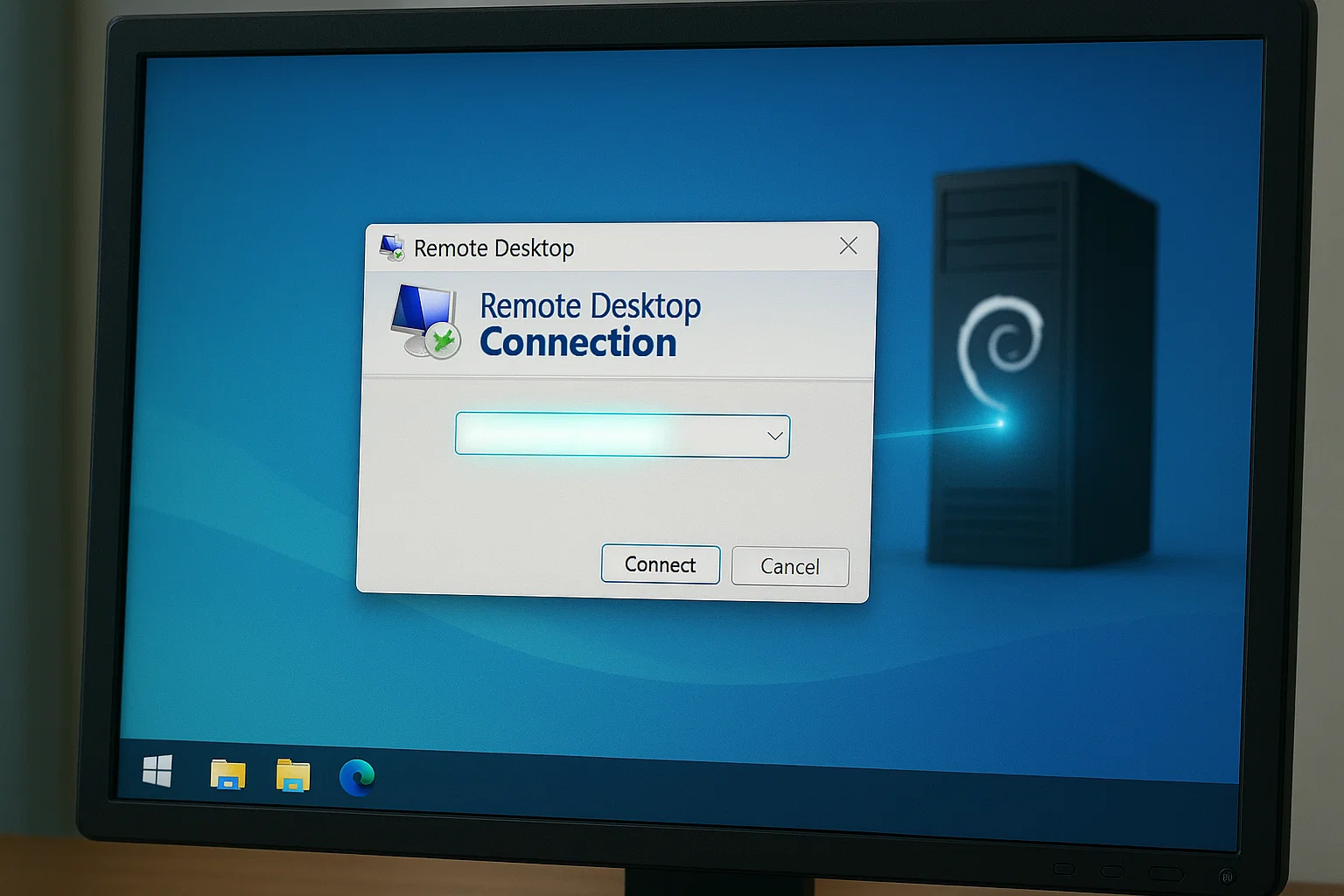 Po nastavení se připojení z různých operačních systémů zvládá bez problémů.
Jak se připojit k Debian XRDP z Windows
Windows obsahuje ve výchozím nastavení klienta RDP:
- Vyhledat "Připojení ke vzdálené ploše"
- Zadejte IP adresu vašeho serveru
- Kliknutím na Připojit
- Zadejte své uživatelské jméno a heslo Debian
- Po výzvě vyberte "Xorg" jako typ relace
Připojení se obvykle naváže během několika sekund v lokální síti.
Jak se připojit k Debian XRDP z Linux (pomocí Remmina)
Nainstalujte Remmina, která správně zvládá RDP připojení:
sudo apt install remmina remmina-plugin-rdpRemmina nabízí grafické rozhraní pro správu více vzdálených připojení. Můžete ukládat profily připojení a upravovat nastavení displeje pro každé připojení.
Osvědčené postupy pro zabezpečení serveru Debian RDP

RDP má závažné bezpečnostní důsledky. Kyberutočníci zneužívají RDP v 90 % útoků řeší je týmy pro reagování na incidenty.
Jak aktivovat šifrování TLS pro XRDP na Debian
Vygeneruj vlastní podepsané certifikáty pro šifrovaná připojení:
sudo mkdir -p /etc/xrdp/certs

cd /etc/xrdp/certs

sudo openssl req -x509 -newkey rsa:2048 -nodes -keyout key.pem -out cert.pem -days 365
Tímto se vytvářejí certifikáty platné jeden rok. V produkčním prostředí používejte správný certifikát od CA.
Nastavení tunelu SSH pro RDP na Debian
Pro maximální bezpečnost tunelujte RDP přes SSH:
ssh -L 3389:localhost:3389 user@your-debian-serverPotom se připojte k localhost:3389 místo veřejné IP adresy serveru. Tímto se všechna komunikace RDP šifruje skrz tunel SSH.
Změna portu XRDP z 3389 na vlastní port
Změň výchozí port, abys snížil pokusy o automatizované útoky:
sudo nano /etc/xrdp/xrdp.iniZměňte port=3389 na něco jako port=13389a pak restartujte XRDP. Nezapomeňte odpovídajícím způsobem aktualizovat pravidla brány firewall.
Řešení problémů s XRDP na Debian

U instalací XRDP se pravidelně objevuje několik problémů.
Řešení problémů s kompatibilitou Waylandu a XRDP
XRDP nefunguje správně s displeji Wayland. Vynutte systémy použít Xorg:
sudo nano /etc/gdm3/custom.confOdkomentujte tento řádek:
WaylandEnable=falseModel bezpečnosti Waylandu je v rozporu s tím, jak XRDP přistupuje k displeji. Toto se v blízké budoucnosti nezmění.
Konfigurace více uživatelských relací v XRDP
Každý uživatel potřebuje vlastní konfiguraci relace:
echo "xfce4-session" | sudo tee /home/username/.xsession

sudo chown username: username /home/username/.xsession
Nahradit username nahraďte skutečným uživatelským jménem. Bez správného nastavení vlastnictví soubor relace nebude fungovat.
Optimalizace rychlosti XRDP na pomalých připojeních
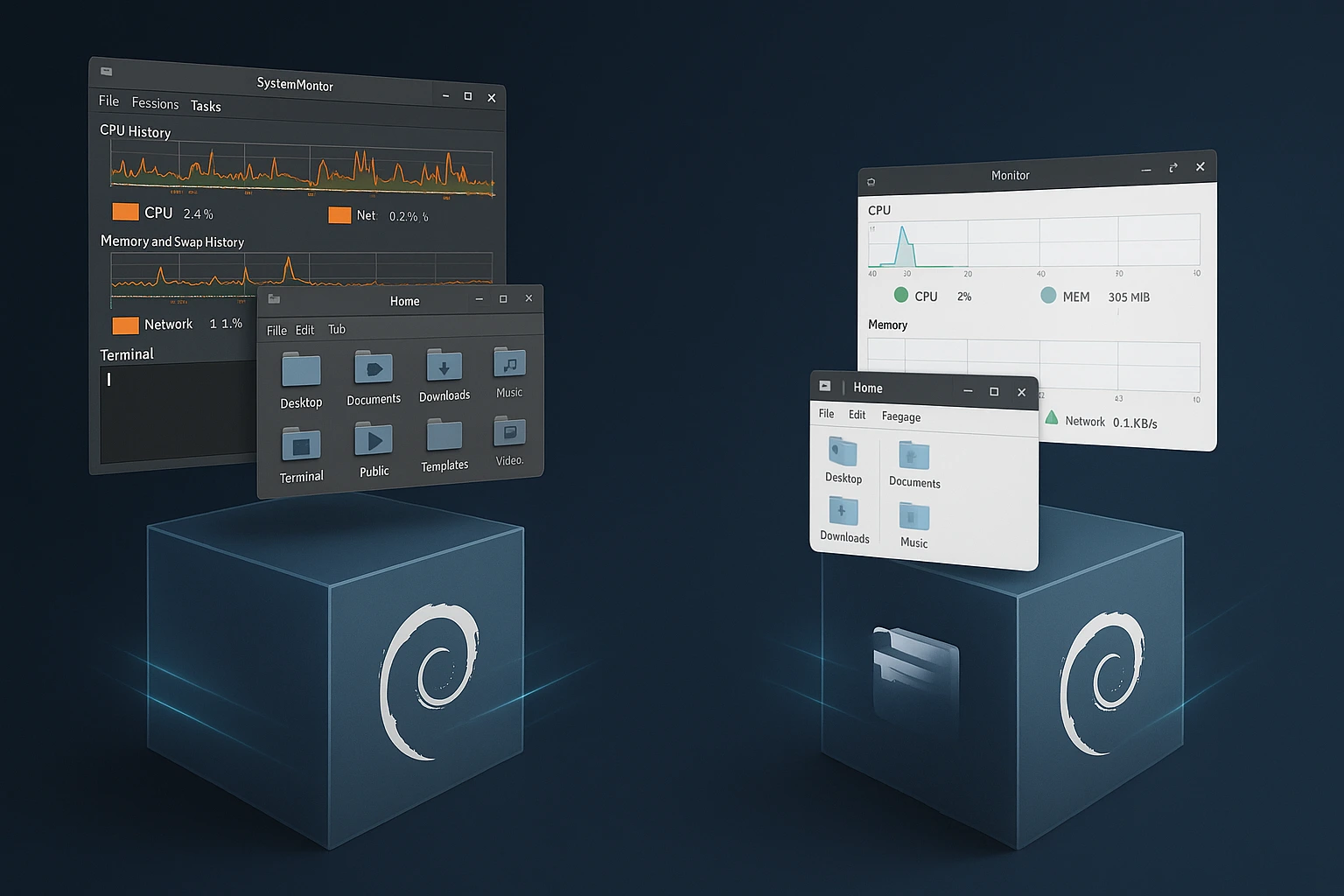
Několik úprav zlepší výkon RDP, zvlášť na pomalejších připojeních:
- Použijte Xfce místo GNOME nebo KDE
- Vypněte animace a efekty desktopu
- Snižte rozlišení obrazovky pro vzdálené relace
- Povolte kompresi v klientu RDP
- Vezměte v úvahu Ubuntu VPS nebo Fedora VPS pokud Debian nevyhovuje vašim potřebám
Největší zvýšení výkonu přinesete zvolením lehkého desktopového prostředí. GNOME může spotřebovat 500MB+ paměti RAM jen pro desktop, zatímco Xfce používá zhruba 200MB.
Debian RDP Setup Video [Instalace XRDP pro remote desktop server]
Závěr
XRDP změní server Debian bez grafického rozhraní v něco, co můžete spravovat z grafického rozhraní odkudkoli. Instalace má své zvláštnosti, ale jakmile to jednou funguje, je to celkem spolehlivé.
Pro produkční nasazení zvažte spravovaná řešení jako Koupit RDP služby, které se o složitost postarají za vás.
Udržujte systém aktualizovaný a pravidelně kontrolujte protokoly přístupu. Pokud porovnáváte distribuce, podívejte se na Debian vs Ubuntu abyste viděli, která lépe vyhovuje vašim požadavkům.



Diskuse
Komentáře
Přihlaste se a zapojte se do diskuse.