


Kopírování a vkládání mezi místním počítačem a virtuálním serverem Windows je něco, na co si nevšímáte, dokud to nefunguje. Pro vývojáře, vzdálené pracovníky a IT týmy je schránka neodmyslitelným nástrojem pro kód, konfigurační soubory a pověřovací údaje. Když se objeví chyby RDP Copy Paste Not Working, běžné úkoly jako nasazování nebo řešení problémů se zastavují.
Tato příručka vám ukáže, jak diagnostikovat a opravit problém na místním počítači i vzdáleném serveru, aktualizovat systém a zvážit alternativy, které problému zcela předejdou. Na konci budete mít praktický kontrolní seznam pro zajištění dostupnosti schránky v každé vzdálené relaci.
Proč nemůžete kopírovat a vkládat v RDP?
Pokud vám Remote Desktop Protocol není známý, náš Co je RDP přehled vysvětluje, jak virtuální plochy fungují.
Vraťme se k hlavnímu problému. Remote Desktop Protocol nabízí sdílenou schránku, která by měla umožnit kopírování a vkládání textu nebo souborů mezi vaším počítačem a serverem. Když schránka přestane reagovat, RDP Kopírování a vkládání nefunguje chyby mohou mít několik příčin. Vzdálená služba mohla zakázat přesměrování schránky z bezpečnostních důvodů, proces rdpclip.exe se mohl zastavit, místní nastavení mohou blokovat schránku nebo jednotky, nebo zastaralé síťové ovladače mohou způsobovat problémy.
Někteří třetí výrobci skrývají tyto možnosti pod různými názvy. Protože se tyto faktory často překrývají, měli byste otestovat každé řešení postupně, abyste izolovali problém. Následující část začíná nejrychlejším řešením a pokračuje místními, vzdálenými a systémovými úpravami.
Rychlá oprava: Restartujte proces schránky RDP
Mnoho problémů se schránkou pochází od zamrzlého procesu na pozadí s názvem rdpclip.exe který monitoruje sdílenou schránku. Když tento proces přestane reagovat, RDP Kopírování a vkládání nefunguje chyby přetrvávají, i když zbytek relace vypadá normálně. Jeho restartování často obnoví normální chování.
Postup restartování rdpclip.exe krok za krokem
- Stiskněte Ctrl+Shift+Esc otevřít Správce úloh.
- In Procesy najít RDP Monitor schránky (nebo rdpclip.exe) a vyberte Ukončit úlohu.
- Z Soubor → Spustit nový úkol, zadejte rdpclip.exe a klikněte OK.
- Otestujte kopírování a vkládání; pokud funguje, příčinou byla tato chyba.
- Při opakujících se zmrazení můžete to zautomatizovat pomocí malého skriptu PowerShell.
If RDP Kopírování a vkládání nefunguje problémy se vrací pravidelně, může to znamenat hlubší potíže s nastavením nebo ovladači. Pokračujte další sekcí, abyste ověřili vaše místní možnosti.
Jak opravit, když vzdálená plocha stále nefunguje s kopírováním a vkládáním
- Povolení přístupu ke schránce na místním počítači
- Povolení přístupu ke schránce na serveru Remote Desktop

Povolte schránku a jednotky na místním počítači
Než provedete změny na serveru, potvrďte, že klient Remote Desktop Connection je nakonfigurován tak, aby sdílel schránku a jednotky. V opačném případě se vám může zobrazit kopírování a vkládání nefunguje na vzdálené ploše i když je hostitel správně nastaven.
Postupujte podle těchto kroků na vašem místním počítači:
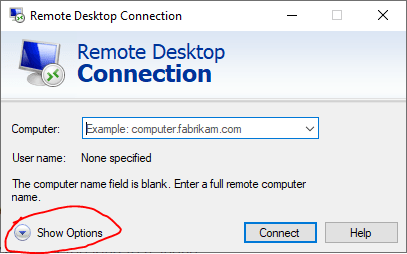
Krok 1: Otevřete Připojení ke vzdálené ploše a klikněte Zobrazit možnosti.
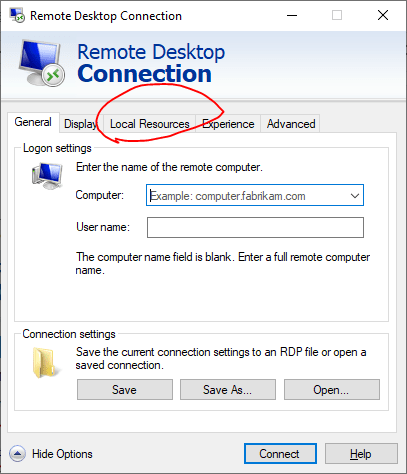
Krok 2: Pod Místní zdroje,
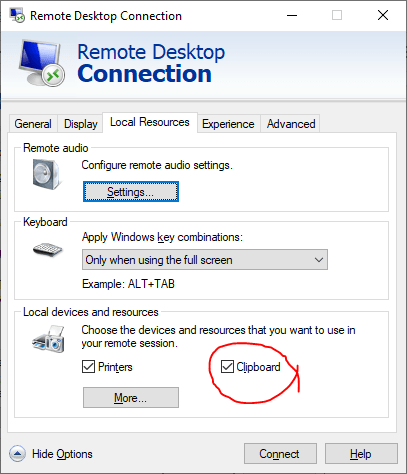
Krok 3: Zaškrtněte Schránka aby bylo možné přenášet text.
Krok 4: Klikněte Více a zaškrtni Jednotky pro všechny místní disky, které chcete mapovat.
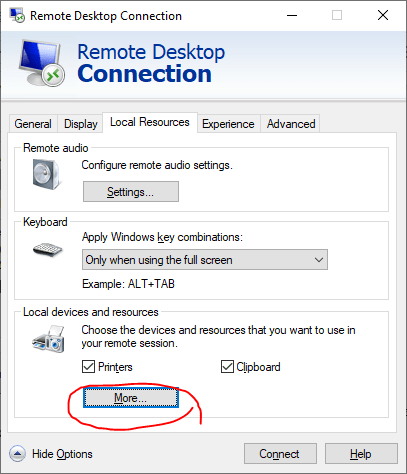
Krok 5: Zrušte zaškrtnutí velkých disků, pokud je nepotřebujete.
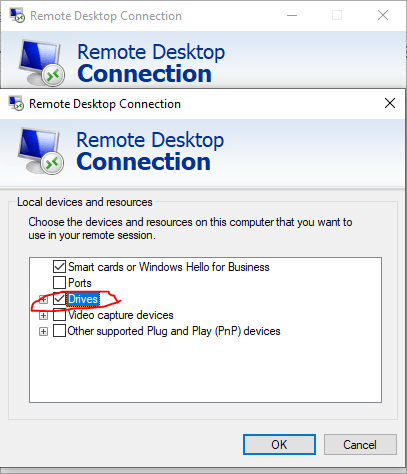
Krok 6: Klikněte Uložit, znovu se připojte a otestujte malý soubor.
Pokud stále nemůžete kopírovat a vkládat do vzdálené plochy, budou pravděpodobně zapotřebí úpravy zásad serveru nebo registru. Postup najdete níže.
Když se připojíte k Windows VPS, povolení schránky a přesměrování jednotky na začátku znamená, že můžete přesunovat text a soubory bez starostí ohledně kopírování, vkládání a problémů se schránkou. Náš podrobný článek Jak se připojit k VPS na Windows pomocí RDP obsahuje další informace pro pracovníky pracující vzdáleně poprvé.

Získejte RDP server s okamžitým nastavením, plným root přístupem a NVMe úložištěm.
Koupit RDPZkontroluj Group Policy a registr na vzdáleném serveru
Někdy problém není na vaší straně, ale na straně vzdáleného serveru. Správci často vypínají přesměrování schránky na Windows Server 2025 a starší verze, aby posílili zabezpečení, což blokuje kopírování i když je klient správně nakonfigurován. Dvě nejpříměji přístupná místa pro obnovení přesměrování schránky jsou Editor zásad skupiny a Windows Registr. Postupujte velmi pozorně podle následujících kroků:
Použijte Editor zásad skupiny
Postup povolení schránky a přesměrování jednotky prostřednictvím zásad skupiny:
- Stiskněte Win+R, spusť gpedit.msc na vzdáleném serveru.
![[Editor zásad skupiny]](https://cloudzy.com/wp-content/uploads/Group-Policy-Editor.png)
- Jdi na Přesměrování zařízení a prostředků pod Hostitel relace Vzdálené plochy.
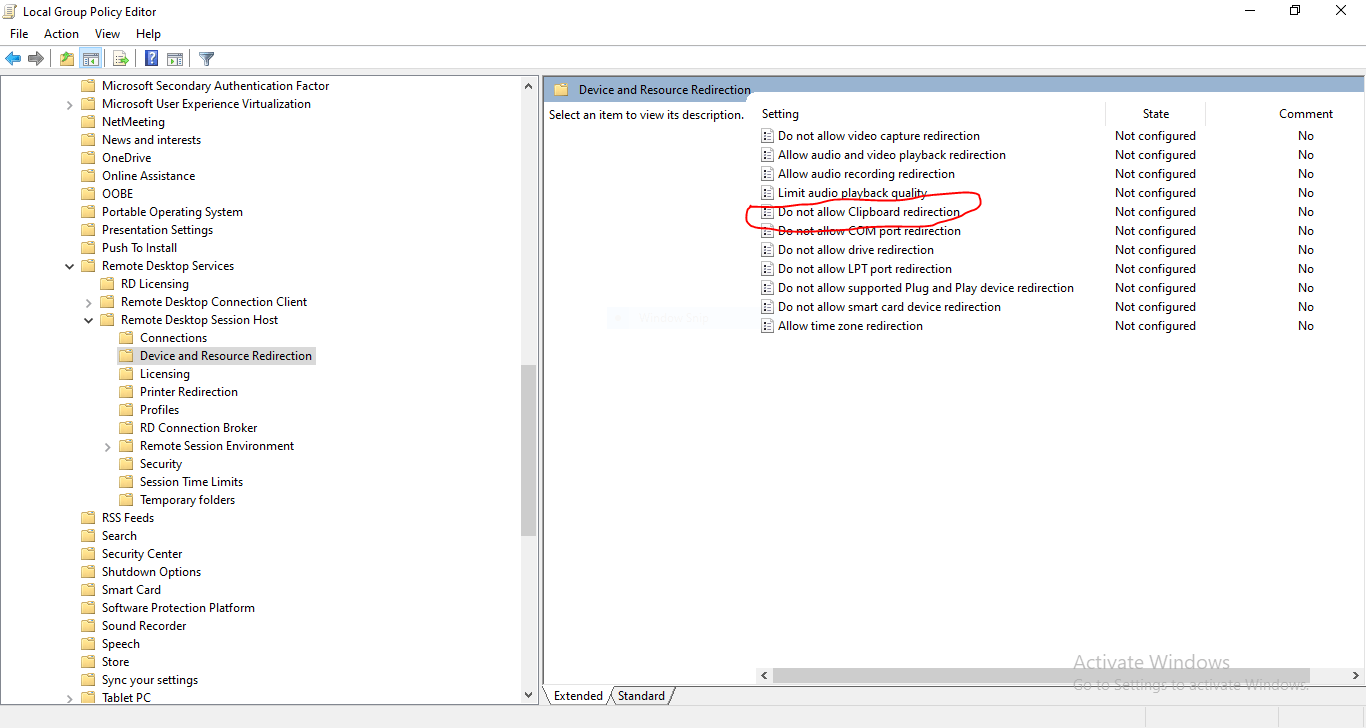
- Dvojitý klik Nepovolit přesměrování schránky, vyberte Zakázáno a použít.
![[Editor zásad skupiny - Panel úprav zásad]](https://cloudzy.com/wp-content/uploads/Group-Policy-Editor-Policy-Editing-Panel.png)
- Chcete-li sdílet jednotky, nastavte Nepovolit přesměrování jednotky to Zakázáno.
- Spusťte gpupdate /force, odhlaste se a znovu se připojte.
Po aplikaci těchto změn zásad se znovu připojte k serveru. Pokud kopírování a vkládání stále nefungují, pokračujte v editaci registru níže.
Úprava registru
Pokud jsou zásady správné, ale RDP Kopírování a vkládání nefunguje přetrvává, úprava registru může obnovit přesměrování schránky. Při změně těchto hodnot postupujte opatrně:
- Stiskněte Win+R, spusť regedit na klientu
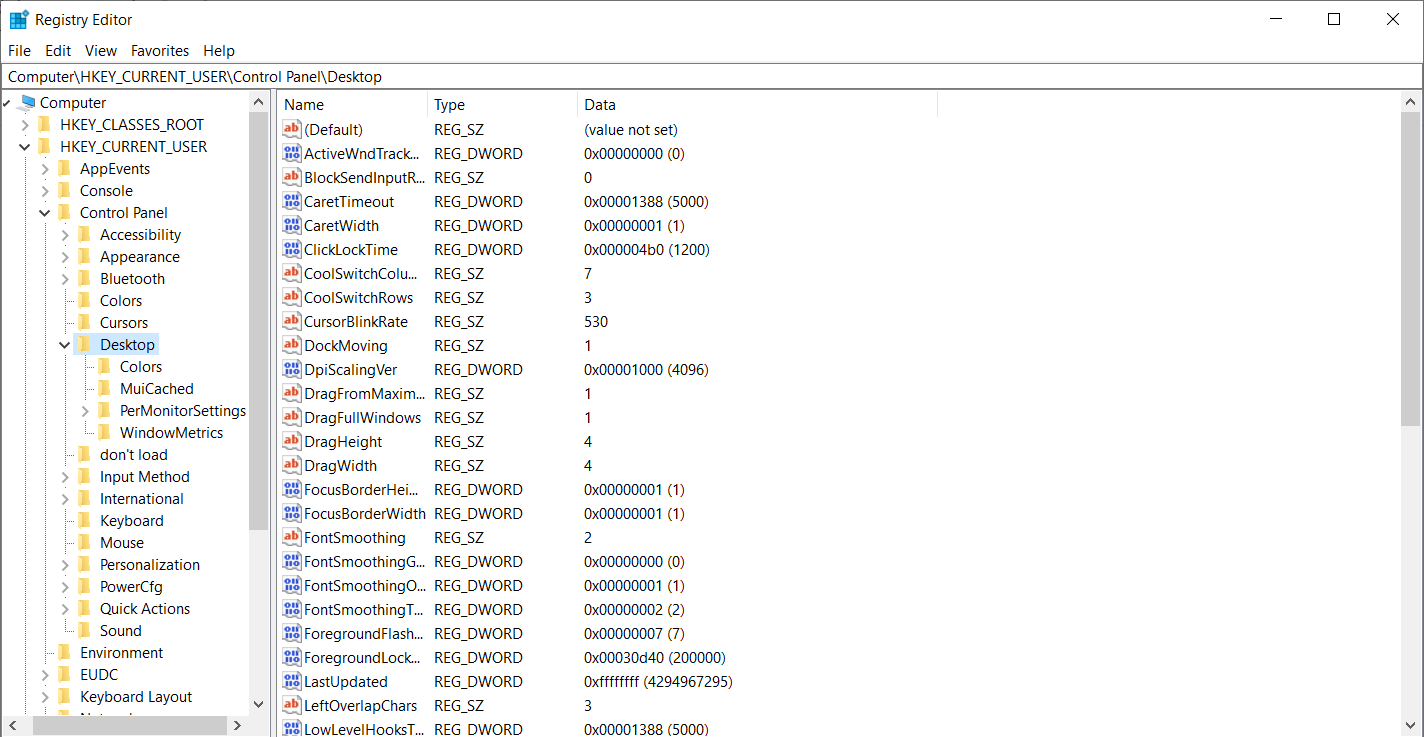
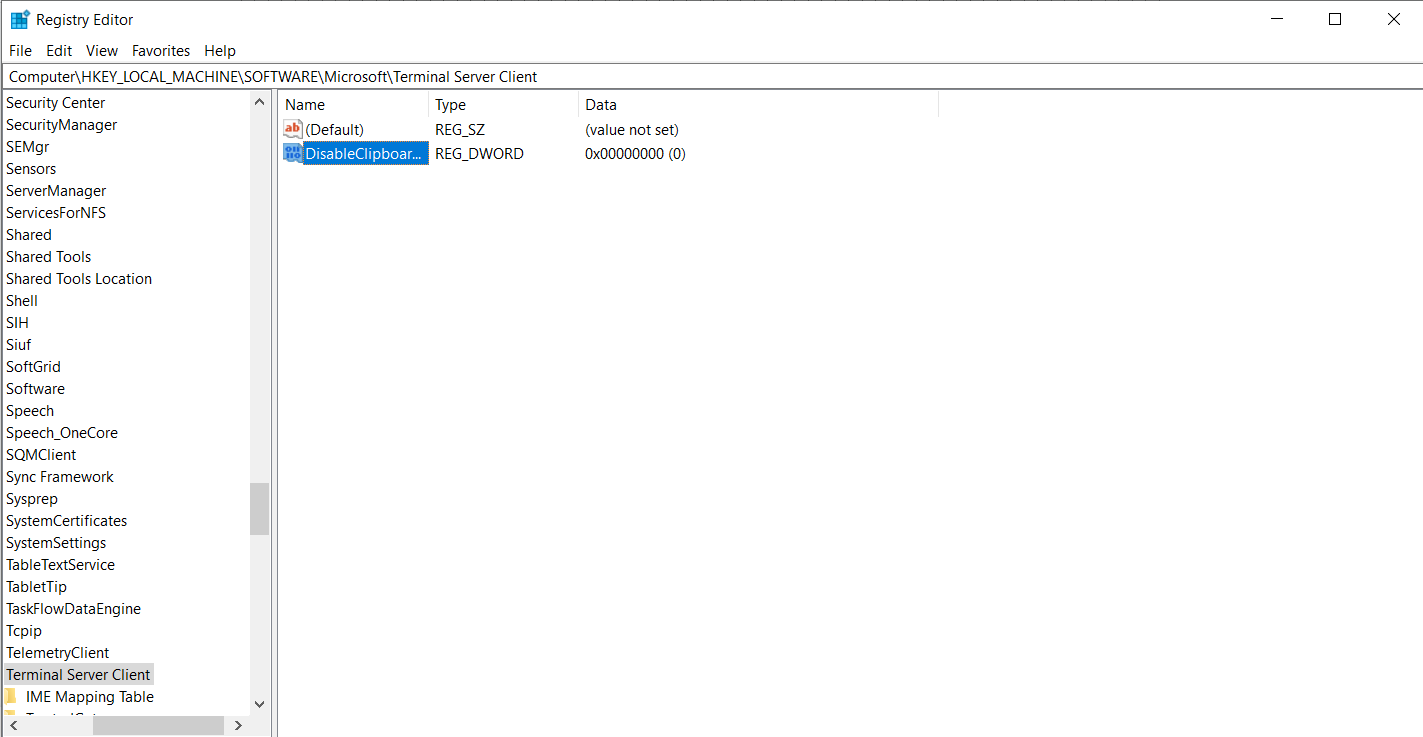
- Jdi na HKLM\Software\Microsoft\Terminal Server Client a nastavit DisableClipboardRedirection to 0.
Pokud nevidíte DisableClipboardRedirection, klikněte pravým tlačítkem na prázdné místo na pravé straně okna, vyberte "Nový" a pak z rozbalovací nabídky vyberte "DWORD (32bitová) hodnota".
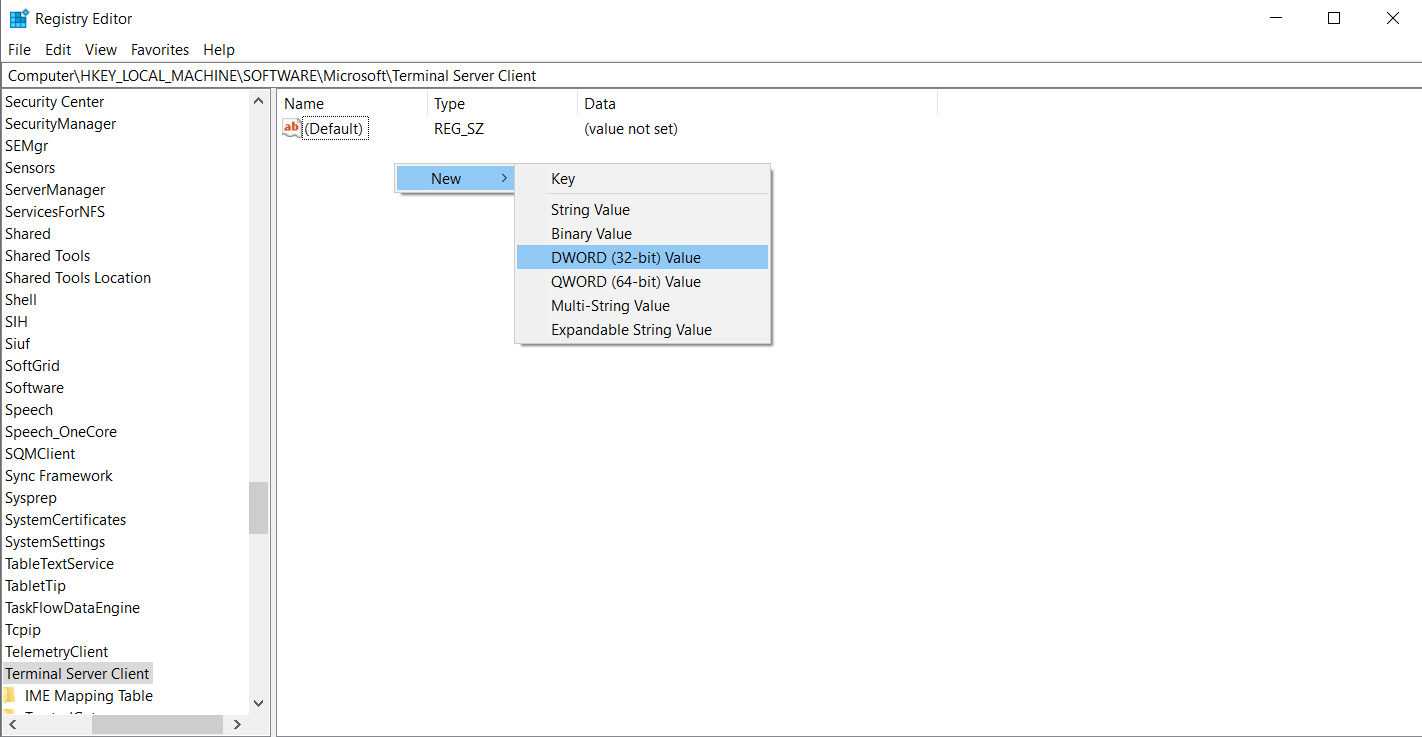
- Poté přejmenujte novou hodnotu DWORD na DisableClipboardRedirection kliknutím na ni pravým tlačítkem.
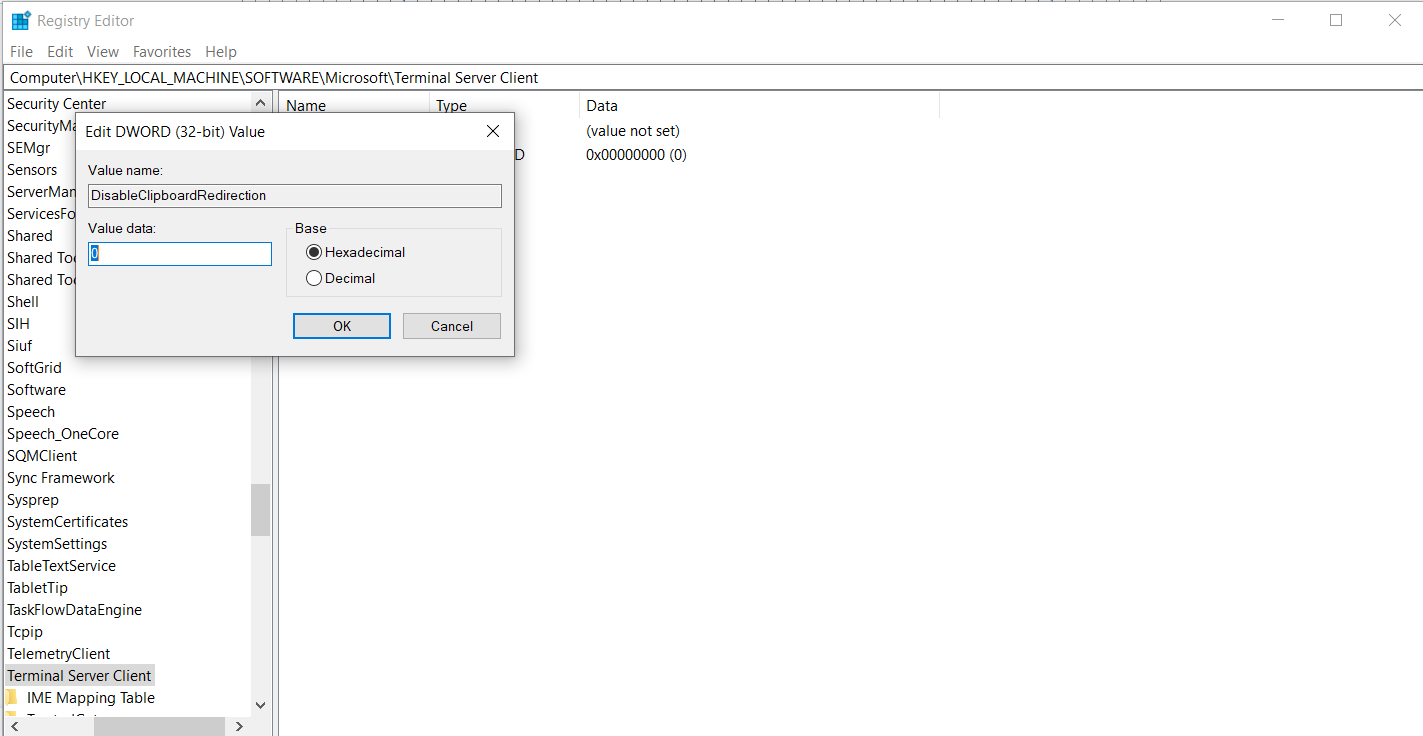
- Klikněte pravým tlačítkem na DisableClipboardRedirection, vyberte upravit a nastavte DisableClipboardRedirection to 0
- Na serveru nastavte fDisableClip to 0 at HKLM\SYSTEM\CurrentControlSet\Control\Terminal Server\WinStations\RDP-Tcp.
- Zavřete editor a restartujte obě relace.
Pokud jak zásady, tak registr umožňují přesměrování, ale kopírování a vkládání nefunguje na vzdálené ploše chyby se stále objevují, aktualizace operačního systému a ovladačů mohou pomoci. Zastaralý software může způsobit neobvyklé chování schránky i se správným nastavením. Pamatujte, že sdílení schránky a jednotek se týká citlivých dat, takže vždy postupujte podle osvědčených postupů uvedených v naší Jak zabezpečit RDP? Doporučené postupy 2024 článek
Úprava registru
Pokud jsou zásady správné, ale RDP Kopírování a vkládání nefunguje přetrvává, úprava registru může obnovit přesměrování schránky. Při změně těchto hodnot postupujte opatrně:
- Stiskněte Win+R, spusť regedit na klientu
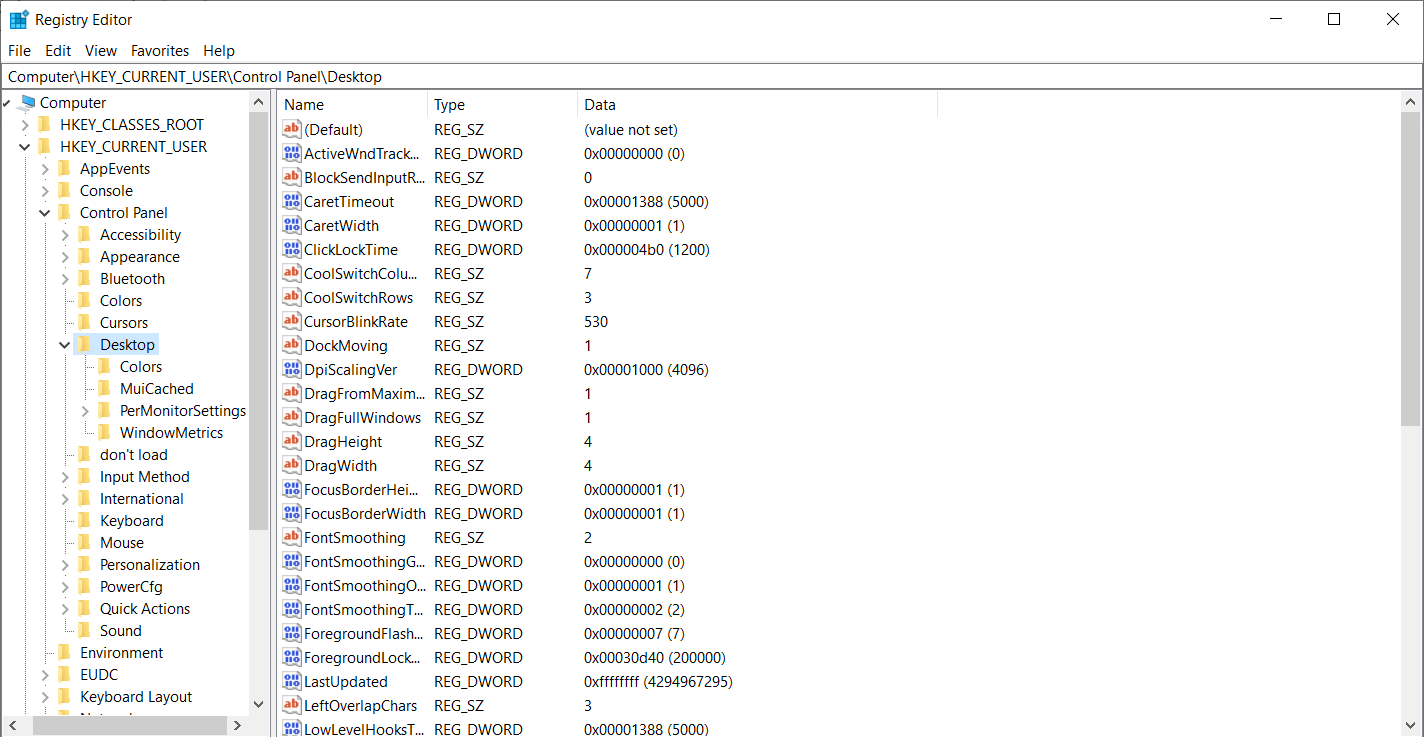
- Jdi na HKLM\Software\Microsoft\Terminal Server Client a nastavit DisableClipboardRedirection to 0.
- Pokud nevidíte DisableClipboardRedirection, klikněte pravým tlačítkem na prázdné místo na pravé straně okna, vyberte "Nový" a pak z rozbalovací nabídky vyberte "DWORD (32bitová) hodnota".
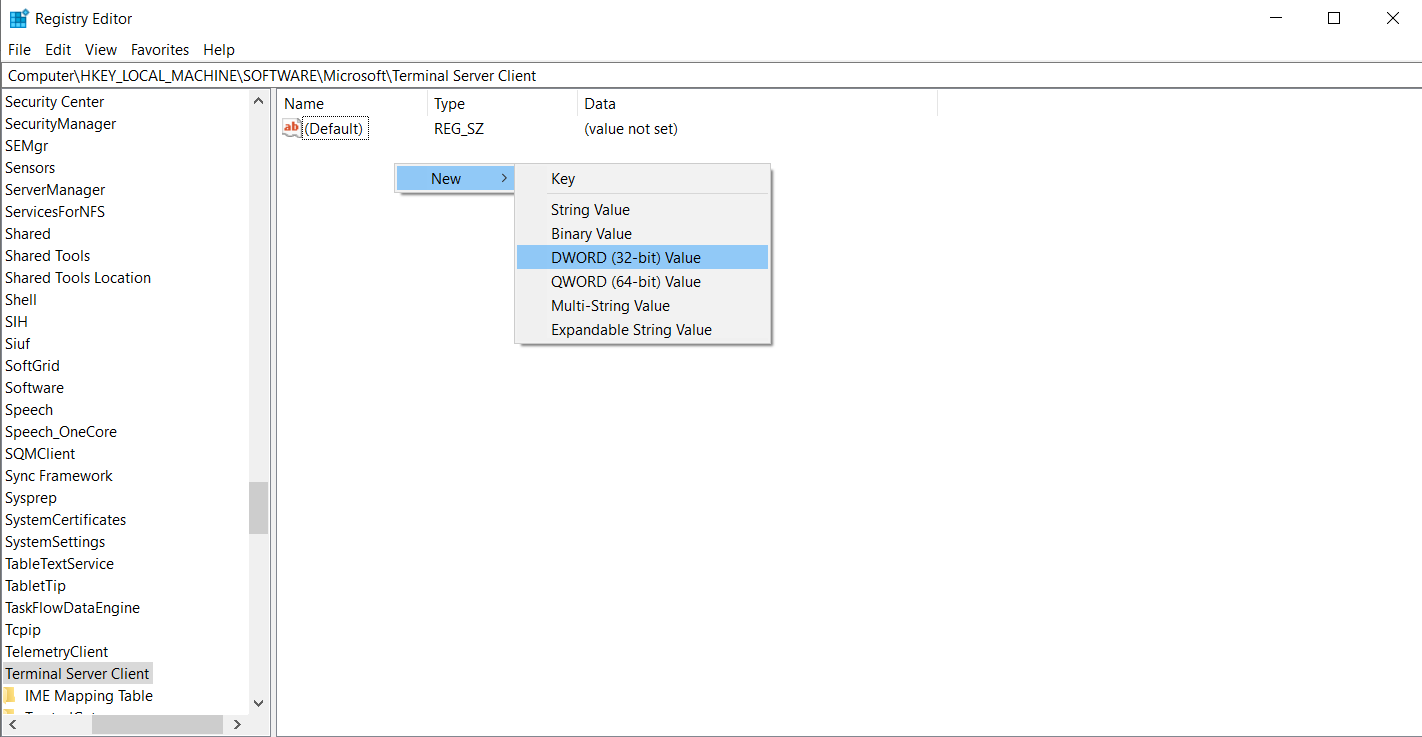
- Poté přejmenujte novou hodnotu DWORD na DisableClipboardRedirection kliknutím na ni pravým tlačítkem.
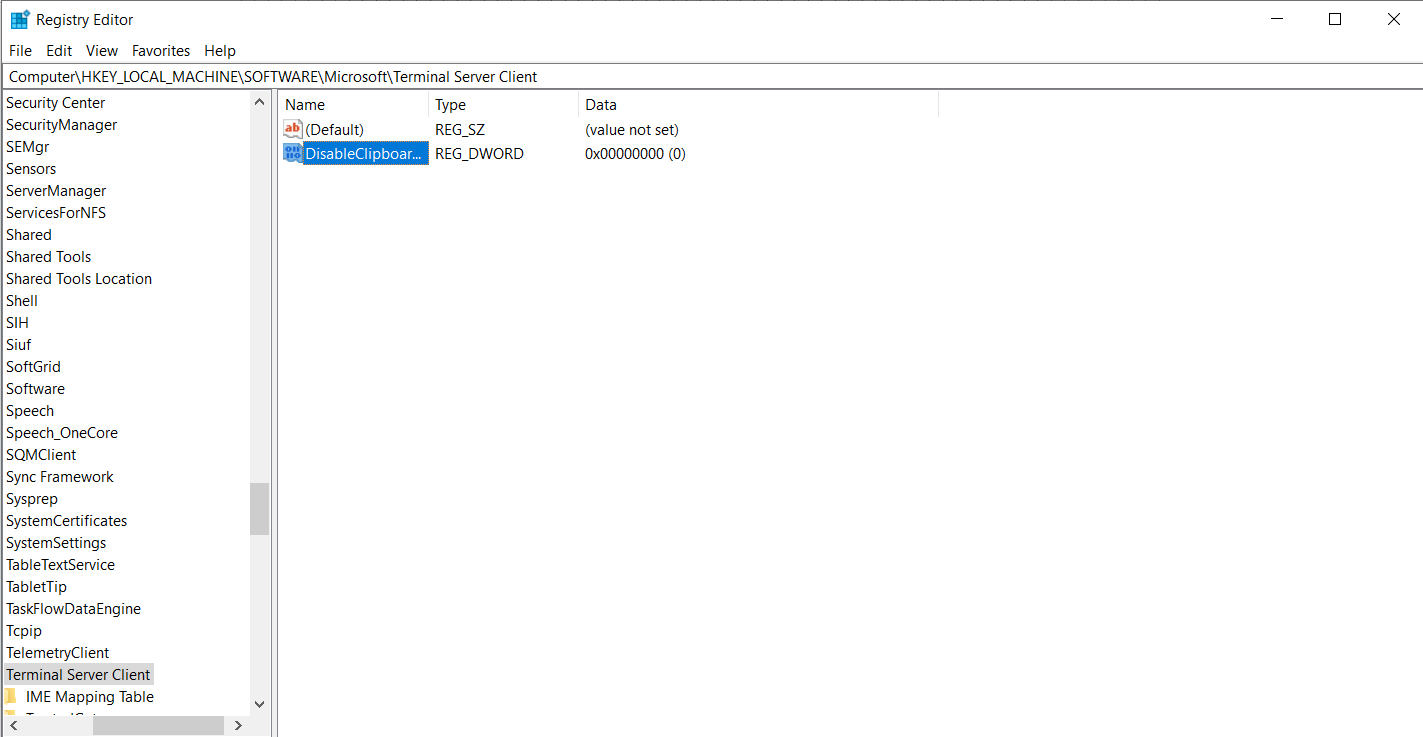
- Klikněte pravým tlačítkem na DisableClipboardRedirection, vyberte upravit a nastavte DisableClipboardRedirection to 0
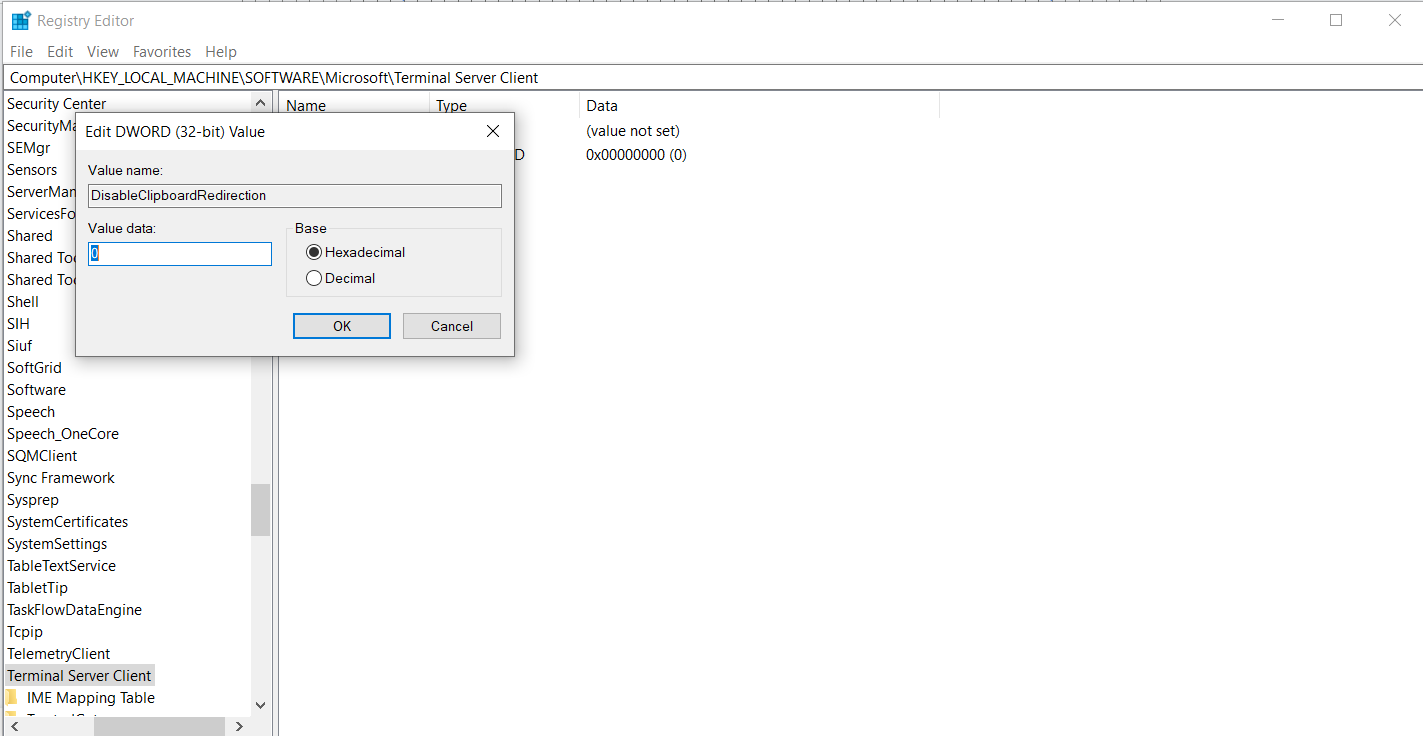
- Na serveru nastavte fDisableClip to 0 at HKLM\SYSTEM\CurrentControlSet\Control\Terminal Server\WinStations\RDP-Tcp.
- Zavřete editor a restartujte obě relace.
Pokud jak zásady, tak registr umožňují přesměrování, ale kopírování a vkládání nefunguje na vzdálené ploše chyby se stále objevují, aktualizace operačního systému a ovladačů mohou pomoci. Zastaralý software může způsobit neobvyklé chování schránky i se správným nastavením. Pamatujte, že sdílení schránky a jednotek se týká citlivých dat.
Aktualizace Windows a síťových ovladačů
Udržování klienta a serveru v aktuálním stavu zlepšuje stabilitu a předchází neočekávaným problémům se schránkou. Na každém počítači postupujte takto:
- Otevřete Nastavení → Aktualizace Windows a nainstalujte všechny čekající aktualizace.
- Stiskněte Win+X a vyberte Správce zařízení.
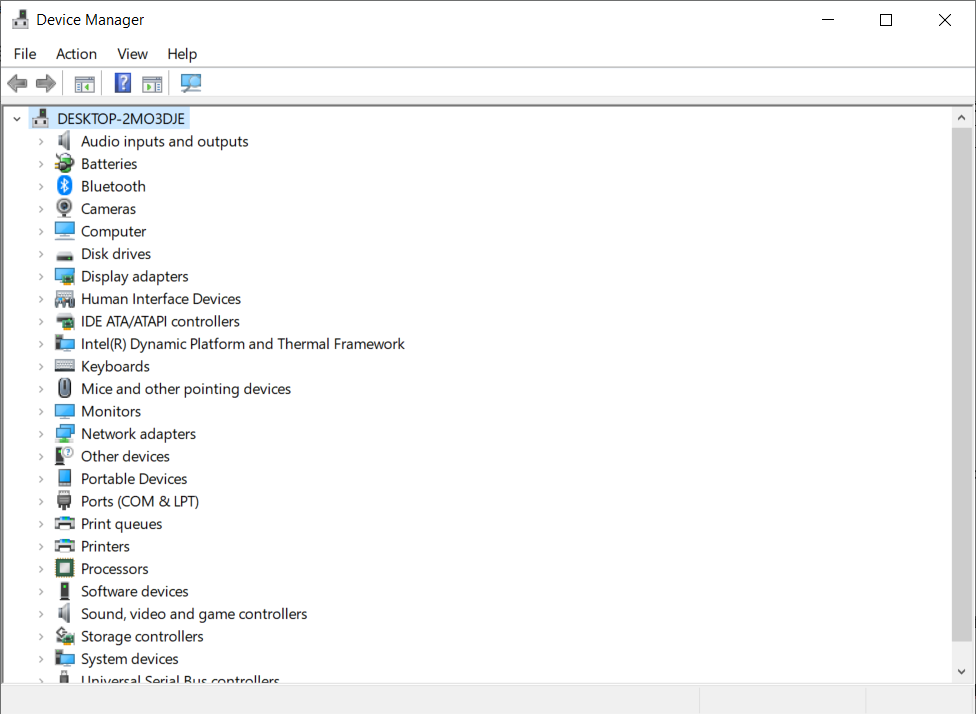
- Rozbalte seznam síťových zařízení a klikněte pravým tlačítkem na váš síťový adaptér.
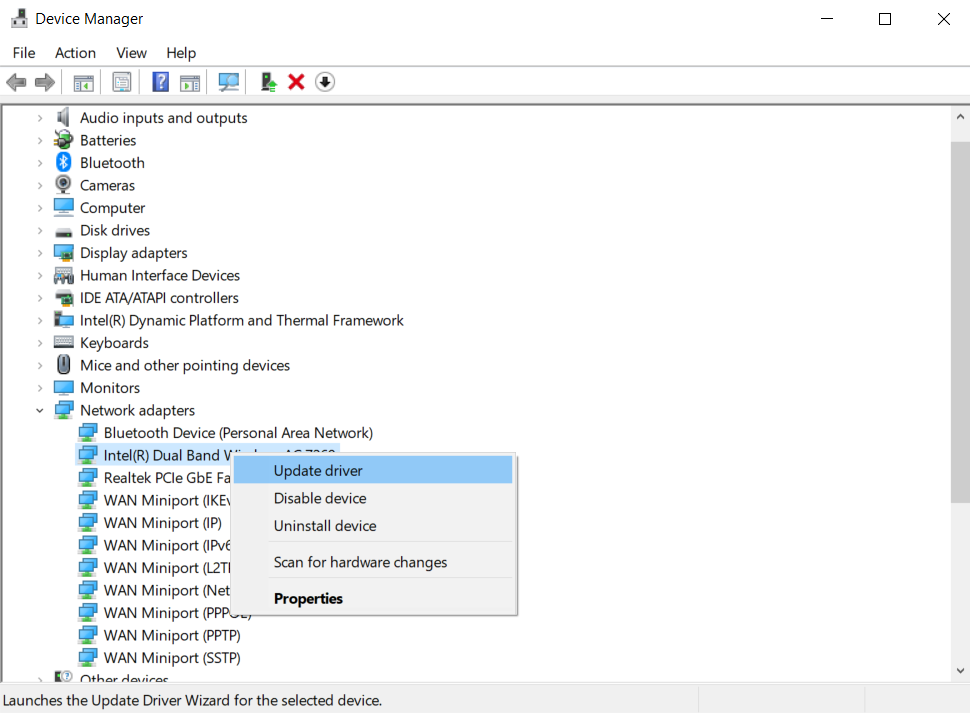
- Zvolte Aktualizovat ovladač, pak nechte Windows hledat automaticky nebo vyberte stažený ovladač od výrobce.
- Po aktualizacích restartujte místní počítač i server.
Pravidelné aktualizace snižují riziko chyb způsobených RDP Kopírování a vkládání nefunguje zastaralými moduly. Výběr důvěryhodného poskytovatele vzdálené plochy také znamená, že se tyto aktualizace použijí bez zbytečného zpoždění, jak je uvedeno v našem přehledu Nejspolehlivějších poskytovatelů vzdálené plochy v roce 2025. Pokud váš systém stále má potíže se schránkou, poslední část představuje alternativní řešení. Tyto kroky údržby řeší většinu RDP Kopírování a vkládání nefunguje případů na aktualizovaných systémech.
Na klientech Linux se mohou vyskytovat podobné problémy se schránkou, protože vzdálená plocha potřebuje další komponenty k přenosu dat schránky. Chcete-li opravit připojení:
- Použijte svůj správce balíčků (apt, dnf nebo pacman) k instalaci nebo upgrade xorgxrdp a xrdp-chansrv balíčky.
- Restartovat xrdp služba.
- Znovu se připojte a otestujte kopírování–vkládání.
Udržování těchto komponent v souladu s verzemi serveru zabraňuje neshodám, které narušují sdílení schránky.
Zvažte alternativy: Cloudzy, RDP a další nástroje
Někdy je nejjednodušší řešení pro RDP Kopírování a vkládání nefunguje přechod na platformu, která vám vezme správu sdílení schránky z rukou. Cloudzy s RDP VPS je na to stavěn: okamžité nasazení na úložiště NVMe s vysokou rychlostí, globálně distribuovaná datová centra pro nízkou latenci, vyhrazená šířka pásma, která udržuje velké přenosy souborů hladké, a neustále aktivní bezpečnostní posílení–vše za přijatelnou cenu. Sdílení schránky a jednotek jsou přednastaveny, stačí se přihlásit a začít pracovat; podpora dostupná 24 hodin denně vám pomůže, pokud by se něco pokazilo.
Vaše volby ve stručnosti ⬇︎
- Služby RDP – Cloudzy automatizuje aktualizace, opravy a přesměrování schránky; vy se soustředíte na práci, ne na nastavování.
- Nativní klienti – Úplná kontrola, ale každá zásada, klíč registru a nastavení přesměrování je na vás.
- Bezplatné nástroje třetích stran – Rychlá instalace, přesto mnohé vynechávají šifrování nebo nepodporují sdílení jednotek.
Když potřebujete spolehlivé a plně vybavené řešení, koupit RDP z Cloudzy a vraťte se k produktivní práci.
Závěrečné myšlenky
Sdílená schránka je malá, ale důležitá součást prostředí vzdálené plochy. Když RDP Kopírování a vkládání nefunguje Když dojde k chybám, narušují běžný chod vývojářů, správců systémů a všech, kteří spoléhají na hosting Windows VPS.
Obnovit schopnost sdílení dat lze restartováním procesu schránky, úpravou nastavení klienta, konfigurací zásad serveru, editací hodnot registru a aktualizací operačních systémů i ovladačů.
Pokud se vám po vyzkoušení těchto řešení stále nedaří kopírovat a vkládat do vzdálené plochy, spravovaná služba RDP jako Cloudzy představuje stabilní alternativu, která spojuje snadnost použití se silnou bezpečností.
Netrácejte čas laděním základních úkolů. Vezměte si kontrolu nad svými vzdálenými relacemi a udržujte schránku v provozu.



Diskuse
Komentáře
Přihlaste se a zapojte se do diskuse.