

Microsoft Protokol vzdálené plochy (RDP) vám umožní pracovat na jiném počítači odkudkoliv. Správci systémů a vzdělení pracovníci si tuto funkci cení pro její flexibilitu. Přesto jsou chvíle, kdy grafické rozhraní není dostupné nebo je příliš pomalé a musíte se uchýlit ke konzoli. Tato příručka vám ukáže, jak povolit Vzdálenou plochu přes CMD na moderních verzích Windows, přičemž se zaměří na bezpečnost, řešení problémů a alternativy.
Proč používat příkazový řádek pro Vzdálenou plochu?

Vzdálená plocha je vestavěný nástroj na Windows Pro, Enterprise a Education. Po konfiguraci otevře kanál na portu 3389, který vám umožní připojit se ze vzdálena. Normálně byste funkci přepínali v Nastavení, ale existují dobré důvody pro přechod na konzoli:
- Poškozené nebo chybějící GUI, pokud se aplikace Nastavení po aktualizaci nepodaří načíst nebo správce funkci zakázal, použití příkazového řádku vás rychle vrátí online.
- Přesná kontrola, nástroje příkazového řádku vám umožní nastavit klíče registru, spouštět služby a nakonfigurovat pravidla brány firewall s přesností.
- Automatizace a vzdálené skriptování, správci spravující více počítačů často automatizují povolení RDP skrz skripty místo klikání přes Windows.
Abyste mohli začít, je důležité zdůraznit, že Vzdálená plocha je nabízena pouze na Windows 11 Pro, Enterprise a Education a jejich protějšcích v Windows 10. Edice Home nemohou hostovat relaci a vyžadují nástroje třetích stran. Potřebujete také práva správce a přístup k síti cílového počítače. Tyto požadavky tvoří rámec zbytku průvodce. Pokud plánujete povolit RDP přes příkazový řádek na více počítačích, dvakrát zkontrolujte, že každý hostitel splňuje tyto podmínky.
Požadavky na systém a bezpečnostní hlediska
Než spustíte jediný příkaz pro povolení RDP, ověřte si následující požadavky. Přeskočení těchto kroků může později způsobit selhání připojení.
- Oprávnění správce: Přihlaste se pomocí účtu, který má plná práva ke změně nastavení systému. Bez těchto oprávnění nemůžete upravovat registr ani bránu firewall.
- Stabilní síťové připojení: Vzdálený i místní počítač by měly mít spolehlivý přístup na internet. Kabelové nebo silné Wi-Fi připojení minimalizuje zpoždění.
- Přístup k firewallu: Brána Windows Defender Firewall musí povolovat příchozí provoz na portu RDP. Toto nastavíme později, ale pokud vaše organizace blokuje určité porty, měli byste si to ověřit předem.
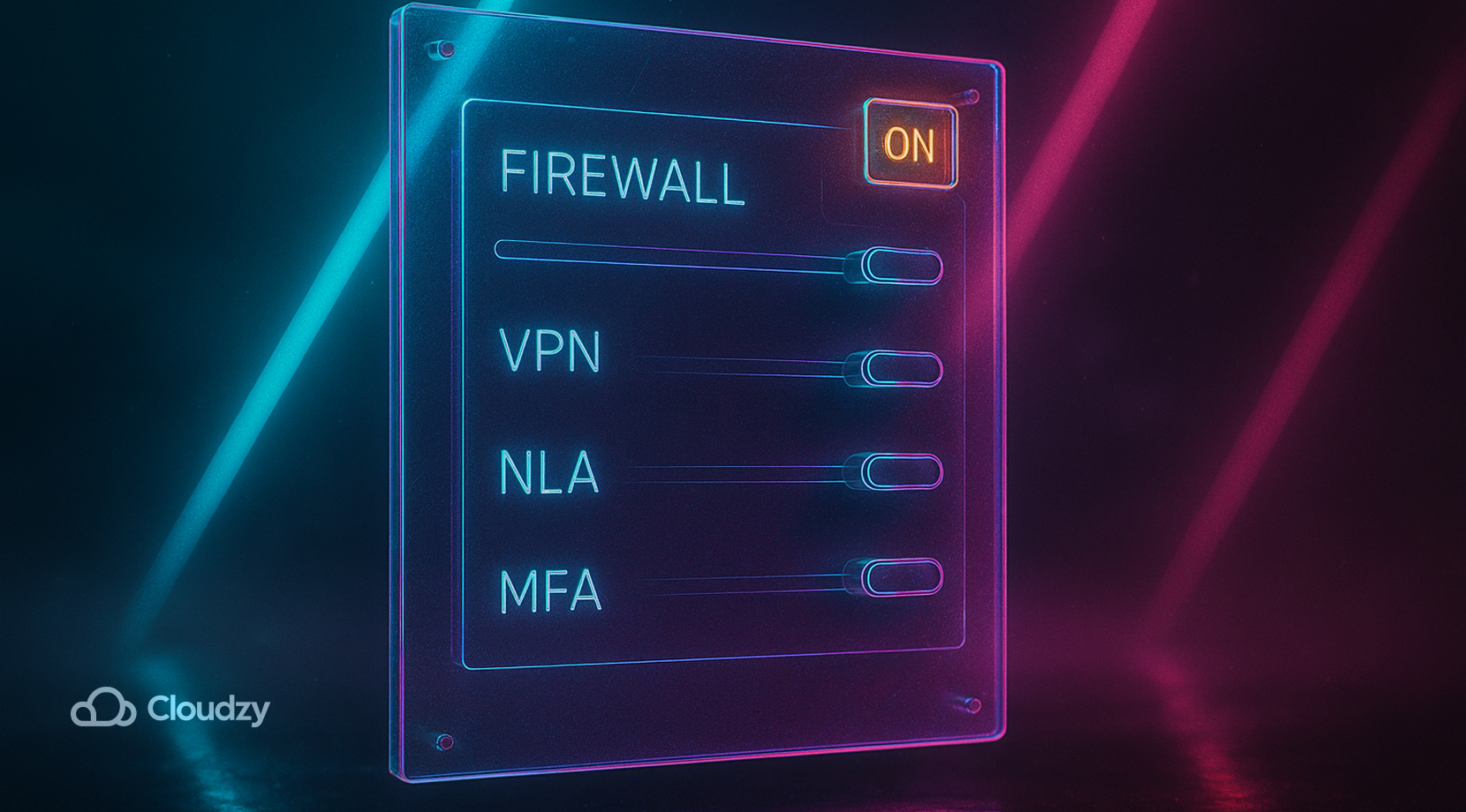
- Ověření na úrovni sítě a MFA: Ověření na úrovni sítě (NLA) je ve výchozím nastavení povoleno, aby se přidala přihlašovací vrstva před zahájením relace. Pro ještě silnější zabezpečení můžete přidat vícefaktorové ověřování ke vzdálené ploše pomocí nástrojů jako Rublon.
Chvíle věnovaná kontrole těchto podmínek vám pomůže vyhnout se ladění chyb poté, co povolíte vzdálenou plochu přes CMD. Nyní jste připraveni upravit registr.

Získejte RDP server s okamžitým nastavením, plným root přístupem a NVMe úložištěm.
Koupit RDPPovolení Vzdálené plochy přes CMD: podrobný návod
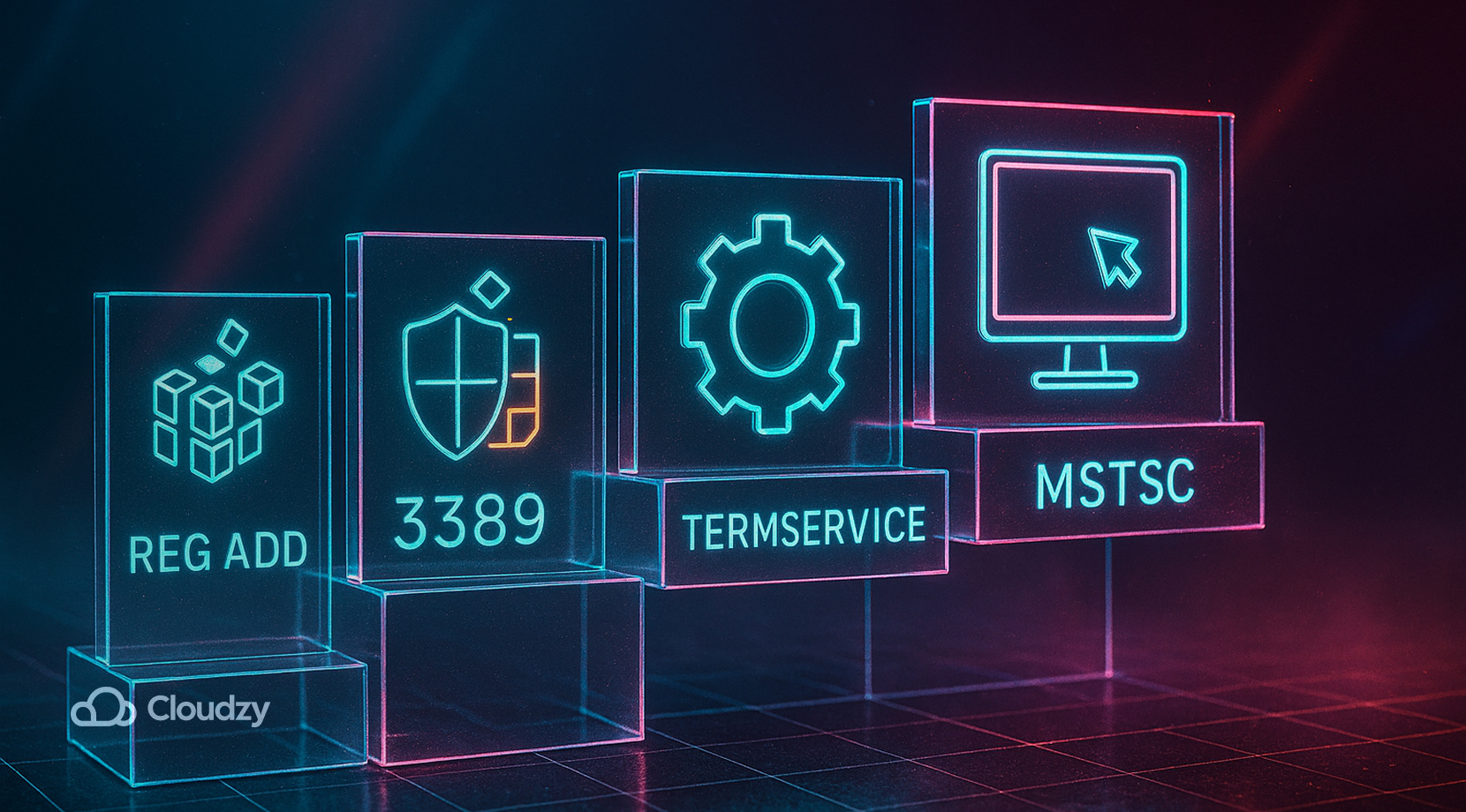
Povolení RDP z příkazového řádku zahrnuje úpravu hodnoty v registru, otevření pravidla brány firewall, spuštění služby a potvrzení změn. Jinými slovy nastavujete vzdálenou plochu přes CMD tak, aby přijímala příchozí připojení. Každý krok obsahuje vysvětlení, abyste věděli, co příkazy dělají.
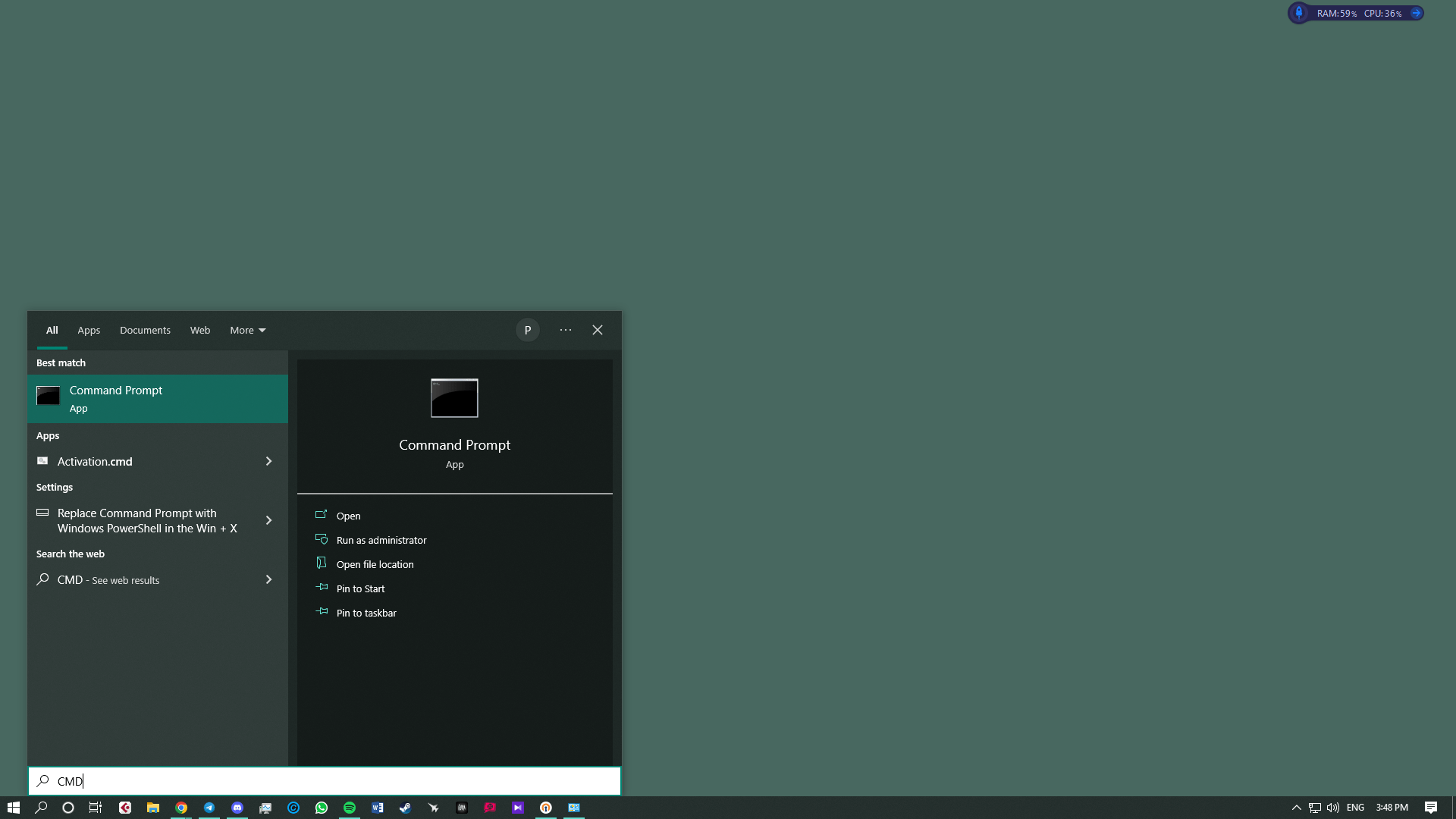
- Ověřte svůj účet a otevřete příkazový řádek – Ujistěte se, že váš aktuální účet má práva správce. Klikněte na Start, napište CMD, pak klikněte pravým tlačítkem na Příkazový řádek a vyberte Spustit jako správce. Když se zobrazí výzva Řízení účtů uživatelů, klikněte na Ano.
- Změňte klíč registru – Napište nebo vložte následující příkaz a stiskněte Enter. Tento příkaz upraví klíč, který řídí přístup k hostiteli RDP, a nastaví jej tak, aby povoloval připojení:
reg add "HKEY_LOCAL_MACHINE\SYSTEM\CurrentControlSet\Control\Terminal Server" /v fDenyTSConnections /t REG_DWORD /d 0 /fTento příkaz zapíše hodnotu DWORD 0 do fDenyTSConnections klíč, který říká Windows, aby umožnil připojení ke vzdálené ploše.
- Povolte vzdálenou plochu skrz bránu firewall – Brána firewall může ve výchozím nastavení blokovat příchozí provoz RDP. Spusťte tento příkaz, abyste povolili předdefinované pravidlo pro Vzdálenou plochu:
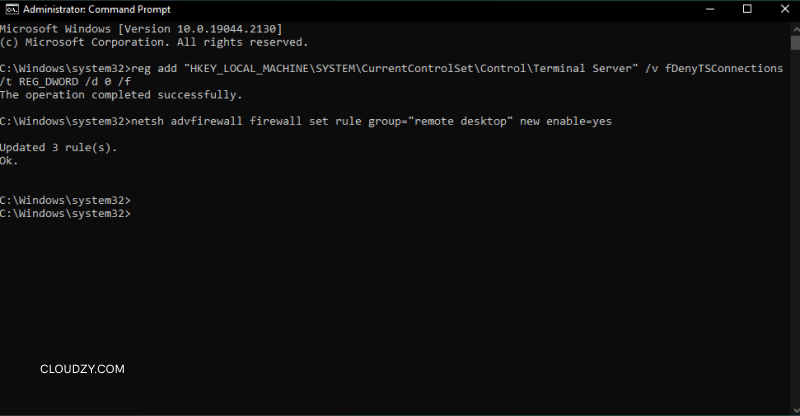
netsh advfirewall firewall set rule group="remote desktop" new enable=YesSpuštění tohoto příkazu otevře port 3389 v bráně Windows Defender Firewall pro privátní i veřejné sítě.
- Spusťte službu Služby vzdálené plochy – Pokud je služba řídící RDP zastavena, nebudete se moci připojit. Zadejte následující příkaz, abyste ověřili, že běží:
net start termservice
Tento krok spustí službu TermService na Windows 10 a Windows 11. Pokud již běží, příkaz vám to sdělí.
- Potvrdit aktivaci – Otevřete dialog Spustit pomocí Win + R a zadejte sysdm.cpl. V okně Vlastnosti systému okně vyberte Vzdálený kartu a ověřte, že Povolení vzdálených připojení k tomuto počítači je zaškrtnuté. Měli byste také zkontrolovat, že v části jsou uvedeni pouze autorizovaní uživatelé Vybrat uživatele.
Povolení a ověření RDP pomocí PowerShellu

PowerShell poskytuje ještě flexibilnější prostředí pro správu funkcí Windows a nabízí další způsob, jak povolit příkazový řádek RDP na podporovaných systémech. Níže uvedené příkazy dosahují stejného výsledku jako předchozí část a zahrnují ověřovací krok.

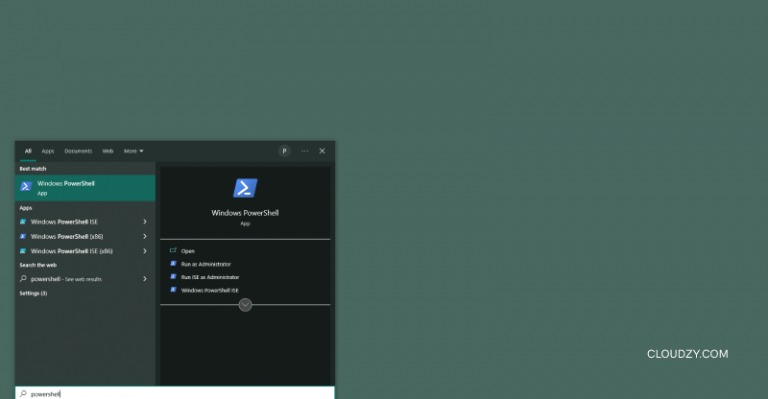
- Spusťte PowerShell jako správce Vyhledávat PowerShell, klikněte na výsledek pravým tlačítkem a zvolte Spustit jako správce. Potvrďte výzvu Řízení uživatelských účtů.
- Povolte nastavení registru – Spusťte následující příkaz pro úpravu téže fDenyTSConnections hodnoty prostřednictvím CMDletu:
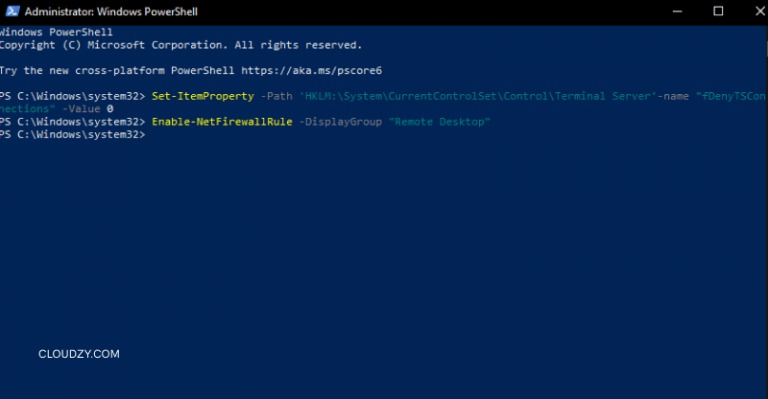
Set-ItemProperty -Path 'HKLM:\System\CurrentControlSet\Control\Terminal Server' -Name 'fDenyTSConnections' -Value 0 -Force- Nakonfigurujte oprávnění brány firewall – Povolte pravidlo Vzdálená plocha v bráně Windows Defender Firewall:
Enable-NetFirewallRule -DisplayGroup "Remote Desktop"- Spusťte službu – Ujistěte se, že služba TermService běží:
Start-Service -Name 'TermService'
Set-Service -Name 'TermService' -StartupType Automatic- Ověřit aktivaci – Potvrďte změnu hodnoty spuštěním:
(Get-ItemProperty -Path 'HKLM:\System\CurrentControlSet\Control\Terminal Server').fDenyTSConnectionsPokud příkaz vrátí 0, byla vzdálená plocha povolena. Pomocí PowerShell můžete tyto kroky automatizovat i na více počítačích pomocí skriptů a funkcí pro vzdálené provádění.
Zakázání Vzdálené plochy přes příkazový řádek
Někdy se rozhodnete vypnout Vzdálenou plochu, abyste snížili povrch útoku. Vypnutí funkce je zrcadlovým obrazem jejího povolení.
- Změňte hodnotu registru – V příkazovém řádku se správcem spusťte:
reg add "HKLM\SYSTEM\CurrentControlSet\Control\Terminal Server" /v fDenyTSConnections /t REG_DWORD /d 1 /fNastavení DWORD na 1 blokuje všechna nová připojení RDP.
- Zablokujte pravidlo brány firewall - Dále vypněte pravidlo brány firewall, které umožňuje příchozí provoz:
netsh advfirewall firewall set rule group="remote desktop" new enable=No- Zastavte službu - Nakonec zastavte službu TermService:
net stop termservicePo těchto třech krocích je počítač již nedosažitelný přes RDP. Tyto příkazy použijte, pokud již nepotřebujete vzdálený přístup nebo před vyřazením serveru z provozu.
Řešení problémů a další tipy
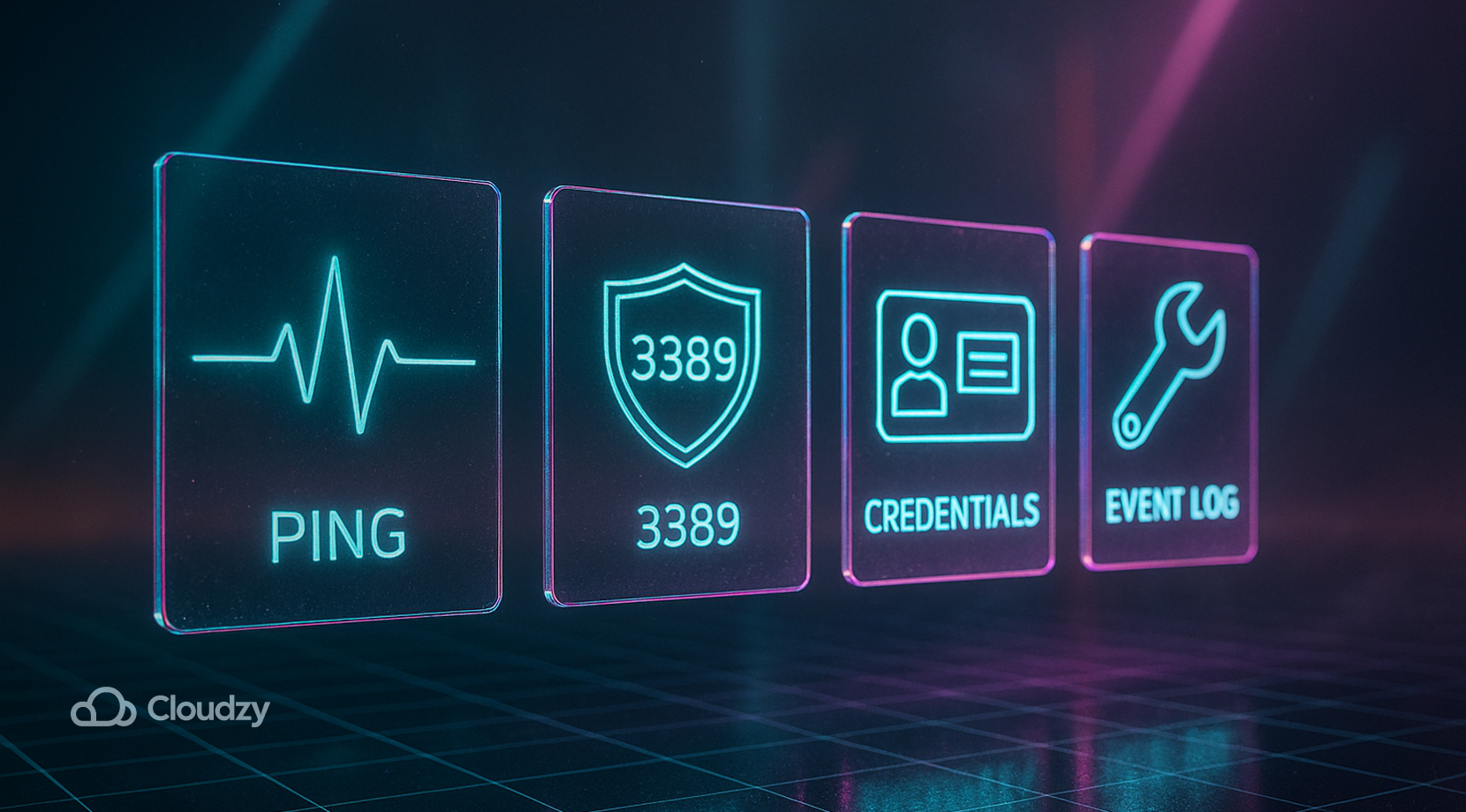
Pokud budete postupovat podle příkazů dokonale, můžete se stále potkat s problémy při připojování. Tabulka níže uvádí běžné problémy a doporučená řešení. Vždy začněte místními kontrolami, než usoudíte, že příkazy selhaly.
| Problém | Možná příčina | Jak vyřešit |
| Nelze se připojit k hostiteli | Brána firewall blokuje port 3389 nebo router nepřeposílá připojení | Zkontrolujte nastavení brány firewall v Ovládací panel > Windows Defender Firewall a potvrďte, že pravidla Vzdálené plochy jsou povolena. Pokud se připojujete přes internet, nakonfigurujte přesměrování portů v routeru a potvrďte, že používáte správnou externí adresu. |
| Služba není spuštěna | Služba TermService je zastavena nebo selhala | Otevřete příkazový řádek s právy správce a spusťte spustit službu termservice znovu. Pokud se služba opakovaně nezdaří, zkontrolujte Prohlížeč událostí. |
| Neplatné přihlašovací údaje | Nesprávné uživatelské jméno nebo uživatel není povolen | Přihlásit se mohou pouze správci a uživatelé ve skupině Uživatelé vzdálené plochy. Použijte tlačítko Vybrat uživatele v Vlastnostech systému k přidání dalších účtů. |
| Pomalý výkon nebo odpojení | Slabé připojení nebo vysoká latence | Pokud je to možné, použijte kabelové připojení. U bezdrátových připojení se přiblížte k routeru nebo snižte ostatní síťový provoz. |
| Chybí možnost Vzdálené plochy | Edice Windows není podporována | Upgraduj z Home edice na Pro nebo zvol řešení třetí strany. |
Než budete pokračovat, pamatujte si, že sdílení jednoho hostitele mezi více vzdálenými uživateli může způsobit problémy s šířkou pásma. Náš článek o typech přístupu RDP vysvětluje, jak přechod na plán pro administrátory eliminuje tato omezení a poskytuje plnou kontrolu nad prostředky.
Při prvním připojení budete potřebovat IP adresu a název počítače hostitelského stroje. Jejich rychlé zjištění na hostitelském počítači vám umožní příkaz CMD a zadejte ipconfig pro zobrazení adresy IPv4. Název počítače najdete v Nastavení > Systém > Informace v sekci Název zařízení. Pak na místním počítači stiskněte Win + R, zadejte mstsc, a v okně Připojení ke vzdálené ploše zadejte název nebo IP adresu hostitele.
Bezpečnost je dalším důležitým aspektem. Ponechání Vzdálené plochy otevřené s výchozími přihlašovacími údaji může přilákat nежádoucí návštěvníky. Vždy používejte silná hesla, udržujte systémy opravené a zvažte přidání vícefaktorového ověřování. Pokud potřebujete přistupovat k místnímu počítači z internetu, připojení přes VPN pomáhá skrýt váš port před veřejnými skenery.
Výběr správného řešení pro Vzdálenou plochu
Integrovaná funkce Vzdálené plochy je pohodlná a nákladově efektivní, ale není jedinou možností. I když máte funkční vzdálenou plochu přes CMD, někteří administrátoři preferují nástroje nabízející víceuživatelské relace nebo mobilní klienty. Pokud používáte edici Windows Home nebo potřebujete funkce jako záznam relací nebo podporu na více platformách, zvažte nástroj třetí strany. Programy jako HelpWire a DeskIn nabízejí jednoklikové odkazové připojení, obcházejí omezení edic a zkracují čas instalace. Obvykle však přicházejí se zaplaceným přístupem nebo závislostí na datových centrech.
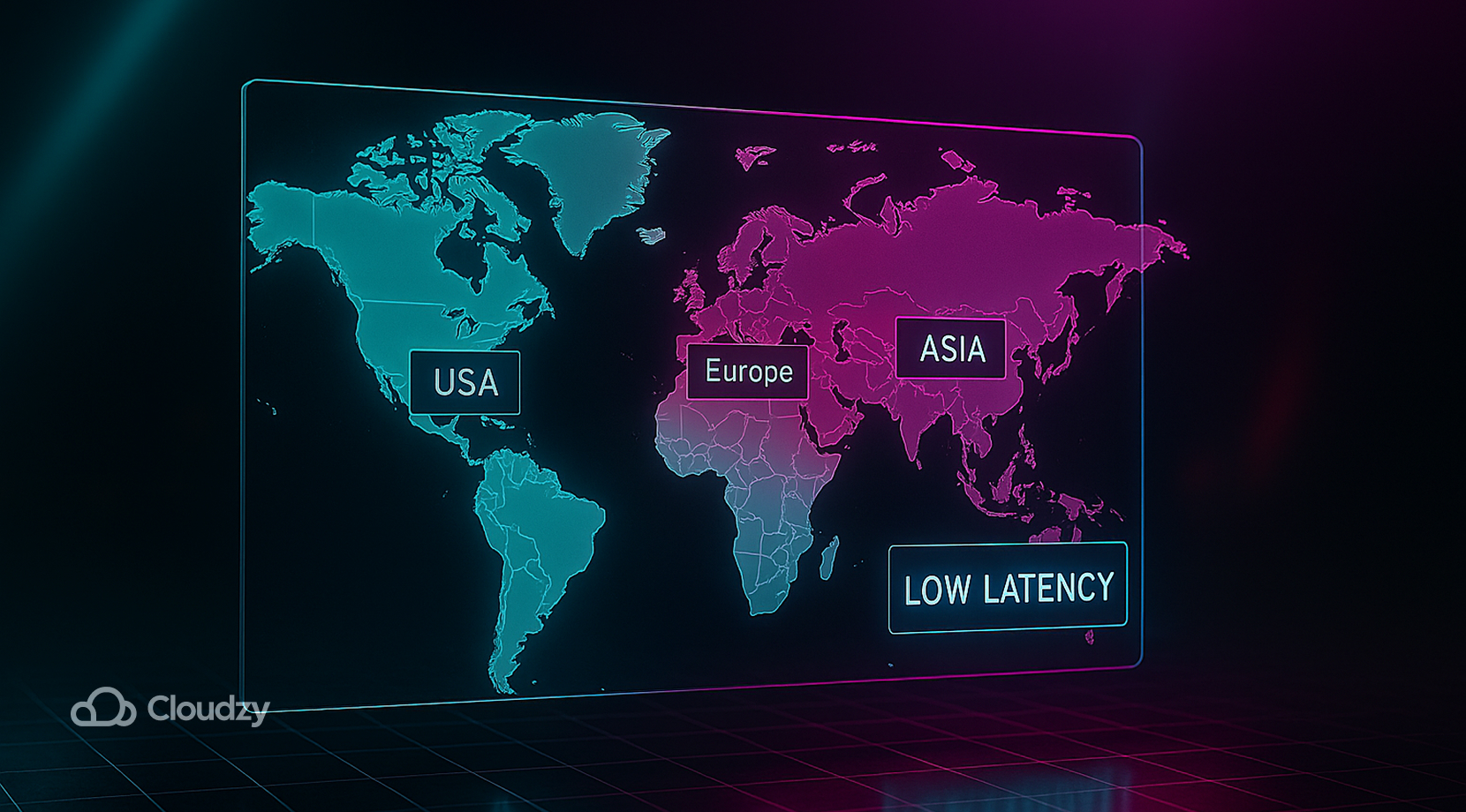
Cloudzy poskytuje servery RDP optimalizované pro nízkou latenci s 99,95% dostupností, ochranou DDoS a flexibilní fakturací. Vyberte si z datových center strategicky umístěných v New Yorku, Chicagu a Dallasu v Severní Americe, Frankfurtu, Amsterdamu a Londýně v Evropě, plus Singapuru v Asii a Pacifiku, takže vaše relace bude vždy blízko vašim uživatelům. Každý plán zahrnuje úložiště NVMe SSD, neomezené šířky pásma 10 Gbps, bezplatné licence Windows, zálohování snímků a okamžité škálování prostředků, vše za dostupnou cenu. Pokud potřebujete spolehlivého hostitele pro vaši vzdálenou plochu, můžete se na Cloudzy spolehnout. koupit RDP.
Podívejte se také na další nejlepší poskytovatele RDP a porovnejte je s námi, abyste viděli, které služby a funkce vyhovují vašim specifickým potřebám.
Další bezpečnostní a správcovské postupy
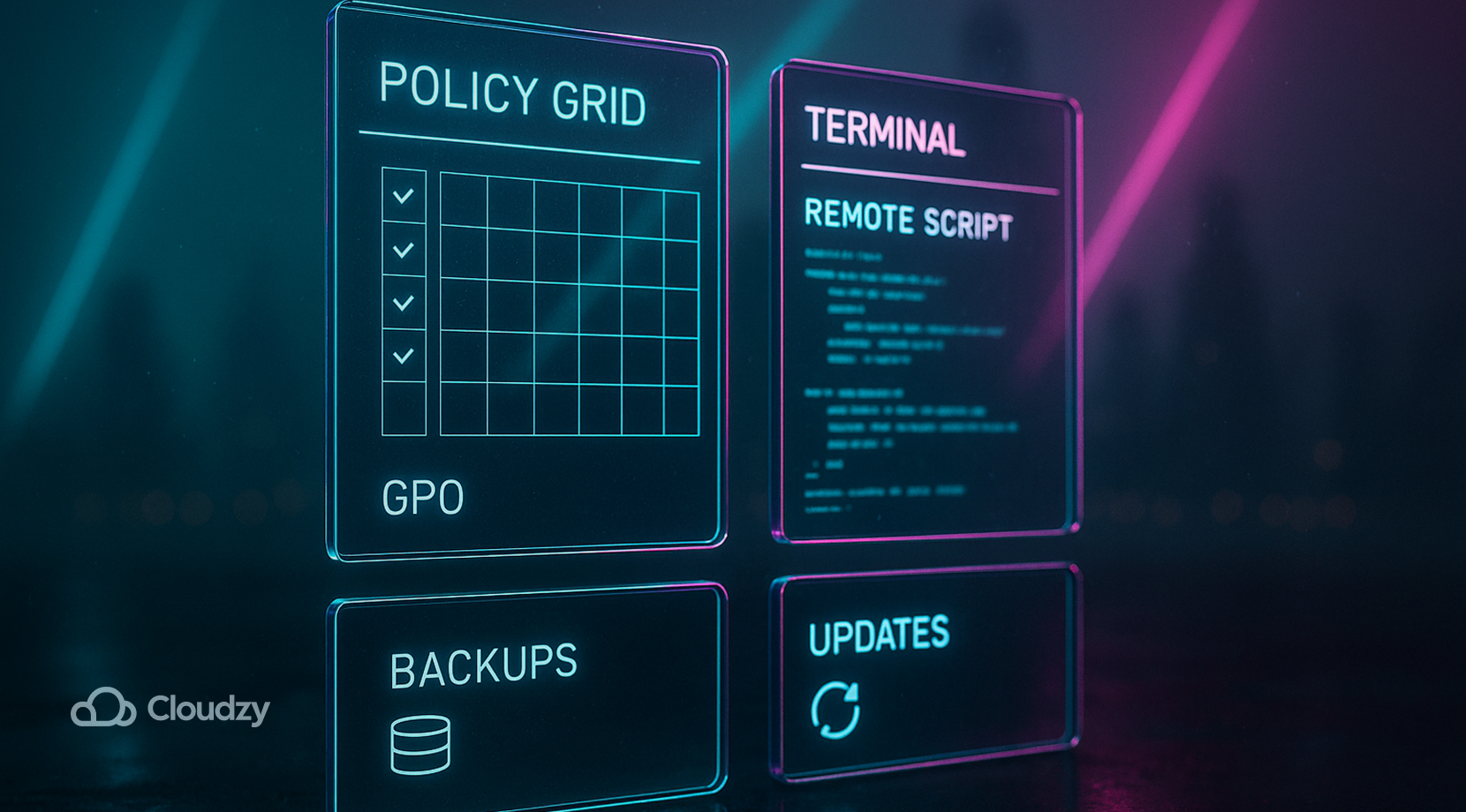
Jakmile váš systém přijímá vzdálená připojení, zamyslete se na tím, jak spravujete a zabezpečujete tyto relace v průběhu času. Moderní prostředí Windows podporují cross-platformní klienty na macOS, Linux, iOS a Android, takže se můžete připojit ze telefonu nebo tabletu. I když máte Vzdálenou plochu povolenou, pravidelně aktualizujte počítače a funkci zakažte, když ji již nepotřebujete.
Chcete-li usnadnit a zabezpečit každodenní správu, zaměřte se na tyto úkoly:
- Opravit bez zpoždění, aplikujte aktualizace Windows a opravy ovladačů hned po jejich vydání, aby se zavřely nově objevené chyby zabezpečení.
- Použijte vyhrazeného uživatele RDP, vytvořte účet s omezenými oprávněními namísto přihlášení jako správce se všemi právy.
- Dynamický DNS, pokud se vaše veřejná IP adresa změní, dynamická služba DNS zajistí, že se vždy připojíte na správnou adresu.
- Změňte poslouchací port, přesunutí RDP z portu 3389 na vysoké, náhodné číslo snižuje automatizované skenování (nezapomeňte aktualizovat firewall a směrovač).
- Správa zásad skupiny, nasaďte nastavení Vzdálené plochy na více počítačů z jedné konzole, včetně rychlého vypnutí při zvýšení úrovně rizika.
- Skriptované nasazení. Vzdálená komunikace přes PowerShell nebo PsExec vám umožní zapnout nebo vypnout RDP, resetovat služby a kontrolovat nastavení bez přihlášení na jednotlivé počítače.
Přestože RDP poskytuje hladký grafický zážitek, není to jediný protokol. Virtuální počítačová síť (VNC) se často používá v prostředích Linux, ale ve výchozím nastavení postrádá šifrování a nekomprimuje provoz tak efektivně, zatímco Secure Shell (SSH) poskytuje textové relace se silným šifrováním. Zvolte nástroj, který odpovídá vašim požadavkům na výkon a bezpečnost.
Závěrečné myšlenky
Povolení vzdálené plochy přes CMD vám dává kontrolu nad servery a pracovními stanicemi Windows, i když grafické rozhraní selhá. Splněním systémových požadavků, úpravou registru, otevřením firewallu a spuštěním služby můžete RDP nakonfigurovat konzistentně na více počítačích. PowerShell poskytuje skriptovatelnou alternativu a vypnutí RDP je stejně jednoduché, když ho už nepotřebujete. Nezapomeňte myslet na bezpečnost: používejte silná hesla, zvažte víceúrovňové ověřování a omezte přístup uživatelů.
Pro týmy, které potřebují vyhrazené vzdálené plochy s předvídatelným výkonem, nabídky Cloudzy poskytují spolehlivé připojení v řadě umístění datových center. Vyzkoušejte naši službu, abyste měli své vzdálené relace responzivní a bezpečné; vaše práce si zaslouží nic méně.



Diskuse
Komentáře
Přihlaste se a zapojte se do diskuse.